Adobe無料体験の解約方法とやり方|課金前に止める手順から返金まで【2026年版】
Kawai358
Re:じぶん再起動ノート

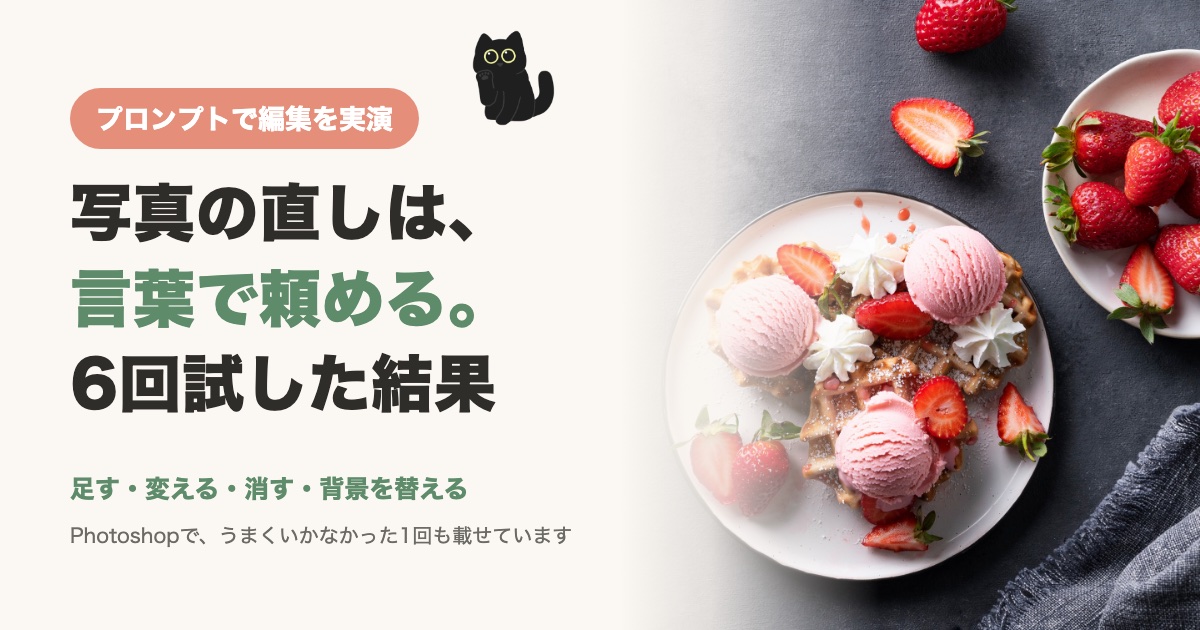
カフェで撮った1枚に、後ろを歩く人が写り込んでいた。
消したいけれど、選択範囲を作るのはむずかしそう。
そんなときに使えるのが、Photoshopの「プロンプトで編集」です。
写真を開いて、やりたいことを日本語で1行書くだけで、写真全体を作り変えてくれます。
この記事を読み終えるころには、手元の写真で1回試せるようになります。
6つの使い道を実際に生成して、うまくいったものも、いかなかったものも、そのまま載せました。

この記事でわかること
この機能は、写真全体を対象に、言葉で指示して作り変える機能です。
プロンプトとは、AIに伝える指示の文のことです。
これまでの「生成塗りつぶし」は、変えたいところを先に囲む必要がありました。
今回の機能は、その囲む作業がいりません。
囲んだところだけを変えたい場合は、生成塗りつぶしの使い方の記事で手順をまとめています。
では、どこから呼び出すのでしょうか。
入口は2つあります。
写真を開く、言葉を入れる、生成を押す。
操作はこの3つで終わります。
筆者のMacのPhotoshop 2026で確かめた画面で説明します。
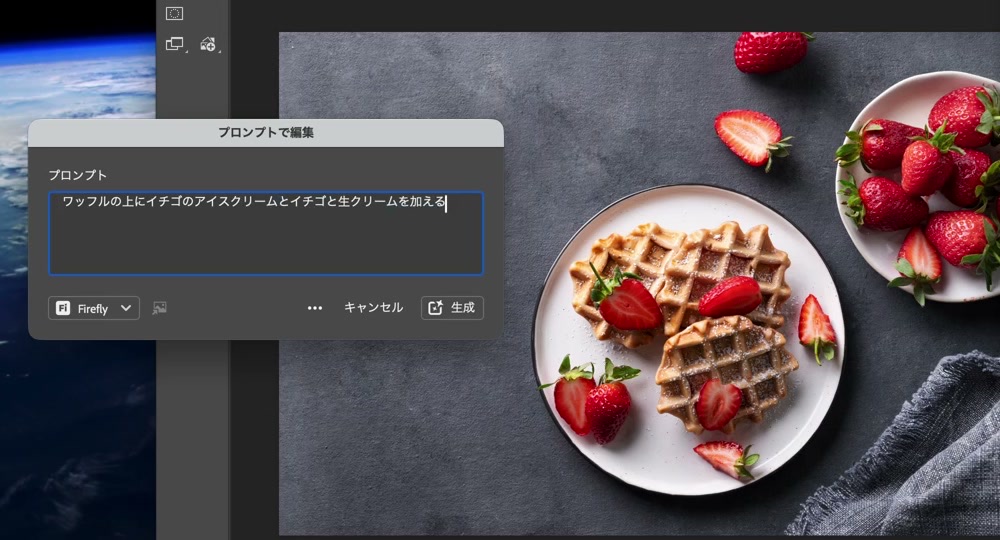
「生成」にマウスを重ねると、使うクレジットの数が表示されます。
今回の設定では「1回の生成につき 10 クレジット」でした。
押す前に、ここを見ておくと安心です。
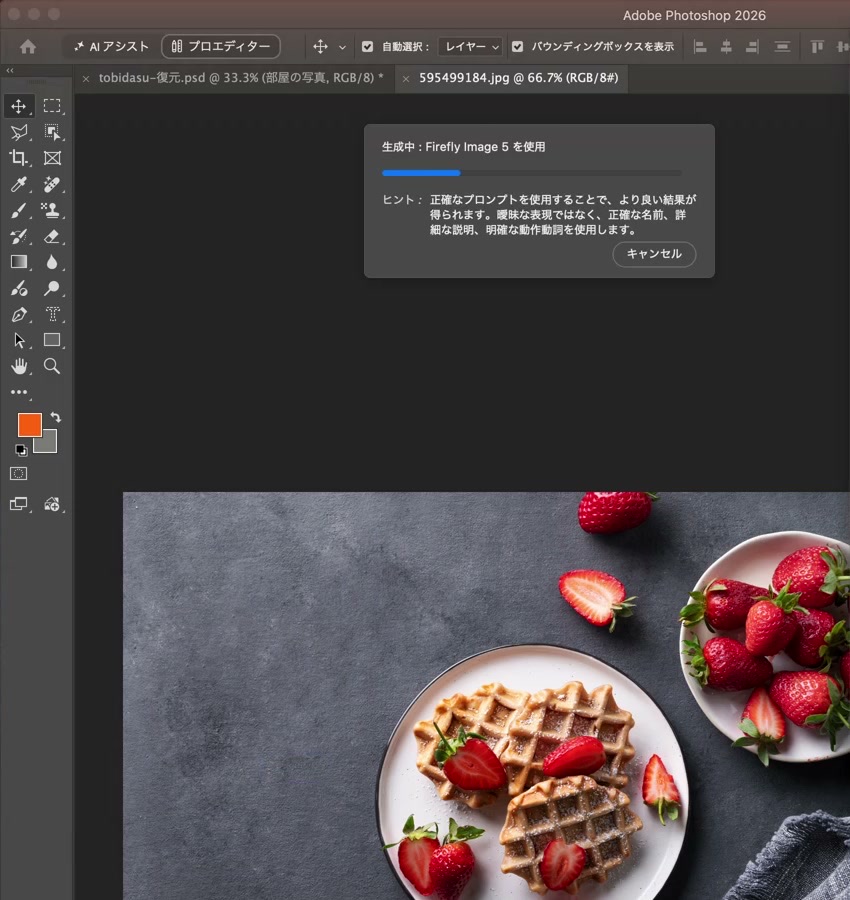
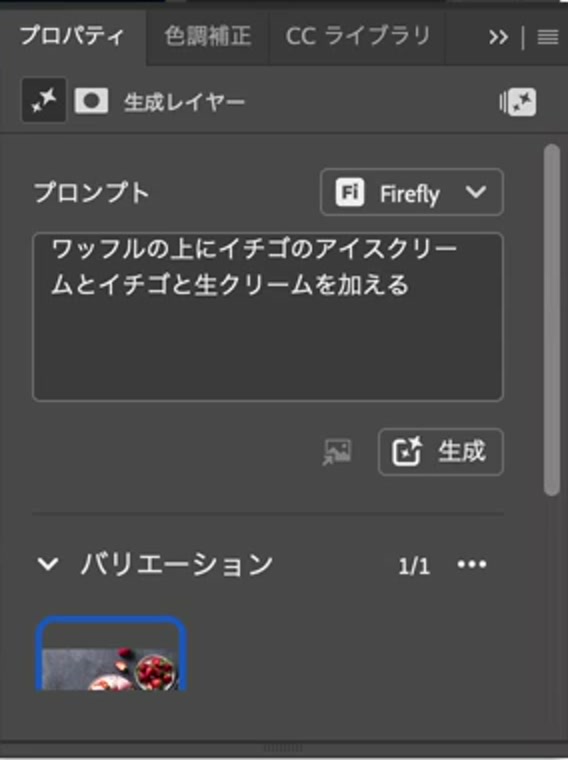

手順はこれだけです。
では、この機能は何に使えるのでしょうか。
お手本の動画が紹介している使い道は6つです。
同じ6つを、Adobe Stockの写真で1回ずつ試しました。
やり直しはしていません。
1回目の結果をそのまま載せています。
入力した言葉
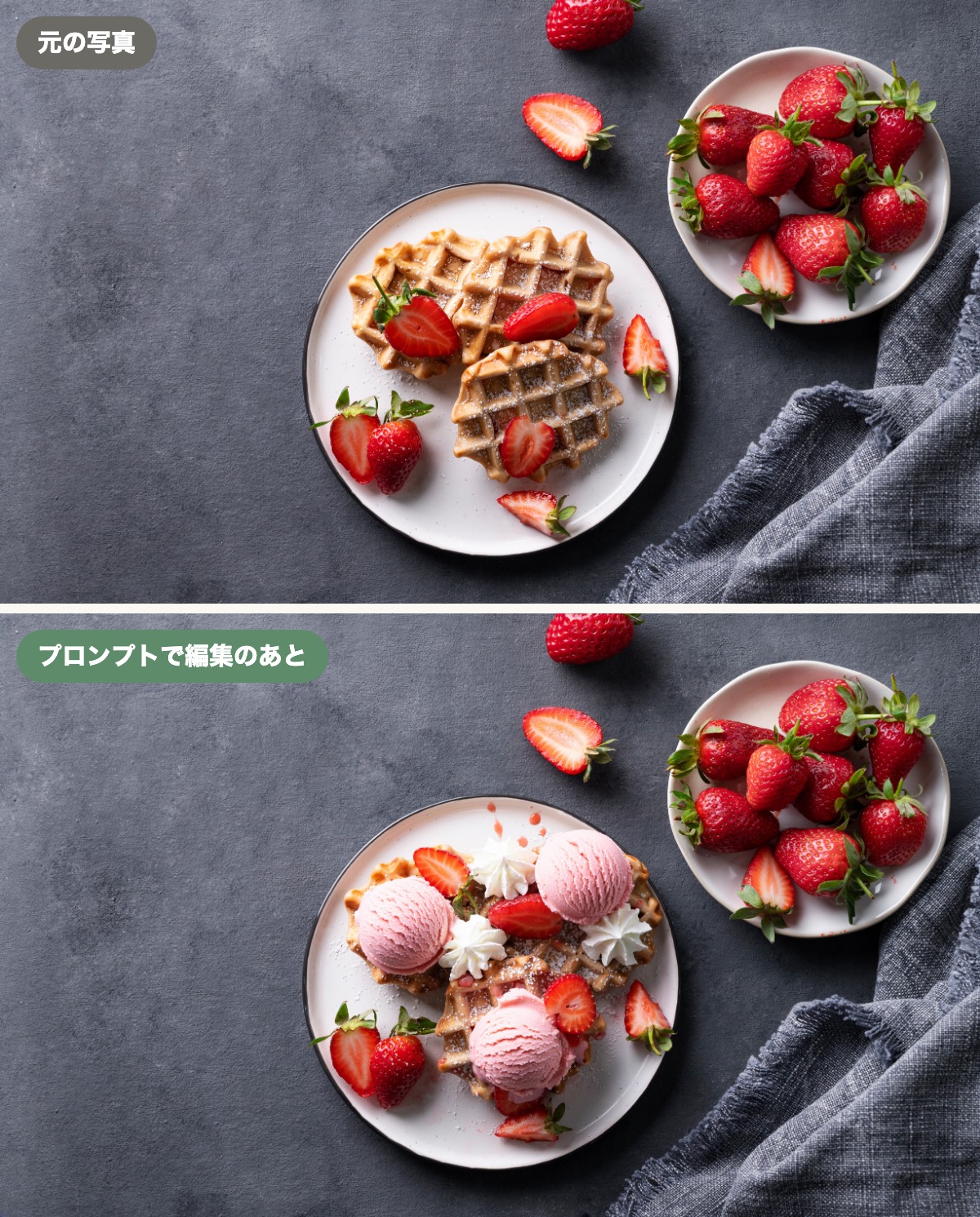
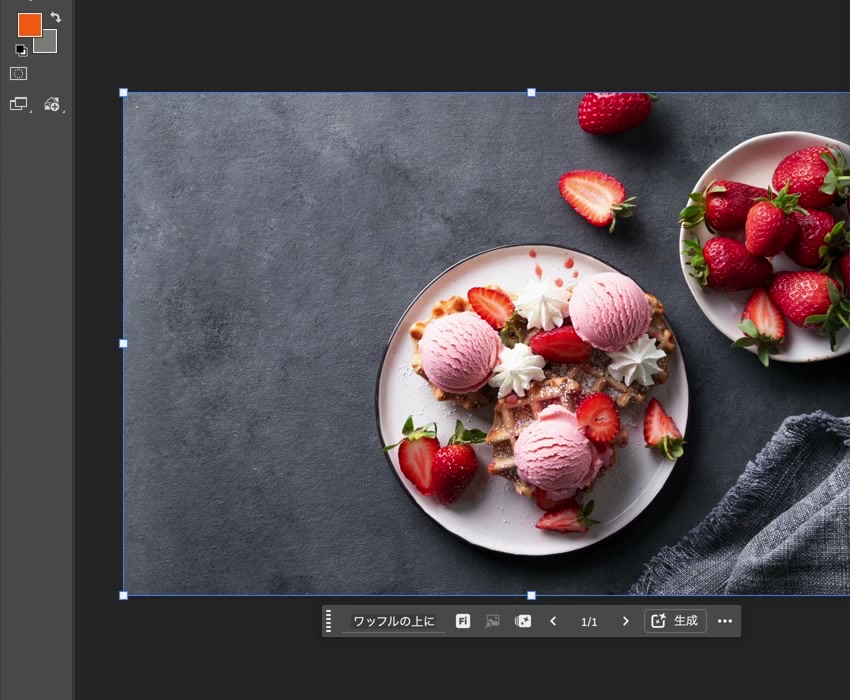
「ワッフルの上にイチゴのアイスクリームとイチゴと生クリームを加える」
記事の最初に載せた作例です。
ワッフルの形や皿はそのままで、上にのせる物だけが加わりました。
料理の写真を少し華やかにしたいときに向いています。
入力した言葉
「窓の外に雪を降らせる」
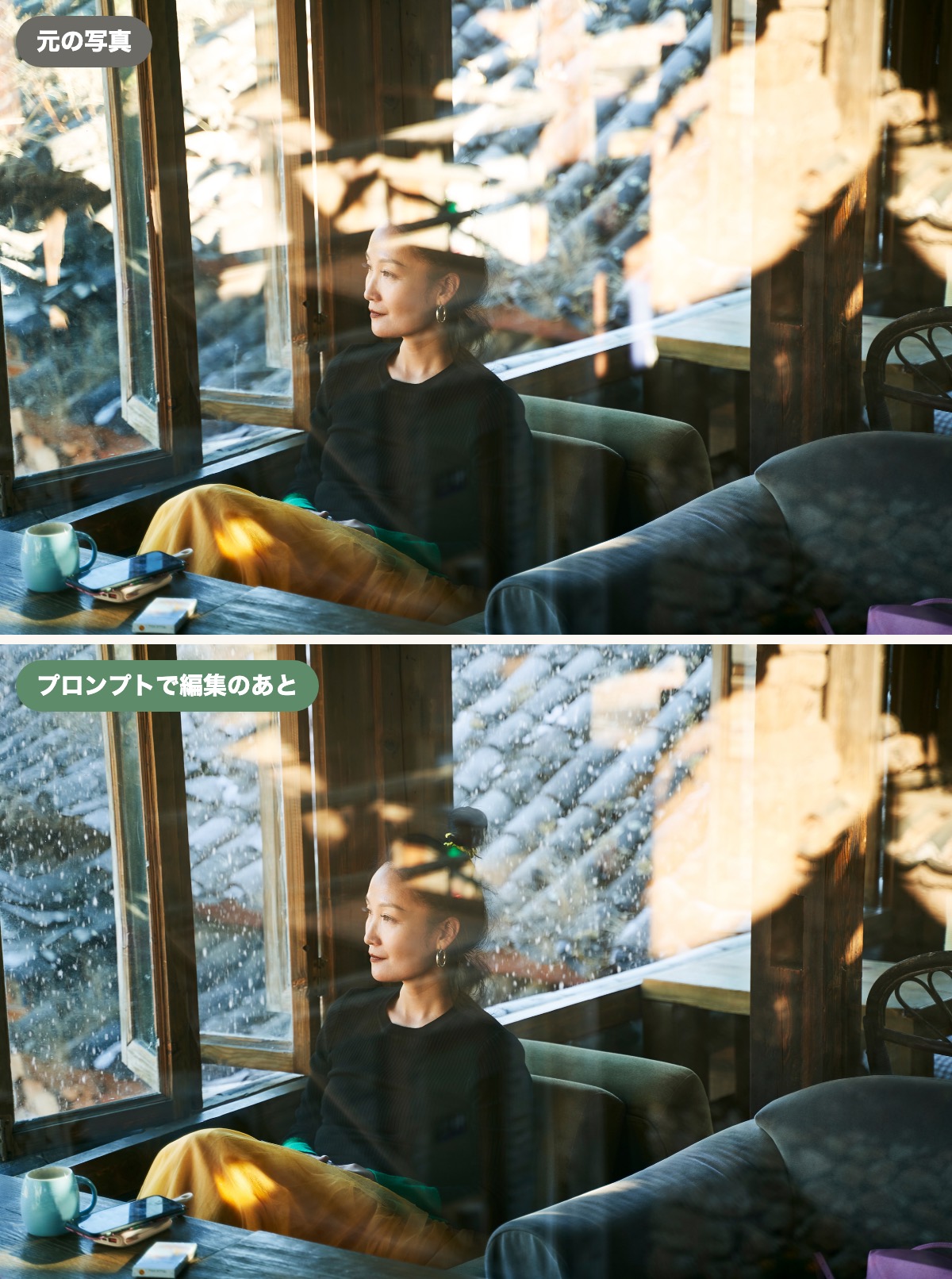
窓の外だけに雪が降りました。
よく見ると、屋根の見え方や髪飾りの形も少し変わっています。
頼んでいないところも少し変わることがある、と知っておくと安心です。
入力した言葉
「トーストをチョコレートが挟まったクロワッサンに変える」
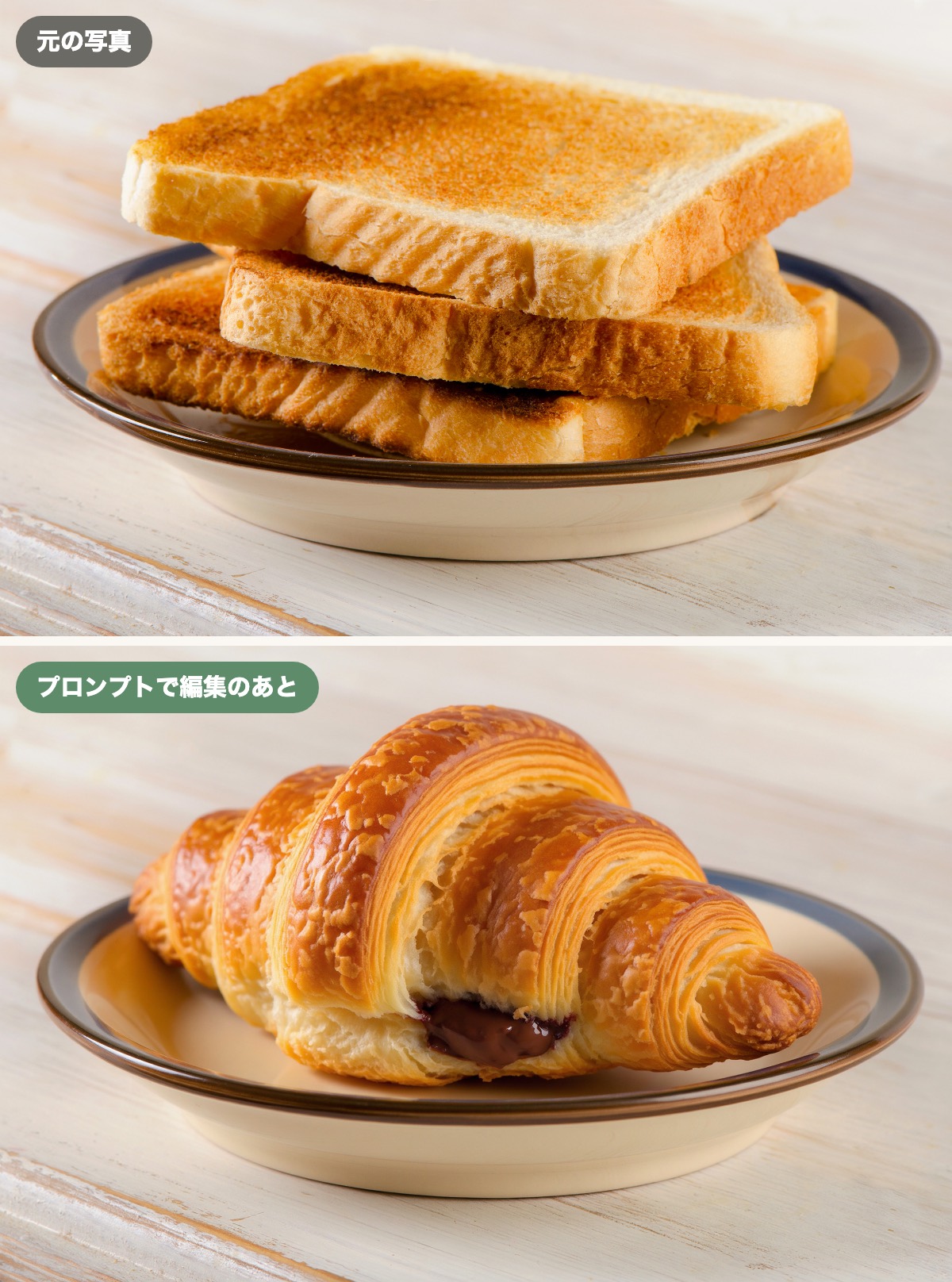
置き換えも、範囲を囲まずにできました。
「何を」「何に」変えるかを、名前で書くのがコツです。
入力した言葉
「被写体と食べ物以外を白黒にする」
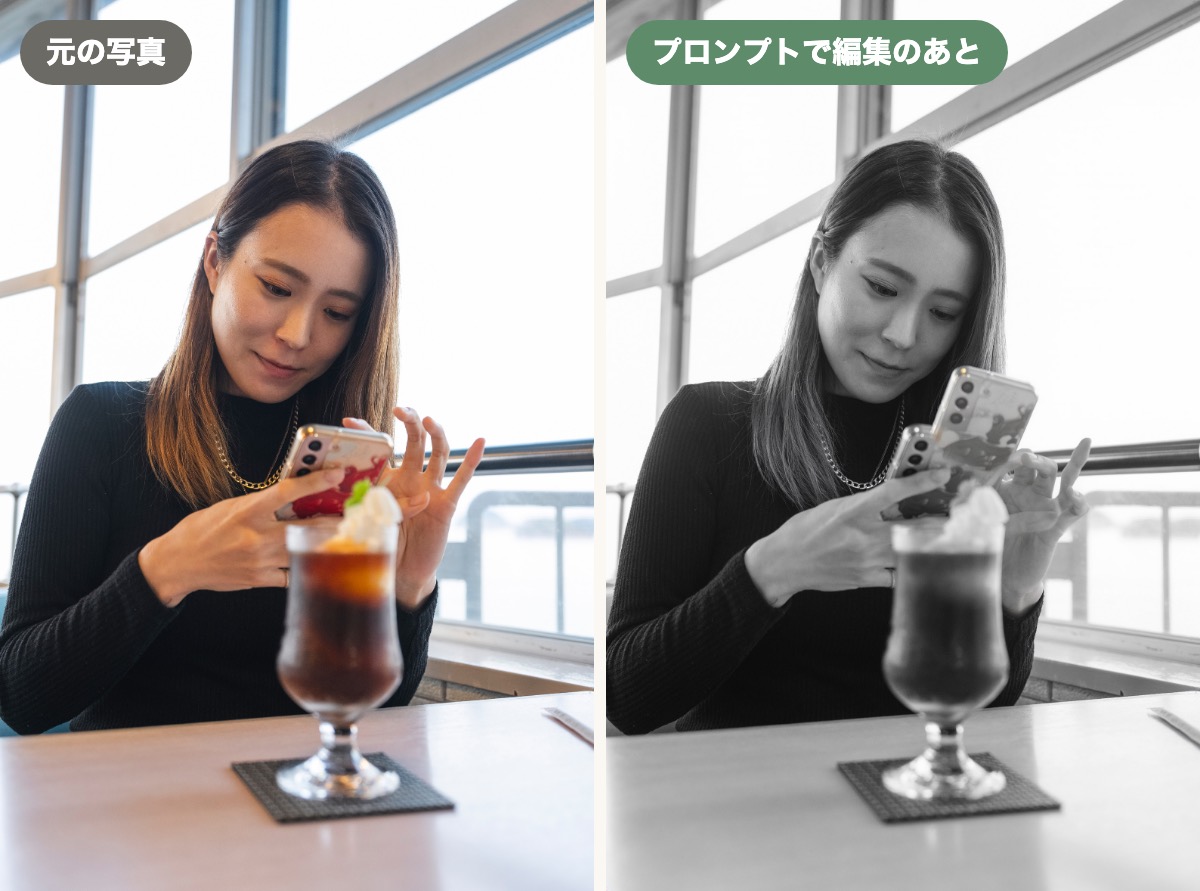
ここは思ったとおりになりませんでした。
人物と飲み物だけ色を残すつもりが、写真全体が白黒になりました。
今回の設定(Fireflyのモデル)と、この言葉の組み合わせでの結果です。
生成は毎回結果が変わるので、言葉を変えたり、もう一度生成したりすれば変わる可能性はあります。
ただし、やり直すたびにクレジットが減ります。

入力した言葉
「後ろに写り込んだ人を削除する」
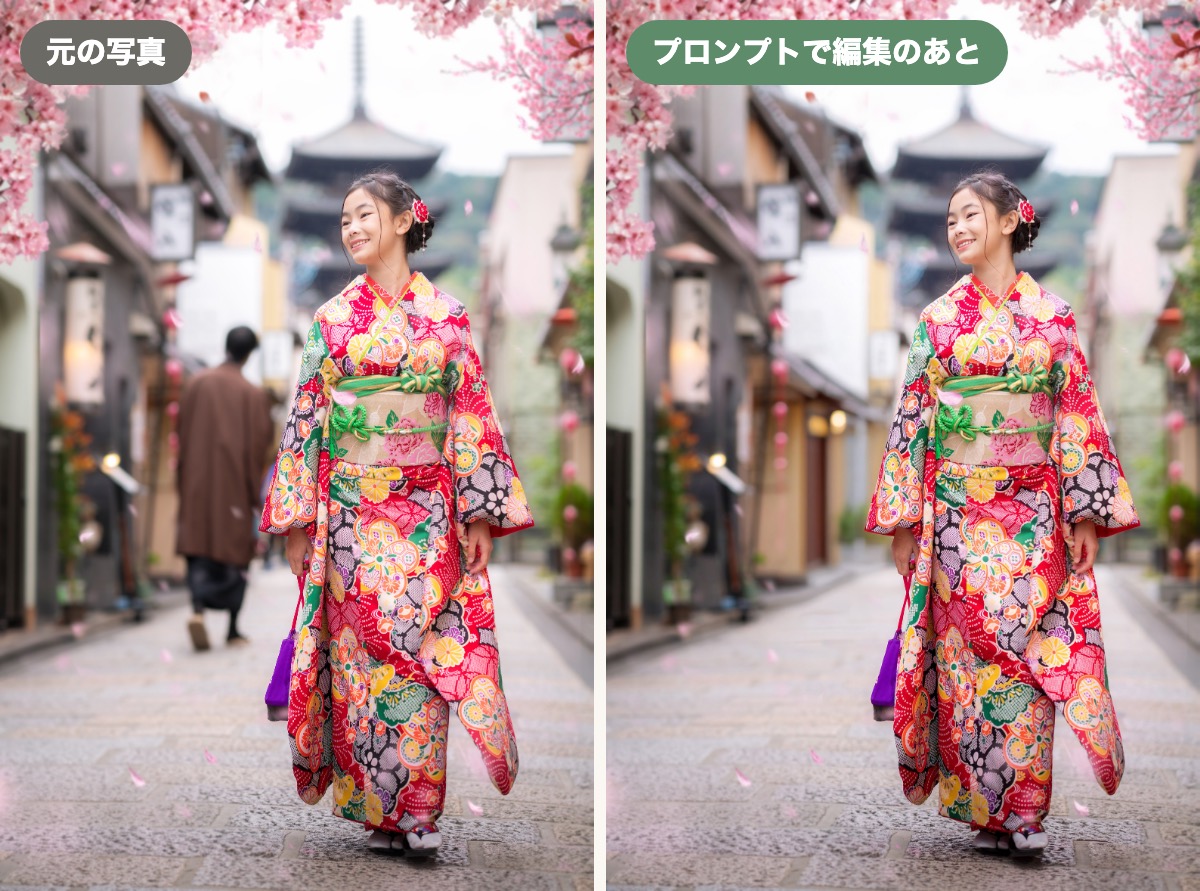
冒頭の場面の答えがこれです。
後ろの人を囲まなくても、言葉だけで消えました。
背景の建物の形は少し変わっています。
動画では、手前の人物の顔が変わってしまったときの直し方も紹介されています。
生成レイヤーのレイヤーマスクを黒いブラシで塗ると、塗ったところだけ元の写真に戻せます。
囲んで消す方法は、削除ツールの使い方の記事にまとめています。
入力した言葉
「背景をおしゃれな森の中のカフェに変える」
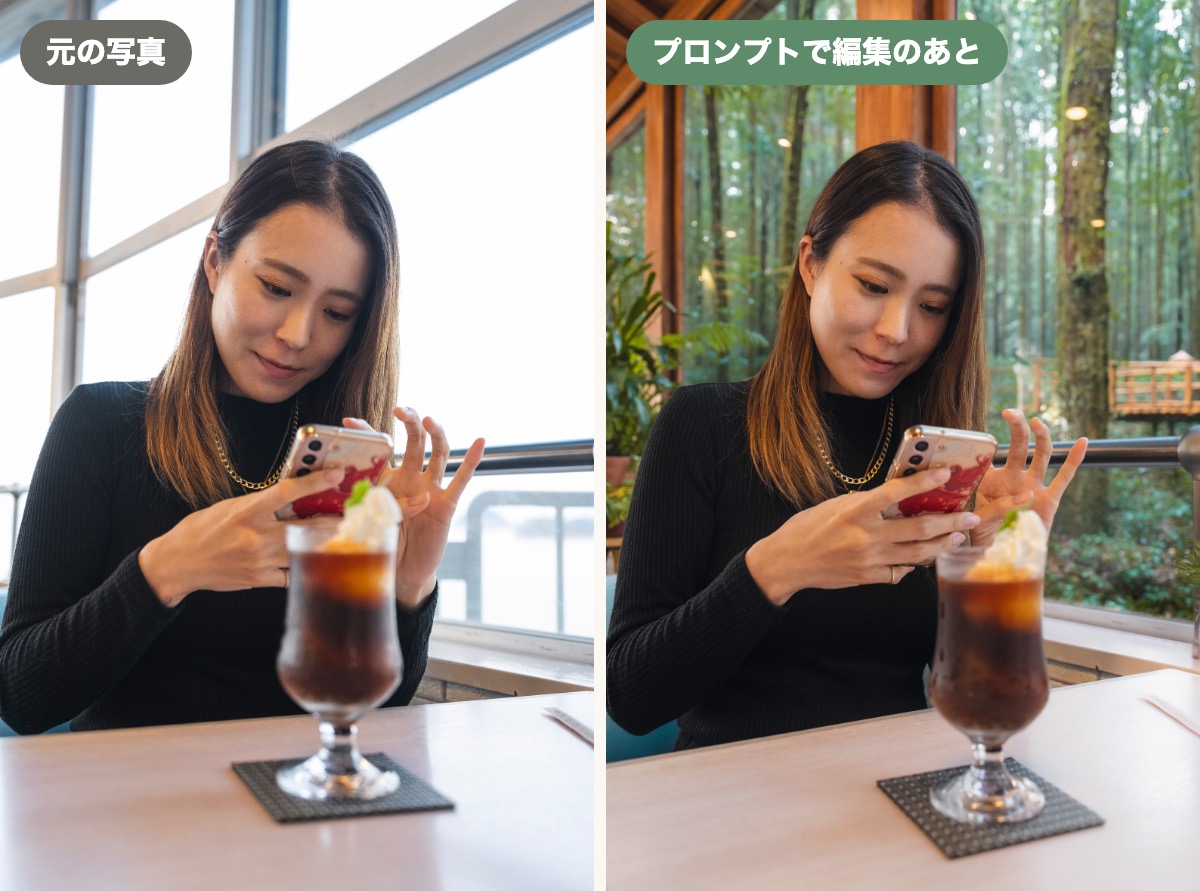
背景がまるごと入れ替わりました。
人物の切り抜きも、背景との合成も、自分ではしていません。
飲み物の位置や手の形は少し変わっています。
| 使い道 | 入れた言葉 | 結果 |
|---|---|---|
| 物を足す | ワッフルの上にイチゴのアイスクリームとイチゴと生クリームを加える | ○ |
| 天気を変える | 窓の外に雪を降らせる | ○ |
| 物を置き換える | トーストをチョコレートが挟まったクロワッサンに変える | ○ |
| 一部だけ色を残す | 被写体と食べ物以外を白黒にする | ×(全体が白黒) |
| 人を消す | 後ろに写り込んだ人を削除する | ○ |
| 背景を変える | 背景をおしゃれな森の中のカフェに変える | ○ |
6回のうち5回は、1回目で指示どおりになりました。
表は保存しておくと、言葉を考えるときの見本になります。
この機能は、生成クレジットを使います。
生成クレジットとは、AIの生成機能を使うたびに減る、月ごとの持ち点のことです。
今回はFireflyのモデルで、1回10クレジットでした。
6回で60クレジットです。
数は、選ぶモデルや時期によって変わります。
「生成」に重ねたときの表示を、毎回確かめてください。
持ち点の確かめ方は、Adobeの生成クレジットの記事にまとめています。
もう1つ、動画と違うところがあります。
お手本にしたのは、Mappy PhotoさんのYouTube動画です。
9分ほどの動画で、入口の場所から6つの使い道までを順に見せています。
動画と変えたところ
モデルは、ダイアログの入力欄の下で切り替えられます。
Adobe以外のモデルは、使うクレジットの数が違うことがあります。
切り替えたら、もう一度「生成」に重ねて数を見てください。
確認リスト
Q. プロンプトで編集と生成塗りつぶしは、何が違いますか?
選択範囲を作るかどうかが違います。
作らずに写真全体を対象にするのが今回の機能で、囲んだところだけを変えるのが生成塗りつぶしです。
Q. 日本語で入力できますか?
できます。
この記事の6回は、すべて日本語で入力しました。
Q. 元の写真は上書きされますか?
上書きされません。
結果は「生成レイヤー」として、元の写真の上に重なります。
Q. 1回でどれくらいクレジットを使いますか?
今回の設定では1回10クレジットでした。
モデルによって変わるので、「生成」に重ねたときの表示で確かめてください。
Q. 仕事の写真にも使えますか?
人物の顔や商品の形が変わることがあります。
使う前に、元の写真と並べて見比べてください。
今日のまとめ
明日やることは1つだけです。
手元の写真を1枚開いて、消したい物か、足したい物を1行で書いてみてください。

筆者もWEBデザインのオンラインスクールに通いましたが、そこでは1円も稼げませんでした。
道具を持っていることと、使えることは別でした。
差を埋めたのは、今回のように1つの機能を1回ずつ試す、小さな反復です。
Photoshopには無料の体験期間があります。
料金と期間は変わることがあるので、申し込みの前に公式ページで確かめてください。
スポンサーリンク(PR)
※上記はアフィリエイトリンクです。
写真の素材を探すなら、Adobe Stockの無料素材のページ(公式)も使えます。
Photoshopでできることの全体は、Photoshopの案内ページにまとめています。
確認したこと
Instagramでは、図解を週3本出しています。
50代からのAdobeのコツと、心を軽くする本の1行を、黒猫が1分で案内します。
保存して、明日そのまま試せる形にしています。
Instagramを見る@yoshihirok0358