Adobe Stockのモデルリリースとプロパティリリース|要る場面と、手書きで落ちやすい4つ【2026年】
Kawai358Re:じぶん再起動ノート
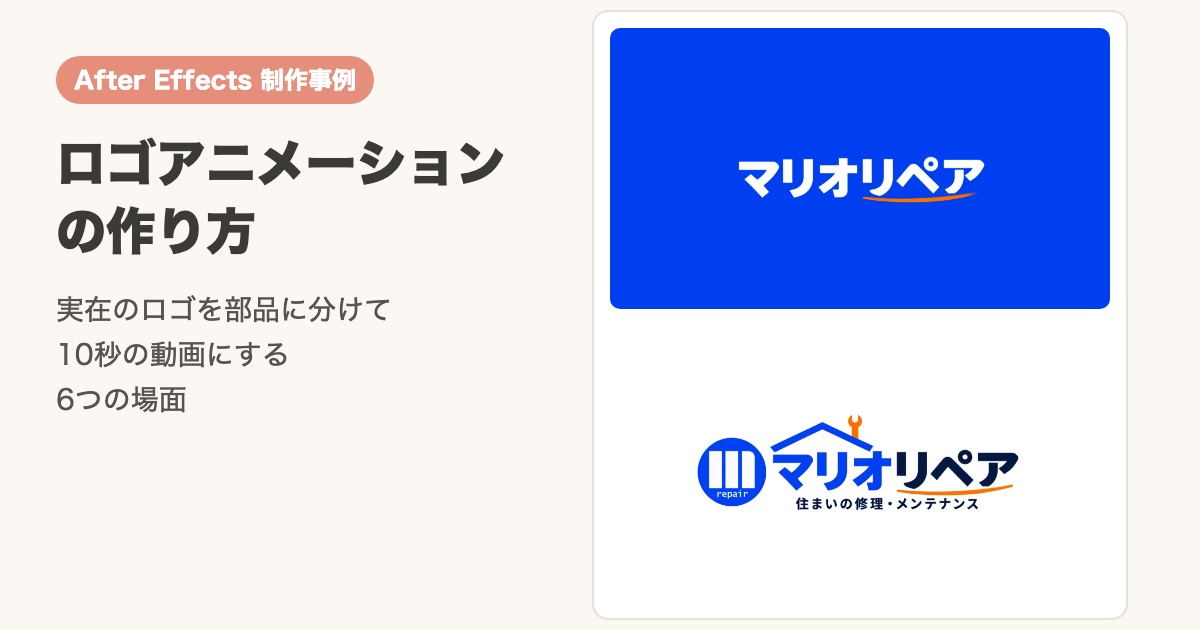
お店や会社のロゴが、動画の最初に動いて出てくると、それだけで印象に残ります。
この記事では、住まいの修理の会社「マリオリペア」さんのロゴを、After Effectsで10秒のロゴアニメーションにした制作事例を紹介します。
あわせて、ロゴアニメーションの作り方を、6つの場面に分けて順番に説明します。
キーフレームを打つ秒数と値は、実際に作ったときの数字をそのまま表にしています。
この記事でわかること
依頼主は、住まいの修理とメンテナンスを手がける「マリオリペア」さんです。
筆者は、マリオリペアさんの公式ホームページの制作を担当しました。
ロゴアニメーションは、そのホームページやSNSの動画の最初に流すためのものです。
| 項目 | 内容 |
|---|---|
| 依頼主 | マリオリペア(住まいの修理・メンテナンス) |
| 長さ | 10秒 |
| 大きさ | 横長 1920×1080/縦長 1080×1920 |
| 使った色 | 青 #004AF1、紺 #0E2349、オレンジ #FB7701(ロゴの色) |
| 素材 | ロゴの透過PNG 1枚(横1000px) |
| 使ったソフト | After Effects 2026 |
動きの流れは、Facebookで見つけた海外のロゴアニメーションのリールを参考にしました。
青い画面でキャッチコピーが弾み、白い玉が跳ね、最後にロゴが組み上がる構成です。
参考にしたのは場面の流れだけで、文字や色、部品の動き方はマリオリペアさんのロゴに合わせて作り直しています。
After Effectsの操作は、筆者がAI(Claude)に頼み、スクリプトという命令の文章で組んでもらいました。
キーフレームの秒数や値は、そのスクリプトに書いた数字です。
手で作る場合も、同じ数字を入れれば同じ動きになります。
10秒のロゴアニメーションを、いきなり頭から作ろうとすると迷います。
先に場面を分けて、それぞれ「何が、どこから、どう出るか」を決めておくと、作業が一気に楽になります。
今回は、次の6つの場面に分けました。
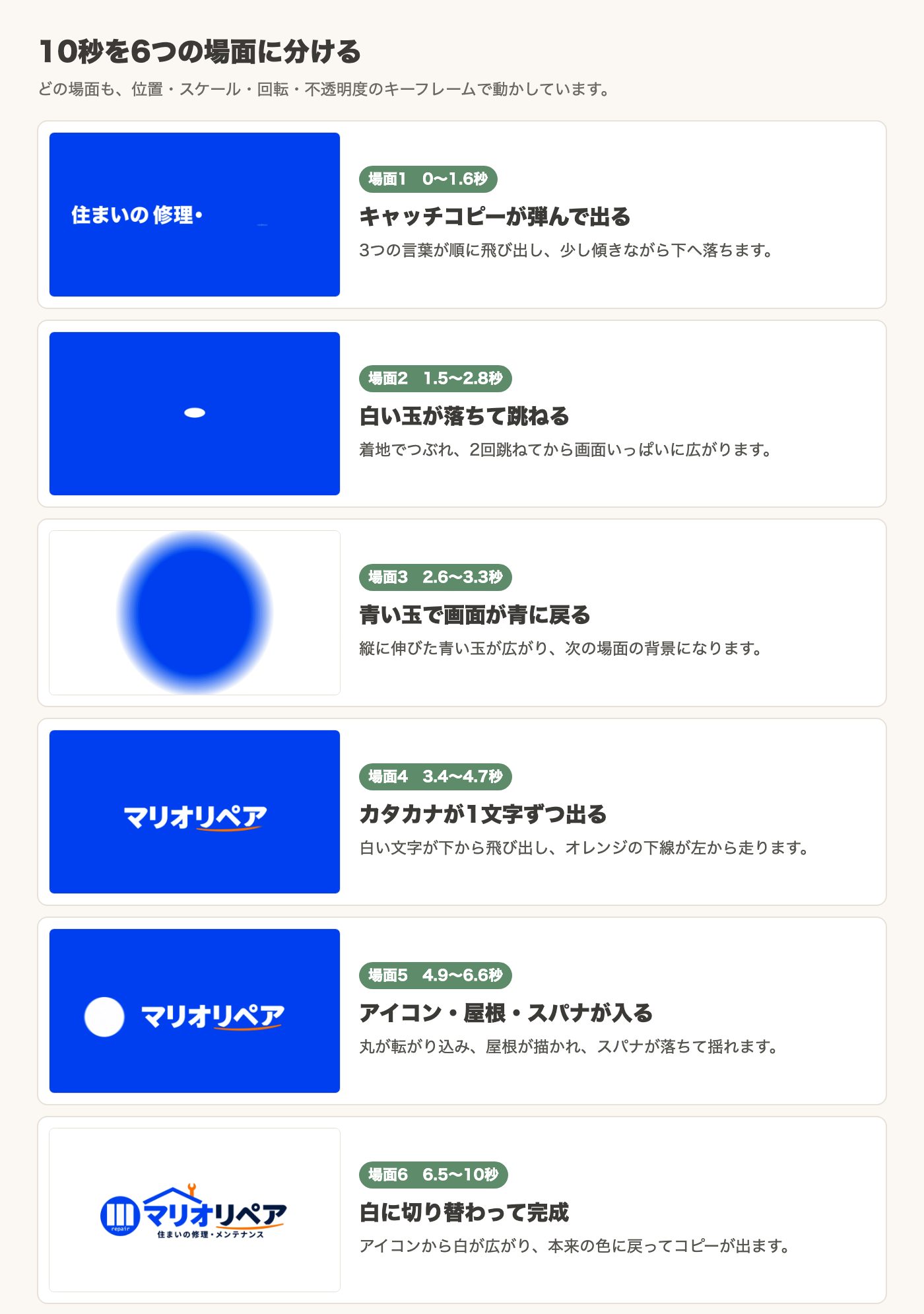
前半の3つの場面は、ロゴが出る前の「つかみ」です。
後半の3つの場面で、ロゴを部品ごとに組み上げていきます。
最後の3秒ほどは、完成したロゴを止めて見せる時間にしています。
ロゴアニメーションの作り方で、いちばん最初にやるのが部品分けです。
ロゴが1枚の画像のままだと、全体を動かすことしかできません。
文字を1文字ずつ飛ばしたり、屋根だけを描いたりするには、動かしたい単位で別々の画像にしておきます。
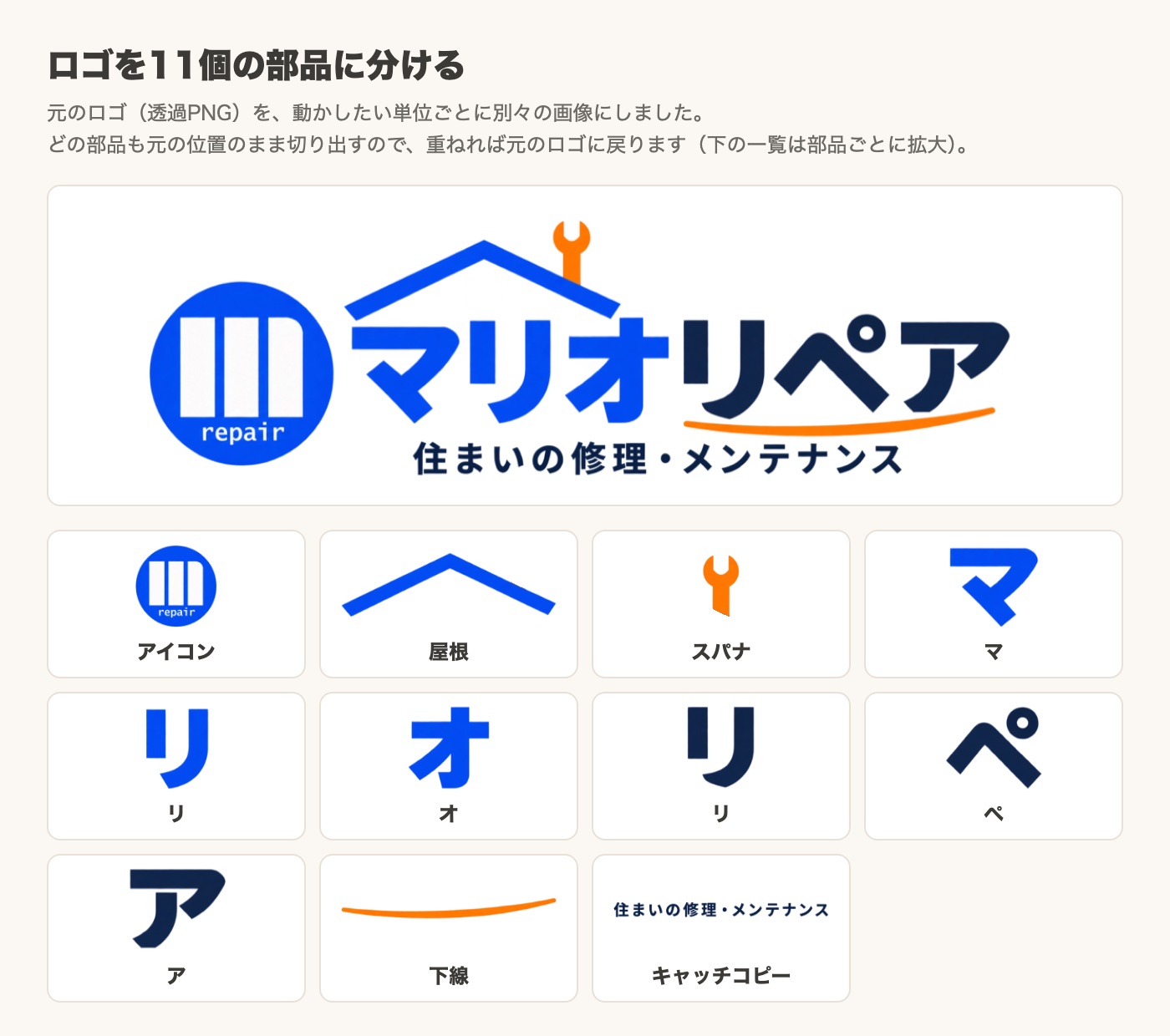
部品は、どれも元のロゴと同じ大きさ(横1000×縦319)の透過PNGにしています。
それぞれの部品を、元の位置に置いたまま切り出すのがポイントです。
After Effectsに読みこんで重ねるだけで、元のロゴに戻るので、位置合わせの手間がかかりません。
Photoshopで作るなら、ロゴを開いて、部品ごとに選択範囲を作り、レイヤーを分けます。
それぞれのレイヤーだけを表示して、カンバスの大きさを変えずにPNGで書き出せば、同じものができます。
今回は、色と形のまとまりを見分けるプログラムで切り分けました。
| 設定 | 値 |
|---|---|
| コンポジション | 1920×1080、30fps、10秒 |
| 背景 | 青 #004AF1 の平面 |
| 部品の大きさ | スケール125%(横1250pxになる) |
| 部品のアンカーポイント | 部品の中心(スパナだけは根元) |
| モーションブラー | すべての動く部品でオン |
部品のアンカーポイントは、それぞれの部品の中心に移しておきます。
拡大や回転が部品の真ん中を基準にかかるので、文字が自然に飛び出して見えます。
スパナだけは、根元を基準に揺らしたいので、アンカーポイントを下の端に置きました。
モーションブラーは、速く動くものにぶれを付ける機能です。
コンポジションとレイヤーの両方でオンにすると、文字が飛びこむ場面がぐっと映像らしくなります。
テキストツールで「住まいの」「修理・」「メンテナンス」の3つを、別々のテキストレイヤーにします。
フォントはヒラギノ角ゴ W8、大きさは128pxです。
3つの言葉は、0.2秒ずつずらして出します。
| 時間 | スケール | 位置(縦) | 動き |
|---|---|---|---|
| 出始め | 0% | 70px下 | 言葉が小さい点から現れる |
| 0.18秒後 | 112% | もとの位置へ | 少し大きめまで広がる |
| 0.32秒後 | 100% | もとの位置 | ちょうどの大きさに戻る |
| 1.25秒から | 100% | 260px下へ | 少し傾きながら下へ落ちて消える |
112%まで大きくしてから100%に戻すと、ぽんっと弾んだように見えます。
落ちるときは、言葉ごとに回転を少し変えて、ばらばらに崩れる感じを出しました。
楕円ツールで直径100pxの白い円を作り、画面の上の外から真ん中へ落とします。
着地の瞬間にスケールを横140%・縦62%にしてつぶし、すぐに横88%・縦118%に伸ばします。
2回跳ねたあと、スケールを2500%まで一気に上げると、画面が白で覆われます。
白い画面の真ん中に、今度は青い円を出します。
いったん横66%・縦175%の縦長に伸ばしてから、2800%まで広げると、画面がまた青に戻ります。
白と青が入れ替わるこの2つの場面が、次のロゴの登場への合図になります。
ここからがロゴアニメーションの本番です。
6つのカタカナの部品に、同じ動きを0.09秒ずつずらして付けます。
青い画面の上で見せるので、効果の「塗り」で白く塗っておきます。
| 時間 | 位置(縦) | スケール | 回転 |
|---|---|---|---|
| 3.4秒(1文字目) | 110px下 | 0% | マイナス14度 |
| 0.2秒後 | もとの位置へ | 145%(125%の1.16倍) | 0度へ |
| 0.34秒後 | もとの位置 | 125% | 0度 |
キーフレームの速度は、止まるほうの「影響」を80から90%にしています。
飛び出したあと、ふわっと止まるので、文字が軽やかに見えます。
最後に、オレンジの下線をワイプで左から描きます。
効果の「リニアワイプ」を付け、変換終了を4.15秒で100%、4.65秒で0%にします。
ワイプ角度は270度、境界のぼかしは30pxです。
場面4では、カタカナだけを画面の真ん中に見せています。
場面5では、左からアイコンが入ってくるので、カタカナ・屋根・スパナ・下線をまとめて右へ131pxずらします。
ずらす量は、ヌルレイヤーに付けたスライダーで管理しました。
各部品の位置に「スライダーの値を横に足す」エクスプレッションを書いておけば、スライダー1つを動かすだけで全部がそろって動きます。
スライダーは4.9秒でマイナス131、5.65秒で0にしています。
| 部品 | 時間 | 動き |
|---|---|---|
| アイコン | 4.9〜5.65秒 | 左へ950px離れた所から転がり込む(回転マイナス720度から0度) |
| 屋根 | 5.45〜5.95秒 | リニアワイプで左から描き、24px上から下りる |
| スパナ | 5.85〜6.12秒 | 420px上から落ちる |
| スパナ | 6.12〜6.58秒 | 根元を軸に、マイナス20度・12度・マイナス4度と揺れて止まる |
アイコンは、2回転しながら止まるので、車輪のように転がって見えます。
スパナは落ちたあとに揺れが小さくなっていくように角度を打つと、重さが伝わります。
最後に、アイコンの位置から白い円を広げて、背景を白にします。
白い円のスケールを6.5秒で0%、7.0秒で3400%にすると、画面の端まで白で覆われます。
ここで1つ問題が出ます。
場面4から白く塗ってきた部品は、白い背景の上では見えなくなってしまいます。
背景が白に変わるのに合わせて、部品を本来の色に戻す必要があります。
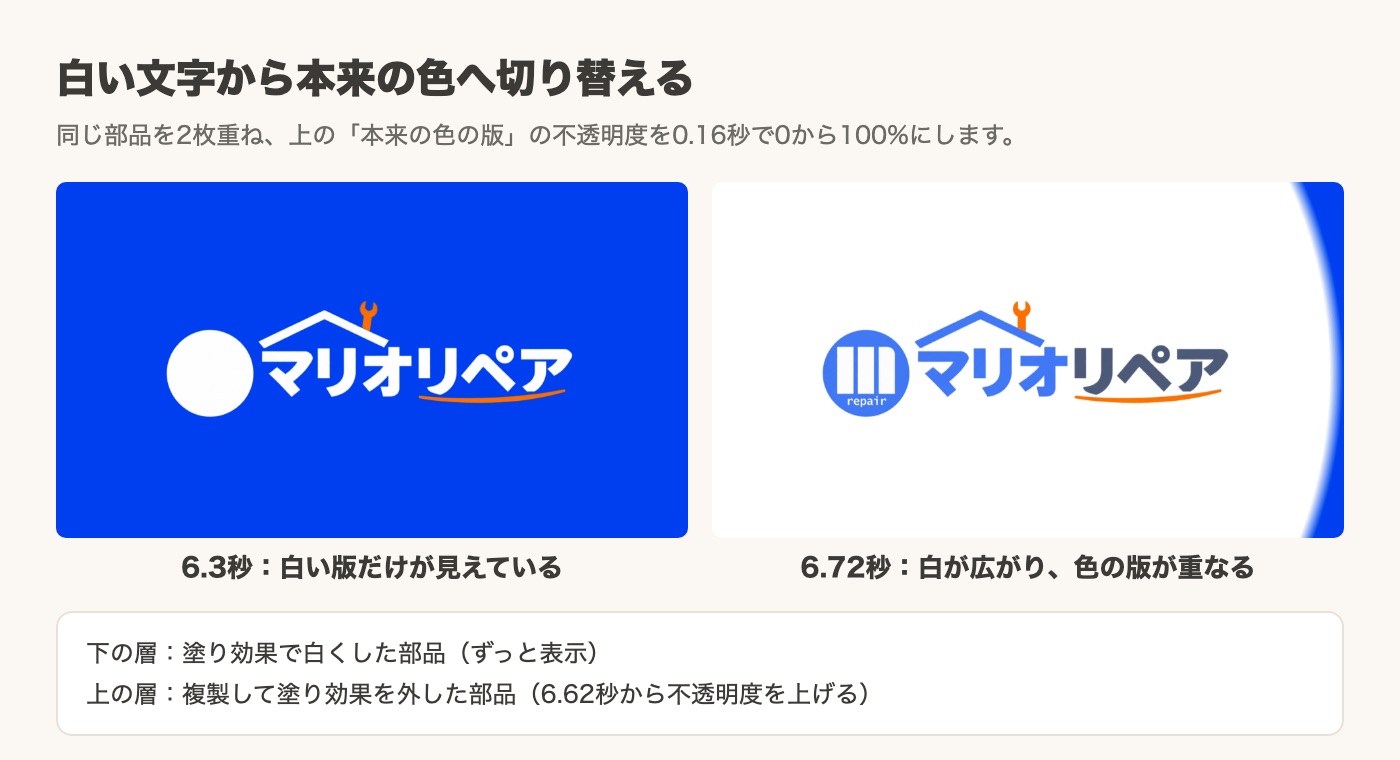
最初は、効果の「塗り」の不透明度を下げて、本来の色に戻そうとしました。
ところが、書き出してみると、白い背景の上で部品が消えたままでした。
そこで、やり方を変えました。
白い版の上に本来の色の版が重なるので、白い円が広がるのと同時に、ロゴが本来の色で現れます。
複製は動きのキーフレームもそのまま引き継ぐので、位置がずれる心配もありません。
仕上げに、キャッチコピーの部品を6.95秒から7.4秒で、36px下から浮かび上がらせます。
不透明度も0%から100%にして、7.4秒以降はロゴ全体を止めて見せます。
ホームページやYouTubeには横長、InstagramのリールやYouTubeのショートには縦長が合います。
同じ部品とタイミングのまま、配置と大きさだけを変えて、縦長版も作りました。
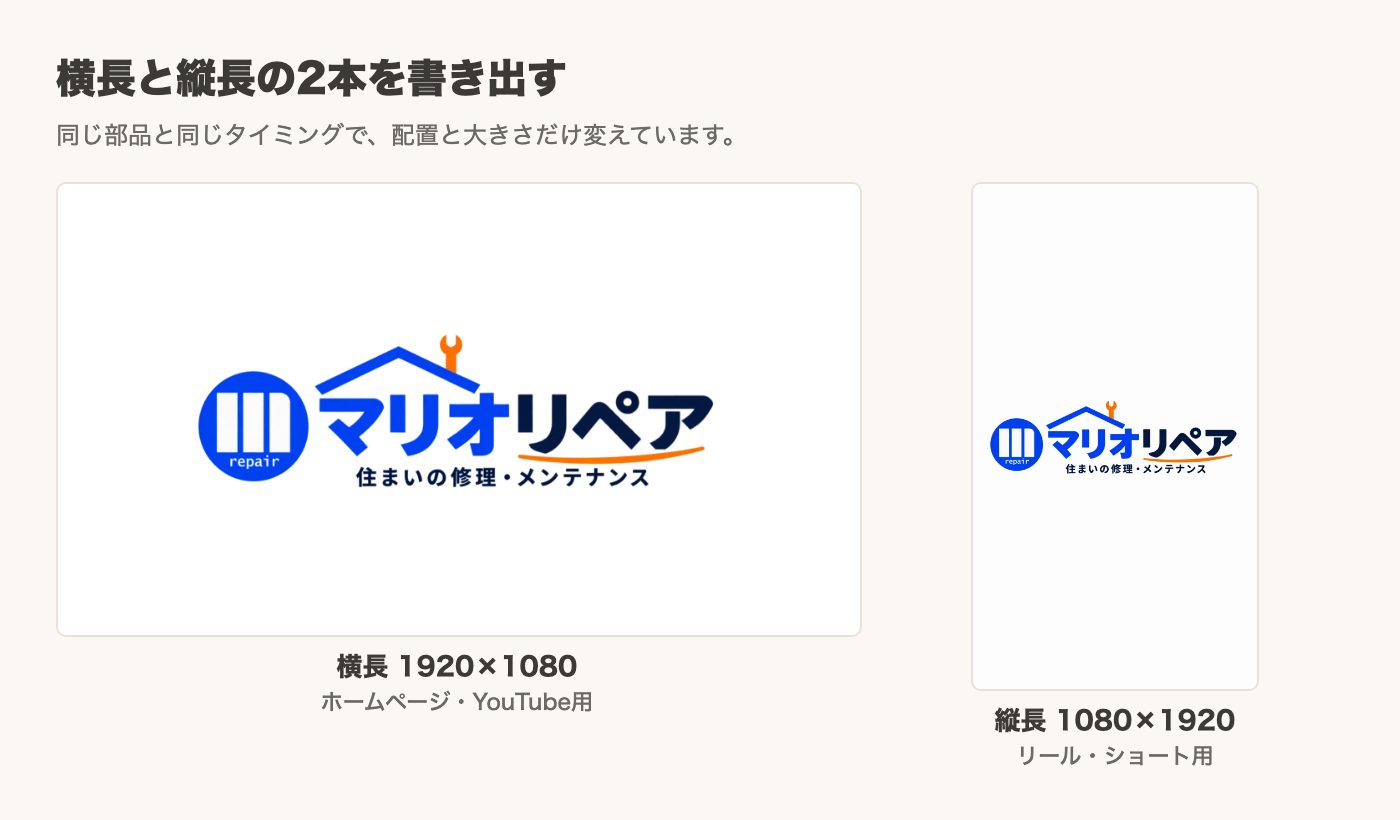
| 変えたところ | 横長 | 縦長 |
|---|---|---|
| コンポジション | 1920×1080 | 1080×1920 |
| 部品のスケール | 125% | 95% |
| 場面1の言葉 | 横に1列 | 縦に3段 |
| 言葉が落ちる順番 | 左から | 下の段から |
| 白い円・青い円の最大 | 2500〜3400% | 2800〜4200% |
縦長で3段に積んだ言葉を、上から順に落とすと、落ちる途中で下の言葉と重なってしまいました。
下の段から順に落とすように変えたら、重ならずにきれいに抜けていきます。
書き出しは、どちらもH.264のMP4にしました。
10秒で、横長は約3.4MB、縦長は約2.8MBです。
ホームページに置いても重くならない大きさです。
| 困ったこと | 見るところ |
|---|---|
| 文字が真ん中から広がらず、端から広がる | 部品のアンカーポイントが、部品の中心にあるか確認します。 |
| 重ねてもロゴの形がずれる | 部品のPNGが、どれも元のロゴと同じ大きさで書き出されているか確認します。 |
| 白い背景で文字が消える | 「塗り」で白くした部品のままになっていないか確認します。 本来の色の版を上に重ねて、不透明度を上げます。 |
| リニアワイプが右から描かれる | ワイプ角度を確認します。 今回は270度で、左から描かれました。 |
| 書き出しが途中で止まる | 同じ名前のファイルが書き出し先にあると、上書きの確認で止まることがあります。 別の名前にして書き出します。 |
Q. ロゴのデータがPNGしかなくても作れますか?
作れます。
今回も、横1000pxの透過PNG 1枚から作りました。
ただし、125%に拡大しているので、大きな画面では輪郭が少し甘く見えます。
Illustratorのデータ(AIやSVG)があれば、拡大してもくっきりします。
Q. 10秒より短くできますか?
できます。
場面1から場面3を外して、場面4から始めれば、5秒ほどのロゴアニメーションになります。
短い動画の頭に付けるなら、そのほうが合うこともあります。
Q. 音は入れられますか?
入れられます。
After Effectsに音の素材を読みこんで、玉が跳ねる瞬間や、ロゴが本来の色に変わる瞬間に効果音を合わせると、さらに印象に残ります。
今回の動画には、まだ音は入っていません。
Q. ロゴアニメーションの作り方は、ほかのロゴにも使えますか?
使えます。
部品に分ける、場面を分ける、最後は止める、の3つは、どんなロゴでも同じです。
文字の多いロゴなら1文字ずつ、マークの多いロゴならマークを先に動かす、のように順番を変えます。
ロゴアニメーションの作り方は、部品に分けることと、場面に分けることの2つが土台です。
あとは、位置・スケール・回転・不透明度のキーフレームだけで、10秒の動画になります。
この記事のおさらい
まずは、自分のお店や会社のロゴを、部品に分けるところから始めてみてください。
カタカナを1文字ずつ弾ませるだけでも、ロゴの見え方が変わります。
筆者は、ホームページの制作をお受けしています。
今回のマリオリペアさんのように、ホームページと合わせて、ロゴアニメーションを作ることもできます。
ロゴのデータが手元にない場合も、ホームページの画像からご相談いただけます。
この記事のロゴアニメーションは、After Effectsの単体プランか、Creative Cloudのプランで作れます。
部品分けにPhotoshopも使うなら、Creative Cloudのプランが便利です。
まずは無料体験で、ロゴの文字を1つ弾ませてみるのがおすすめです。
スポンサーリンク(PR)
※上記はアフィリエイトリンクです。
参考:CC & Design – Creative Communication & Design のリール(Facebook)。
場面の流れを参考にし、文字・色・部品の動きはマリオリペアさんのロゴに合わせて作り直したものです。
ロゴと動画は、マリオリペアさんの了承を得て掲載しています。
Instagramでは、図解を週3本出しています。
50代からのAdobeのコツと、心を軽くする本の1行を、黒猫が1分で案内します。
保存して、明日そのまま試せる形にしています。
Instagramを見る@yoshihirok0358