After Effectsで七宝模様を作る方法|円1つとリピーターで和柄アニメーション
Kawai358Re:じぶん再起動ノート

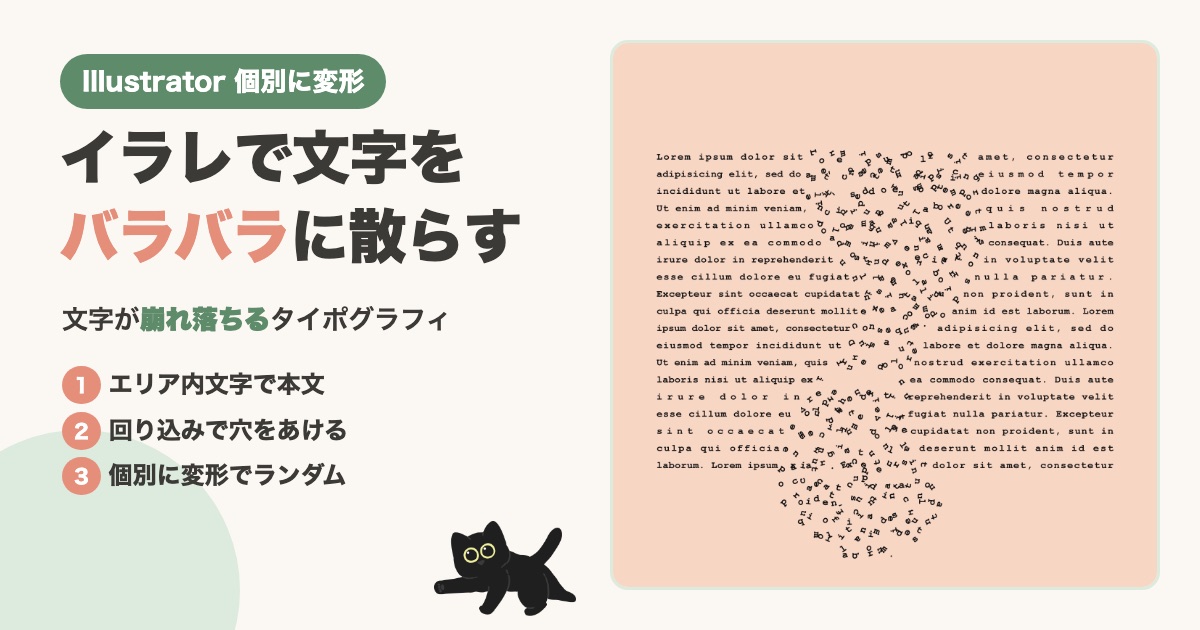
チラシやカードの文字を、きちんと並べるほど、なんだか味気なく見えることはありませんか。
そんなときは、文章の一部だけを崩してみると、ぐっと目を引くデザインになります。
この記事では、Illustratorで文字をバラバラにする方法を、YouTubeのお手本動画どおりに作り直して紹介します。
ペンツールで形を1つ描くだけで、あとはIllustratorが文字を散らしてくれます。

この記事でわかること
お手本にしたのは、タマケンさんのYouTubeショート動画「【Illustrator】文字をランダムに散らす方法」です。
約1分の動画で、文字が崩れ落ちるタイポグラフィの作り方が紹介されています。
動画の画面に映っている設定値を、1コマずつ止めて読み取りました。
この記事の画面は、筆者のMacのIllustrator 2026で、同じ手順を作り直して撮ったものです。
文章はお手本と同じく、意味のないダミー文(Lorem ipsum)を使っています。
| 手順 | やること | 設定 |
|---|---|---|
| 手順1 | エリア内文字で本文を流し込む。 | 両端揃え。 禁則処理なし。 ハイフネーションなし。 |
| 手順2 | 崩れ落ちる形を描き、テキストの回り込みを作る。 | オブジェクト>テキストの回り込み>作成。 |
| 手順3 | 同じ形の中に、もう一度文字を流し込む。 | 最終行まで両端揃え。 |
| 手順4 | 中の文字をアウトライン化して、グループを解除する。 | Command+Shift+O。 Command+Shift+G。 |
| 手順5 | 個別に変形で、文字をランダムに散らす。 | 水平17・垂直−20。 角度265°。 ランダムにチェック。 |
表は保存しておくと、作業中に見返せて便利です。
文字ツールで、アートボードの上を斜めにドラッグします。
四角い枠ができるので、その中に文章を貼り付けます。
これが「エリア内文字」で、枠の幅で文章が自動で折り返されます。
書体は、等幅のタイプライター風の書体がよく合います。
筆者は、Macに最初から入っている「Courier New」のBoldを使いました。
文字の幅がそろっているので、崩したときにも1文字ずつの形がはっきり見えます。
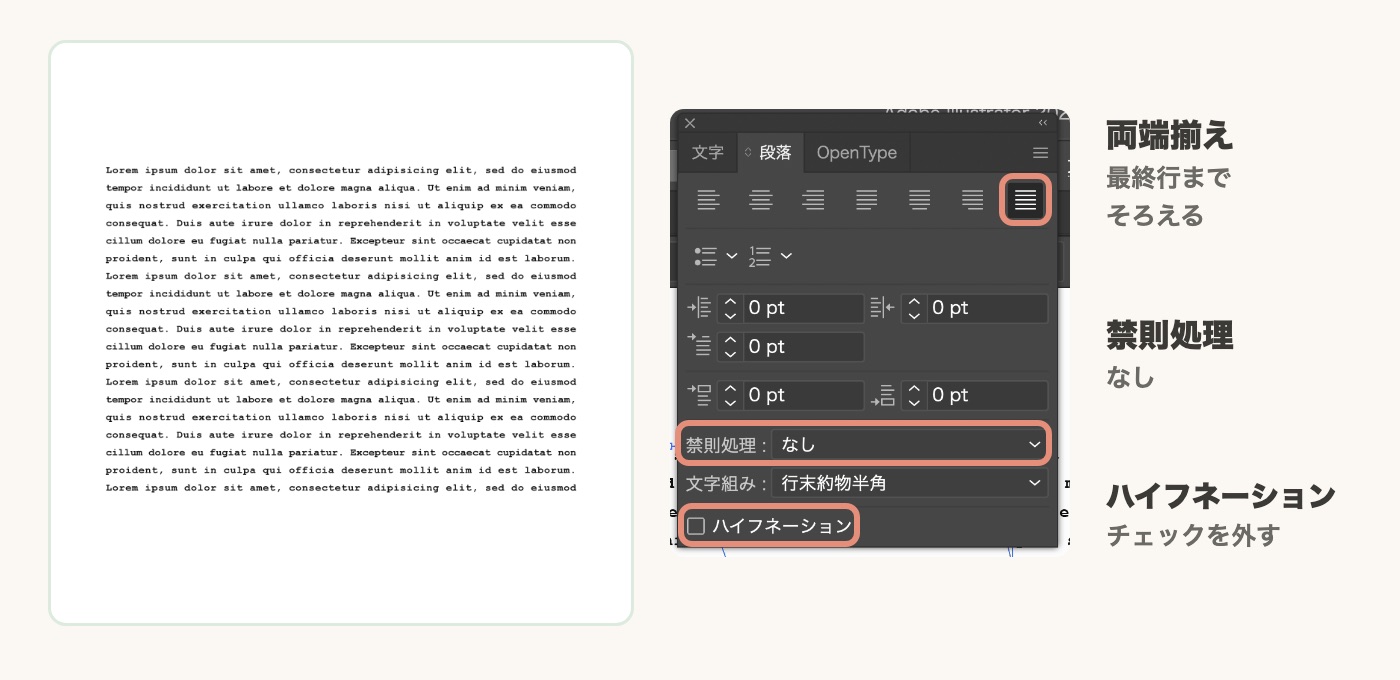
次に、メニューの「ウィンドウ」>「書式」>「段落」で段落パネルを開き、3か所を設定します。

ペンツールで、本文の上の辺から下へ垂れていくような形を描きます。
上は本文の1行目にそろえ、下は本文より少しはみ出すくらいまで伸ばします。
途中でくびれをつけて、下の方をふくらませると、しずくが垂れたような形になります。
形を選んだまま、メニューの「オブジェクト」>「テキストの回り込み」>「作成」を選びます。
形の部分だけ文字がよけて、本文に穴があきます。
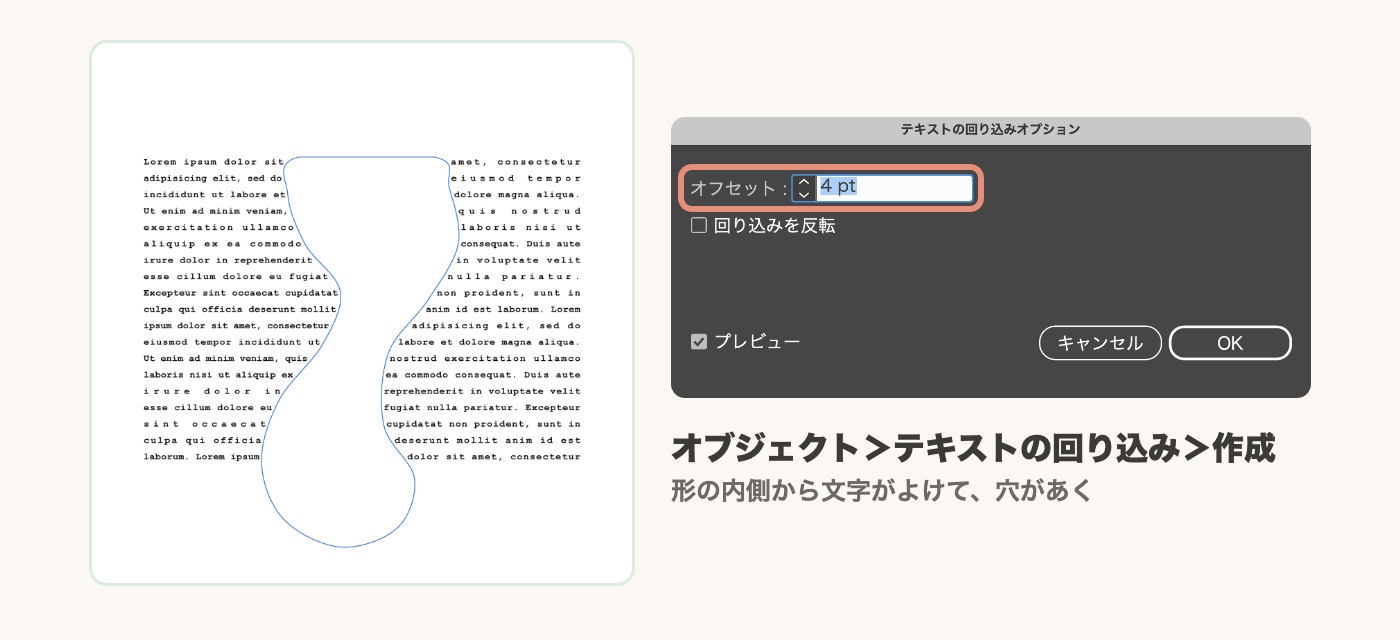
形と文字のすき間は、「オブジェクト」>「テキストの回り込み」>「テキストの回り込みオプション…」の「オフセット」で変えられます。
筆者は4ptにしました。
すき間が広すぎると、穴だけが目立ってしまうので、小さめがおすすめです。
形の塗りと線は「なし」にしておきます。
形そのものは見えなくなりますが、回り込みはそのまま効いています。
手順2の形をコピーして、同じ位置に貼り付けます(Command+C → Command+F)。
文字ツールのまま、貼り付けた形の線の上をクリックすると、形の中に文字が入れられるようになります。
本文と同じ文章を貼り付けると、穴の中が文字で埋まります。
段落パネルでは、揃え方を「両端揃え(最終行も)」にします。
いちばん右のボタンです。
禁則処理は「なし」、ハイフネーションはチェックなしのままにします。
細い部分でも、文字が端から端まで広がって詰まって見えます。
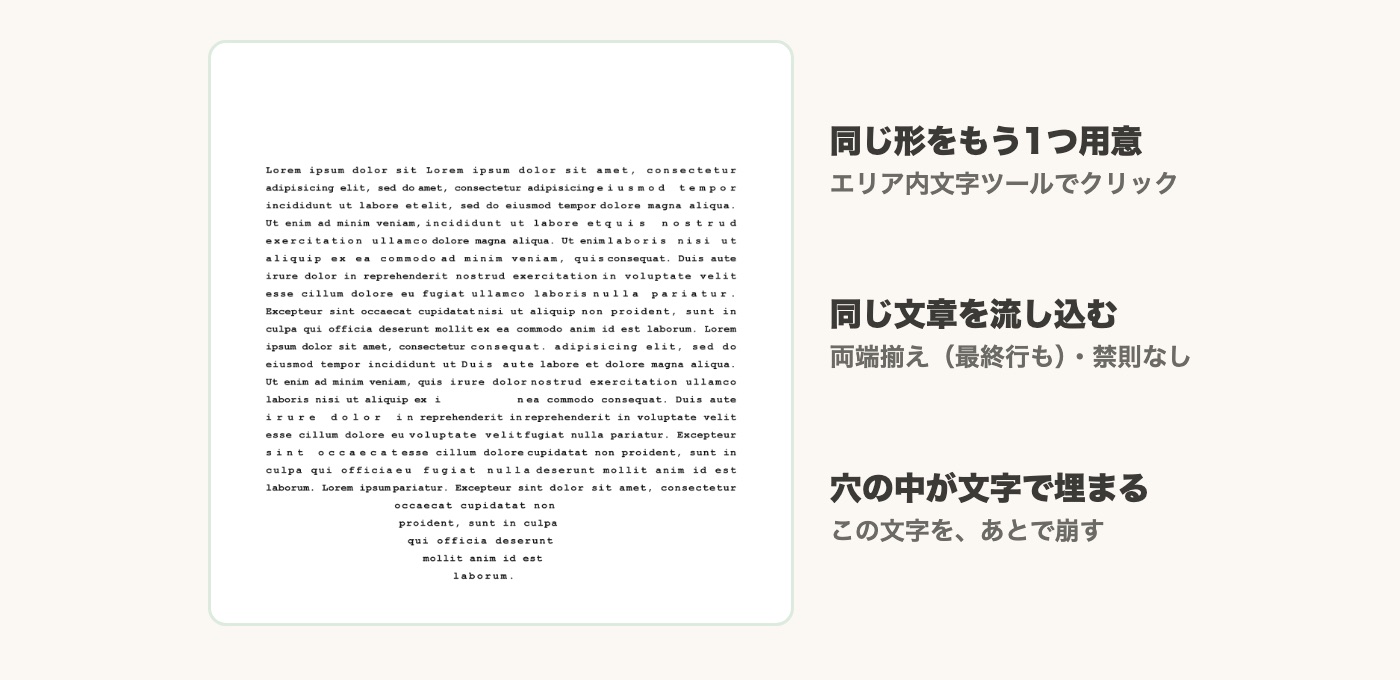

形の中の文字だけを選んで、「書式」>「アウトラインを作成」を選びます(Command+Shift+O)。
文字が、1文字ずつの図形に変わります。
続けて「オブジェクト」>「グループ解除」を選びます(Command+Shift+G)。
グループのままだと、次の手順で全体がひとかたまりで動いてしまいます。
グループを解除しておくと、1文字ずつばらばらに動かせます。
アウトライン化した文字を全部選んだまま、メニューの「オブジェクト」>「変形」>「個別に変形…」を選びます。
開いた画面に、次の値を入れます。
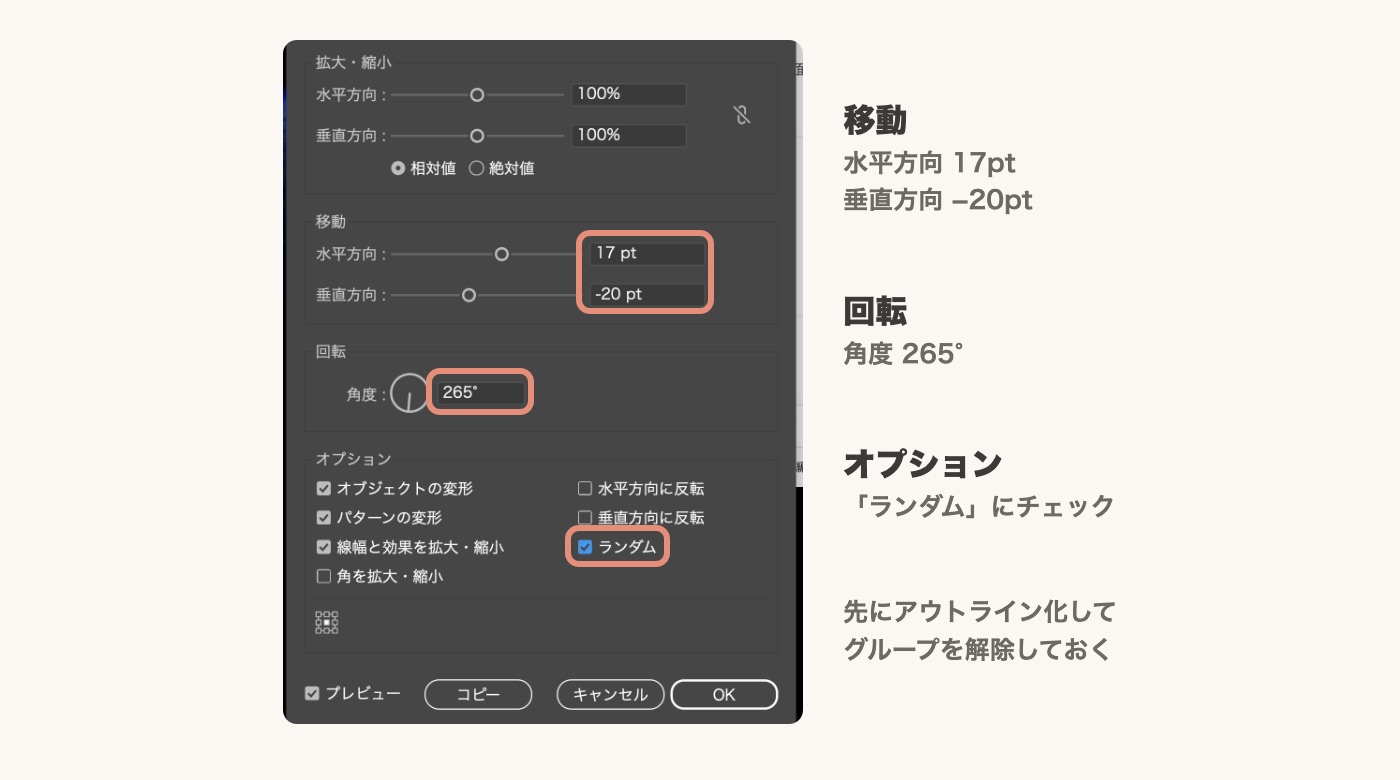
お手本の動画では単位がpxでしたが、筆者の書類はptなので、同じ数字をptで入れました。
「ランダム」にチェックを入れると、1文字ごとに、0から入れた値までのばらばらの量で動きます。
プレビューにチェックが入っていれば、文字が散る様子をその場で確かめられます。
「OK」を押すと、文字がバラバラに散ります。
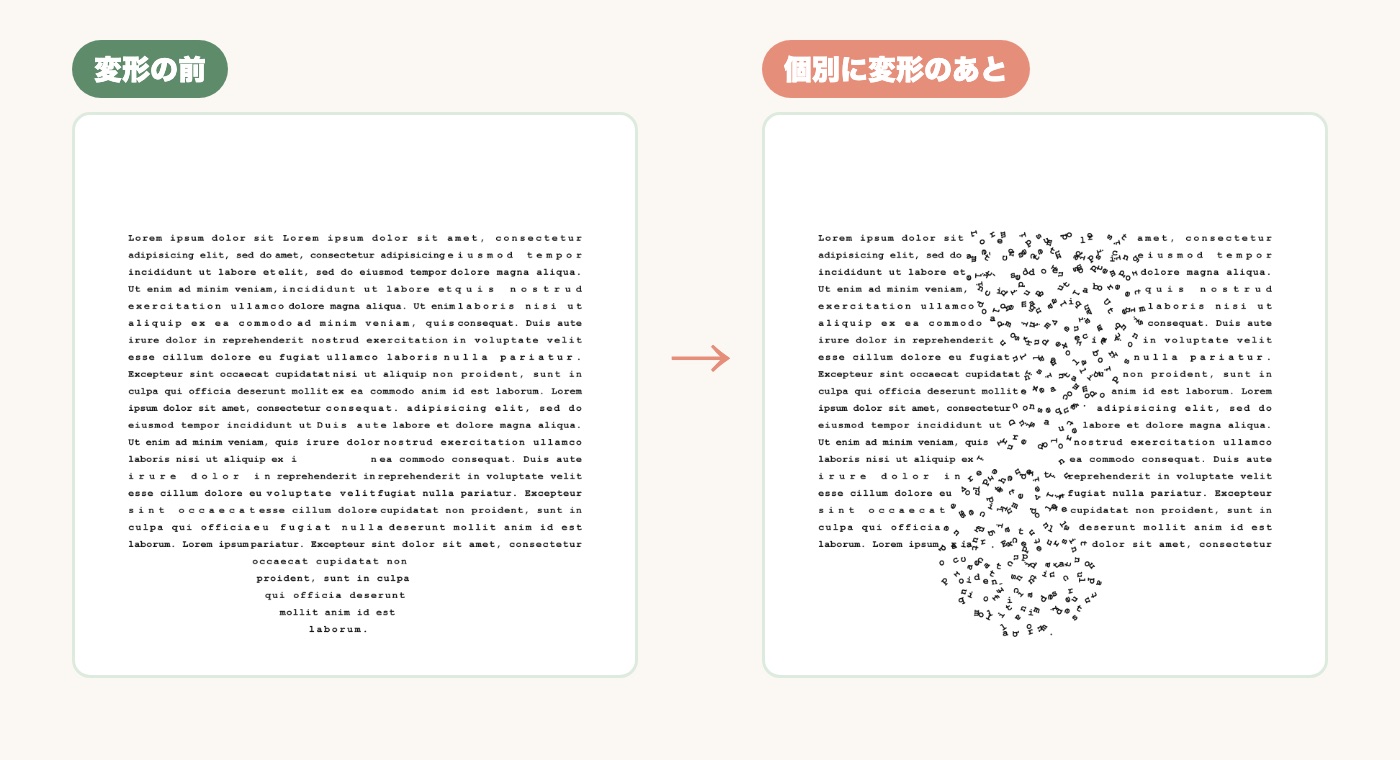
ランダムなので、押すたびに散り方が変わります。
気に入らなければ、Command+Zで戻して、もう一度「個別に変形」をかけ直します。
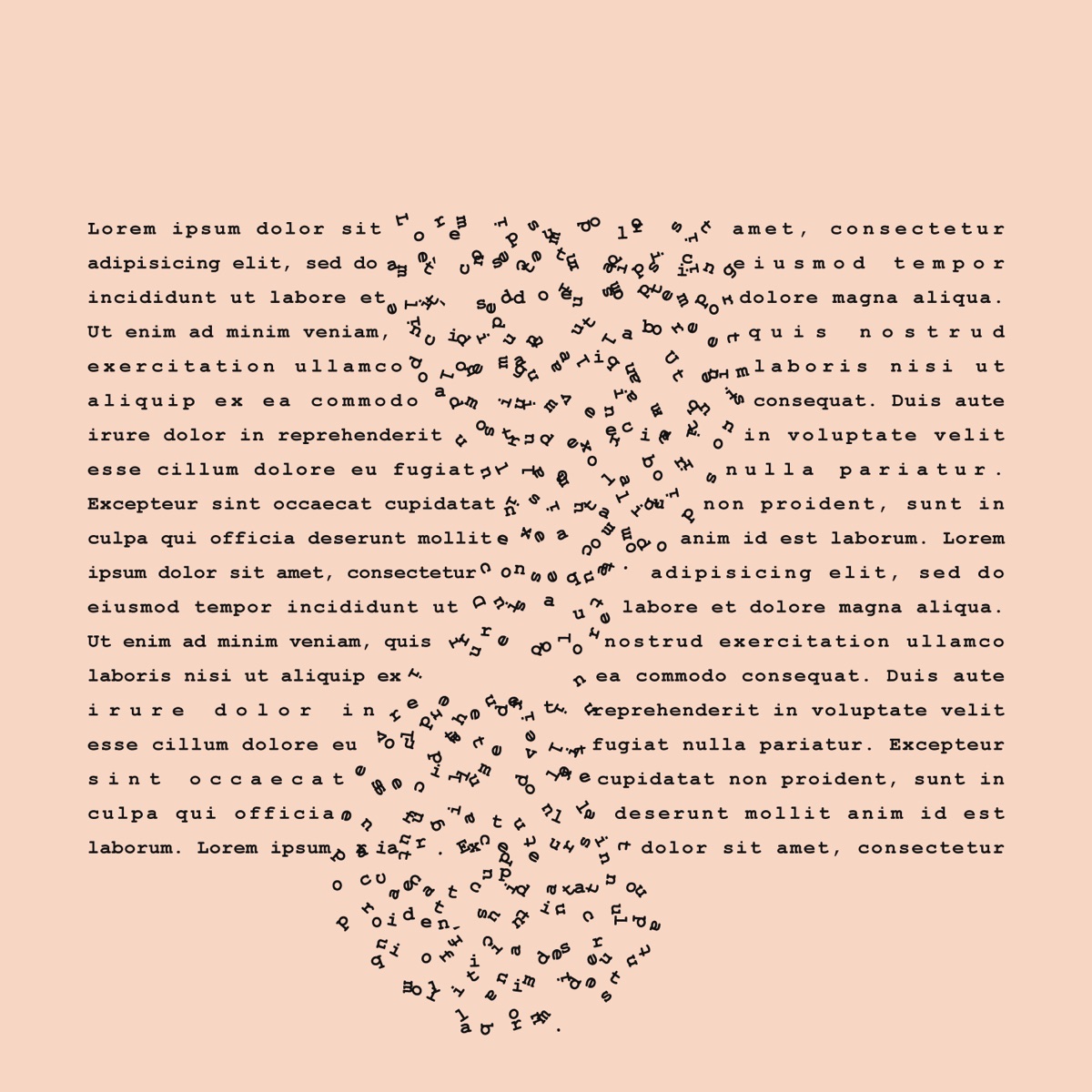
筆者も何回か押し直して、下の方に文字がたまって見える回を選びました。
完成したら、背景に色を敷くと、ぐっとポスターらしくなります。
この記事の完成形は、うすいピーチ色(#F8D6C4)を背景にしています。
アレンジのヒント
確認したい5つのこと
Q. 日本語の文章でも作れますか?
作れます。
ただ、日本語は1文字ずつの形が複雑なので、崩すと読みにくくなりやすいです。
最初は英字の等幅書体で試して、慣れてから日本語に挑戦するのがおすすめです。
Q. アウトライン化したあとで、文章を直せますか?
アウトライン化した文字は、もう文字として打ち直せません。
文章を直したくなったときのために、アウトライン化の前の状態を別のレイヤーかファイルに残しておくと安心です。
Q. 個別に変形の「ランダム」は、どんな動きをしますか?
入れた値を上限にして、1文字ごとにばらばらの量で動かしたり回したりします。
押すたびに結果が変わるので、気に入る散り方になるまで何回か試してみてください。
Q. Illustrator 2026でも同じメニューですか?
筆者のIllustrator 2026では、テキストの回り込みは「オブジェクト」メニュー、個別に変形は「オブジェクト」>「変形」の中にありました。
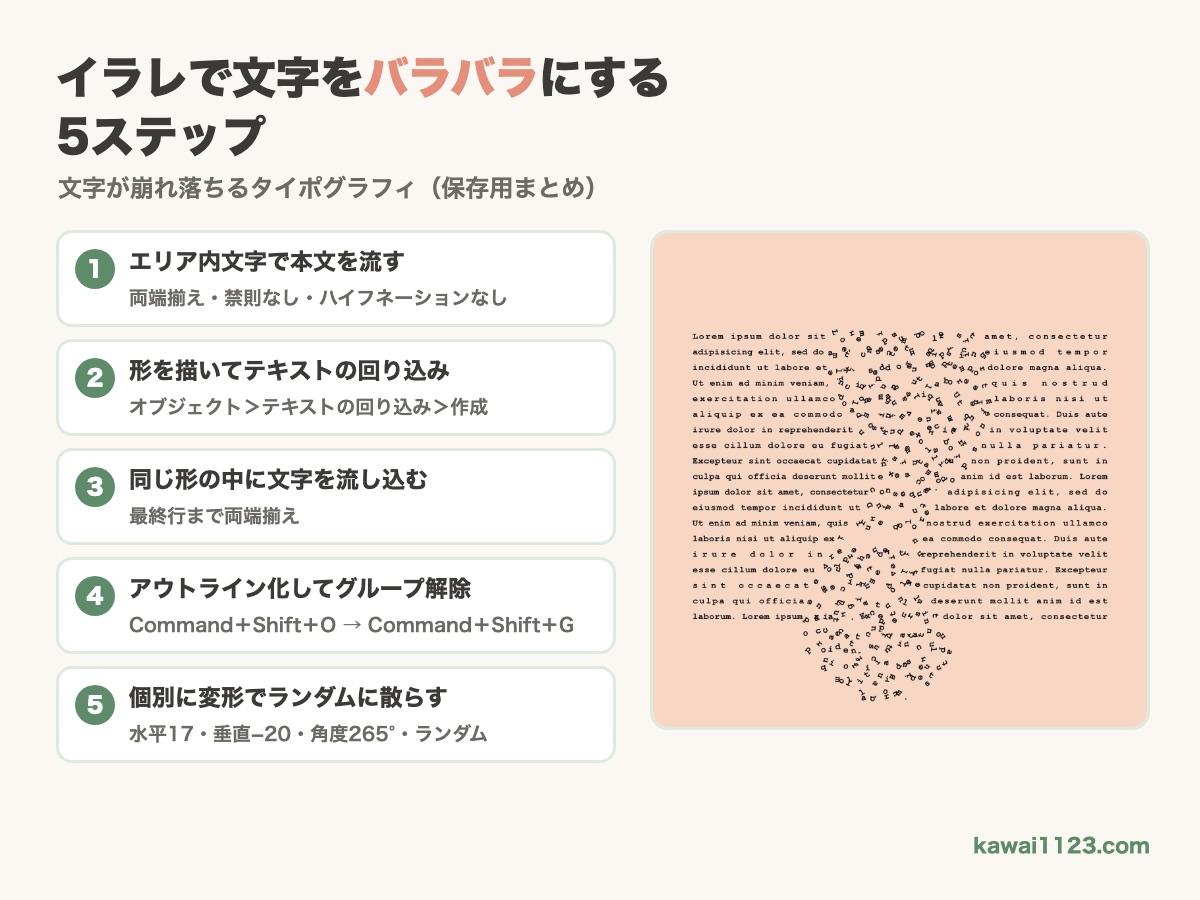
イラレで文字をバラバラにする5ステップ

Illustratorで文字を加工する作例は、ほかの記事でも作っています。
この記事の作例は、Illustratorの単体プランか、Creative Cloudのプランで作れます。
テキストの回り込みも個別に変形も、Illustratorに最初から入っている機能です。
ただ、ツールを契約しただけで何かが変わるわけではありません。
筆者もWEBデザインのオンラインスクールに通いましたが、そこでは1円も稼げませんでした。
作りたいものを先に決めて、まずは無料体験でひとつ作ってみるのがおすすめです。
スポンサーリンク(PR)
※上記はアフィリエイトリンクです。
Illustratorで何ができるかは、こちらのページにまとめています。
手順と設定値は、参考動画の画面を1コマずつ止めて読み取ったものです。
段落パネル、テキストの回り込みオプション、個別に変形の画面は、Illustrator 2026で実際に操作して撮っています。
個別に変形は、実際の画面で値を入れて「OK」を押し、完成形を作りました。
本文の流し込み、形の作成、回り込みの作成、形の中への流し込み、アウトライン化は、同じ操作を筆者がスクリプトで行いました。
参考:タマケン「【Illustrator】文字をランダムに散らす方法」(YouTube)。
手順と数値は動画を参考にし、画面と作例は筆者が作り直したものです。
Instagramでは、図解を週3本出しています。
50代からのAdobeのコツと、心を軽くする本の1行を、黒猫が1分で案内します。
保存して、明日そのまま試せる形にしています。
Instagramを見る@yoshihirok0358