50代から副業でまず1万円を目指す方法|AI×Adobe Expressで発信を続ける
Kawai358Re:じぶん再起動ノート

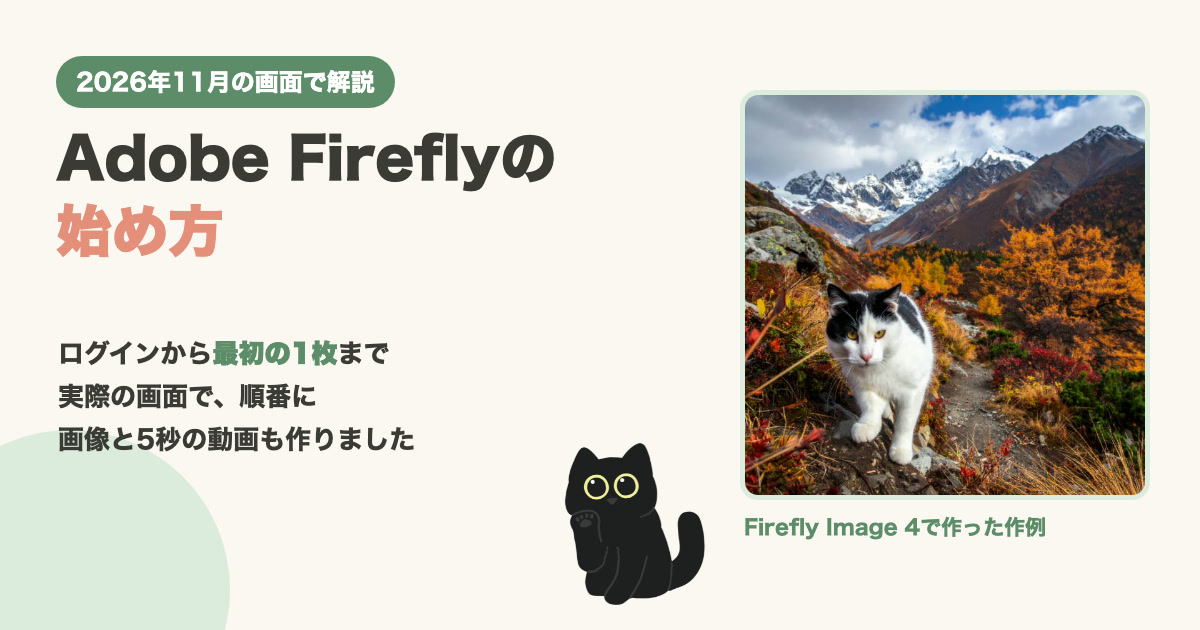
「AIで画像を作ってみたいけれど、どこから始めればいいのかわからない」と感じていませんか。
Adobe Fireflyは、アドビが出している、文章を書くだけで画像や動画を作れるサービスです。
この記事では、Adobe Fireflyの始め方を、ログインから最初の1枚を作るところまで、2026年11月4日の実際の画面で順番に説明します。
触る場所には、すべて番号つきの枠をつけました。
筆者のアカウントで画像を1枚、5秒の動画を1本作り、減ったクレジットの数もそのまま書いています。

この記事でわかること
お手本にしたのは、Mappy PhotoさんのYouTube動画「【2026最新】Adobe Fireflyの始め方【画像・動画生成AI】」です。
約11分で、始め方・プラン・画像と動画の作り方・クレジットの確認方法の4つを説明しています。
この記事の画面は、筆者が2026年11月4日に同じ流れをたどって撮ったものです。
動画の公開後に画面が変わったところもあったので、違いはその場で書きそえました。
料金は、同じ日にアドビの公式ページで確認した金額(税込)です。
| 手順 | やること | この記事で確認したこと |
|---|---|---|
| 1 | Fireflyのサイトを開いて、ログインする | アドビのアカウントがあれば、すぐ使えます。 |
| 2 | プランとクレジットのしくみを知る | 画像は標準機能、動画はプレミアム機能です。 |
| 3 | 画像を1枚作る | Firefly Image 4を選ぶと、プレミアムのクレジットは減りませんでした。 |
| 4 | 5秒の動画を作る | Firefly Video・540p・5秒で、100クレジットでした。 |
| 5 | 残りのクレジットを確認する | 右上のアカウントのアイコンから見られます。 |
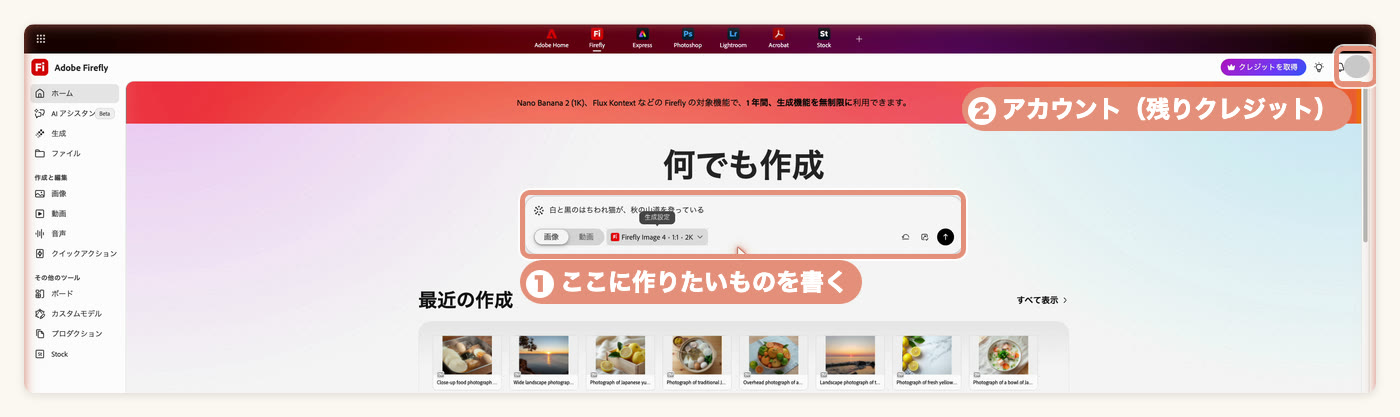
まず、ブラウザでAdobe Fireflyのサイトを開きます。
Googleなどで「Adobe Firefly」と検索すると、いちばん上に出てきます。
ログインすると、次の画面になります。
真ん中に「何でも作成」という大きな文字と、文章を入れる欄があれば準備は完了です。

Fireflyでいちばんややこしいのが、「クレジット」です。
先に、ここだけ整理しておきます。
| 種類 | できること | クレジット |
|---|---|---|
| 標準機能 | Firefly Image 4などのアドビのモデルで、画像を作る。 | 有料プランなら無制限です。 |
| プレミアム機能 | 動画を作る、他社のモデル(GoogleのVeoなど)を使う、など。 | 作るたびにクレジットが減ります。 |
有料プランは、2026年11月4日の公式ページで、次の4つでした。
| プラン | 月額(税込) | 生成クレジット(月) |
|---|---|---|
| 無料プラン | 0円 | 1日あたりの生成回数に上限があります。 |
| Firefly Standard | 1,580円 | 2,000 |
| Firefly Pro | 3,180円 | 4,000 |
| Firefly Pro Plus | 6,600円 | 10,000 |
| Firefly Premium | 31,680円 | 50,000(Firefly Video Modelは無制限) |
すべての有料プランで、標準的な画像の生成は無制限です。
PhotoshopやIllustratorも使えるCreative Cloud Proにも、Fireflyの機能が入っています(通常は月9,080円、最初の3か月は月4,539円)。
お手本の動画から変わっていたところ
いよいよ画像を作ります。
ホーム画面の「生成したい内容を説明してください」と書かれた欄をクリックして、作りたいものを文章で書きます。
この文章を「プロンプト」と呼びます。
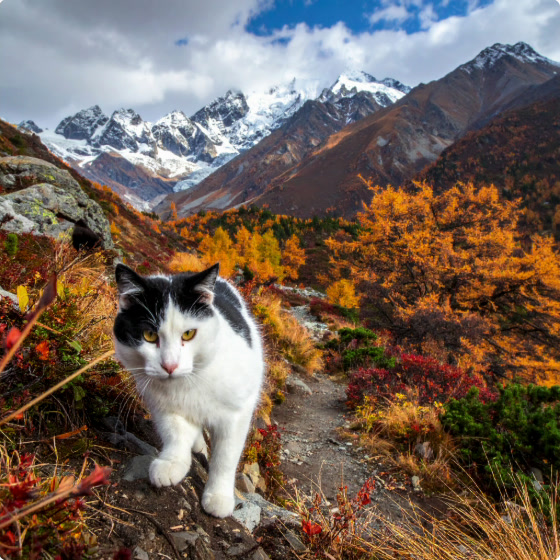
今回は、お手本の動画と同じように猫にして、「白と黒のはちわれ猫が、秋の山道を登っている」と入れました。
次に、プロンプト欄の下にある「画像」と「動画」の切りかえで、「画像」を選びます。
その右のボタンを押すと「生成設定」が開くので、「モデル」を選びます。
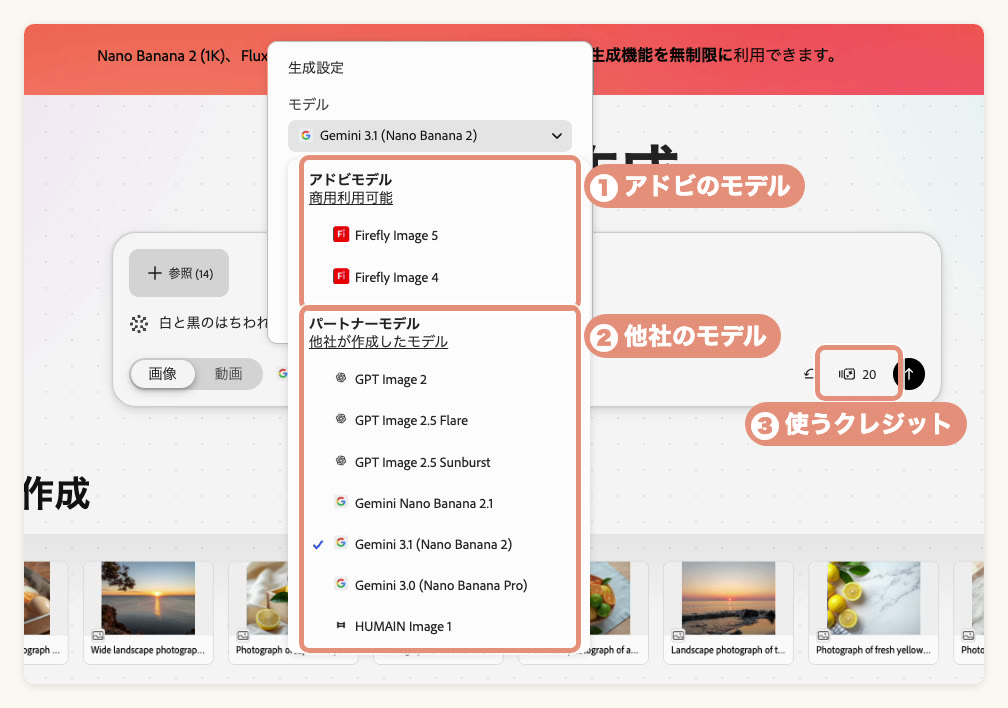
筆者の画面では、最初からGoogleの「Gemini 3.1(Nano Banana 2)」が選ばれていて、右下に「20」と出ていました。
これは、1回作るたびに20クレジット使うという意味です。
アドビの「Firefly Image 4」に切りかえると、この数字が消えました。
標準機能なので、有料プランならプレミアムのクレジットが減らないということです。
アドビのモデルには「商用利用可能」と書かれています。
ブログやお店のチラシに使うなら、まずはアドビのモデルを選ぶと安心です。
同じ「生成設定」の中の「縦横比」で、画像の形を選びます。
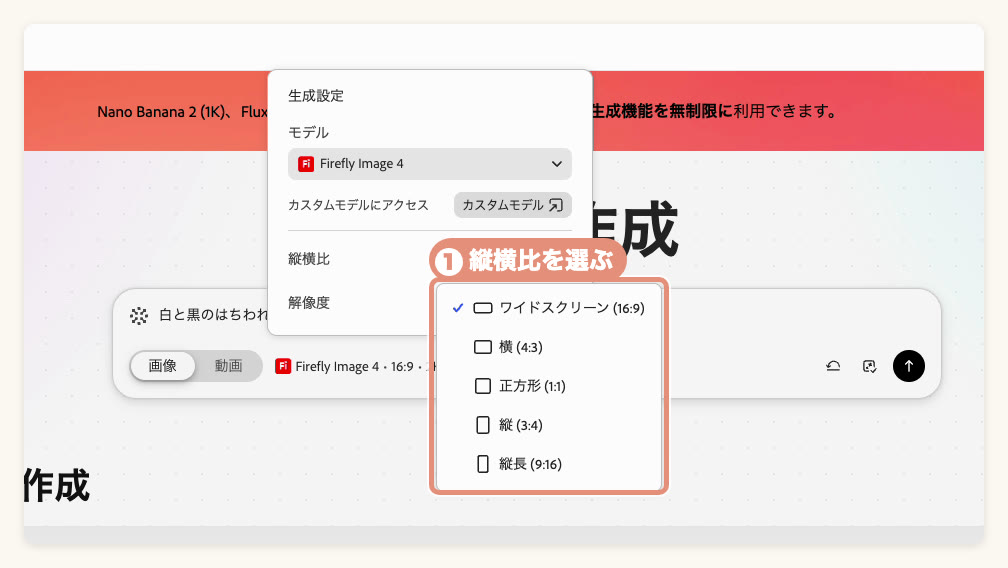
今回は「正方形(1:1)」にしました。
プロンプト欄の右下にある、上向きの矢印のボタンを押すと、生成が始まります。
筆者の画面では、およそ30秒で画像ができました。
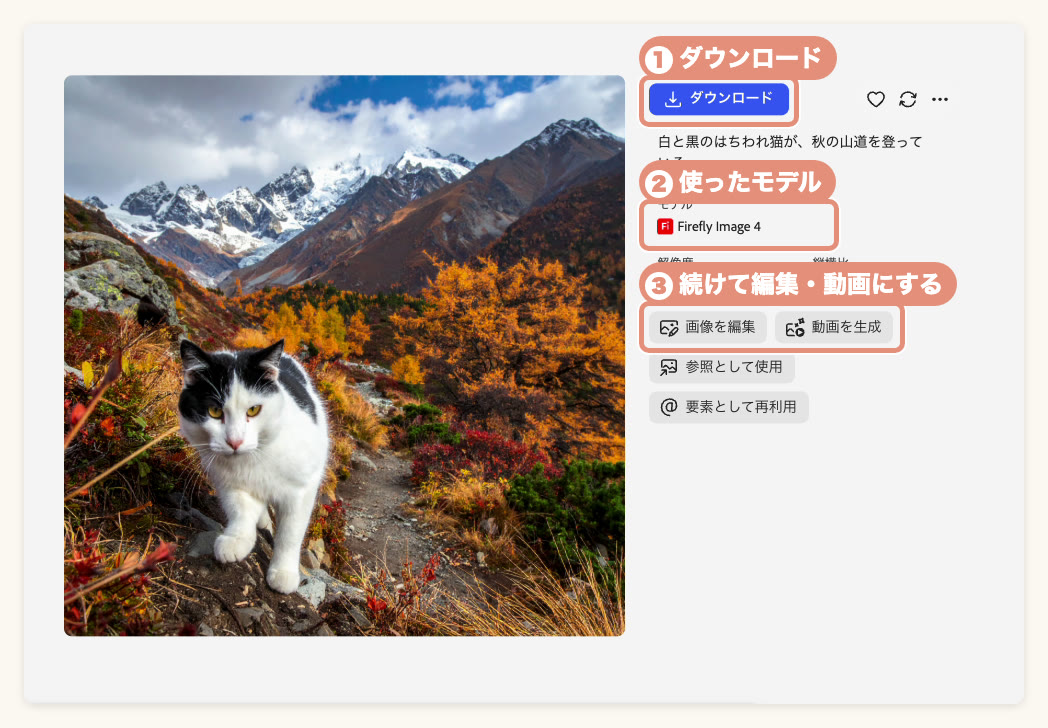
お手本の動画では、1回で4枚の候補が出ていました。
筆者の画面では、1回の生成で1枚でした。
気に入らないときは、プロンプトを少し書きかえて、もう一度矢印のボタンを押します。
作った画像は、画面の右にある履歴に残るので、あとからでもダウンロードできます。

同じプロンプトのまま、「画像」を「動画」に切りかえると、動画も作れます。
動画はプレミアム機能なので、クレジットを使います。
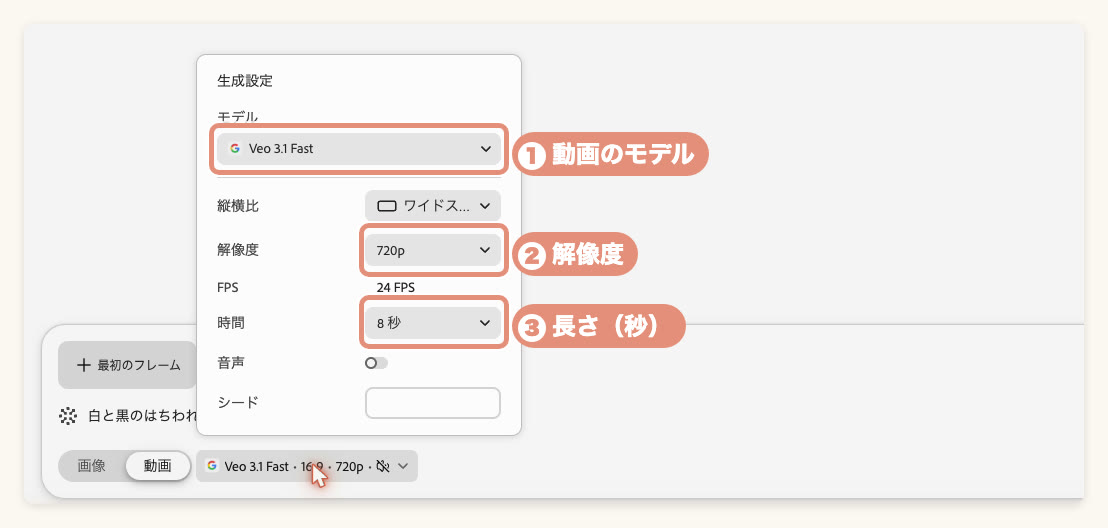
動画に切りかえた直後は、Googleの「Veo 3.1 Fast」・720p・8秒が選ばれていて、160クレジットと出ていました。
モデルの一覧を開くと、アドビの「Firefly Video」と、たくさんの他社のモデルが並んでいます。
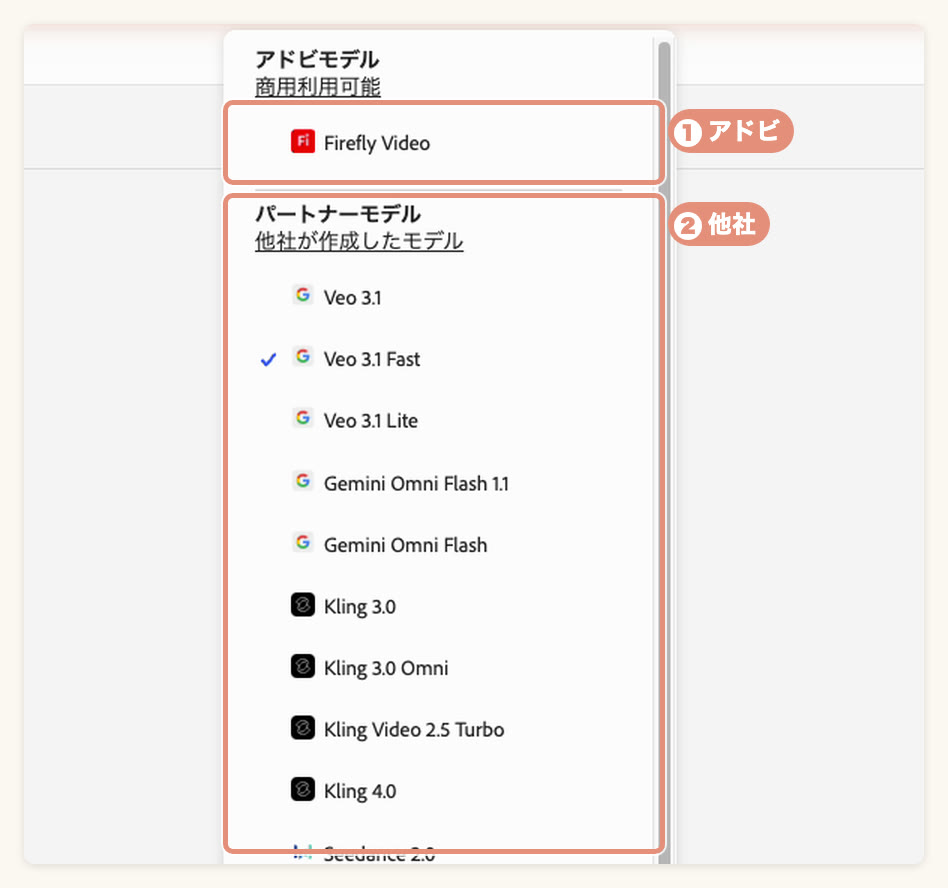
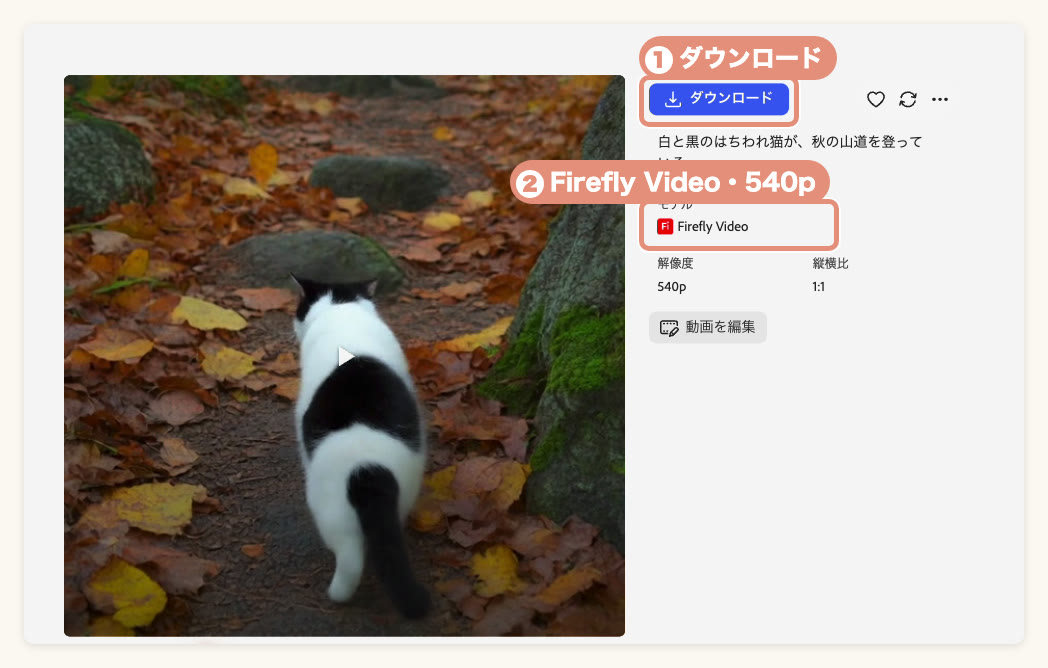
今回は、アドビの「Firefly Video」にしました。
解像度は540p、長さは5秒で、使うクレジットは100でした。
モデルや長さ、解像度を変えると、使うクレジットの数も変わります。
押す前に、右下の数字を必ず見てください。
生成ボタンを押してから、およそ45秒で動画ができました。
「山道を登っている」と書きましたが、できあがったのは、落ち葉の道を奥へ歩いていく猫でした。
動画は、画像よりも思いどおりになりにくいと感じました。
Firefly Videoで作った動画には、音は入っていません。
あと何クレジット使えるかは、右上のアカウントのアイコンを押すと確認できます。
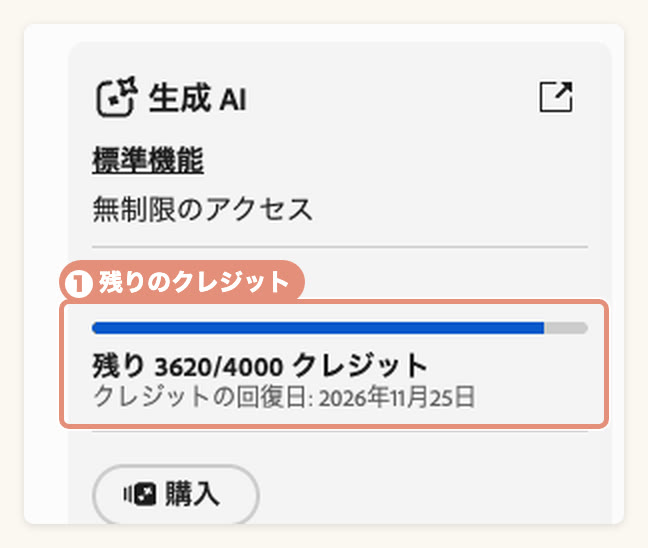
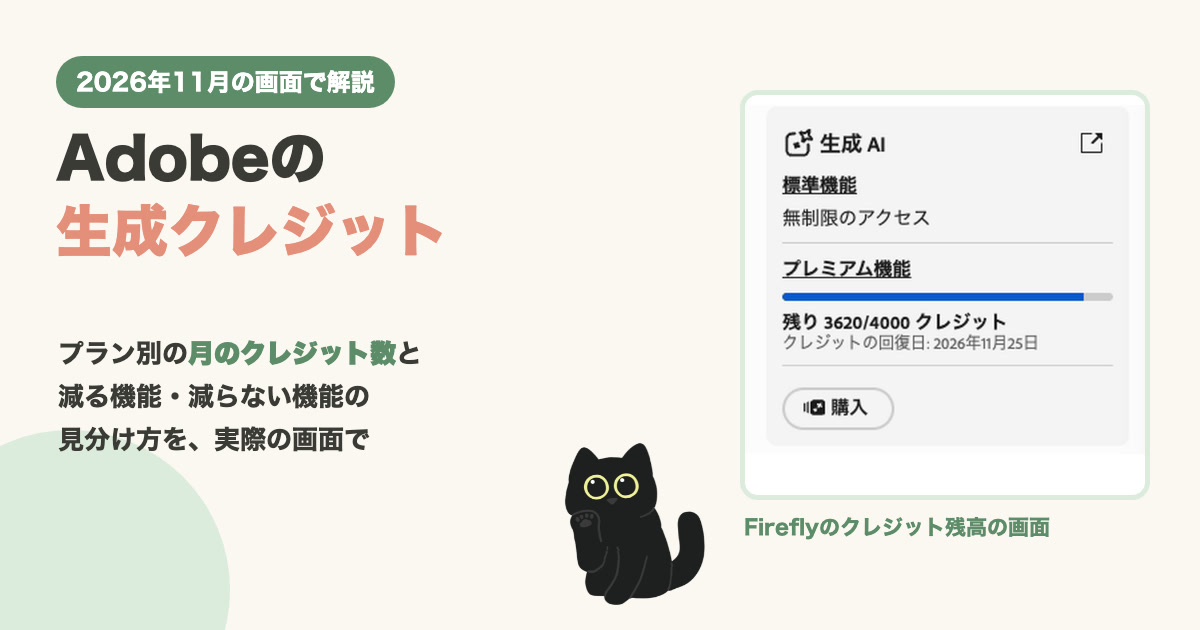
始める前は「残り3720/4000」でした。
画像1枚と5秒の動画1本を作ったあとは「残り3620/4000」でした。
減ったのは、動画の100クレジットだけです。
Firefly Image 4で作った画像では、プレミアムのクレジットは減っていませんでした。
確認したい5つのこと
Q. Adobe Fireflyは無料で使えますか?
使えます。
アドビのアカウントを作れば、無料プランで試せます。
ただし、1日あたりの生成回数に上限があります。
Q. 画像を作るとクレジットは減りますか?
有料プランでFirefly Image 4などのアドビのモデルを使うなら、標準機能なので無制限です。
筆者の画面でも減りませんでした。
他社のモデルを使うと、クレジットが減ります。
Q. 動画は何本くらい作れますか?
筆者の設定(Firefly Video・540p・5秒)では1本100クレジットでした。
月4,000クレジットのプランなら、同じ設定で40本ほどの計算です。
Q. 作った画像はブログやSNSに使えますか?
アドビのモデルには「商用利用可能」と表示されています。
くわしくは、Fireflyの商用利用をまとめた記事も読んでみてください。
Adobe Fireflyの始め方 5つの手順

Fireflyでできることは、ほかの記事でもくわしく試しています。
まずは無料プランで、画像を1枚作ってみるのがおすすめです。
動画もたくさん作りたくなったら、有料プランを考えれば大丈夫です。
PhotoshopやIllustratorも使いたい方は、Creative Cloud Proも比べてみてください。
スポンサーリンク(PR)
※上記はアフィリエイトリンクです。
参考:Mappy Photo「【2026最新】Adobe Fireflyの始め方【画像・動画生成AI】」(YouTube)/Adobe Firefly プランの比較(アドビ公式)。
流れは動画を参考にし、画面・作例・クレジットの数は筆者が2026年11月4日に確認したものです。
Instagramでは、図解を週3本出しています。
50代からのAdobeのコツと、心を軽くする本の1行を、黒猫が1分で案内します。
保存して、明日そのまま試せる形にしています。
Instagramを見る@yoshihirok0358