Adobe Stockのキーワードの付け方|タイトル70字と上位10個、審査に出した10枚の実例
Kawai358Re:じぶん再起動ノート
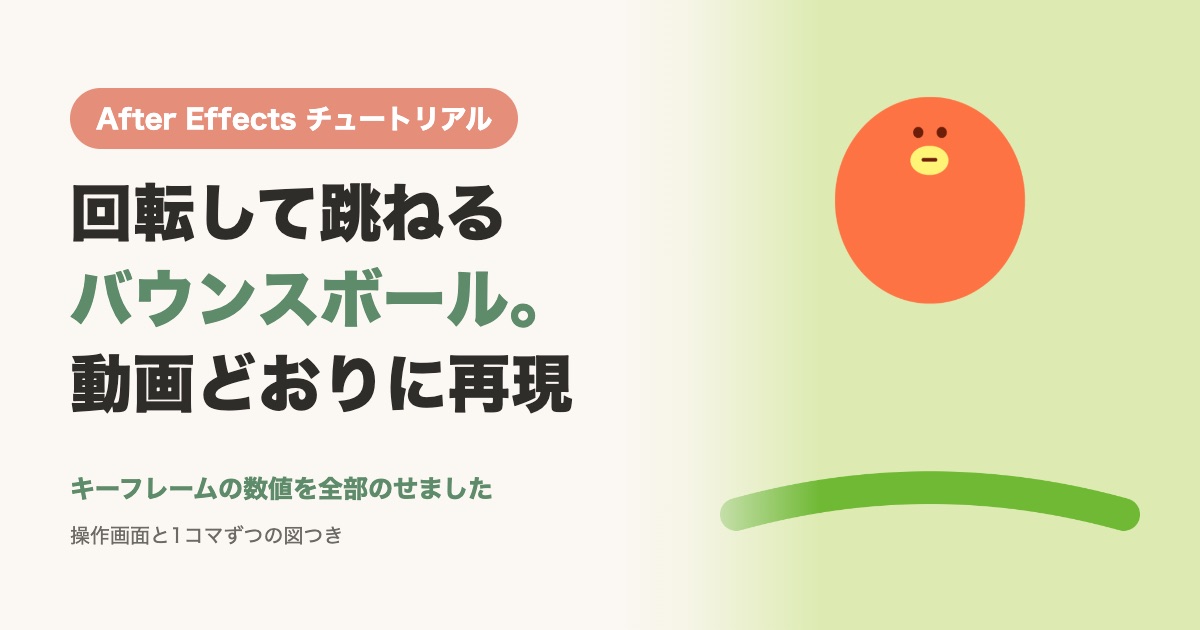
ボールが弾むだけのアニメーションでも、ちょっとした工夫で「生きているキャラクター」に見えてきます。
この記事では、mooographさんのAfter Effectsチュートリアル「回転するバウンスボール」を、動画の手順と数値どおりに再現しました。
着地でつぶれ、トランポリンの板がしなり、顔がくるっと前に回るボールです。
キーフレームを打つフレームと値は、すべて表にしてのせています。
操作画面には番号つきの枠を入れたので、上から順にまねすれば同じ動きになります。
この記事でわかること
お手本は、mooographさんのYouTube動画「回転するバウンスボール【After Effects チュートリアル】」です。
11分ほどの動画で、素材の準備から完成まで、1つずつ手順を見せてくれます。
今回は「動画に忠実に」を決まりにしました。
キーフレームを打つフレーム、スケールの数値、速度の影響80%は、動画で話されている値をそのまま使っています。
動画で「これぐらい」とだけ言われている位置や板の曲がり具合は、完成した動画の画面からピクセルを測って合わせました。
| 項目 | この記事の設定 |
|---|---|
| コンポジション | 1920×1080、30fps、長さ29フレーム(くり返し用) |
| 素材 | Illustratorで描いた「顔」「体」「板」の3レイヤー |
| 色 | 背景 #DDEBB2、体 #FE7343、板 #6FB934、くちばし #FFF476 |
| ボールの大きさ | 直径340px |
素材の絵は、動画の画面から色と大きさを測って、Illustratorで描き直しました。
After Effectsの操作は、筆者がAI(Claude)に頼み、スクリプトという命令の文章で動画の手順どおりに組んでもらいました。
この記事の画面は、筆者のMacのAfter Effects 2026で撮ったものです。
| ことば | 意味 |
|---|---|
| アンカーポイント | レイヤーの「中心」です。 拡大縮小や回転は、この点を基準に動きます。 |
| 次元に分割 | 位置を、X(横)とY(縦)の2つに分ける設定です。 縦だけにキーフレームを打てるようになります。 |
| キーフレーム速度 | キーフレームの前後の加速を決める画面です。 「影響」を大きくすると、ゆっくり動き出して、ゆっくり止まります。 |
| トラックマット | 上のレイヤーの形で、下のレイヤーを切り抜く設定です。 今回は顔を、体の形の中だけに見せます。 |
| 親とリンク | あるレイヤーを、別のレイヤーにくっつけて一緒に動かす設定です。 |
| ガイドレイヤー | 作業の目印にするレイヤーです。 書き出しには映りません。 |
Illustratorで「顔」「体」「板」の3つのレイヤーに分けて描いたファイルを、After Effectsに「コンポジション – レイヤーサイズを維持」で読みこみます。
最初に、体のアンカーポイントを、体の真ん中の一番下に移します。
着地したときに、地面に接したところを基準につぶれるようにするためです。
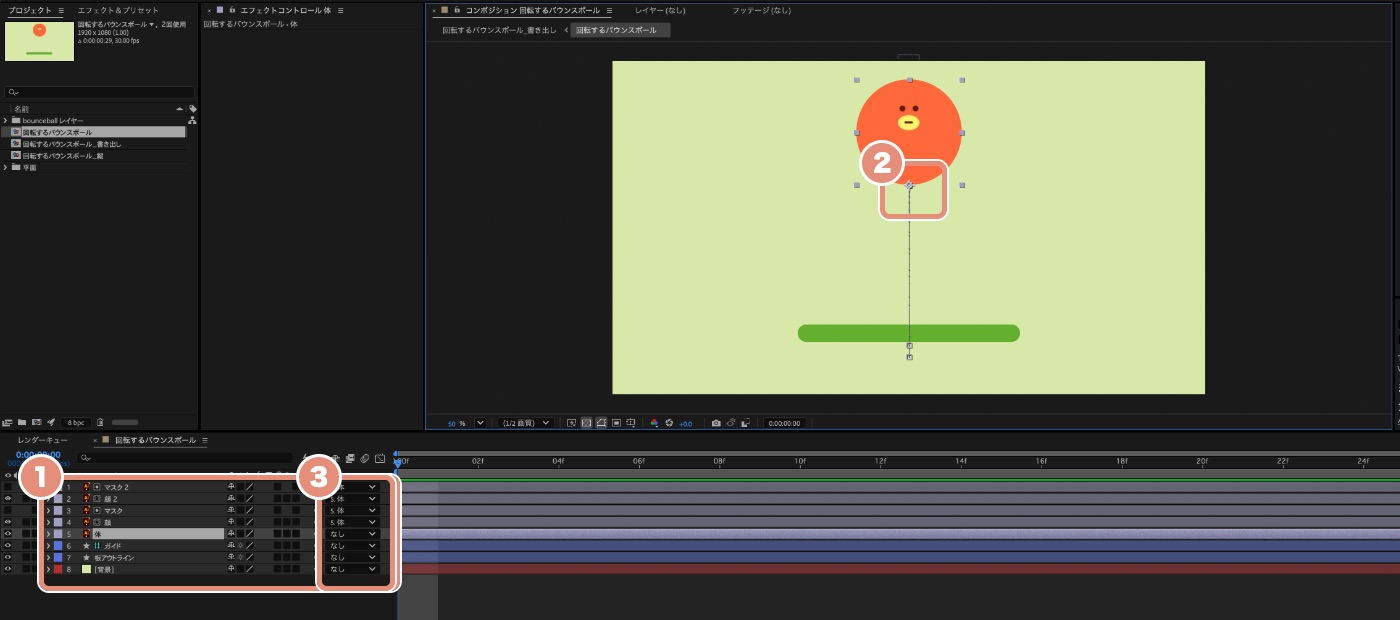
次に、体のレイヤーを複製して、顔のすぐ上に置き、名前を「マスク」にします。
顔のトラックマットに「マスク」を選び、アルファマットにします。
これで顔は、体の丸の中にだけ見えるようになります。
最後に、顔とマスクの両方を、体に親子付けします。
体のレイヤーを選んで P キーで位置を開きます。
縦だけ動かしたいので、位置を右クリックして「次元に分割」を選び、X位置とY位置に分けます。
Y位置に、次の4つのキーフレームを打ちます。
| フレーム | Y位置 | 動き |
|---|---|---|
| 0 | 401 | いちばん高いところ |
| 14 | 920 | 板に着地する |
| 15 | 958 | 板を押しこむ |
| 29 | 401 | 0フレームのコピー(最高点に戻る) |
14と15のY位置は、手順5で板をしならせたあとに、ボールが板の線の真ん中に来るよう調整した値です。
落ちる時間と上がる時間を同じ14フレームにすると、自然なくり返しになります。
最初と最後のキーフレームを選んで F9 でイージーイーズをかけます。
さらに右クリックの「キーフレーム速度」を開き、影響を80%にします。
いちばん高いところでふわっと止まり、落ちるにつれて速くなる、弾むボールらしい動きになります。
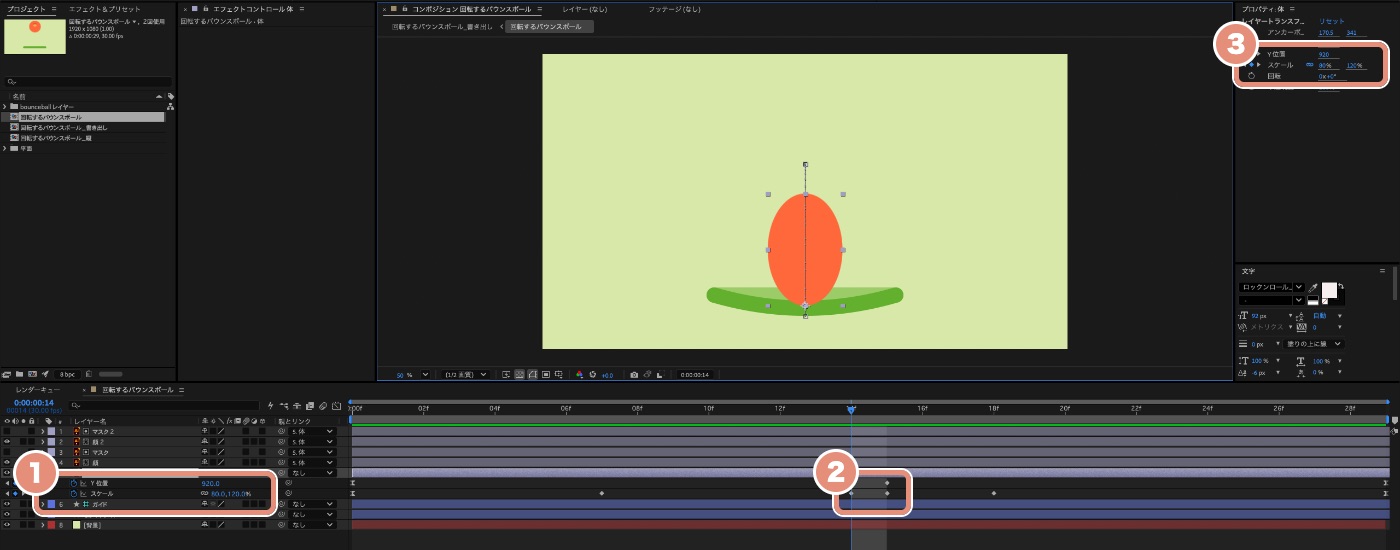
S キーでスケールを開き、縦横のリンク(くさりのマーク)を外します。
伸び縮みは「横を減らした分だけ、縦を増やす」が決まりです。
横が80%なら縦は120%、横が130%なら縦は70%のように、足して200%になるように打ちます。
| フレーム | スケール(横 / 縦) | 動き |
|---|---|---|
| 0 | 100% / 100% | 最高点では丸いまま |
| 7 | 90% / 110% | 落ちながら少し縦に伸びる |
| 14 | 80% / 120% | 着地の直前、いちばん縦に伸びる |
| 15 | 130% / 70% | 着地の瞬間、一気につぶれる |
| 18 | 90% / 110% | 跳ね上がるときに、早めに縦へ伸びる |
| 29 | 100% / 100% | 0フレームのコピー |
最初と最後のキーフレームには、位置と同じくイージーイーズをかけ、キーフレーム速度の影響を80%にします。
7と18は、動画では「滞空中も少し伸び縮みさせる」として、あとから足しているキーフレームです。
18は7のキーフレームをコピーしています。
着地から上がるときに、少し早めに縦へ伸ばすと、キャラクターが生きている感じが出ます。
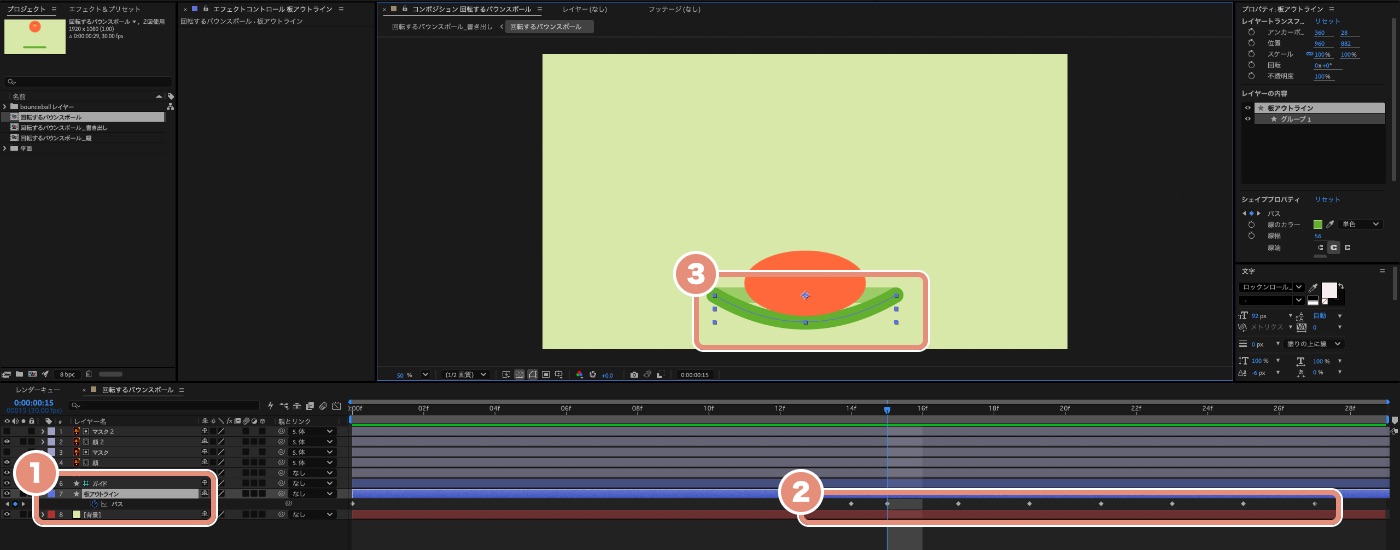
板はIllustratorの線のままだと、形を動かせません。
板のレイヤーを右クリックして「作成」から「ベクターレイヤーからシェイプを作成」を選びます。
線で描いた絵は、線のままシェイプレイヤーに変わります。
元のベクターレイヤーは使わないので、消しておきます。
さらに、シェイプにした板を複製して、キーフレームを消し、右クリックで「ガイドレイヤー」にします。
不透明度を50%にすると、元の位置の目印として薄く見えます。
ガイドレイヤーは書き出しに映らないので、つけたままで大丈夫です。
シェイプレイヤーの中の「コンテンツ」から「グループ」の「パス」を開き、2フレームずつキーフレームを打っていきます。
ベジェ曲線のハンドルが出ていないときは、ペンツールの「頂点を切り替え」で曲線にしておきます。
| フレーム | 板の形 | まん中の曲がり |
|---|---|---|
| 0 | まっすぐ | 0px |
| 13 | まっすぐ(0フレームのコピー) | 0px |
| 14 | 少しだけ下に曲げる | 約48px |
| 15 | 思い切り下に曲げる | 約98px |
| 17 | 上に反らせて、ボールを押し出す | 約86px上 |
| 19 | 下に(14フレームのコピー) | 約38px |
| 21 | 上に(17より小さく) | 約46px上 |
| 23 | 下に(19より小さく) | 約22px |
| 25 | ほんの少し上に | 約12px上 |
| 27 | まっすぐ(0フレームのコピー) | 0px |
上下に揺れる幅を、少しずつ小さくしていくのがコツです。
トランポリンの板が、ボールを送り出したあとも、しばらくぶるぶる揺れて止まります。
キーフレームを細かく打つほど、自然でなめらかになります。
最後に、顔を前へくるっと回します。
3Dの機能は使いません。
顔を体の下へ送って隠し、上からもう1つの顔を出すだけで、回っているように見せます。
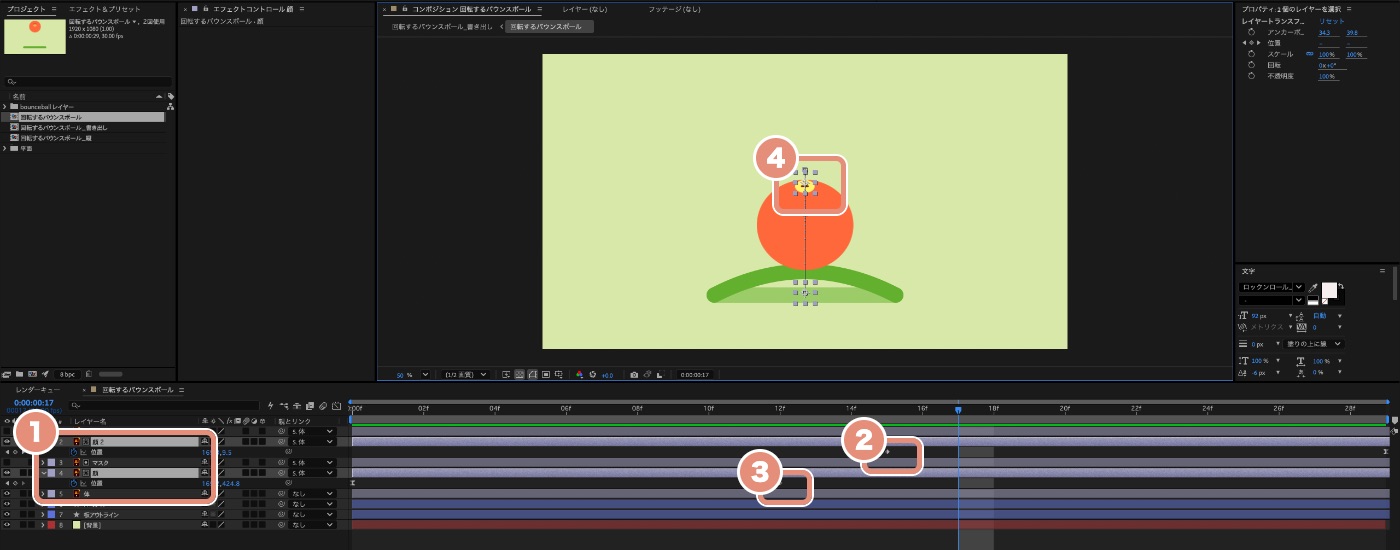
下に消えた顔と入れかわりに、上から顔が出てくるので、玉が前へ1回転したように見えます。
平らな絵のまま3Dのように見せるこのやり方は、もっと複雑なキャラクターの頭を回すときにも使えます。
完成したボールを、1コマずつ並べました。
体の伸び縮み、板のしなり、顔の入れかわりに注目してください。
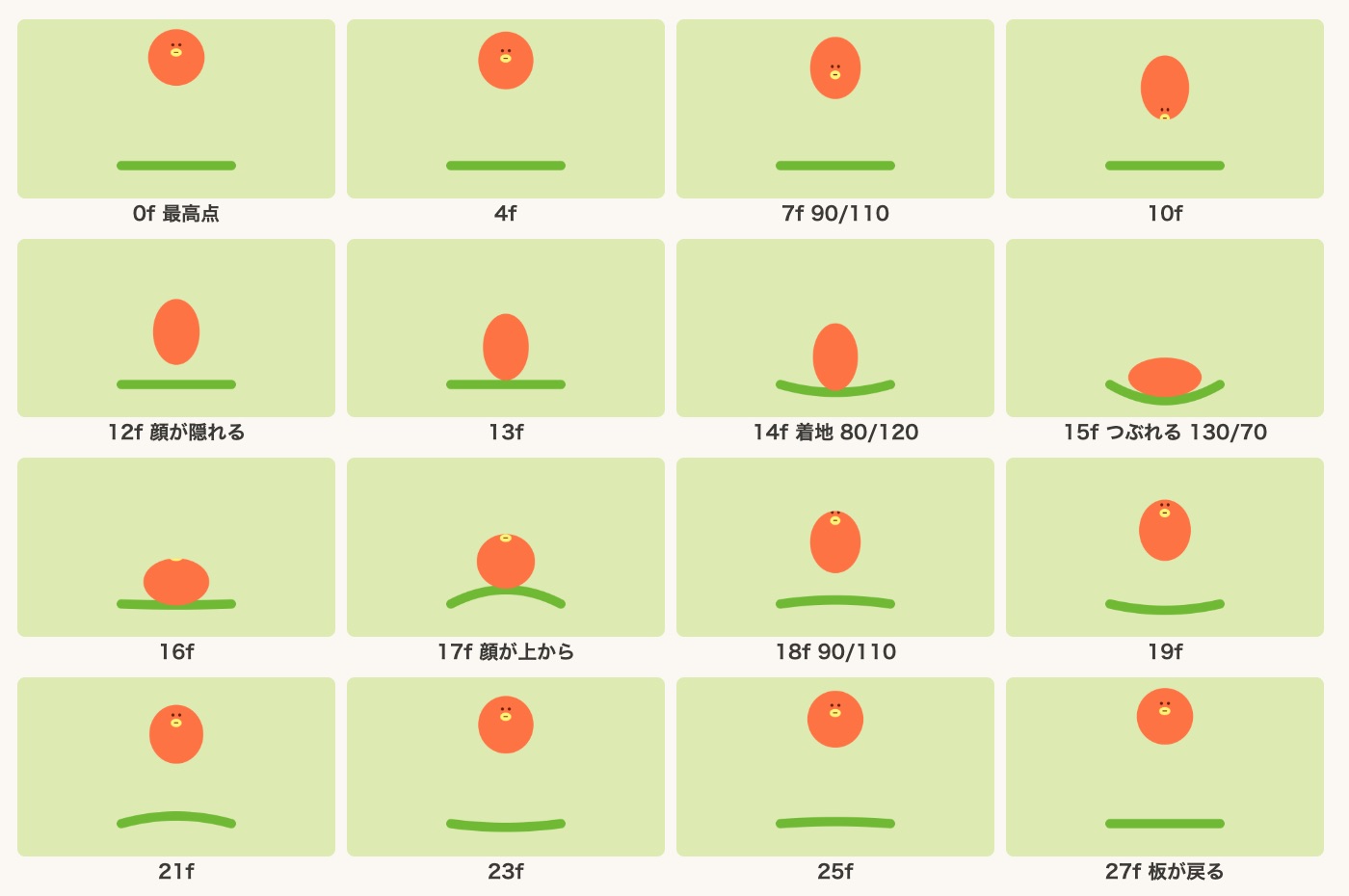
お手本の動画と同じフレームで、ボールの位置を比べました。
16フレームと17フレームのボールの下の位置は、お手本との差が数ピクセルでした。
顔が上から戻ってくる途中(18フレームあたり)だけは、お手本より顔が少し下に見えます。
15フレームで顔を上げる量を、動画の説明どおり「体から見えなくなる位置」にしたためです。
| 困ったこと | 見るところ |
|---|---|
| つぶれたときに、体が浮いたり沈んだりする | 体のアンカーポイントが、体の一番下にあるか確認します。 |
| 顔が体の外にはみ出して見える | 顔のトラックマットが「マスク」のアルファマットになっているか確認します。 マスクも体に親子付けされている必要があります。 |
| 「ベクターレイヤーからシェイプを作成」が押せない | Illustratorから読みこんだレイヤーを選んでいるか確認します。 平面やシェイプレイヤーでは選べません。 |
| 板のパスにハンドルが出ない | ペンツールの「頂点を切り替え」で、両はしの点をドラッグして曲線にします。 |
| ショートカットが効かない | 日本語入力がオンだと、P や S が文字として入ってしまいます。 英数入力に切りかえてから押してください。 |
Q. Illustratorがなくても作れますか?
作れます。
体と顔はAfter Effectsの楕円で、板はペンツールの線で描けば同じです。
その場合、手順4の「ベクターレイヤーからシェイプを作成」は不要です。
Q. なぜ長さが29フレームなのですか?
0フレームと29フレームを同じ形にして、つなぎ目なくくり返すためです。
30fpsなので、1回の弾みは約1秒です。
Q. キーフレーム速度の「影響80%」はどこで設定しますか?
キーフレームを右クリックして「キーフレーム速度」を開きます。
入る速度と出る速度の「影響」の欄に、80を入れます。
Q. 3Dレイヤーを使わずに、なぜ回って見えるのですか?
顔が下に消えたあと、上から別の顔が出てくるからです。
人の目は、それを「前へ回った」と受け取ります。
回転するバウンスボールは、位置Y・スケール・板のパス・顔の複製の4つで作れます。
どれも、After Effectsに最初から入っている機能だけです。
この記事のおさらい
まずは手順2と手順3だけ、位置Yとスケールで弾ませてみてください。
それだけでも、ただの丸がキャラクターらしく見えてきます。
この記事の作例は、After Effectsの単体プランか、Creative Cloudのプランで作れます。
まずは無料体験で、丸を1つ弾ませてみるのがおすすめです。
使い続けるかどうかは、作ってみてから決めて大丈夫です。
スポンサーリンク(PR)
※上記はアフィリエイトリンクです。
参考:mooograph「回転するバウンスボール【After Effects チュートリアル】」(YouTube)。
手順と数値は動画にしたがい、素材の絵は動画の画面から色と大きさを測って描き直したものです。
Instagramでは、図解を週3本出しています。
50代からのAdobeのコツと、心を軽くする本の1行を、黒猫が1分で案内します。
保存して、明日そのまま試せる形にしています。
Instagramを見る@yoshihirok0358