Adobe Stockのコントリビューター登録と売り方|1,194点出して採用220点の実データ【2026年10月】
Kawai358Re:じぶん再起動ノート

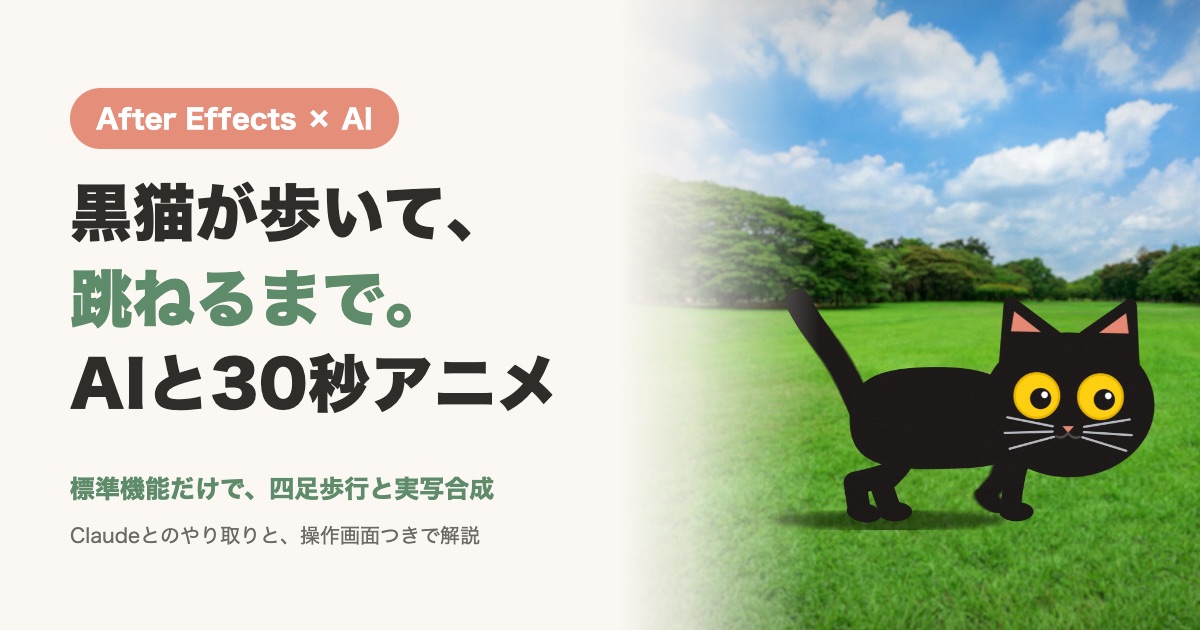
四本の足で歩く猫のアニメーションは、人の歩きよりずっとむずかしいと言われます。
前足と後ろ足がばらばらに動くうえに、ひじとひざの曲がる向きが逆だからです。
この記事では、After Effectsの標準機能だけで、実写の公園を黒猫が歩いて跳ねる30秒の歩きアニメーションを作りました。
作業はAI(Claude)と分担し、筆者は「ここが変」と伝える係に回りました。
AIとのやり取りでどこが良くなったのかと、After Effectsの操作画面の両方を、番号つきの枠で順番に説明します。
この記事でわかること
きっかけは、mooographさんのYouTube動画「キャラクターのランサイクルと細い線のデザイン【After Effects】」です。
キャラクターが走り続ける「ランサイクル」を、ていねいに組み立てていく動画です。
動画を見て、この作り方で四本足の猫も歩かせられないかと考えました。
お手本との違いは3つあります。
| お手本 | この記事の作例 | 理由 |
|---|---|---|
| 二本足のキャラクター | 四本足の黒猫 | このブログの案内役が黒猫だからです。 四本足は足の順番がむずかしく、作りがいがあります。 |
| 走り続ける動き | 歩いて、驚いて、跳ねる30秒 | ひとつの場面として見られる短いお話にしました。 |
| イラストの背景 | Adobe Stockの公園の写真 | アニメと実写を1つの画面に合わせる練習も兼ねています。 |
足を曲げる仕組みには、別売りのプラグインを使わず、After Effectsに最初から入っている機能だけを使いました。
この記事の画面は、筆者のMacのAfter Effects 2026で撮ったものです。
今回は、After Effectsの操作のほとんどをAI(Claude)にまかせました。
AIは、After Effectsを自動で動かす「スクリプト」という命令の文章を書きます。
それを実行すると、レイヤーや計算式やキーフレームが一気に組み上がります。
筆者は書き出された動画を見て、気になったところを短い言葉で伝えました。
このくり返しで、7回作り直しています。
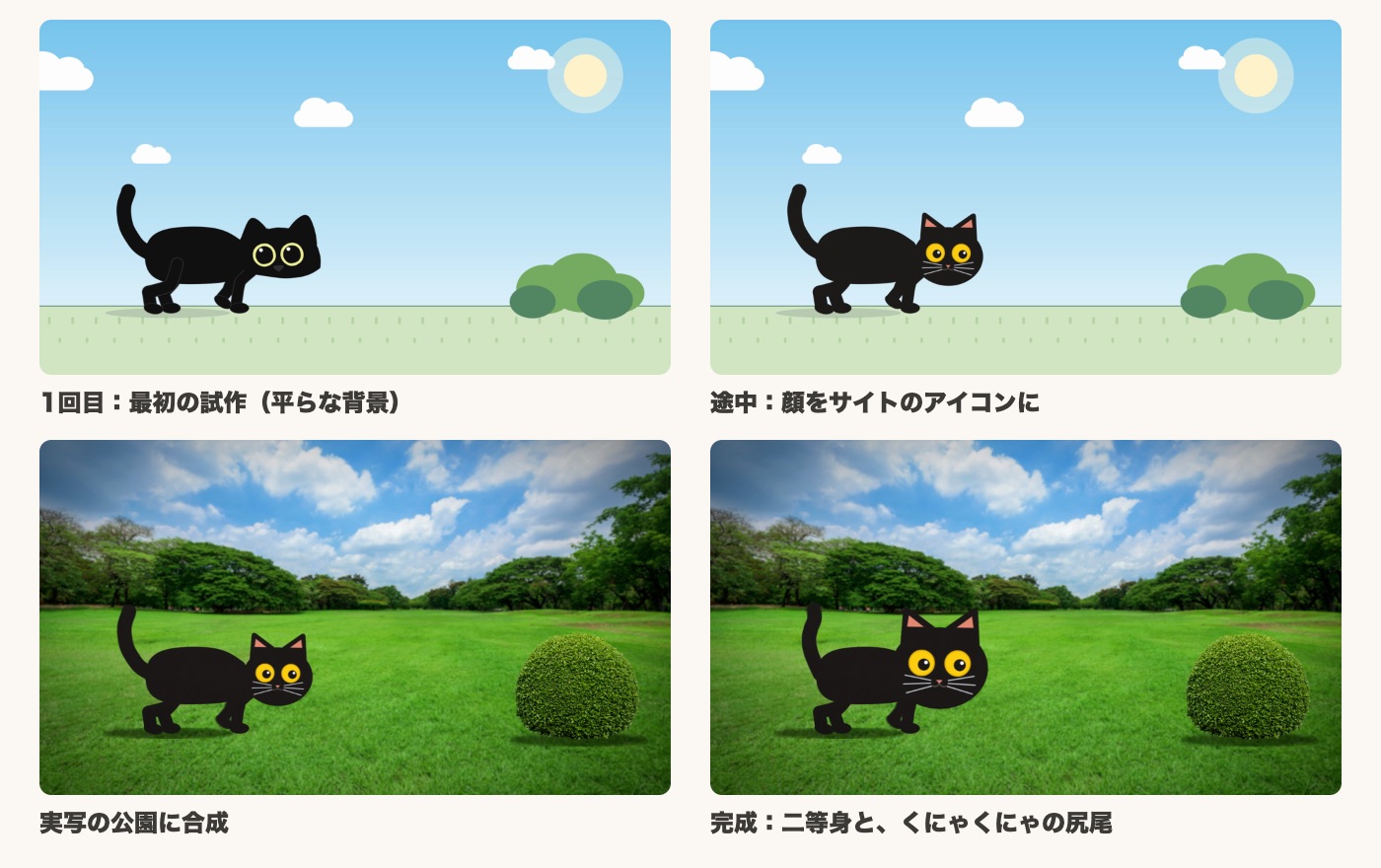
筆者がAIに伝えた言葉と、それで変わったところを表にしました。
| 筆者が伝えたこと | AIが直したこと |
|---|---|
| 「足を短くして」 | 足の付け根を下げて、胴と足の比率を猫に近づけました。 |
| 連続写真の画像を見せた | 1887年の猫の連続写真に合わせて、足を出す順番と背中の高さを作り直しました。 |
| 「足の線を黒く」「顔はもっと丸く、ひげつきで」 | 足のふちを黒い線にして、顔を丸くし、白いひげを足しました。 |
| 「顔はサイトのアイコンの顔で」 | このブログのアイコンの顔の画像を、そのまま頭として使いました。 |
| 「空も木も芝生もリアルに」 | Adobe Stockの写真に背景を差し替えました。 |
| 「違和感なく、映画の1カットのように」 | 背景のぼけ、足もとの影、動きのぶれ、粒子、周辺の暗さを足しました。 |
| 「顔を少し大きく、二等身に」 | 頭を大きくして、位置を前に出しました。 |
| 「尻尾を常にくにゃくにゃ、激しく」 | 尻尾を、付け根から先へ波が伝わる動きに変えました。 |
やってみてわかったのは、AIは細かい数字を決めるのが得意で、人は「見て変だと感じる」ことが得意だということです。
「気持ち悪い」「なんか違う」という感想でも、AIは原因を探して直してくれました。
いちばん効いたのは、手本の写真を見せたことです。
言葉で「猫らしく」と言うより、見本を1枚見せるほうが、ずっと早く伝わりました。
AIにまかせるときに、人が受け持ったこと
| ことば | 意味 |
|---|---|
| シェイプレイヤー | After Effectsの中で描く図形のレイヤーです。 猫の胴・足・尻尾は、すべてこれで描きました。 |
| ヌル | 画面には映らない「取っ手」のようなレイヤーです。 足の付け根や足首の位置を決めるのに使います。 |
| 親とリンク | あるレイヤーを、別のレイヤーにくっつけて一緒に動かす設定です。 胴を動かすと、足の付け根もついてきます。 |
| エクスプレッション | プロパティに書く短い計算式です。 付け根と足先の位置から、ひざの位置を自動で計算させました。 |
| スライダー制御 | 数字のつまみを足すエフェクトです。 「歩き」「ジャンプ」「しゃがみ」を0〜100で切りかえます。 |
最初に、胴・頭・足4本・尻尾・影を、それぞれ別のシェイプレイヤーとして描きます。
部品を分けておくと、あとで1つずつ動かせます。
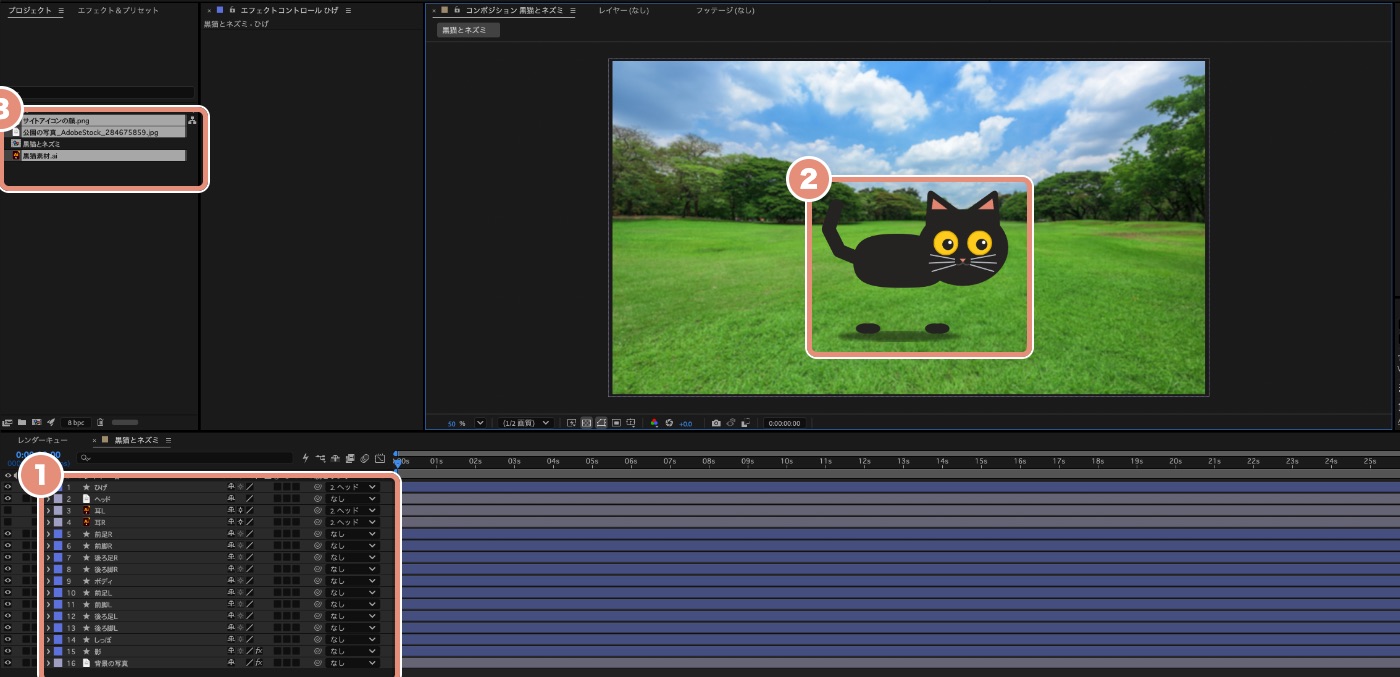
顔だけは、このブログのアイコンに使っている猫の顔の画像を読みこみました。
ひげは画像の上に、シェイプの線で描き足しています。
色は真っ黒ではなく、少し茶色を混ぜた黒(#2A2826)にしました。
真っ黒より、写真の中でなじみやすくなります。
次に、目に見えない「ヌル」で骨組みを作ります。
足1本につき、付け根のヌルと、足先のヌル(コントロール)を1つずつ置きます。
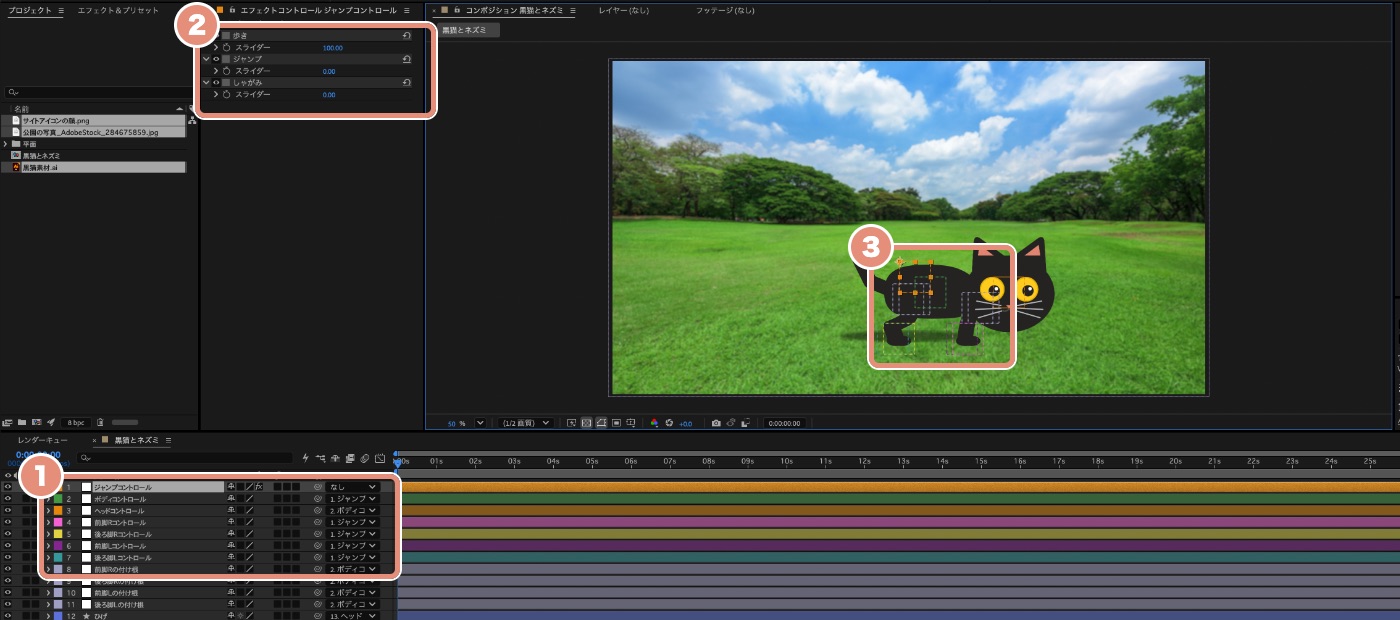
付け根のヌルは胴に「親とリンク」でくっつけます。
足先のヌルは胴にはくっつけず、地面に置いたままにします。
こうすると、胴が前に進んでも足先は地面にとどまり、足がちゃんと地面をけって見えます。
いちばん上の「ジャンプコントロール」には、スライダーを3つつけました。
猫全体の動きは、このつまみで切りかえます。
ここがいちばんの山場です。
猫の足は、付け根・ひじ(ひざ)・足首・足先の3節でできています。
付け根と足先の位置が決まれば、間の関節の位置は計算で出せます。
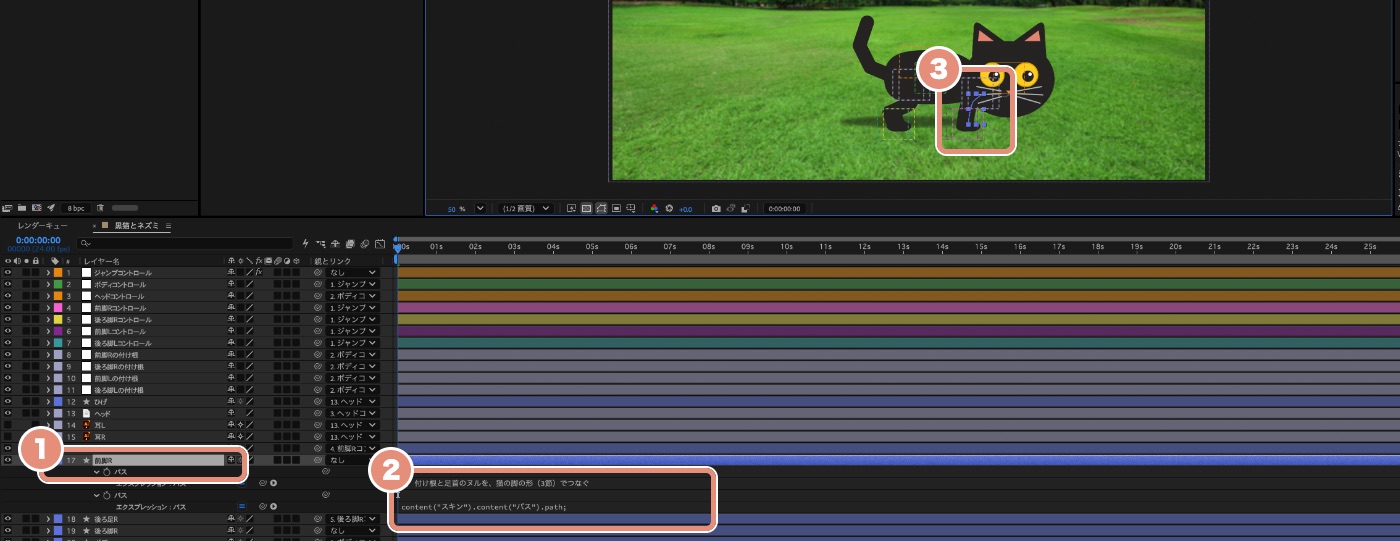
エクスプレッションは、パスのストップウォッチを Option を押しながらクリックすると書けます。
計算の考え方は、次の3つです。
3つ目が猫らしさの決め手です。
最初の試作では、前足も後ろ足も同じ向きに曲がっていて、筆者は「足が不自然」と感じました。
AIに伝えると、前足と後ろ足で曲げる向きを逆にする1行が足されました。
これだけで、急に動物らしい歩き方になりました。
足の形ができたら、足先のヌルにキーフレームを打って歩かせます。
1歩は1秒、24コマでくり返すようにしました。
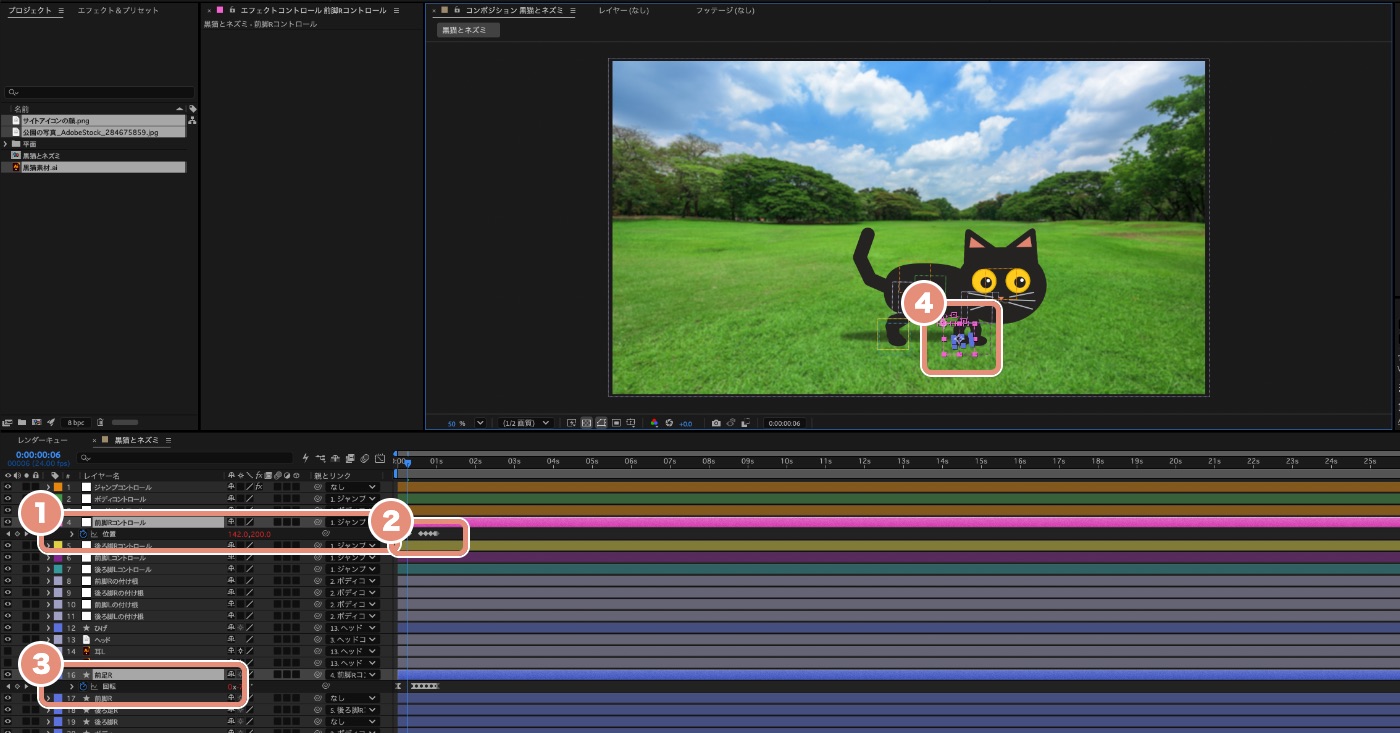
足を出す順番は、1887年に写真家のエドワード・マイブリッジが撮った、猫が歩く連続写真を手本にしました。
猫はふつう、左後ろ、左前、右後ろ、右前の順に足を出します。
同じ側の後ろ足が、前足を追いかけるように出るのが特徴です。
連続写真を見て、ほかに2つ気づきました。
1つ目は、歩いているときの背中がほとんど上下しないことです。
2つ目は、後ろ足の太ももは胴の中に隠れていて、外から見える足は思ったより短いことです。
この2つに合わせて、背中のでっぱりを消し、足を短くしました。
足先のキーフレームのコツ
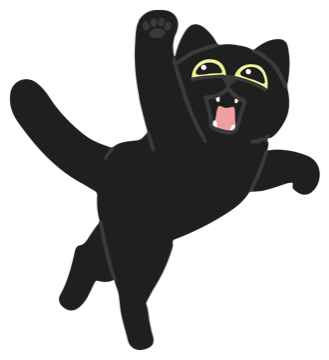
11秒すぎに、猫は茂みから出てきたネズミに驚いて跳ねます。
この動きは、手順2で作った3つのスライダーで切りかえました。
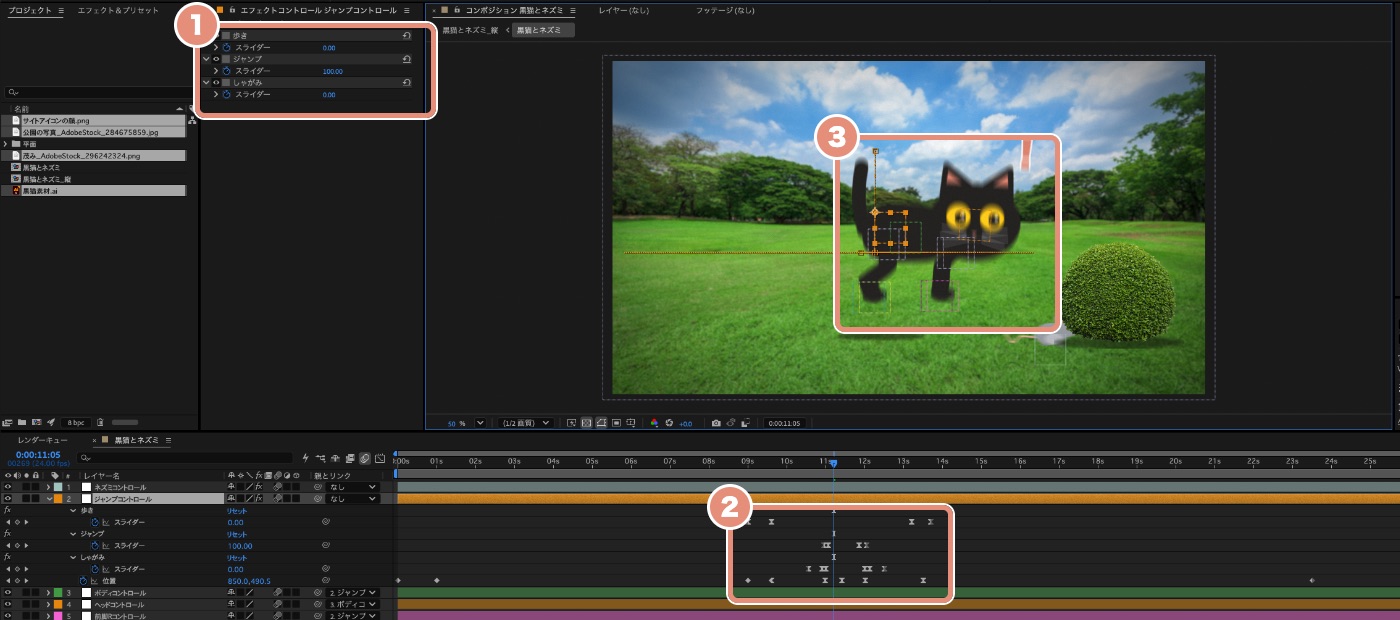
「歩き」を0にすると足のくり返しが止まり、「ジャンプ」を100にすると足が空中の形になります。
跳ぶ直前に「しゃがみ」を一瞬だけ上げると、ためてから跳ぶ感じが出ます。
着地のときにも、もう一度しゃがませると、重さが伝わります。
最後に、背景をAdobe Stockの公園の写真に差し替えました。
筆者がAIに伝えたのは、「違和感なく、映画の1カットのように」という言葉です。
AIは、次の5つの仕上げを足しました。
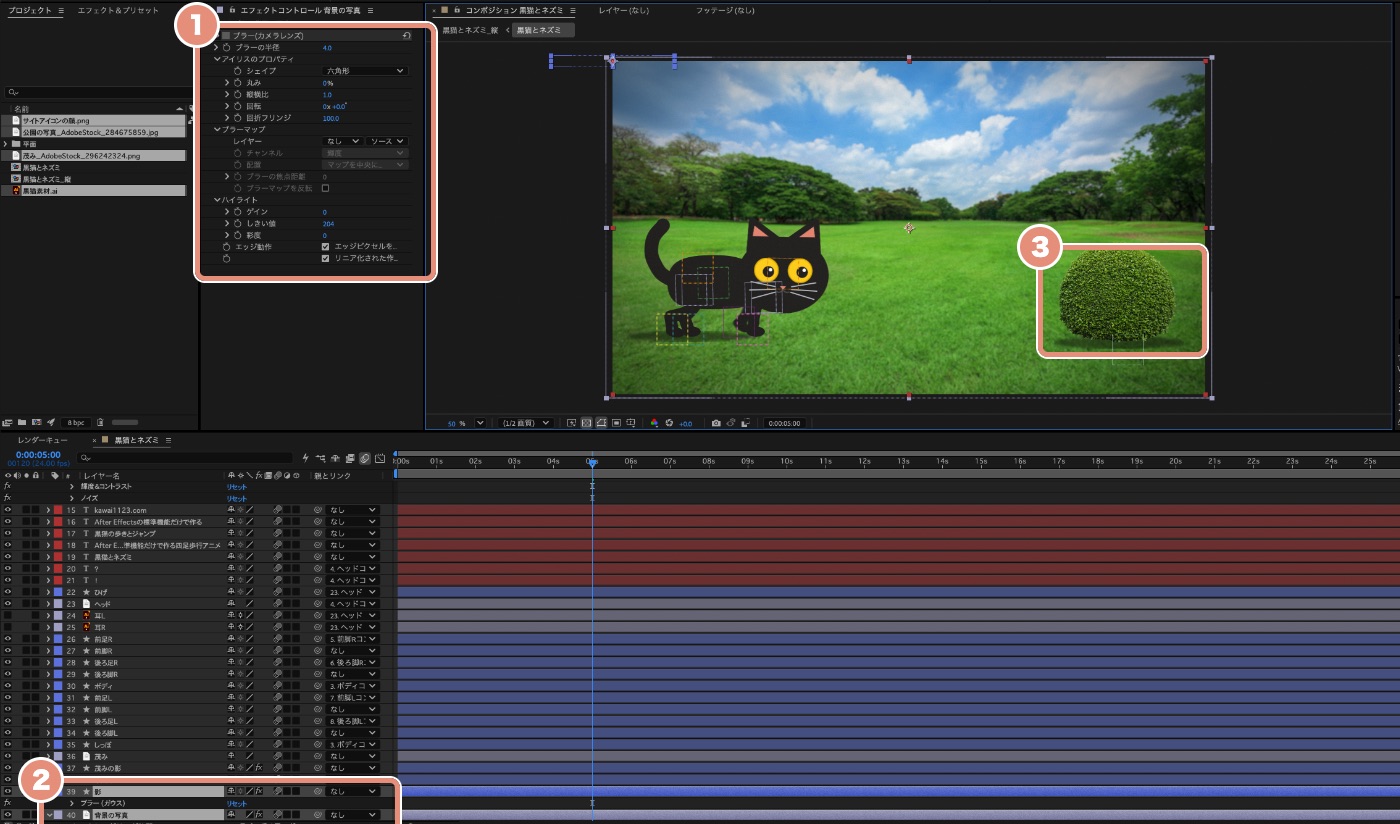
| 仕上げ | やり方 | 効果 |
|---|---|---|
| 背景のぼけ | 背景の写真に「ブラー(カメラレンズ)」を半径4で。 | カメラのピントが猫に合っているように見えます。 |
| 足もとの影 | 黒に近い緑の楕円を、ガウスでぼかして足の下に置く。 | 猫が地面に立っているように見えます。 |
| 動きのぶれ | コンポジションとレイヤーのモーションブラーをオン。 | 跳ねたときの速さが、写真のぶれと同じ感じになります。 |
| 粒子 | 調整レイヤーに「ノイズ」を2.5%だけ。 | アニメのつるっとした面に、写真と同じざらつきが乗ります。 |
| 周辺の暗さ | 黒い平面に、ぼかした丸いマスクを反転して重ねる。 | 目線が画面のまん中の猫に集まります。 |
もう1つ、背景の写真を30秒かけて76%から80%まで、ゆっくり拡大しています。
カメラがじわっと寄っていくように見えて、止まった写真が「映像」に変わります。
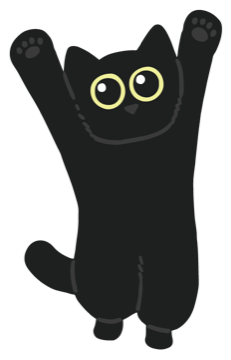
完成した動画から、歩いている途中を0.125秒ずつ6コマ取り出しました。
足の順番と、尻尾の動きに注目してください。
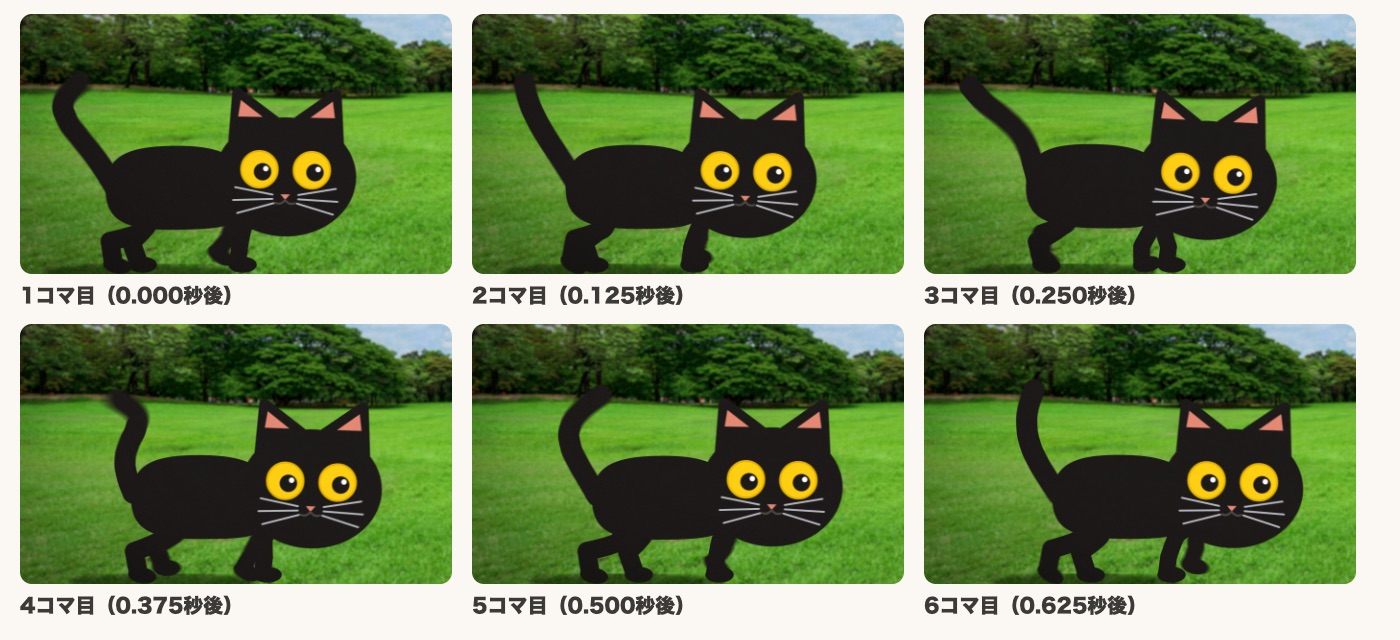
尻尾は最後に「常にくにゃくにゃ、激しく」と伝えて作り直した部分です。
はじめは小さく揺れるだけでしたが、付け根から先へ波が伝わる計算に変えると、ぐっと生き物らしくなりました。
| 困ったこと | 見るところ |
|---|---|
| 画面の上に、エクスプレッションのエラーの帯が出る | どのレイヤーの何行目かが帯に出ます。 レイヤー名を変えると、計算式の中の名前と合わなくなって止まることがあります。 |
| ひざが逆に曲がってしまう | 曲げる向きの「+」と「−」を入れかえます。 前足と後ろ足で逆にするのを忘れていないか確認します。 |
| 足が地面をすべって見える | 足先が地面についている間に、足先のキーフレームが動いていないか確認します。 |
| 書き出したのに、動画が古いまま | 同じ名前のファイルがあると、上書きされずに止まることがありました。 名前に「v2」「v3」とつけて書き出すと確実です。 |
| ショートカットが効かない | 日本語入力がオンだと、U や E が文字として入ってしまいます。 英数入力に切りかえてから押してください。 |
Q. プラグインがなくても作れますか?
はい、作れます。
この記事の作例は、シェイプレイヤー・ヌル・エクスプレッション・スライダー制御など、After Effectsに最初から入っている機能だけで作りました。
Q. エクスプレッションが書けなくても大丈夫ですか?
大丈夫です。
今回の計算式はAIに書いてもらいました。
書けなくても、「前足と後ろ足で曲がる向きが逆」という考え方がわかっていれば、AIに正しく頼めます。
Q. AIにはどう頼めばいいですか?
最初に「何を作りたいか」と「標準機能だけで」のような条件を伝えます。
そのあとは、できあがりを見て、気になったところを短く伝えるだけです。
手本の写真や画像を見せると、言葉よりも早く伝わります。
Q. 背景の写真は、どこで探しましたか?
Adobe Stockの写真を使いました。
公園の写真と、茂みの写真の2枚です。
茂みは写真から切り抜いて、猫が隠れられるように手前に置きました。
Q. 何歩くらい作ればいいですか?
1歩分(1秒)だけ作れば十分です。
キーフレームをくり返す設定にすると、何歩でも歩き続けます。
猫の歩きアニメーションは、足の順番と、ひじとひざの向きさえ押さえれば、標準機能だけで作れます。
いちばんむずかしい計算はAIにまかせ、人は「変だ」と感じたところを伝える役に回ると、短い時間で仕上がりが上がりました。
この記事のおさらい
まずは1本の足だけ、付け根と足先のヌルをつないで曲げてみてください。
足が1本動けば、残りの3本はコピーして向きを変えるだけです。
この記事の作例は、After Effectsの単体プランか、Creative Cloudのプランで作れます。
まずは無料体験で、足を1本だけ曲げてみるのがおすすめです。
使い続けるかどうかは、作ってみてから決めて大丈夫です。
スポンサーリンク(PR)
※上記はアフィリエイトリンクです。
参考:mooograph「キャラクターのランサイクルと細い線のデザイン【After Effects】」(YouTube)。
歩き方の手本:Eadweard Muybridge『Animal Locomotion』(1887年)の猫の連続写真(ウィキメディア・コモンズ)。
背景素材:Adobe Stock(公園の写真 #284675859、茂みの写真 #296242324)。
作り方は動画を参考にし、キャラクター・動き・数値・背景は筆者がAI(Claude)と作り直したものです。
Instagramでは、図解を週3本出しています。
50代からのAdobeのコツと、心を軽くする本の1行を、黒猫が1分で案内します。
保存して、明日そのまま試せる形にしています。
Instagramを見る@yoshihirok0358