MENU
副業・稼ぐ力
PR

飛び出す加工をPhotoshopで|スマホの画面から黒猫が出てくる写真の作り方7ステップ

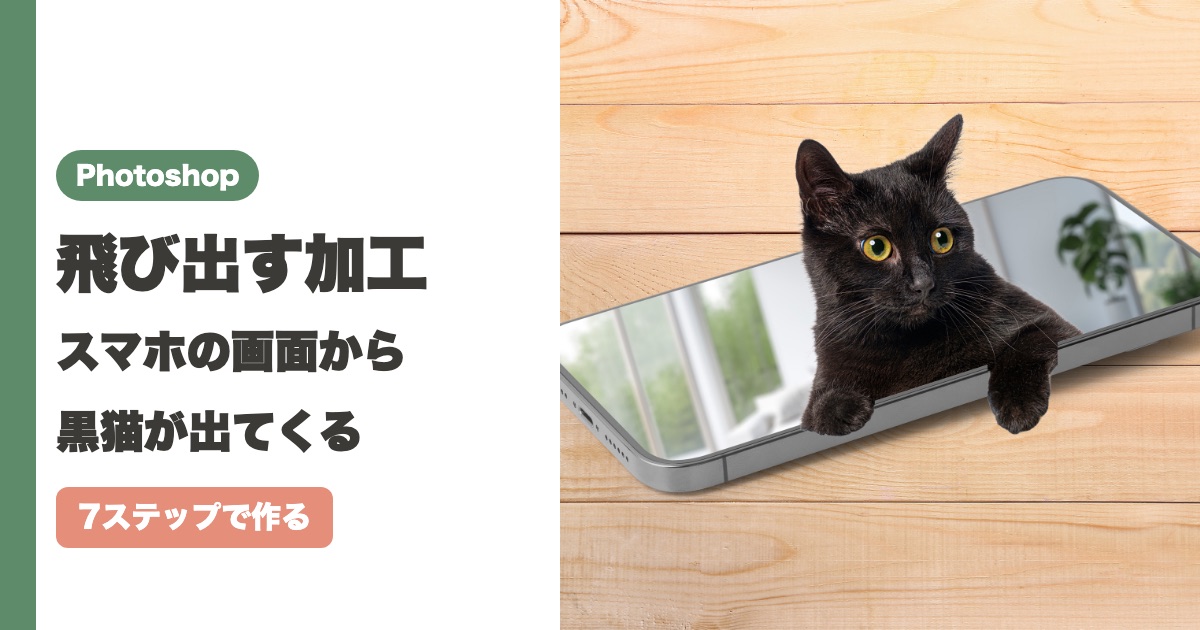
飛び出す加工をPhotoshopで作る記事のアイキャッチ。木の机の上のスマホから黒猫が出てくる
Kawai358
このページには広告・アフィリエイトリンクを含みます。

スマホの画面から、動物や商品が飛び出してくるような写真を見かけたことはありませんか。

広告やSNSの投稿でよく使われる、飛び出す加工です。

むずかしそうに見えますが、Photoshopの基本の機能を7つの手順で組み合わせるだけで作れます。

この記事では、スマホの画面から黒猫が身を乗り出す写真を、画面つきで順番に作ります。

写真はどちらもAdobe Stockの無料素材です。

案内役の黒猫
案内役の黒猫です。
今回は、作例のモデルも黒猫にしてもらいました。
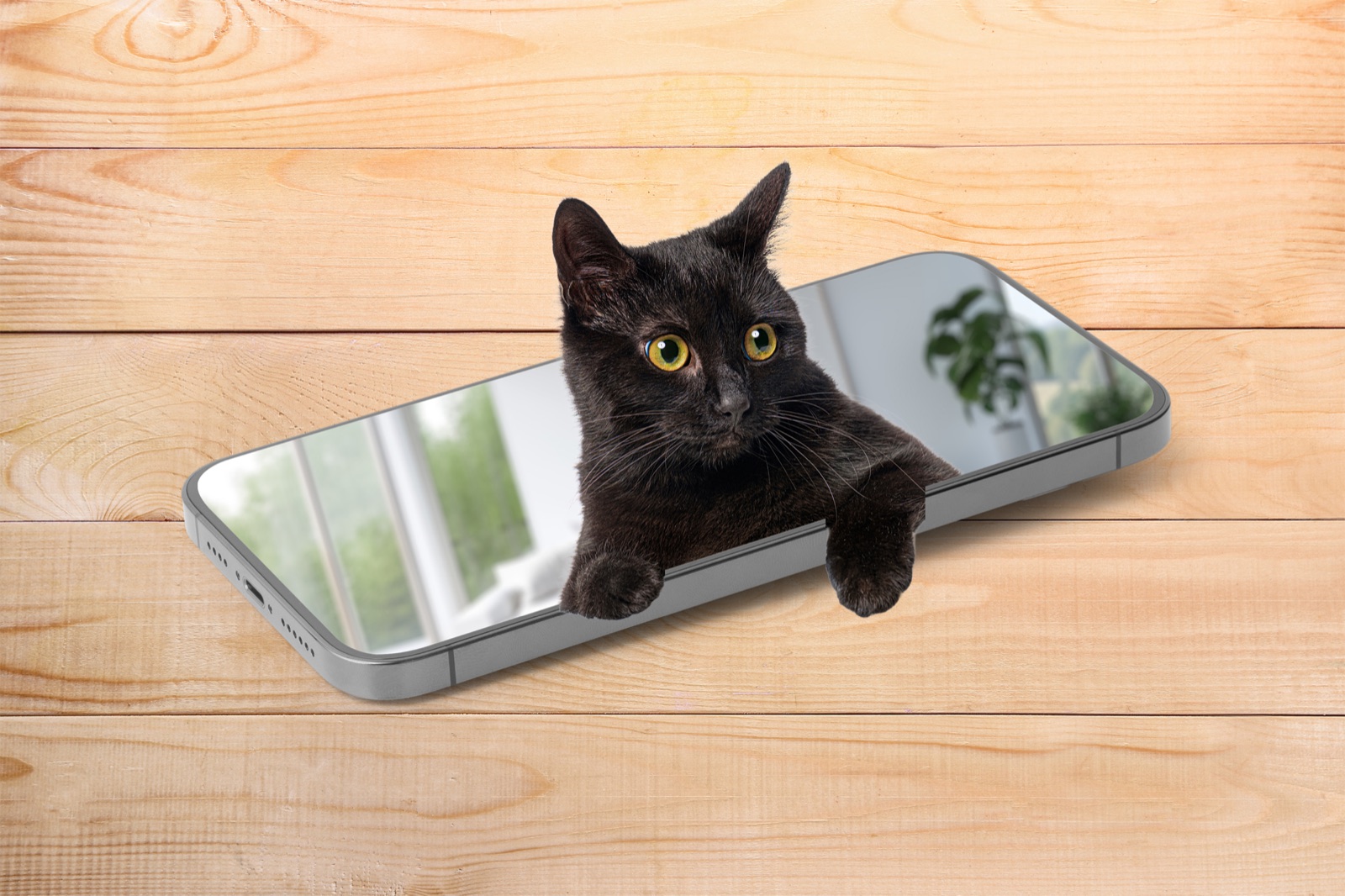
Photoshopの飛び出す加工の完成作例。スマホの画面から黒猫が身を乗り出している
完成した作例。
黒猫の前足が、スマホの画面の縁からはみ出しています。

この記事でわかること

  • Photoshopで飛び出す加工をする7つの手順。
  • お手本の動画で使う「生成拡張」を使わずに、写真の横幅を足す方法。
  • 飛び出して見えるレイヤーの重ね方と、うまくいかないときの確認点。
スポンサーリンク

お手本の動画と、この記事の進め方

お手本にしたのは、タマケンさんのYouTube動画「【Photoshop】画面から飛び出るデザインの作り方」です。

4分半ほどの動画で、スマホの画面からイルカが飛び出すデザインを作っています。

参考にした動画(タマケン「【Photoshop】画面から飛び出るデザインの作り方」約4分半)。

手順は動画の話と画面で確かめ、筆者のMacのPhotoshop 2026で作り直しました。

お手本と変えたのは、次の4つです。

お手本と変えたところ

  • イルカのかわりに、Adobe Stockの無料素材の黒猫にしました。
  • 写真の横幅を足す工程で、生成拡張のかわりに「コンテンツに応じた塗りつぶし」を使いました。
    生成クレジットを使わない方法です。
  • スマホが斜めに写っているので、黒猫の写真を少し回転させて、画面の縁と平行にしました。
  • 仕上げに、画面の中とスマホのまわりに背景の写真を入れました。

先に全体の流れを見ておきましょう

手順 やること 使う機能
手順1 スマホの画面だけを選ぶ。 自動選択ツール(隣接にチェック)。
手順2 画面の形のレイヤーを作る。 調整レイヤーの「ベタ塗り」。
手順3 写真の横幅を足す。 カンバスサイズ+コンテンツに応じた塗りつぶし。
手順4 写真を置いて、位置・大きさ・角度を合わせる。 不透明度50%と自由変形。
手順5 黒猫だけを切り抜いて、下の写真を画面の中に収める。 被写体を選択、Command+J、クリッピングマスク。
手順6 縁にかぶった肩や胸を隠す。 レイヤーマスクと黒の塗り。
手順7 画面の中とまわりに背景を入れる。 クリッピングマスクと描画モード「乗算」。

表は保存しておくと、作業中に見返せます。

準備:画面の写真と、飛び出させたい写真を用意する

加工に使う写真は2枚です。

背景の写真は、手順7でさらに2枚足します。

1枚目は、画面が白か無地のスマホの写真です。

筆者は、斜めに寝かせたスマホを白い背景で撮った写真を選びました。
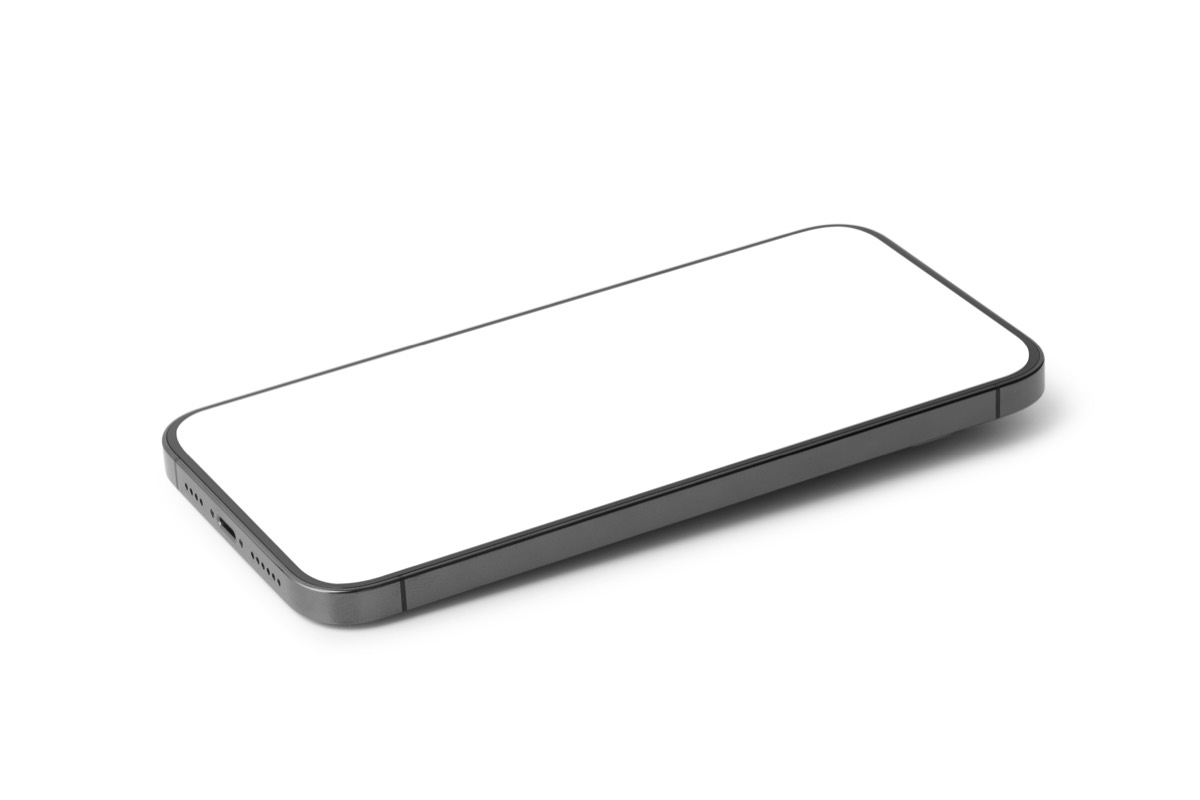
作例に使ったAdobe Stockの無料写真。白い画面のスマホ
Adobe Stockの無料素材(白い画面のスマホ)。

2枚目は、画面から出てくる主役の写真です。

白い帯の縁に前足をかけている黒猫の写真にしました。

この帯の縁を、スマホの画面の縁にそろえると、前足が画面からはみ出して見えます。
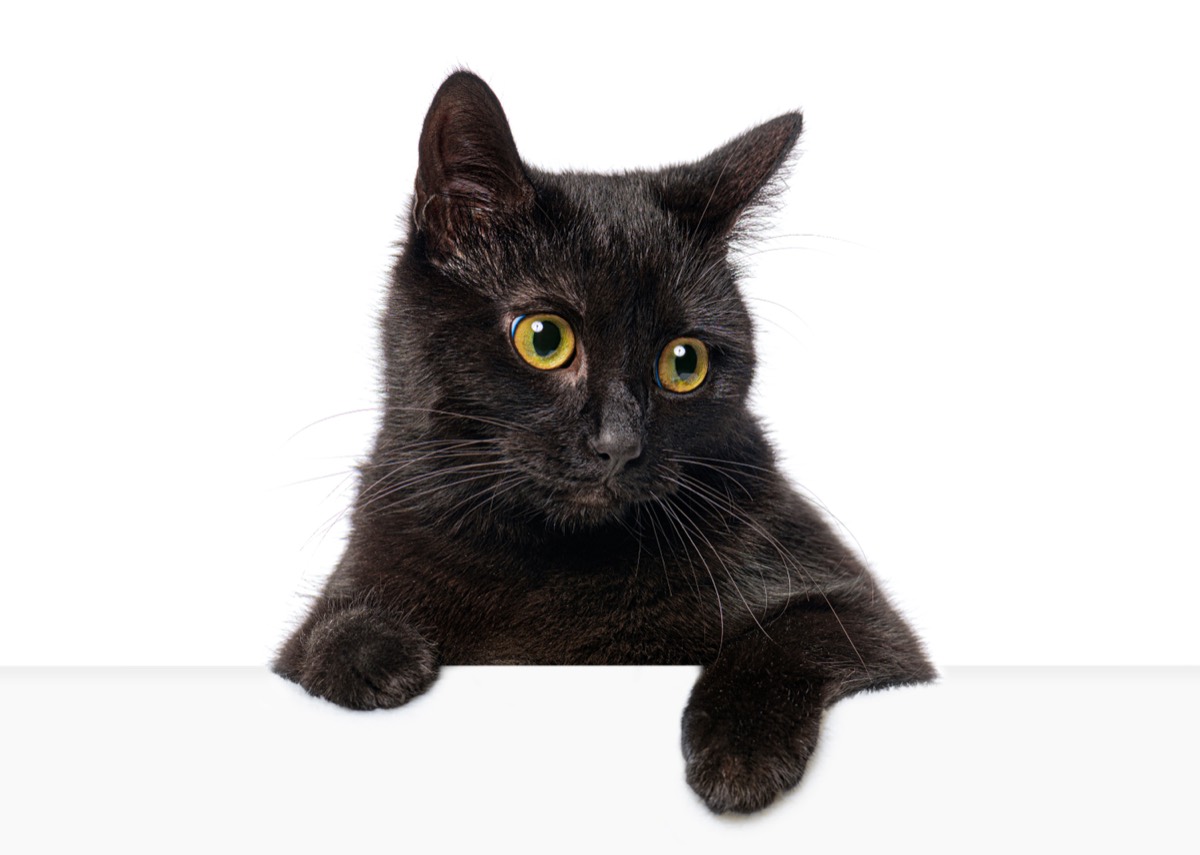
作例に使ったAdobe Stockの無料写真。白い帯に前足をかける黒猫
Adobe Stockの無料素材(白い帯に前足をかける黒猫)。
案内役の黒猫
縁に手や前足をかけている写真は、飛び出す加工と相性がいいです。
何もしなくても「縁から出てきた」ように見えます。

スマホの写真がグレースケール(白黒)で保存されていることがあります。

その場合はベタ塗りの色が灰色になるので、メニューの「イメージ」>「モード」>「RGBカラー」に変えておきます。

筆者の写真もグレースケールだったので、最初にRGBへ変えました。

手順1と2:自動選択で画面を選び、ベタ塗りを作る

スマホの写真を開いて、ツールバーから自動選択ツールを選びます。

上のオプションバーで「隣接」にチェックが入っているのを確かめてから、スマホの画面をクリックします。

画面の部分だけが、点線で囲まれます。

そのまま、レイヤーパネルの下にある丸いアイコン(塗りつぶしまたは調整レイヤーを新規作成)から「ベタ塗り」を選びます。

カラーピッカーが開くので、わかりやすい色ならどれでもかまいません。

筆者は青にしました。
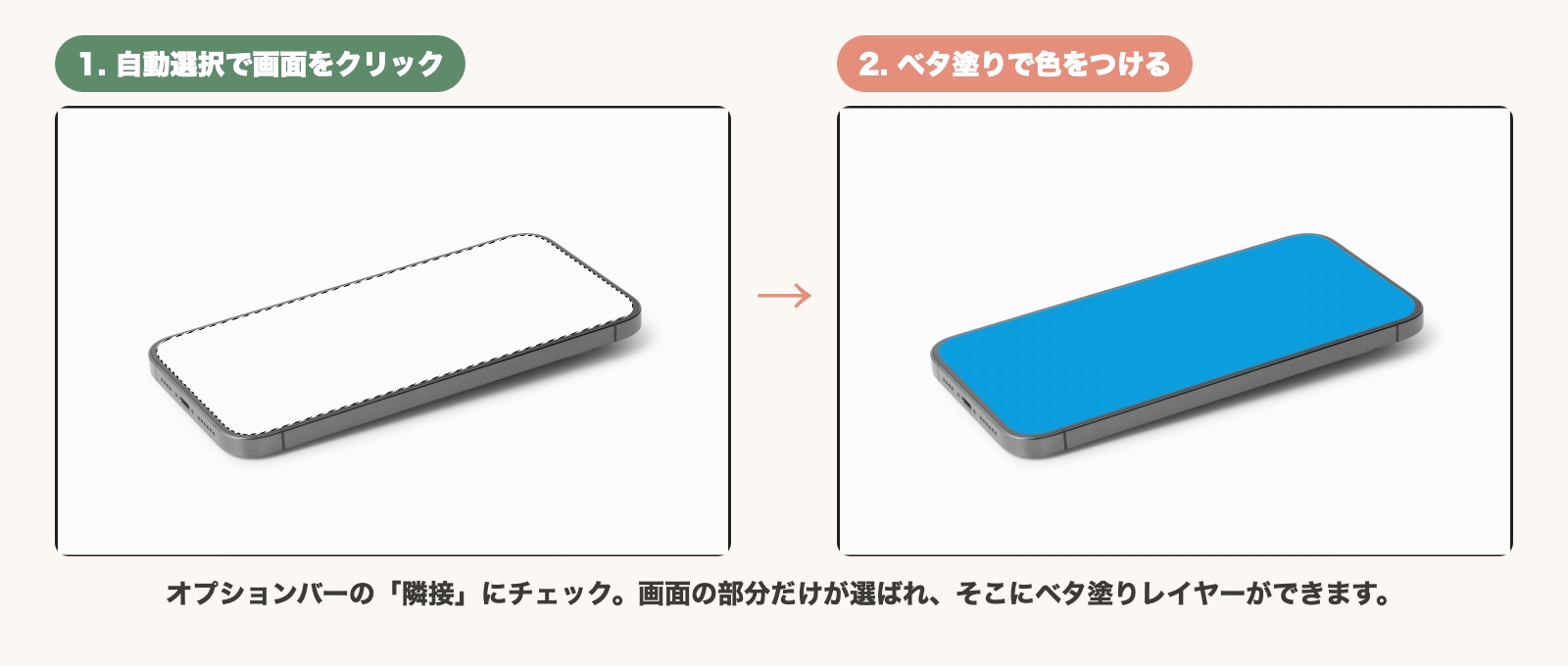
自動選択ツールでスマホの画面を選び、ベタ塗りレイヤーを作る手順
左:自動選択で画面だけを選んだところ。
右:その形でベタ塗りレイヤーができたところ。

これで、スマホの画面と同じ形のレイヤーができました。

このあと、写真をこの形の中に収めていきます。

手順3:写真の横幅を足す(生成拡張のかわりに)

お手本の動画では、イルカの写真の横幅が足りないため、切り抜きツールの「生成拡張」で左右を広げています。

生成拡張は便利ですが、生成クレジットを使います。

筆者はクレジットを使わない方法にしたかったので、昔からある機能で代わりにしました。
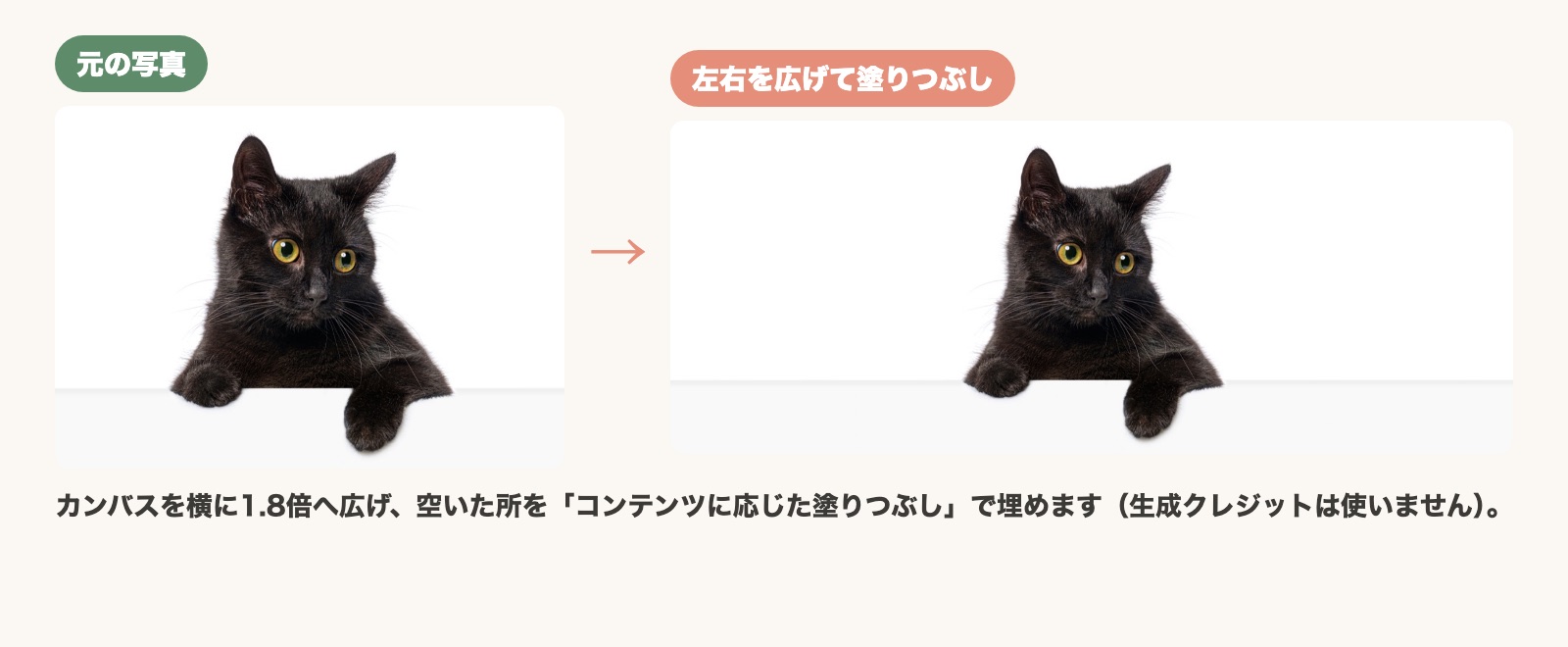
  1. 黒猫の写真を開いて、背景のレイヤーをふつうのレイヤーにします(レイヤーパネルの鍵マークをクリック)。
  2. メニューの「イメージ」>「カンバスサイズ」で、幅を広げます。
    筆者は1.8倍にしました。
  3. 長方形選択ツールで、左右の空いた部分を選びます。
    Shiftキーを押しながら選ぶと、2か所をまとめて選べます。
  4. メニューの「編集」>「塗りつぶし」で、内容を「コンテンツに応じる」にして「OK」を押します。
黒猫の写真の左右をコンテンツに応じた塗りつぶしで広げる手順
左:元の写真。
右:左右を広げて、空いた所をコンテンツに応じた塗りつぶしで埋めたところ。

白い背景と灰色の帯が、自然に左右へ続きました。

背景が無地の写真なら、この方法でほとんど見分けがつきません。

海や街なみのように模様がある背景だと、つなぎ目が目立つことがあります。

そのときは、お手本どおり生成拡張を使うほうがきれいに仕上がります。

手順4:写真を置いて、位置・大きさ・角度を合わせる

広げた黒猫の写真を、スマホの写真のタブへドラッグして持ってきます。

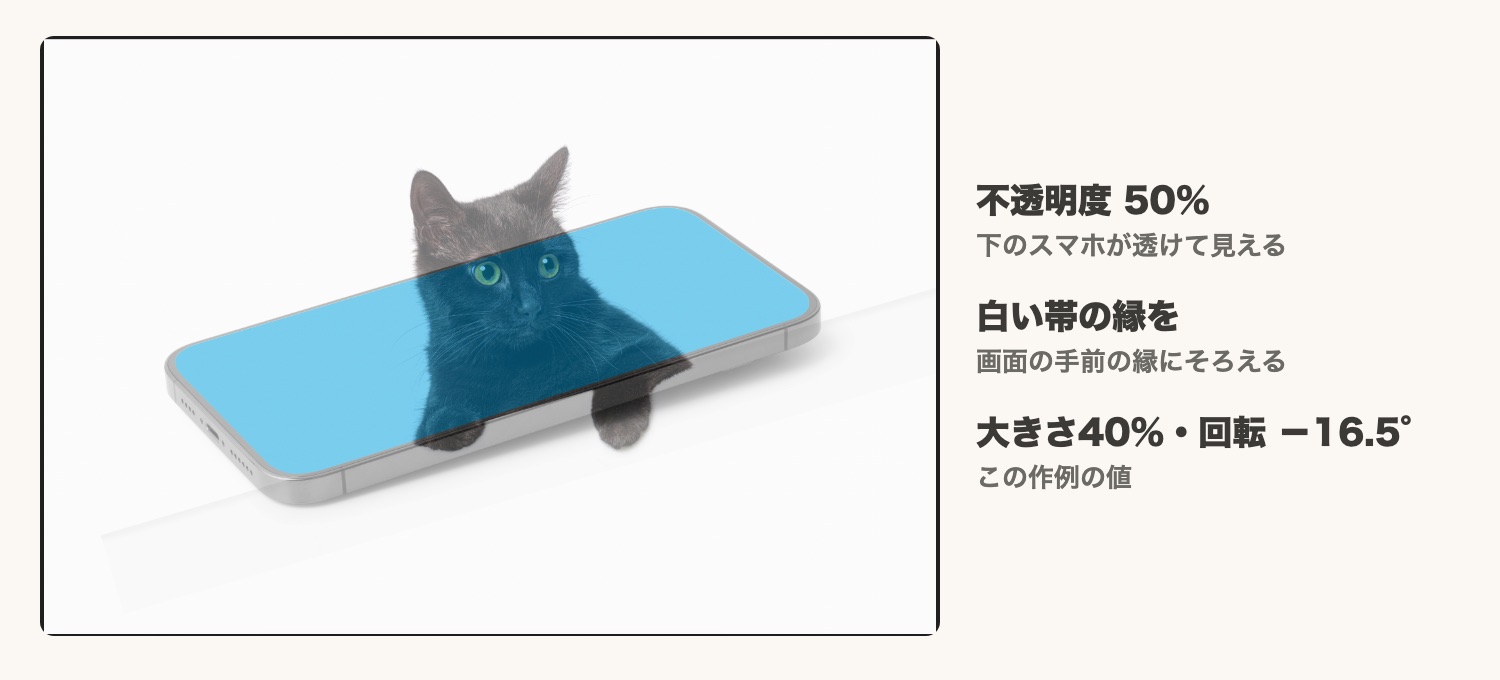
置けたら、レイヤーパネルで黒猫の写真の不透明度を50%くらいに下げます。

下のスマホが透けて見えるので、位置を合わせやすくなります。

Command+T(WindowsはCtrl+T)で自由変形にして、大きさと位置を調整します。

ポイントは、白い帯の縁を、スマホの画面の手前の縁にそろえることです。

この作例はスマホが斜めなので、帯の縁が画面の縁と平行になるように、少し回転もさせました。
不透明度を50%にして黒猫の写真をスマホの画面に合わせる手順
不透明度50%で重ねたところ。
白い帯の縁を、画面の手前の縁にそろえます。

筆者の作例では、大きさ40%、回転マイナス16.5度でした。

写真によって変わるので、数字は目安です。

合わせ終わったら、不透明度を100%に戻します。

お手本の動画では、ここで「編集」>「変形」>「水平方向に反転」で、イルカの向きを変えています。

向きを変えたいときだけ使う手順なので、この作例では反転していません。

手順5:黒猫だけを切り抜いて、下の写真を画面の中に収める

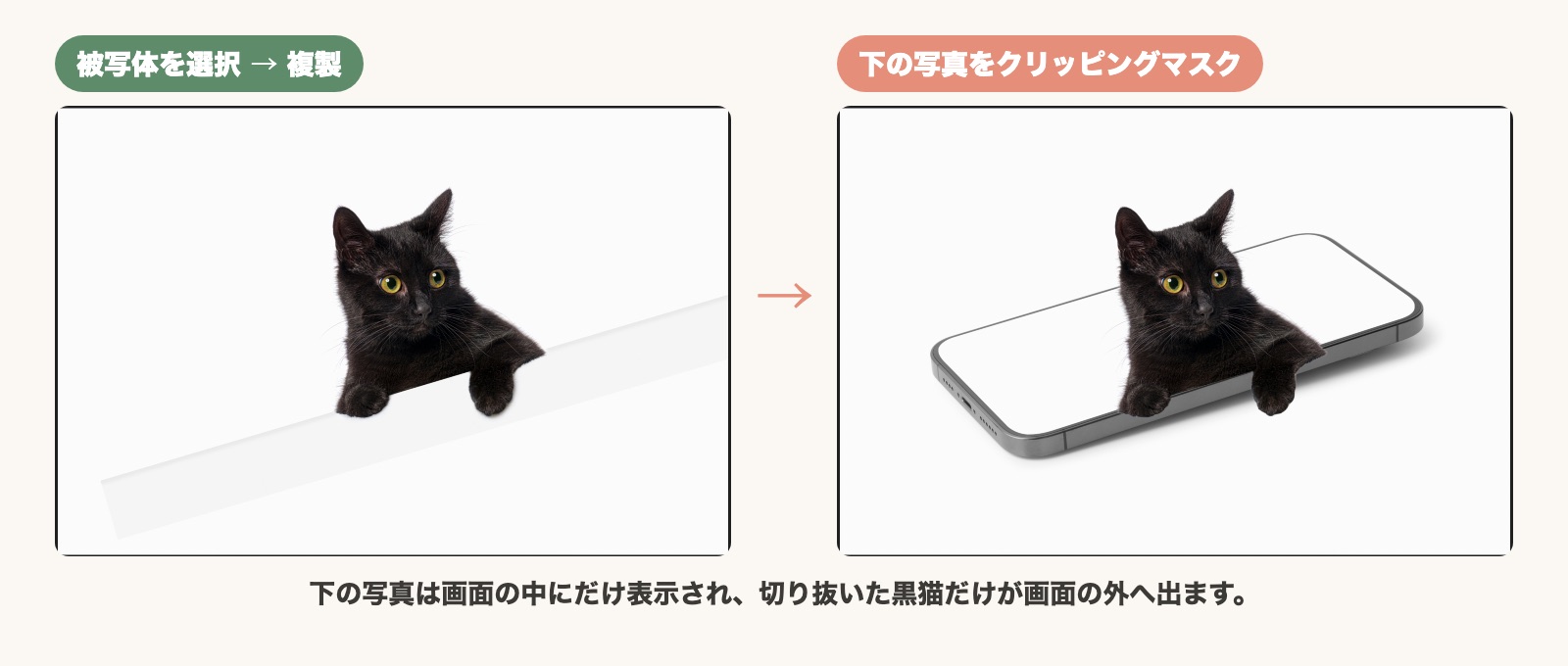
黒猫の写真のレイヤーを選んだまま、メニューの「選択範囲」>「被写体を選択」を押します。

数秒待つと、黒猫だけが選ばれます。

Command+J(WindowsはCtrl+J)で、選んだ部分を新しいレイヤーに複製します。

次に、下に残っている黒猫の写真のレイヤーを右クリックして、「クリッピングマスクを作成」を選びます。

写真が、ベタ塗り(画面の形)の中にだけ表示されるようになります。
レイヤーパネルの順番(上から) 黒猫(切り抜き) 黒猫の写真(クリッピングマスク) ベタ塗り(画面の形) スマホの写真(背景) 上 下 写真はベタ塗りの形の中にだけ表示されます。 いちばん上の切り抜きだけが、画面の外にはみ出せます。
図:レイヤーの順番。この重なり方で、画面から飛び出して見えます。
被写体を選択して複製し、下の写真をクリッピングマスクにする手順
左:被写体を選択して複製したところ。
右:下の写真をクリッピングマスクにしたところ。

画面の中には写真が収まり、切り抜いた黒猫だけが画面の外へ出ました。

ここで、飛び出す加工の形はほぼできあがりです。

手順6:縁にかぶった肩や胸をマスクで隠す

お手本の動画では、最後に、切り抜いたイルカのレイヤーにマスクを追加しています。

黒で塗った部分は見えなくなり、白で塗ると元に戻ります。

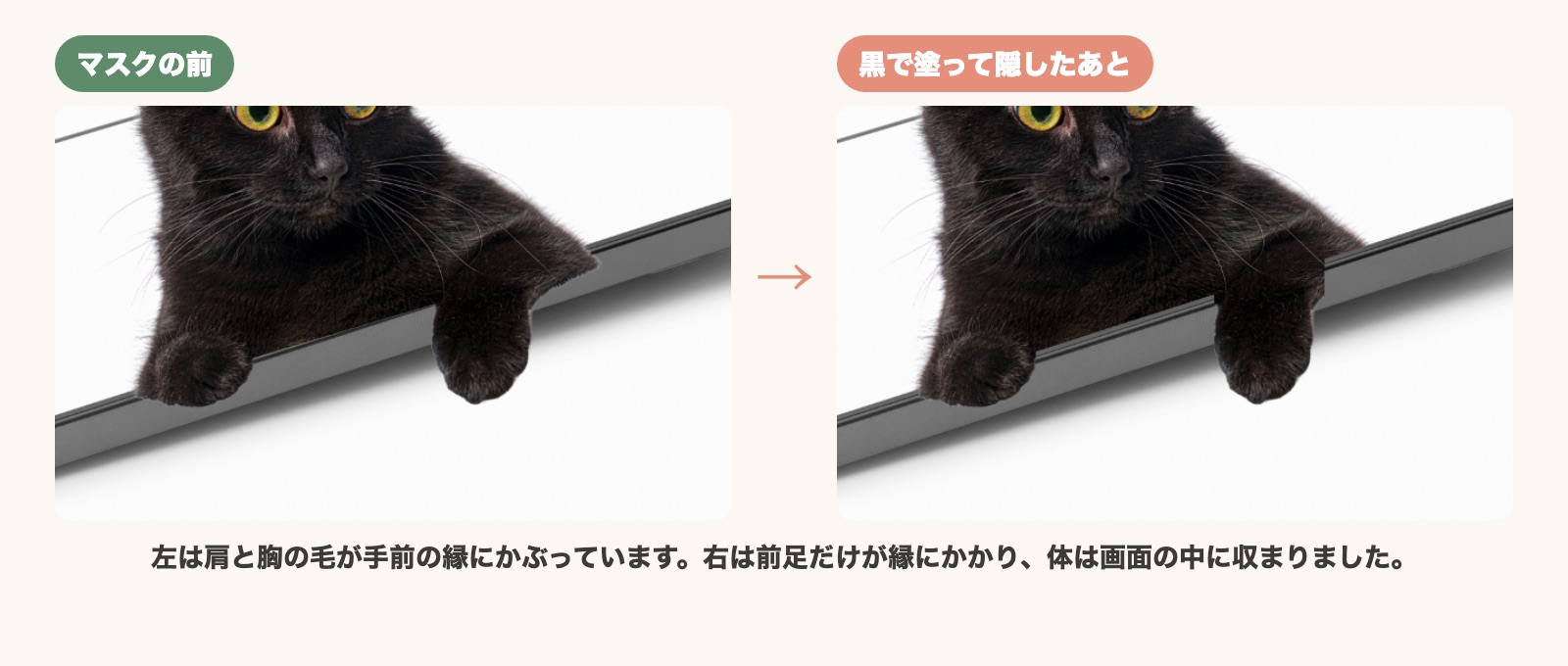
この作例で手順5まで進めると、右の肩と胸の毛が、スマホの手前の縁の上にかぶっていました。

画面の中にいるはずの体が縁より手前に出ているので、少し不自然です。

そこで、前足以外の、縁より手前に出た部分を隠しました。
  1. 切り抜いた黒猫のレイヤーを選んで、レイヤーパネルの下の「マスクを追加」を押します。
  2. なげなわツールで、手前の縁より下の部分を囲みます。
    前足がかかっている所は囲みません。
  3. Command(WindowsはCtrl)を押しながらベタ塗りのマスクのサムネールをクリックすると、画面の形が選べます。
    Option(WindowsはAlt)も足して押すと、囲んだ範囲から画面の形を引けます。
  4. 「編集」>「塗りつぶし」で黒を選んで塗ります。
    ブラシの描画色を黒にして、なぞってもかまいません。
レイヤーマスクで黒猫の肩と胸を隠す前と後の比較
左:マスクの前。
肩と胸の毛が手前の縁にかぶっています。
右:マスクで隠したあと。
前足だけが縁にかかっています。

前足は縁にかかったまま、体は画面の中に収まりました。

前足のすぐ横で囲みを止めると、縁の上に毛が段になって残ります。

前足の幅ぎりぎりまで囲むのが、きれいに仕上げるコツです。

案内役の黒猫
手前の縁と奥の縁、両方から何かがはみ出していると、ぐっと立体に見えます。

手順7:画面の中とスマホのまわりに背景を入れる

ここまでで飛び出す加工はできていますが、画面の中もまわりも白いままです。

背景の写真を入れると、黒猫が部屋の中から出てきたように見えます。

使ったのは、Adobe Stockの無料素材の2枚です。
作例に使ったAdobe Stockの無料写真。明るいリビング
画面の中に入れた写真(明るいリビング)。
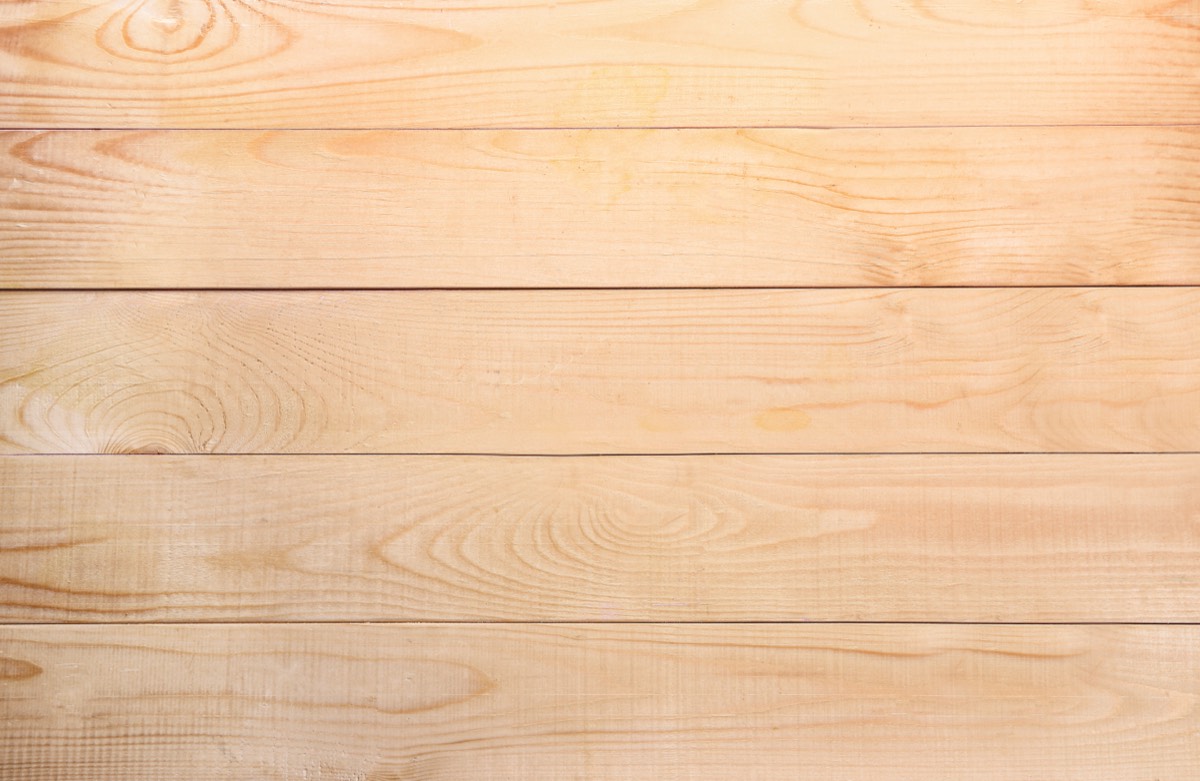
作例に使ったAdobe Stockの無料写真。明るい木目の机
スマホの下に敷いた写真(明るい木目の机)。

画面の中:部屋の写真をクリッピングマスクにする

  1. 部屋の写真をドラッグして持ってきて、黒猫の写真のレイヤーのすぐ上に置きます。
  2. 黒猫と同じ角度に回転させ、画面がすべて隠れる大きさにします。
    この作例はマイナス16.5度です。
  3. 部屋の写真のレイヤーを右クリックして、「クリッピングマスクを作成」を選びます。
  4. 白い背景の黒猫の写真は、目のアイコンを押して非表示にします。

スマホのまわり:机の写真を敷いて、スマホを乗算にする

  1. 机の写真を持ってきて、いちばん下に置き、カンバス全体をおおう大きさにします。
  2. スマホの写真が「背景」なら、鍵マークを押してふつうのレイヤーにします。
  3. スマホの写真の描画モードを「乗算」にします。
    白い背景が消えて、机の上に影だけが残ります。
  4. 乗算のままだと、金属の縁から木目が透けて見えます。
    スマホの写真をCommand+J(WindowsはCtrl+J)で複製し、上のほうを描画モード「通常」に戻します。
  5. 上のスマホで「選択範囲」>「被写体を選択」を押し、「マスクを追加」で本体だけを表示します。
レイヤーパネルの順番(上から) 黒猫(切り抜き・マスクつき) 部屋の写真(クリッピングマスク) ベタ塗り(画面の形) スマホ本体(通常・マスクつき) スマホの写真(乗算) 机の写真 上 下 白い背景の黒猫の写真は、目のアイコンで非表示にしています。 乗算のスマホが影を、上の通常のスマホが本体を受け持ちます。
図:背景を入れたあとのレイヤーの順番。
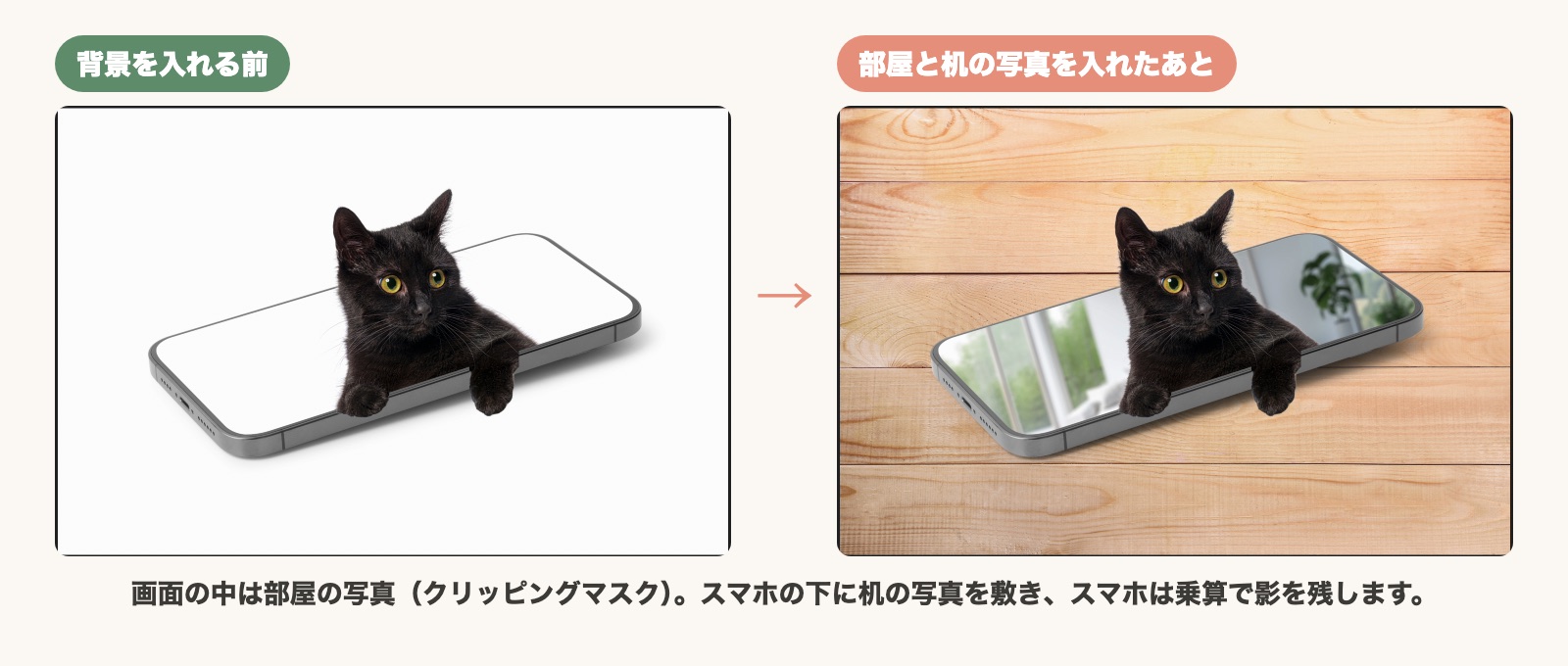
スマホの画面に部屋の写真、スマホの下に机の写真を入れる前と後の比較
左:背景を入れる前。
右:画面の中に部屋、スマホの下に机の写真を入れたあと。

乗算は、白い部分を透明のように扱う描画モードです。

白い背景で撮った写真の影を、別の背景にそのまま移せます。

本体だけは通常のレイヤーで重ねるので、金属の色も元のまま残ります。

スマホの画面から黒猫が飛び出す加工の完成形
完成形。
部屋の中から、黒猫が机の上のスマホの画面を通って身を乗り出しています。

うまくいかないときは、ここを見てください

確認したい6つのこと

  • ベタ塗りが灰色になる:写真がグレースケールです。
    「イメージ」>「モード」>「RGBカラー」に変えます。
  • 画面の外まで選ばれる:自動選択の「許容値」を下げるか、「隣接」にチェックが入っているか確かめます。
  • 写真がスマホ全体に表示される:クリッピングマスクを作ったのが、写真のレイヤーか確かめます。
    ベタ塗りのすぐ上に置く必要があります。
  • 切り抜いた主役が画面の中にしか出ない:切り抜いたレイヤーまでクリッピングマスクにしていないか確かめます。
    いちばん上のレイヤーは、ふつうのレイヤーのままです。
  • 縁のところに細い帯が見える:写真の縁と画面の縁が少しずれています。
    自由変形で、数ピクセルずつ動かして合わせます。
  • スマホの縁から机の木目が透ける:乗算にしたスマホだけになっています。
    複製して通常に戻し、被写体を選択のマスクで本体だけを重ねます。

よくある質問

Q. スマホ以外でもできますか?

できます。

テレビやパソコンのモニター、額縁など、画面の形が自動選択で選べるものなら同じ手順です。

Q. 生成拡張と、コンテンツに応じた塗りつぶしは、どちらを使えばいいですか?

背景が無地なら、コンテンツに応じた塗りつぶしで十分です。

海や街なみのように模様がある背景を広げるなら、生成拡張のほうが自然です。

生成拡張は生成クレジットを使うので、残りの数を見てから使います。

Q. 被写体を選択で、うまく切り抜けません。

背景と主役の色が近いと、境目がずれることがあります。

選択範囲を作ったあと、「選択とマスク」で境目をなでるように直すと整います。

Q. Adobe Stockの無料素材は、SNSの投稿に使っても大丈夫ですか?

Adobe Stockの無料素材は、ライセンスの範囲で商用にも使えます。

使う前に、各素材のページとライセンスの条件を確かめてください。

まとめ

Photoshopの飛び出す加工、7つの手順

  • 自動選択(隣接)で、スマホの画面だけを選ぶ。
  • 調整レイヤーの「ベタ塗り」で、画面の形のレイヤーを作る。
  • 写真の横幅が足りなければ、カンバスを広げてコンテンツに応じた塗りつぶし。
  • 不透明度50%で重ね、自由変形で位置・大きさ・角度を合わせる。
  • 被写体を選択して複製し、下の写真をクリッピングマスクにする。
  • 縁にかぶった肩や胸を、マスクと黒の塗りで隠す。
  • 部屋の写真をクリッピングマスクにし、机の写真の上でスマホを乗算にする。

分けてみると、どれもPhotoshopの基本の機能でした。

ペットの写真や、自分のお店の商品で、ひとつ作ってみてください。

Photoshopのほかの作り方は、こちらの記事でも紹介しています。

Photoshopをこれから使うなら

この記事の作例は、Photoshopの単体プランか、Creative Cloudのプランで作れます。

自動選択、ベタ塗り、被写体を選択、コンテンツに応じた塗りつぶし、描画モードの乗算は、どれもPhotoshopに最初から入っている機能です。

写真は、Adobe Stockの無料素材だけで作りました。

ただ、無料の素材だけでは、ぴったりの構図の写真が見つからないこともあります。

作りたいものが増えてきたら、有料のプランを考えるくらいでちょうどいいと思います。

ツールを契約しただけで、何かが変わるわけではありません。

筆者もWEBデザインのオンラインスクールに通いましたが、そこでは1円も稼げませんでした。

作りたいものを先に決めて、まずは無料体験でひとつ作ってみるのがおすすめです。

スポンサーリンク(PR)

Photoshopの無料体験を見る(PR)

Photoshopの料金を見る(PR)

Creative Cloudのプランを見る(PR)

Adobe Stockのプランを見る(PR)

Adobe Creative Cloud の広告バナー(PR)

※上記はアフィリエイトリンクです。

無料素材は、Adobe Stockの無料コレクションから探せます。

Adobe Stock 無料コレクション(公式)

Photoshopで何ができるかは、こちらのページにまとめています。

Photoshopでできること|動画で見る作り方

この記事で確認した範囲

手順は、参考動画の音声と画面で確かめたものです。

作例は、筆者のMacのPhotoshop 2026で、動画と同じ操作をスクリプトで順番に実行して作り、各手順の画面を撮っています。

大きさ40%、回転マイナス16.5度、カンバスの幅1.8倍、マスクで隠す範囲、背景の写真は、動画では話されていないため、筆者が作例に合わせて決めた値です。

写真は、Adobe Stockの無料素材(スマホ:407996622、黒猫:1296805327、リビング:730789942、机:268963505)です。

参考:タマケン「【Photoshop】画面から飛び出るデザインの作り方」(YouTube)。

手順は動画を参考にし、画面と作例は筆者が作り直したものです。

案内役の黒猫

Instagramでは、図解を週3本出しています。

50代からのAdobeのコツと、心を軽くする本の1行を、黒猫が1分で案内します。

保存して、明日そのまま試せる形にしています。

Instagramを見る@yoshihirok0358
Xからの読者コメントをお待ちしています。
ブログ更新の励みになります!
Facebookでのコメントをお待ちしています。
ブログ更新の励みになります!
スポンサーリンク
Profile
Kawai358
Kawai358
「Re:じぶん再起動ノート」運営者
仕事、家計、親のこと。自分は後回しになっていませんか。再就職、パートや在宅の小さな収入、心が軽くなる本の言葉、Adobeで暮らしを楽しむコツを、黒猫と一緒にやさしく届けています。53歳で早期退職→再就職、いまは会社員とブログの二足のわらじ。
スポンサーリンク
記事URLをコピーしました