Photoshopの文字入れのやり方|公式チュートリアルの手順と数値どおりに3ステップ
Kawai358Re:じぶん再起動ノート

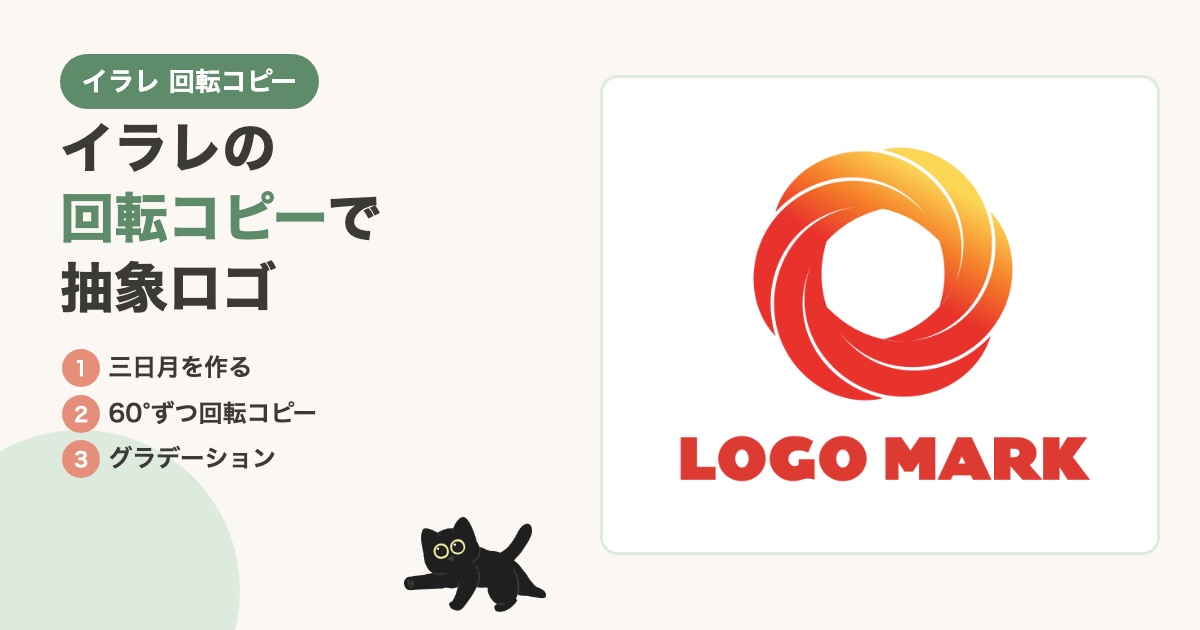
ロゴを自分で作ってみたいけれど、何から始めればいいのか分からない。
そんなときに覚えておくと便利なのが、イラレの回転コピーです。
ひとつの形を作って、少しずつ回しながらコピーするだけで、ロゴらしい形になります。
この記事では、YouTubeのお手本の手順を、筆者のIllustrator 2026で実際に操作して作り直しました。
作業の画面をそのまま撮ったスクリーンショットで、初めての人にも分かるように1つずつ説明します。

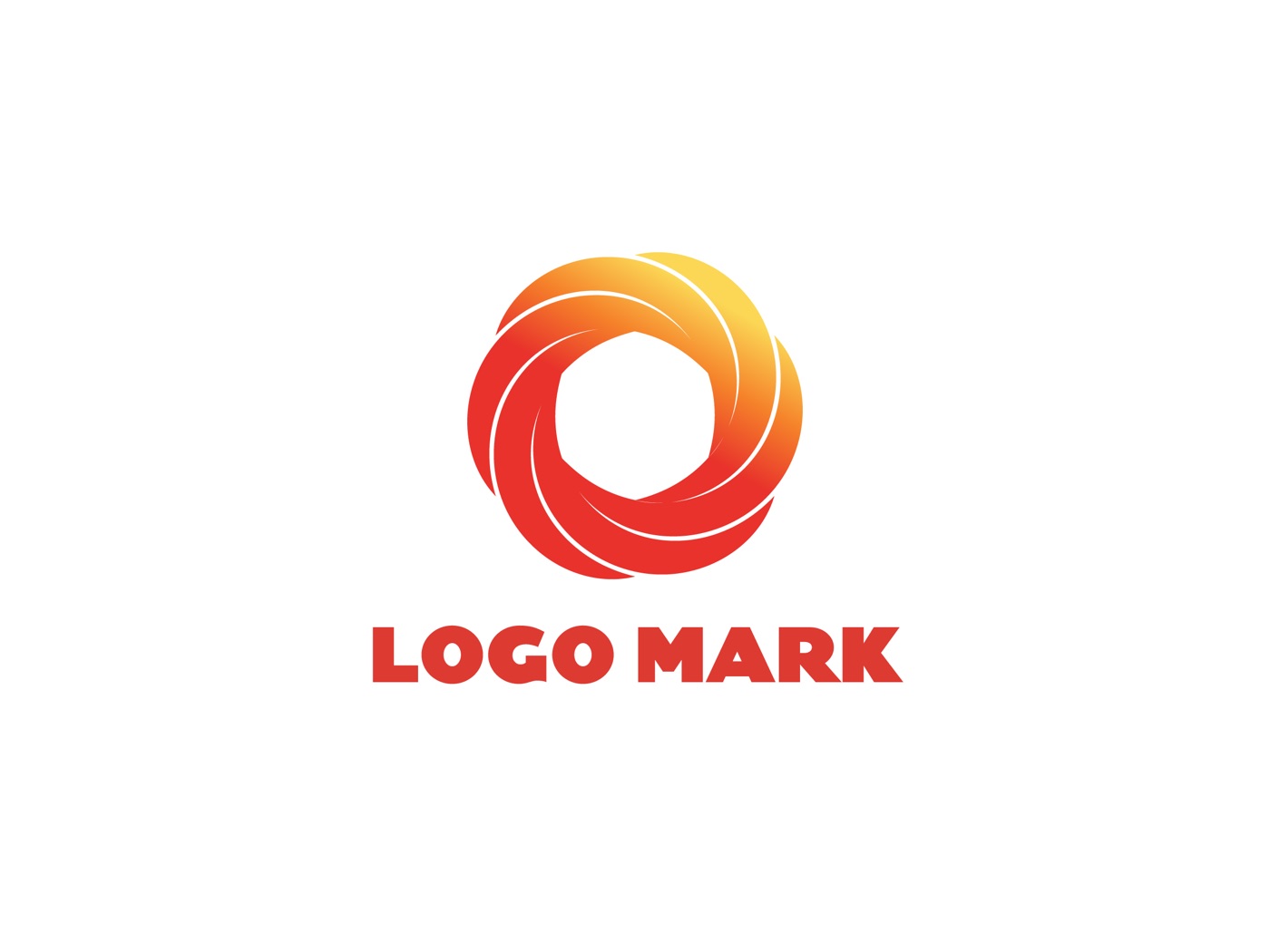
この記事でわかること
お手本にしたのは、イラレさんのYouTube動画「抽象的なロゴとモックアップの作り方」です。
動画の前半がIllustratorでのロゴ作り、後半がPhotoshopでのモックアップ(看板や紙に載せた見本)作りです。
この記事では、前半のロゴ作りを手順1から手順6で、後半のモックアップ作りを手順7で説明します。
動画では数字がはっきり出ない場面もあるので、筆者が作ったときの大きさを数字で書きました。
数字は目安なので、好みで変えてかまいません。
| 手順 | 使う機能 | できるもの |
|---|---|---|
| 1 | 多角形ツール | 案内線の六角形。 |
| 2 | 楕円形ツール。 ダイレクト選択ツール。 |
半円。 |
| 3 | 線幅プロファイル。 | 三日月の形。 |
| 4 | 回転ツール。 変形の繰り返し。 |
三日月6つの輪。 |
| 5 | アピアランスを分割。 複合パス。 |
すき間のあるロゴ。 |
| 6 | グラデーション。 文字ツール。 |
色と文字の入った完成形。 |
このロゴの主役は、手順4のイラレの回転コピーです。
回転の「中心」をどこに置くかで、できあがる形がまったく変わります。
ここだけは、ゆっくり読んでください。
メニューの「ファイル」>「新規」から、幅1200px、高さ900pxのドキュメントを作りました。
大きさは自由です。
ロゴを作るだけなら、WebでもA4でもかまいません。
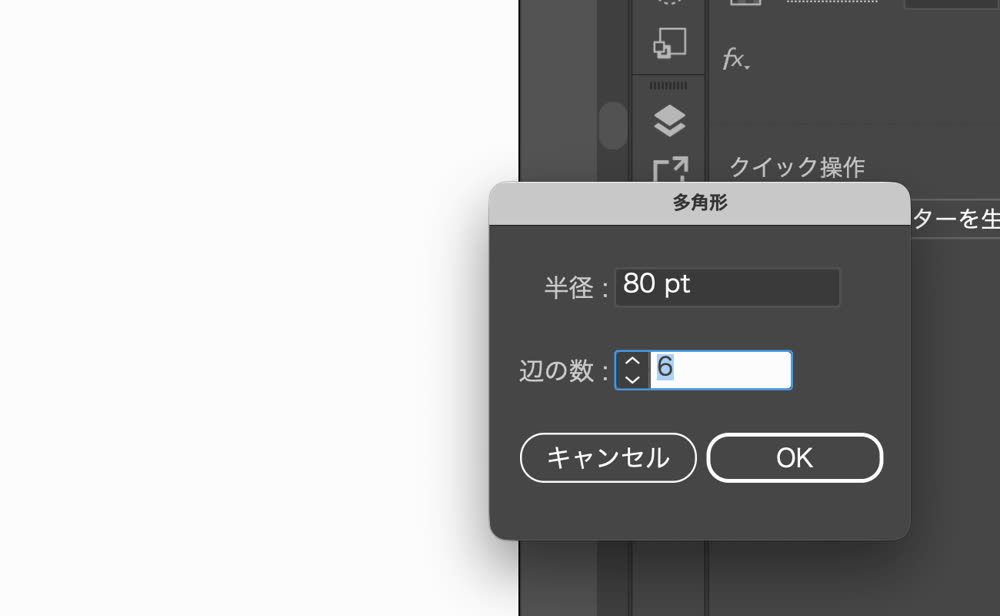
塗りの色は、赤(#DD3A31)にしておきます。
あとでグラデーションに変えるので、ここでは見やすい色なら何でも大丈夫です。
六角形は、三日月を6つ並べるときの「目印」に使います。
最後には消すので、色は何でもかまいません。
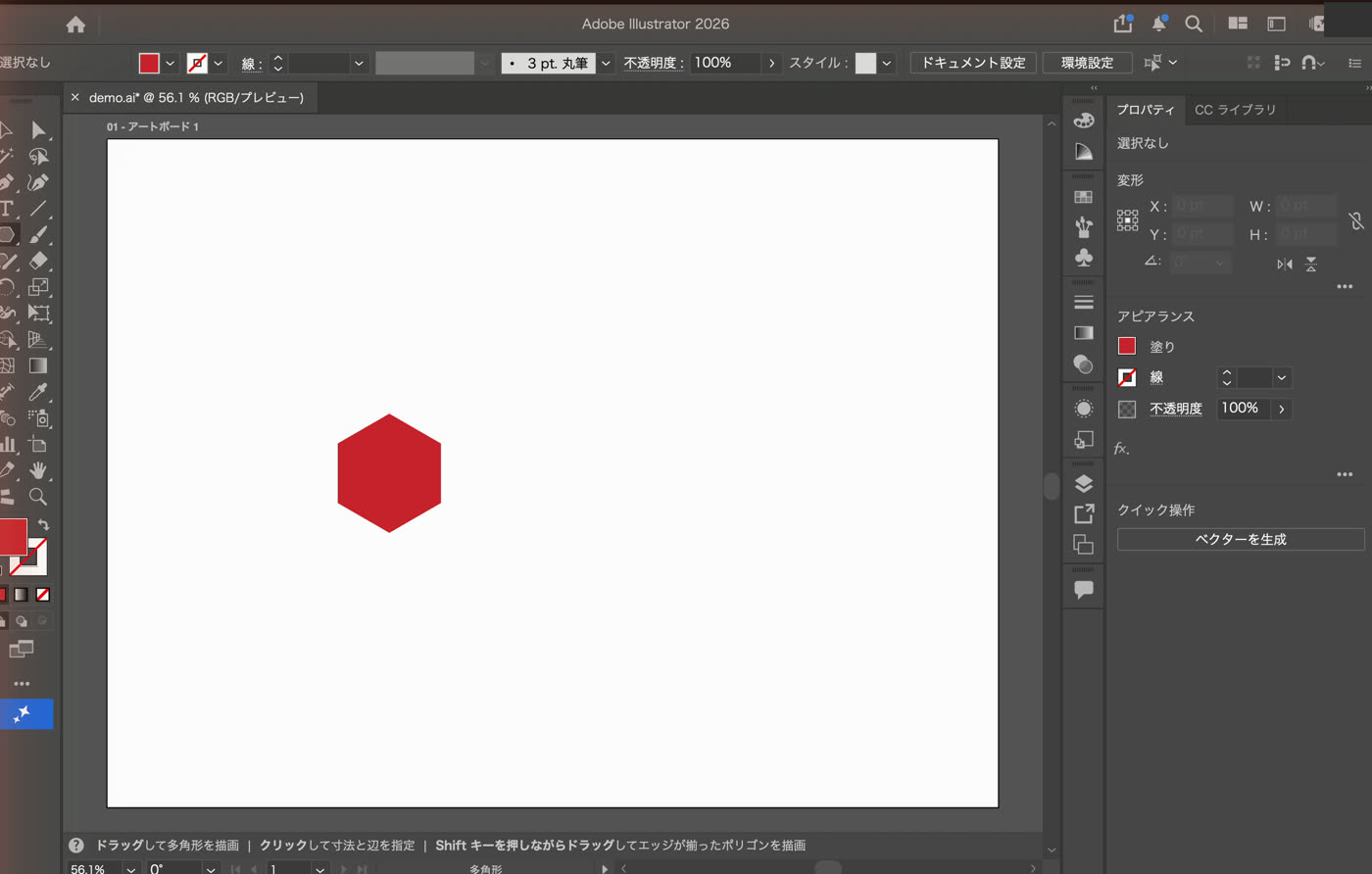
六角形ができたら、回転ツールで90°回して、左右がとがった向きにしました。
お手本の動画と同じ向きにするためです。
長方形ツールを長押しして、楕円形ツールに切り替えます。
アートボードを1回クリックして、幅と高さに232ptを入れて OK を押します。
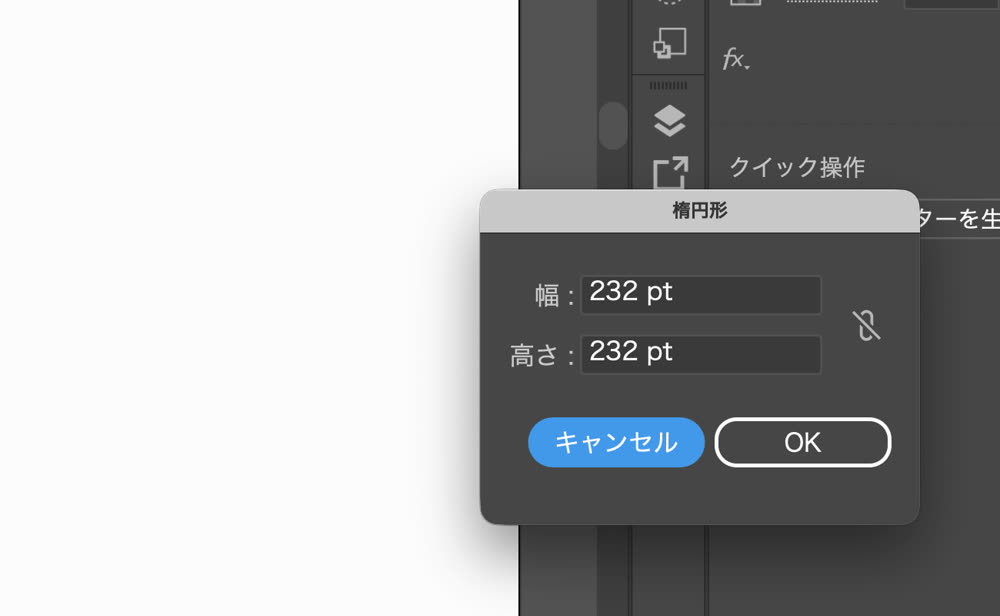
232ptは、六角形の半径80ptの約2.9倍です。
お手本の動画で、六角形と円の大きさの比がこのくらいだったので、それに合わせました。
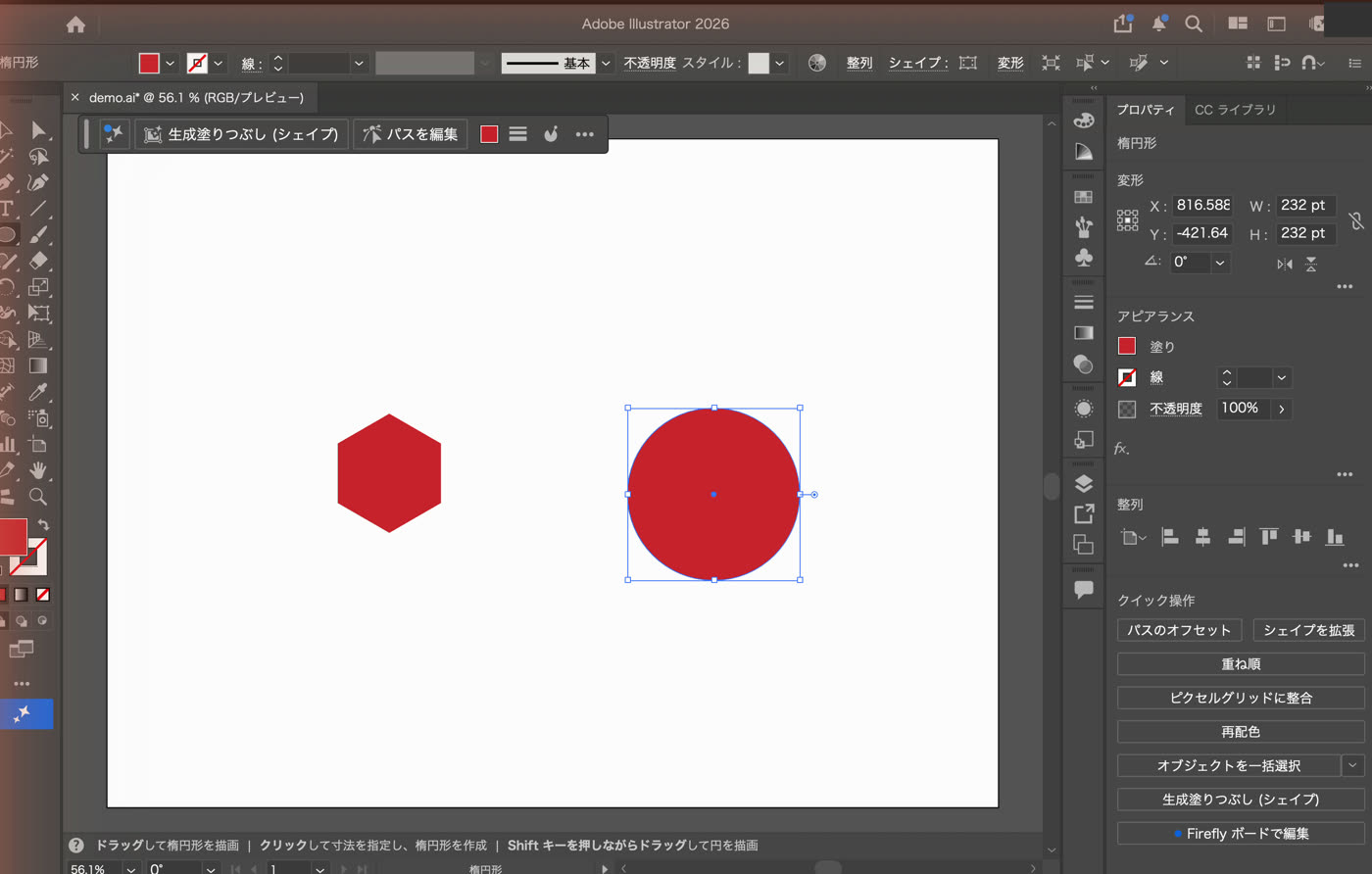
円を選んだまま Shift+X を押すと、塗りと線が入れ替わります。
これで、中が空っぽの「線だけの円」になります。
次に、ツールバーからダイレクト選択ツール(白い矢印、ショートカットはA)を選びます。
円の左はしにある小さな四角(アンカーポイント)だけをクリックして選びます。
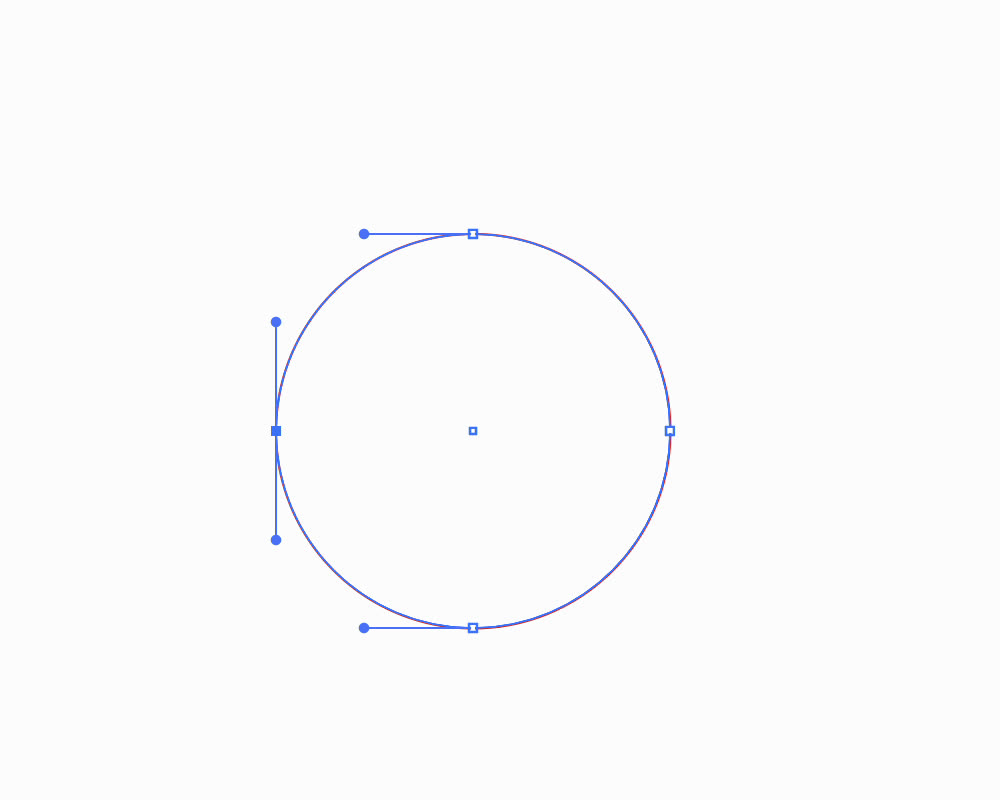
この状態で Delete キーを押すと、左半分が消えて、右半分だけの半円が残ります。
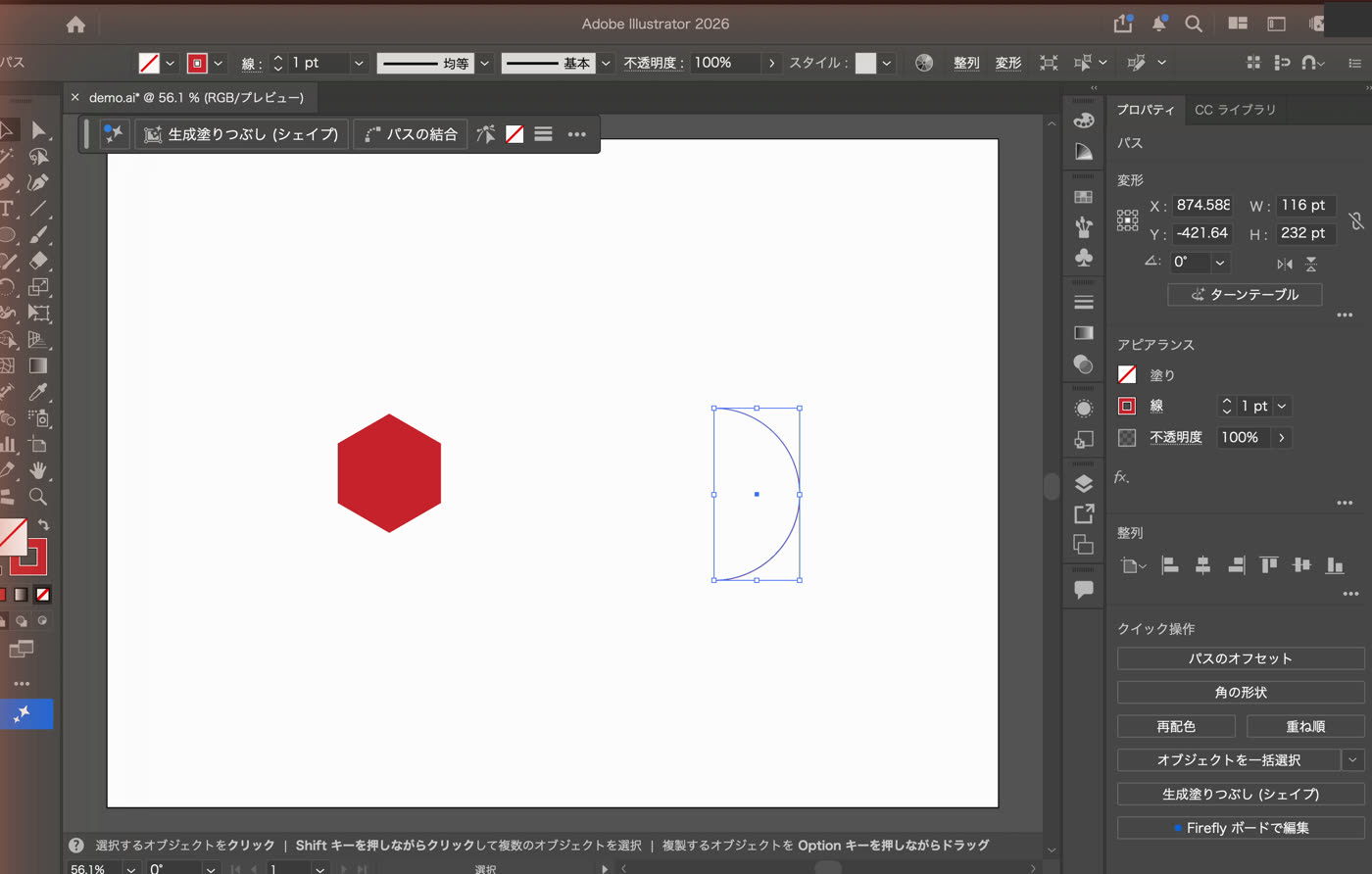
半円を選んだまま、画面上のコントロールバーで、線の太さを35ptにします。
となりにある「線幅プロファイル」の小さな三角を押すと、線の形の一覧が開きます。
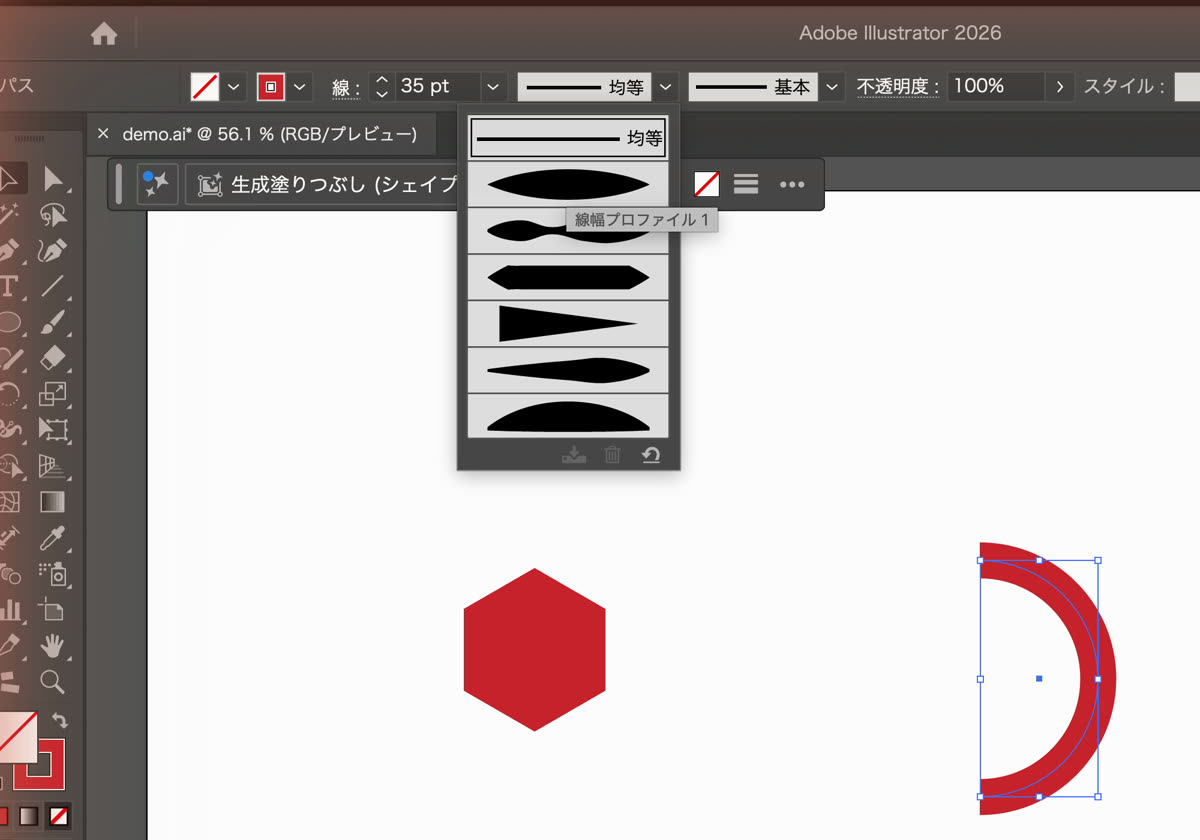
一覧から「線幅プロファイル1」を選びます。
真ん中が太く、両はしに向かって細くなる線です。
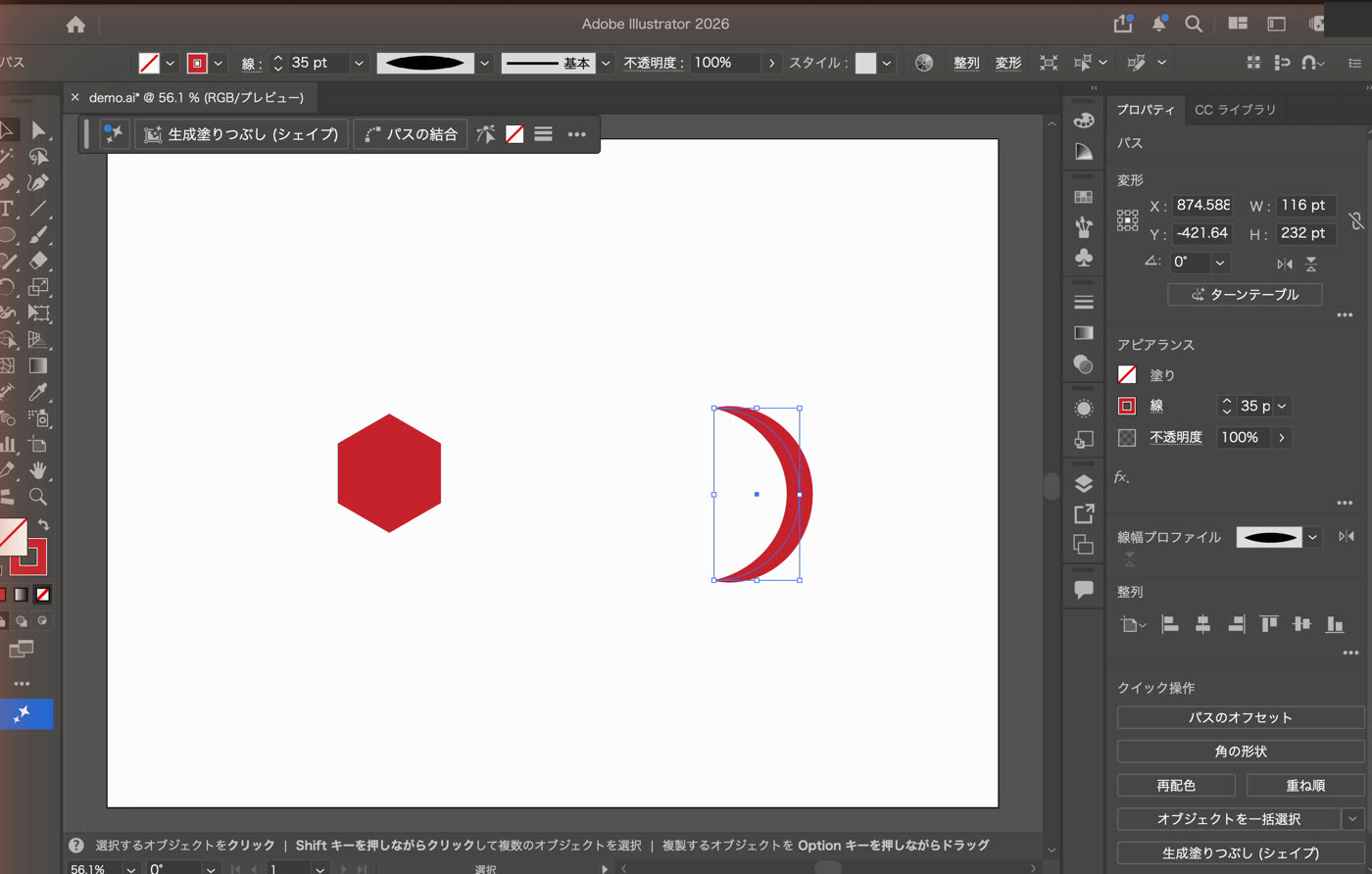
このとがった「はし」が、次の回転コピーで大切になります。
お手本では、まず三日月の下のはしを中心に回して、風車のような形を作っていました。
回転の中心で形が変わることが、いちばんよく分かる例です。
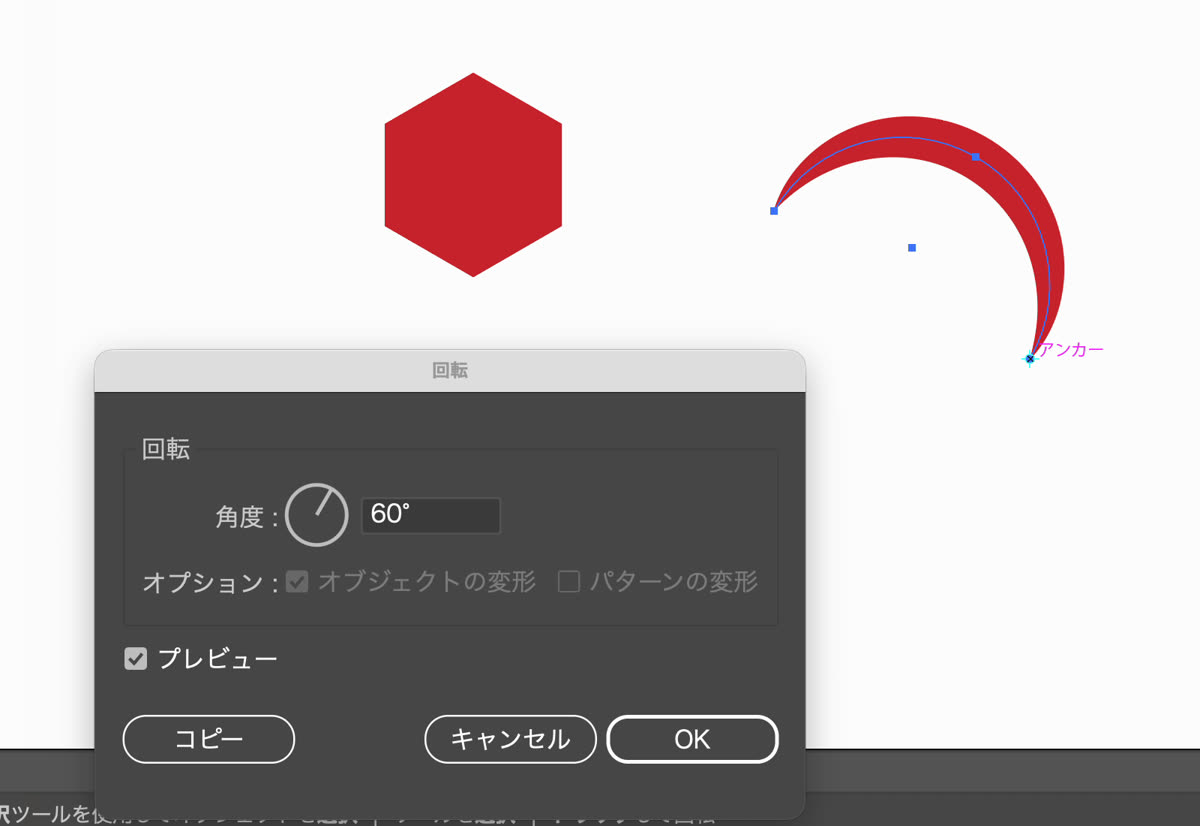
Option キーを押しながらクリックした場所が、回転の中心になります。
スマートガイドがオンなら、はしに近づくと「アンカー」と表示されるので、そこでクリックします。
Command+D は「変形の繰り返し」です。
直前の「60°回してコピー」を、同じ条件でくり返してくれます。
1回目のコピーと合わせて、6つの三日月が360°ぐるりと並びます。
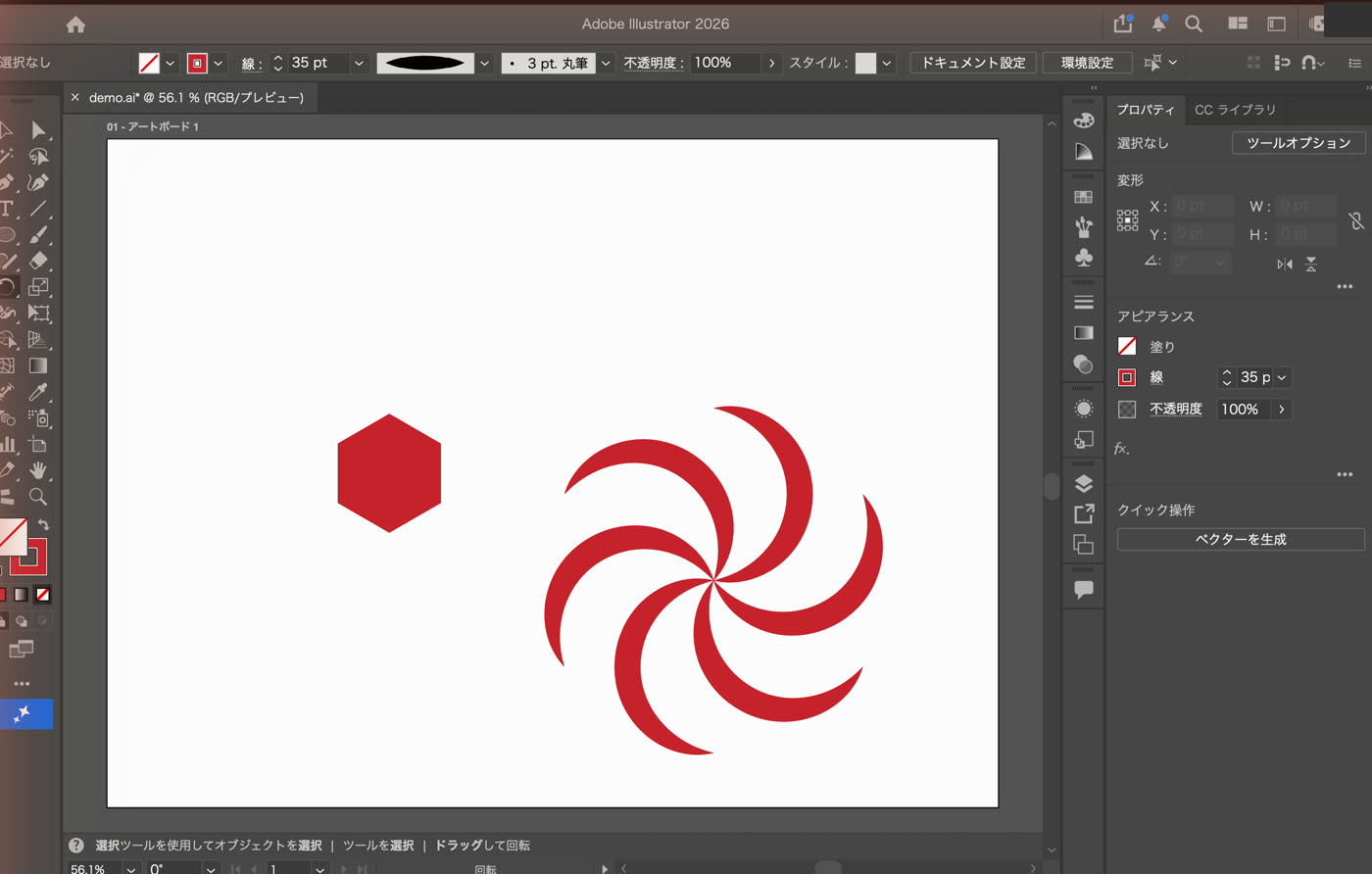
これでも十分ロゴらしいのですが、今回のロゴはここからもう一歩進めます。
ここで手順1の六角形を使います。
三日月を1つコピーして、下のはしを六角形の下の角にぴったり重ねます。
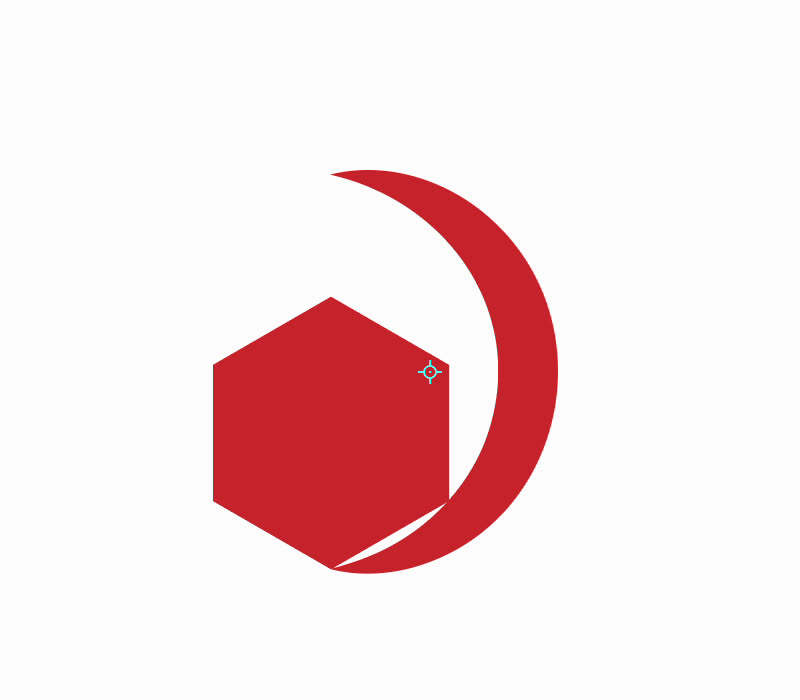
ぴったり重ねるには、メニューの「表示」で「スマートガイド」と「アンカーポイントにスナップ」をオンにしておきます。
ドラッグで近づけると、吸いつくように合います。
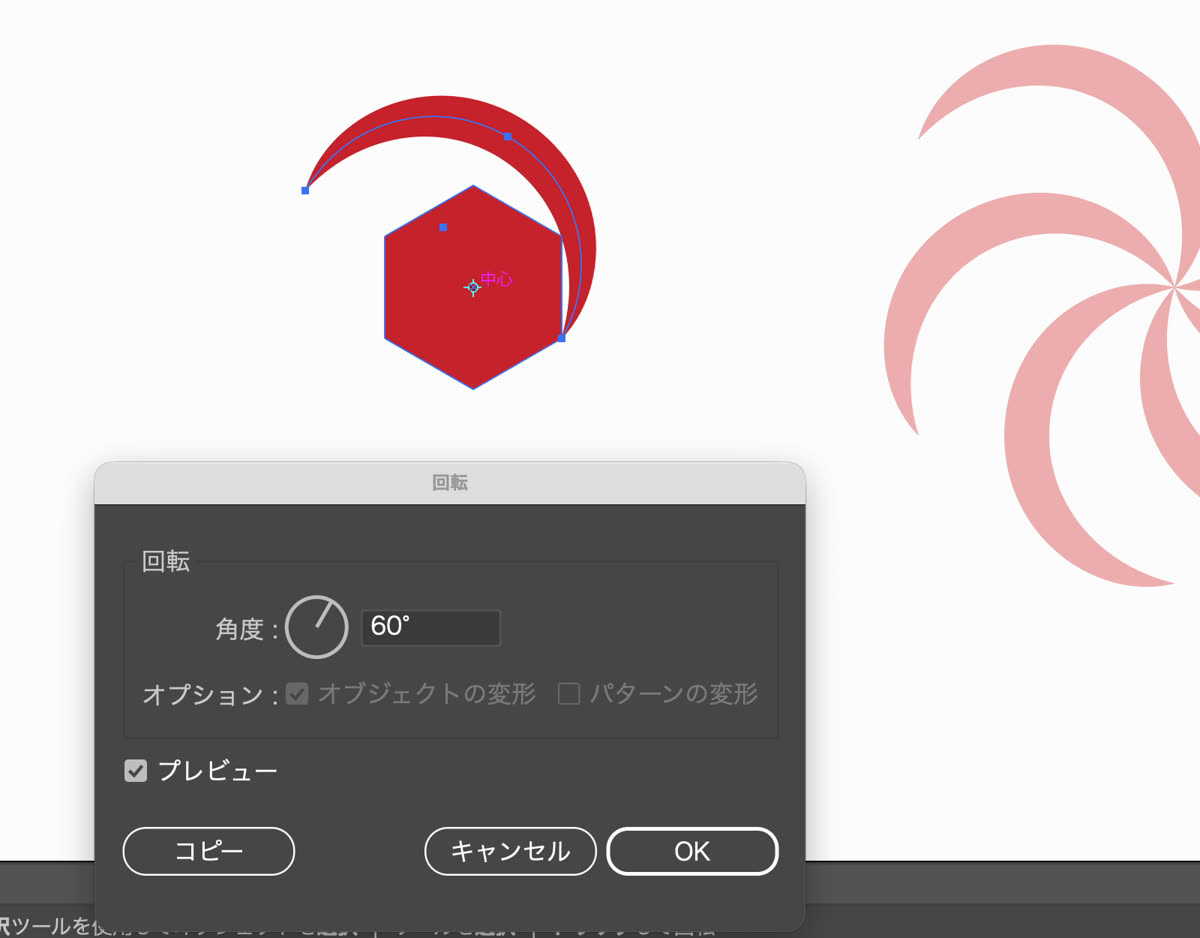
六角形には角が6つあり、となりの角までがちょうど60°です。
なので、60°ずつ回すたびに、三日月のはしが次の角にぴったり乗ります。
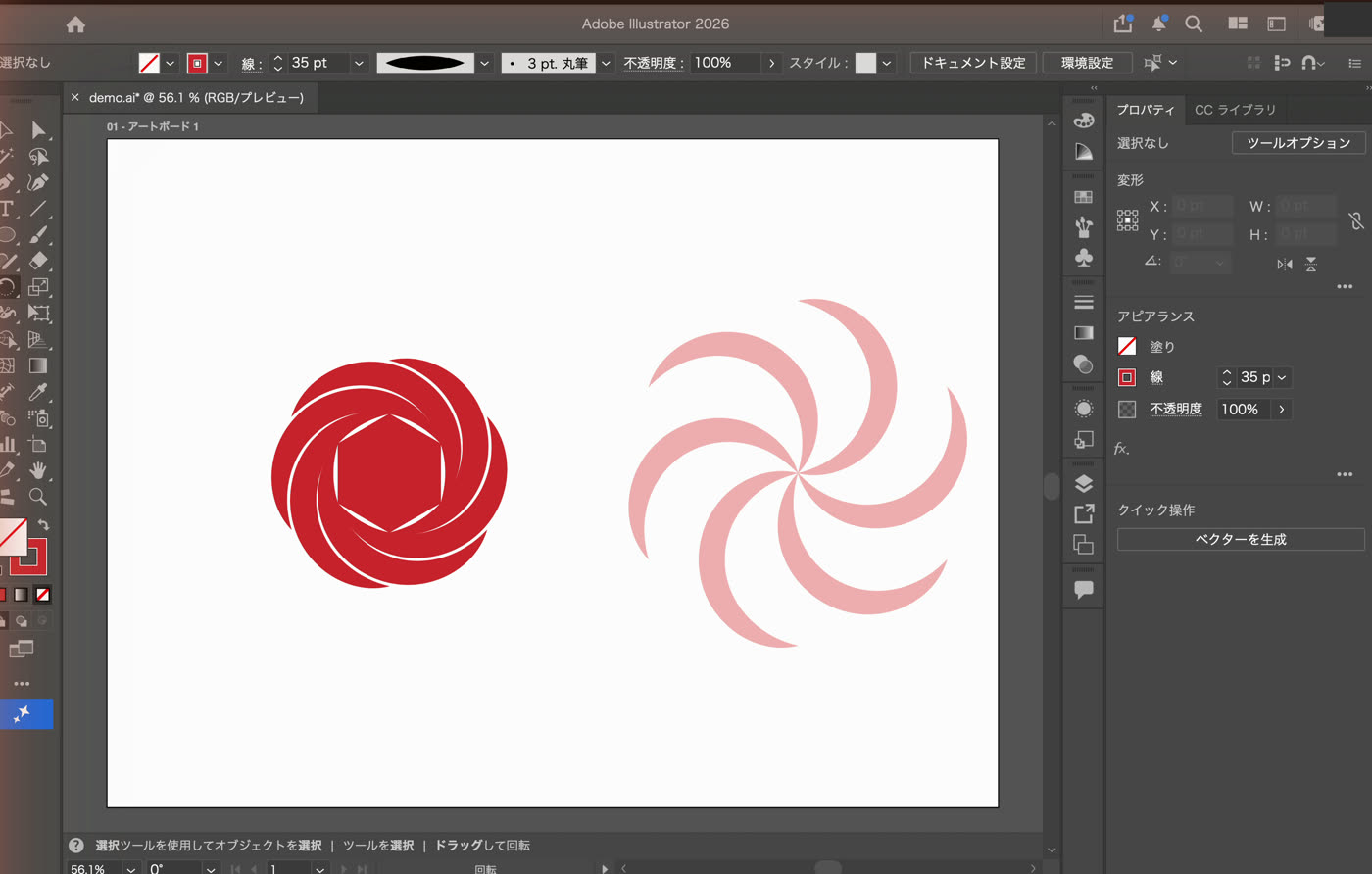

案内線の六角形と、手順4のはじめに作った風車は、もう使いません。
選択ツールで選んで、Delete キーで消します。
いまの三日月は、まだ「太さに強弱をつけた線」です。
このままだと、次の複合パスがうまく効きません。
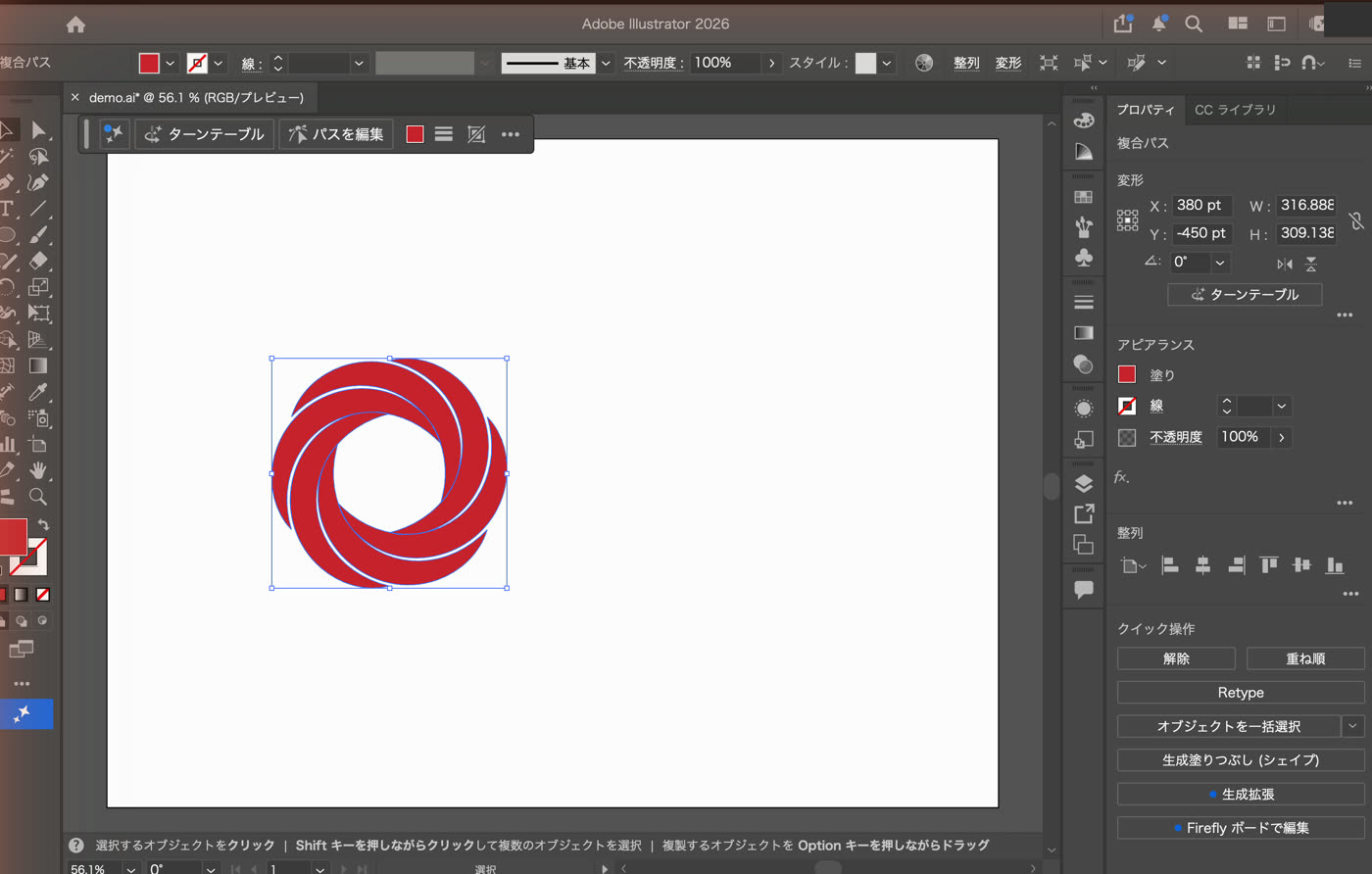
複合パスは、いくつかの図形を「ひとつの図形」として扱う機能です。
図形が重なったところは「穴」として扱われるので、白く抜けます。
この白いすき間が、三日月が1枚ずつ重なっているように見せてくれます。
ロゴを選んだまま、メニューの「ウィンドウ」>「グラデーション」でパネルを開きます。
パネルの帯をクリックすると、まず仮のグラデーションがかかります。
筆者の画面では、黒っぽい色から赤に変わるグラデーションになりました。
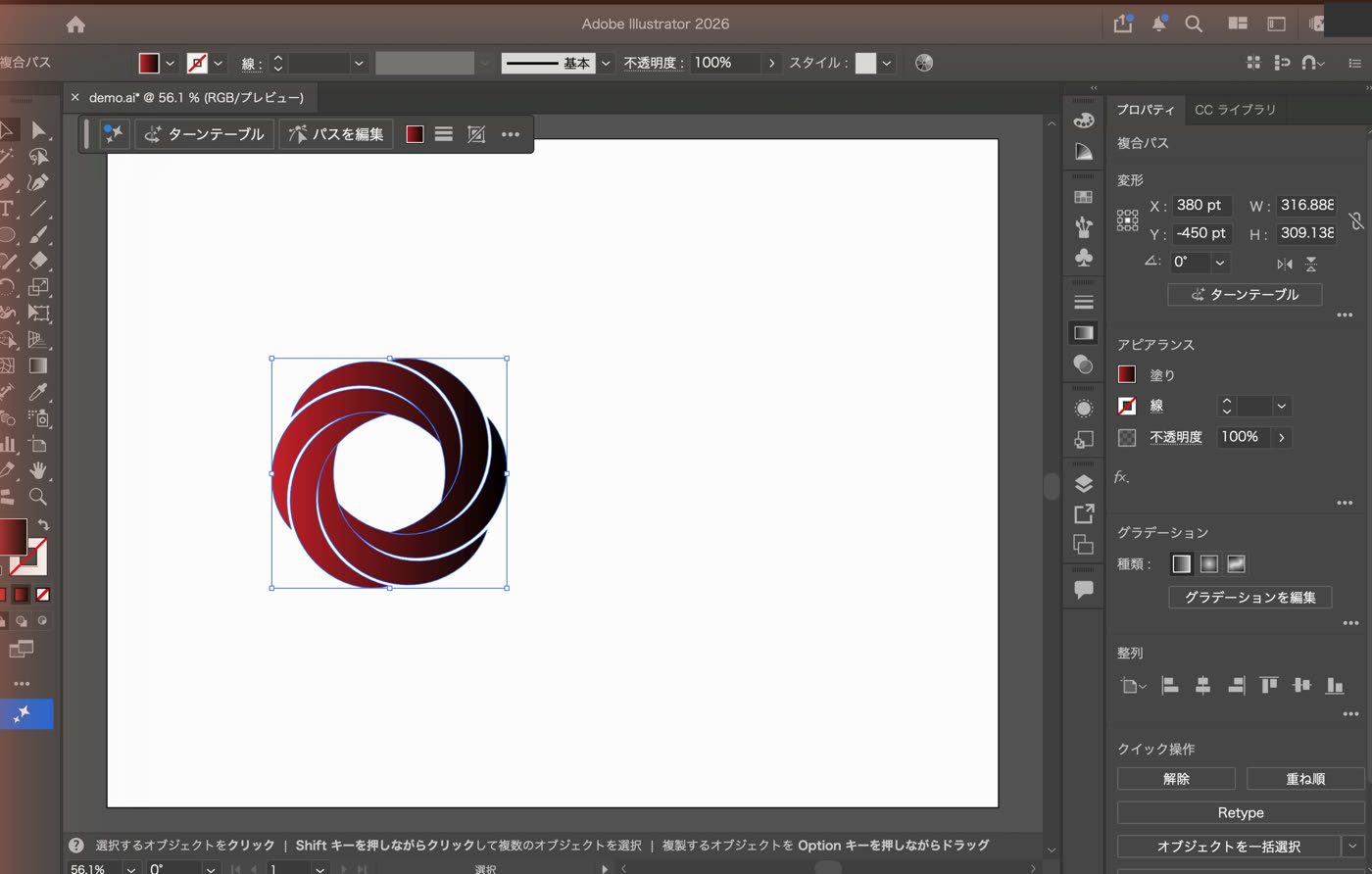
色を3つにするには、帯の下の何もないところをクリックして、色の点を1つ足します。
角度は、パネルの角度の欄に60を入れます。
左下が赤く、右上が黄色くなって、光が当たっているように見えます。
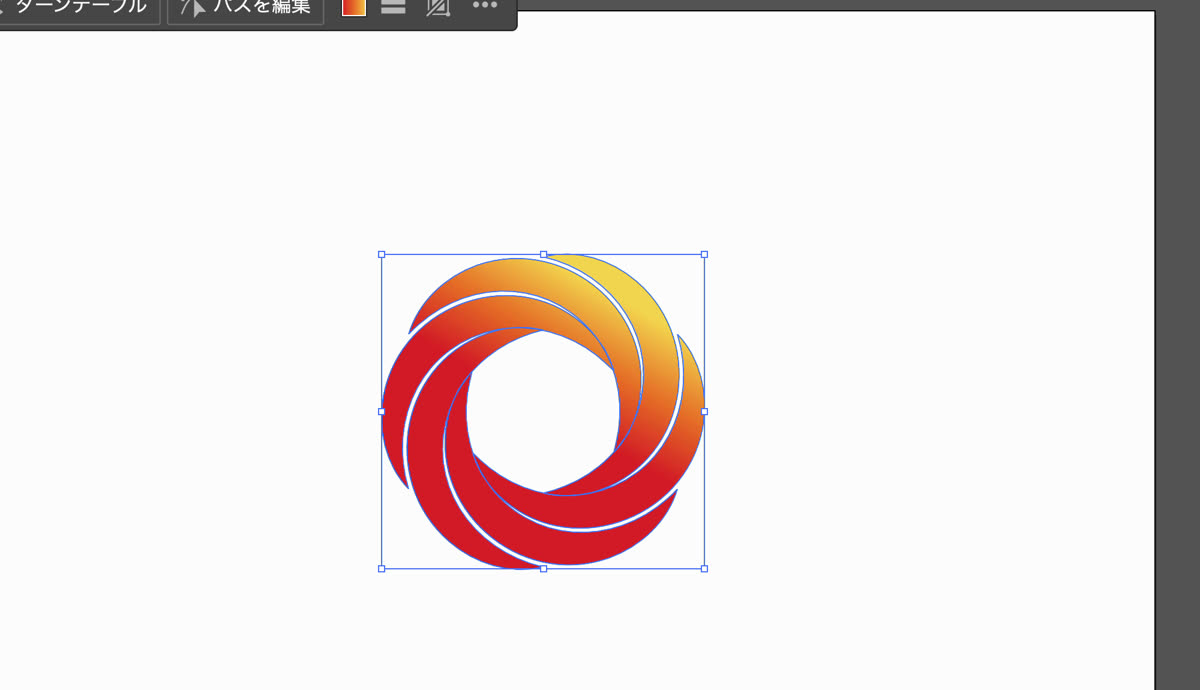
複合パスにしておいたおかげで、グラデーションがロゴ全体でひと続きになります。
三日月がばらばらのままだと、1つずつに同じ色がかかって、まとまりのない見た目になります。
文字ツール(T)でアートボードをクリックして、「LOGO MARK」と入力します。
お店や自分の名前に変えてかまいません。
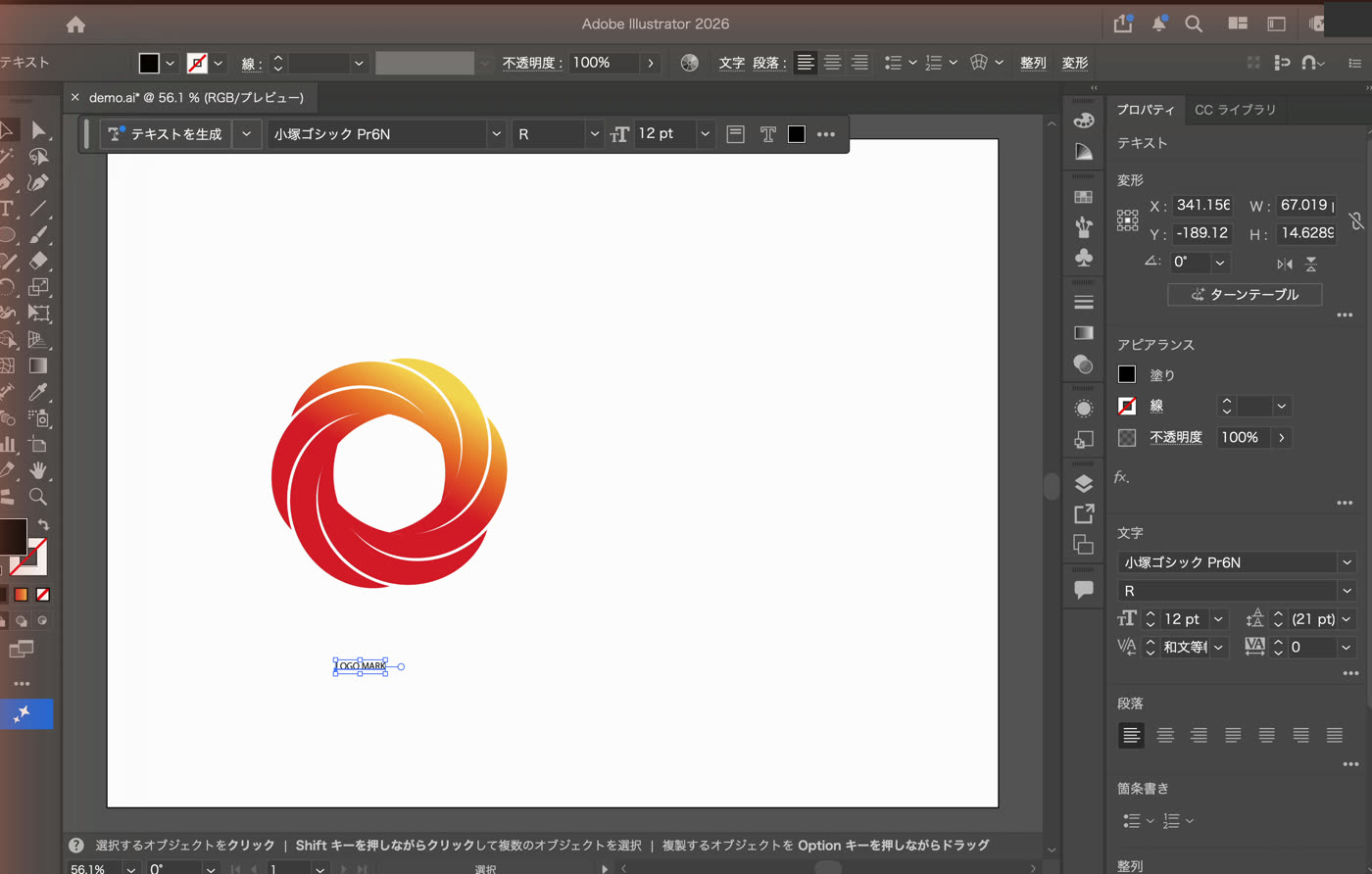
書体は、Adobe Fonts の「Dogma OT Black」にしました。
太くて丸みのある書体で、お手本の雰囲気に近いものです。
Creative Cloud を契約していれば、Adobe Fonts の書体は追加料金なしで使えます。
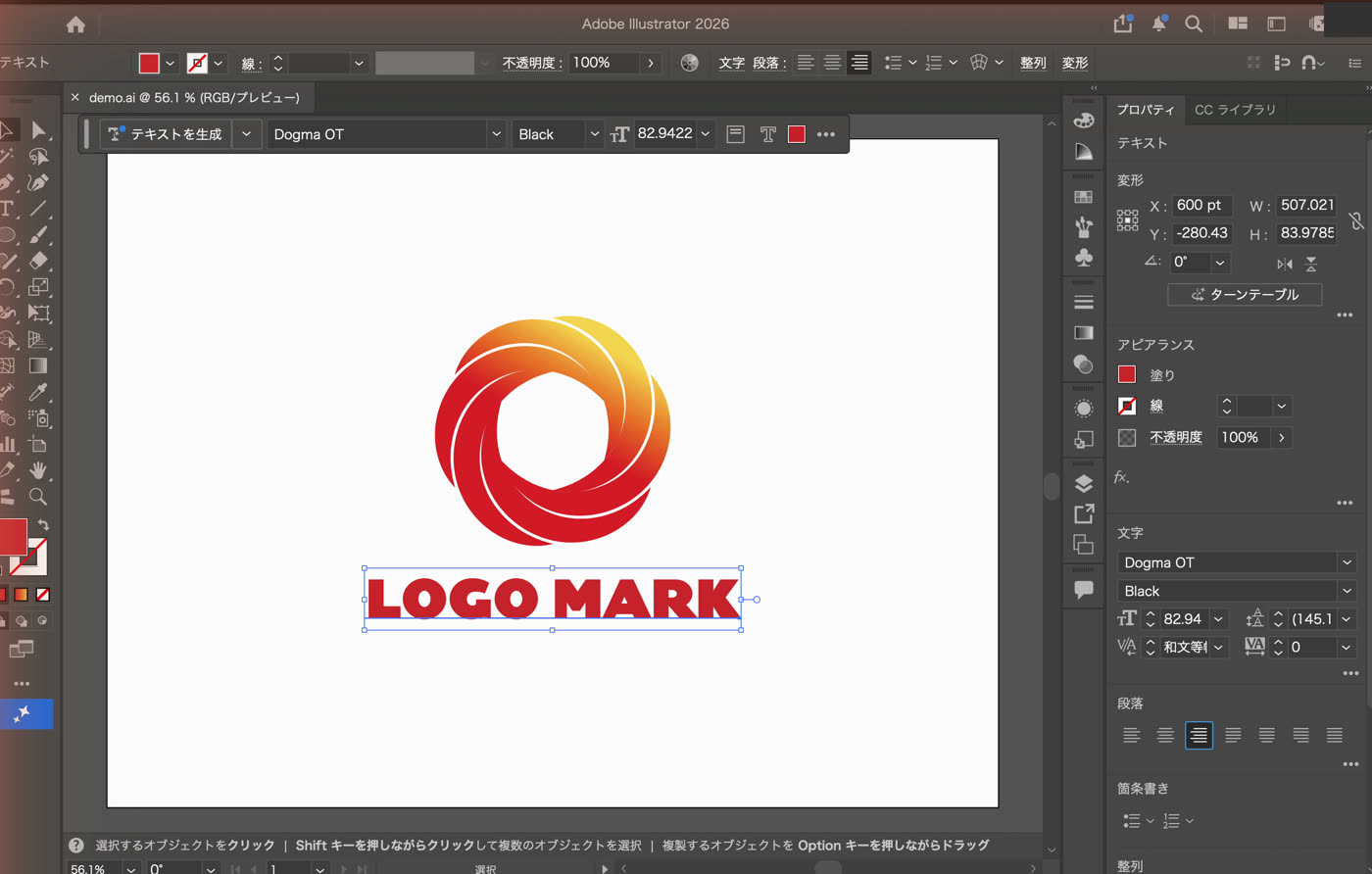
文字の大きさは、ロゴの横幅より少し広くなるくらいにしました。
最後に、ロゴと文字を全部選んで、整列パネルで左右の中央をそろえれば完成です。
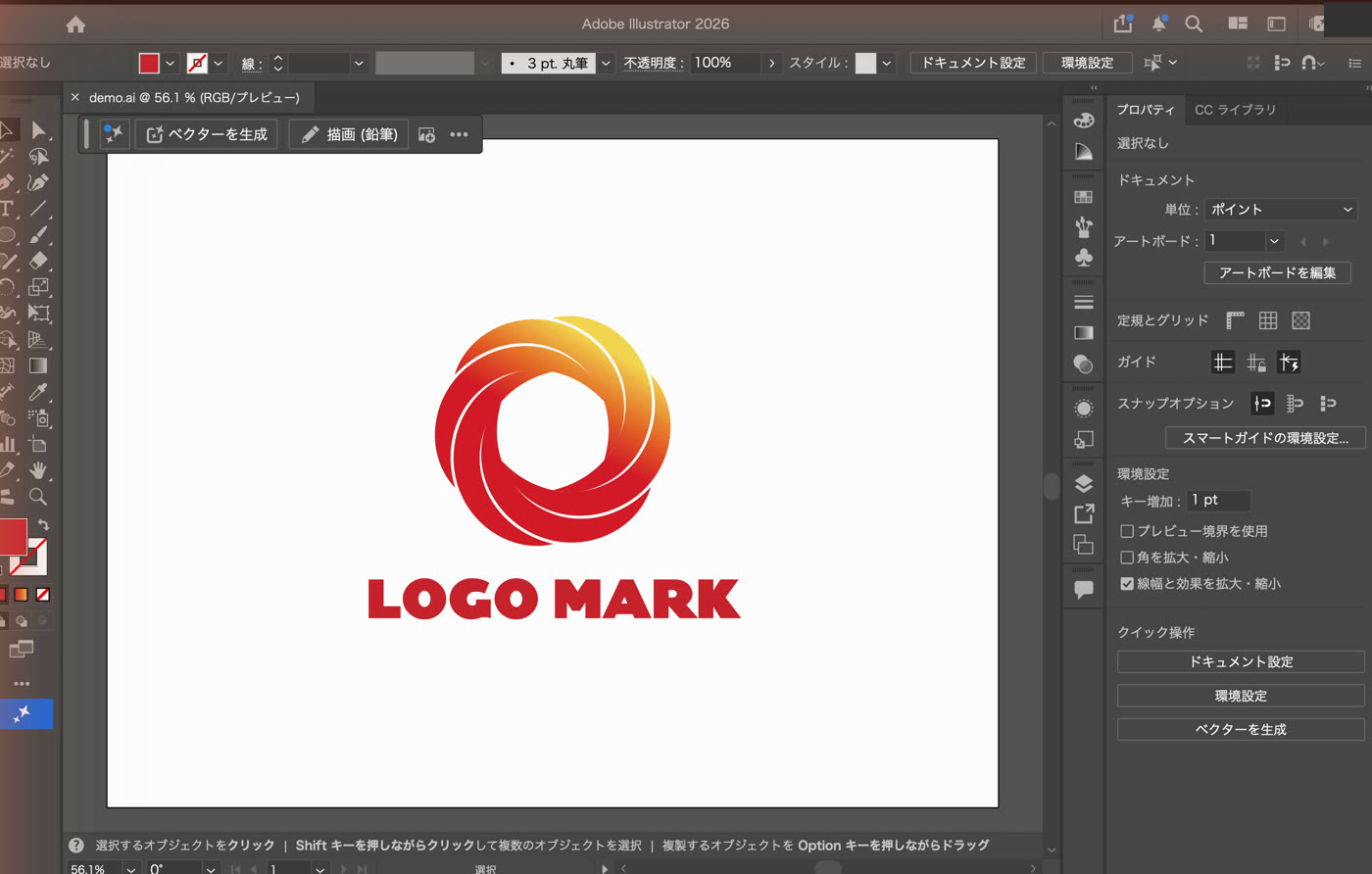
ロゴができたら、実際に使ったときの見た目を作ってみます。
この見本の画像を、モックアップと呼びます。
お手本の動画の後半では、Photoshopのモックアップ用ファイルのロゴを差し替えていました。
ポイントは、スマートオブジェクトという入れ物を使うことです。
入れ物の中身を入れ替えるだけで、影や立体感はそのまま残ります。
お手本の動画では、壁に「IRARESAN」という立体の文字が乗ったファイルを使っていました。
このファイルは手元に無いので、筆者は同じ形のものを作りました。
壁の写真は、Adobe Stockの無料素材(素材番号452474171)です。
その上に仮の文字「YOUR LOGO」を置き、スマートオブジェクトに変換しました。
文字のレイヤーを右クリックして「スマートオブジェクトに変換」を選ぶと変換できます。
そのレイヤーに、レイヤースタイルを3つ付けています。

配布されているモックアップ用ファイルを使うなら、ここまでの準備はいりません。
レイヤーパネルで「Your Logo」のサムネイルをダブルクリックします。
中身だけの別のタブ(拡張子は.psb)が開きます。
ここに、Illustratorで作ったロゴを入れます。
筆者は、ロゴを背景が透明なPNGで書き出し、メニューの「ファイル」>「埋め込みを配置」で置きました。
Illustratorでロゴをコピーして、そのままPhotoshopに貼り付けてもかまいません。
ロゴが枠からはみ出すときは、四隅をドラッグして縮めます。
最後に、仮の文字「YOUR LOGO」のレイヤーの目のアイコンを押して、非表示にします。
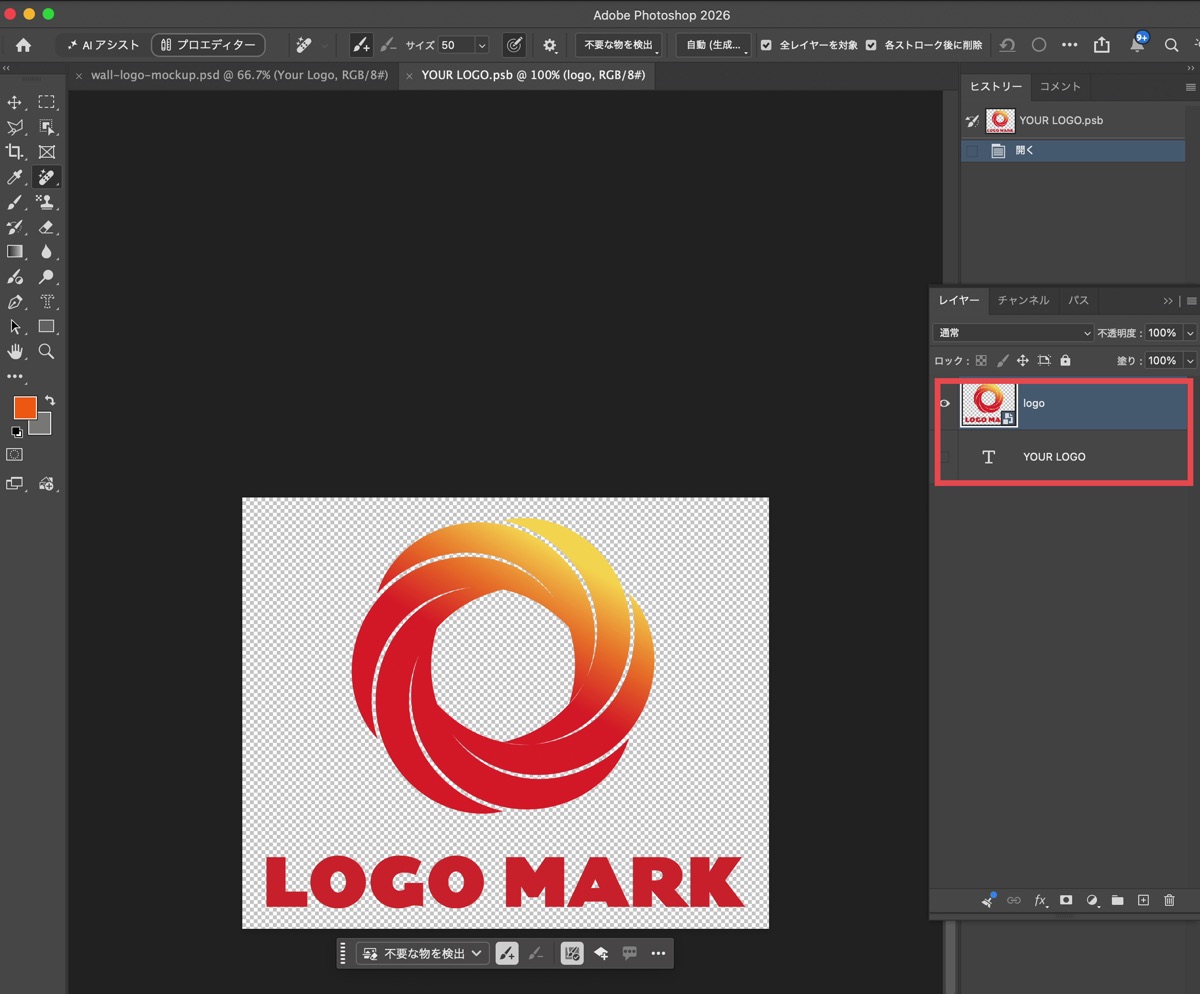
中身のタブでメニューの「ファイル」>「保存」を押してから、そのタブを閉じます。
元のファイルに戻ると、壁の文字がロゴに変わっています。
ベベルや影は「Your Logo」のレイヤーに付いているので、ロゴにもそのまま効きます。
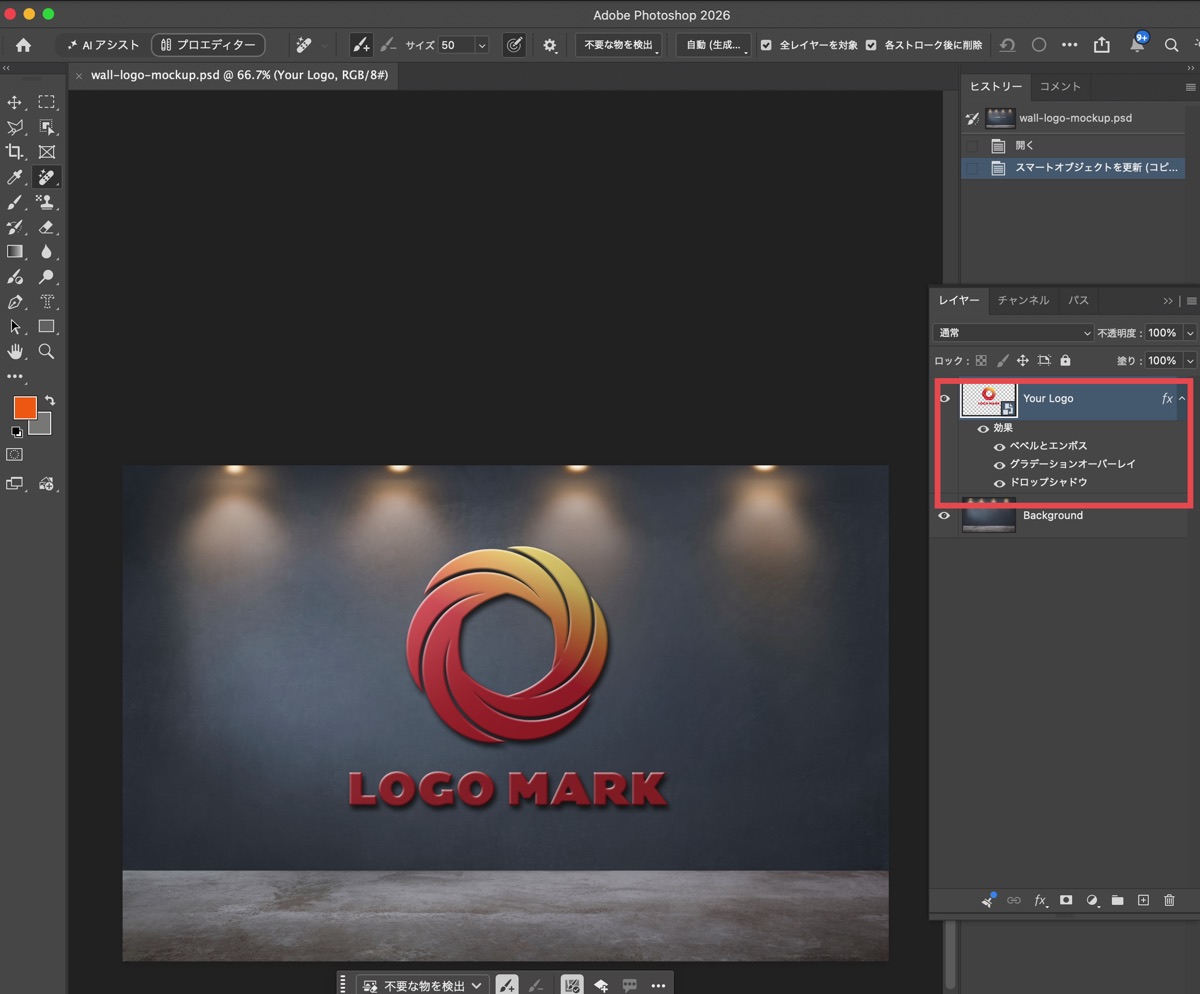
1回目に作ったときは、ロゴの上半分が暗いオリーブ色になりました。
グラデーションオーバーレイの明るい側が、下を向いていたのが原因です。
角度を変えて明るい側を上にし、不透明度を35%まで下げると、お手本に近い色になりました。
色がおかしいと感じたら、グラデーションオーバーレイの角度と不透明度を見直してください。
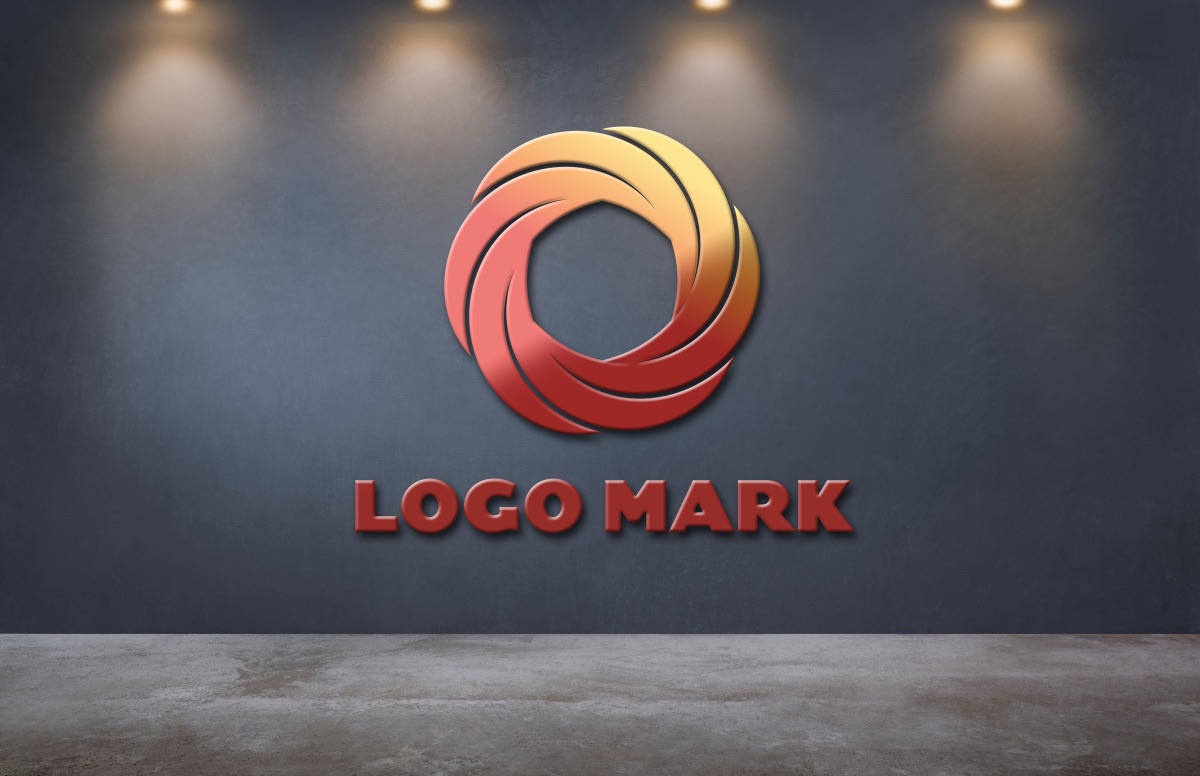
名刺やTシャツのモックアップでも、やることは同じです。
スマートオブジェクトの中身を、自分のロゴに入れ替えるだけです。
確認したい5つのこと
Q. イラレの回転コピーは、60°以外でもできますか?
できます。
360を数で割った角度にすると、ぐるりと1周そろいます。
8つなら45°、12なら30°です。
三日月の数を変えるときは、案内線の多角形の辺の数も同じにします。
Q. Windows でも同じ手順で作れますか?
作れます。
Option キーは Alt キー、Command キーは Ctrl キーに読みかえてください。
メニューの名前は同じです。
Q. Dogma OT がなくても作れますか?
作れます。
太めで丸みのある欧文書体なら、似た雰囲気になります。
Adobe Fonts の中から「Black」や「Heavy」と付く書体を探すと見つけやすいです。
Q. 作ったロゴを、お店や自分の活動で使ってもいいですか?
自分で作ったロゴなので使えます。
ただ、お手本とまったく同じ形のまま商標として登録するのは避けて、色や数、文字を自分のものに変えるのがおすすめです。
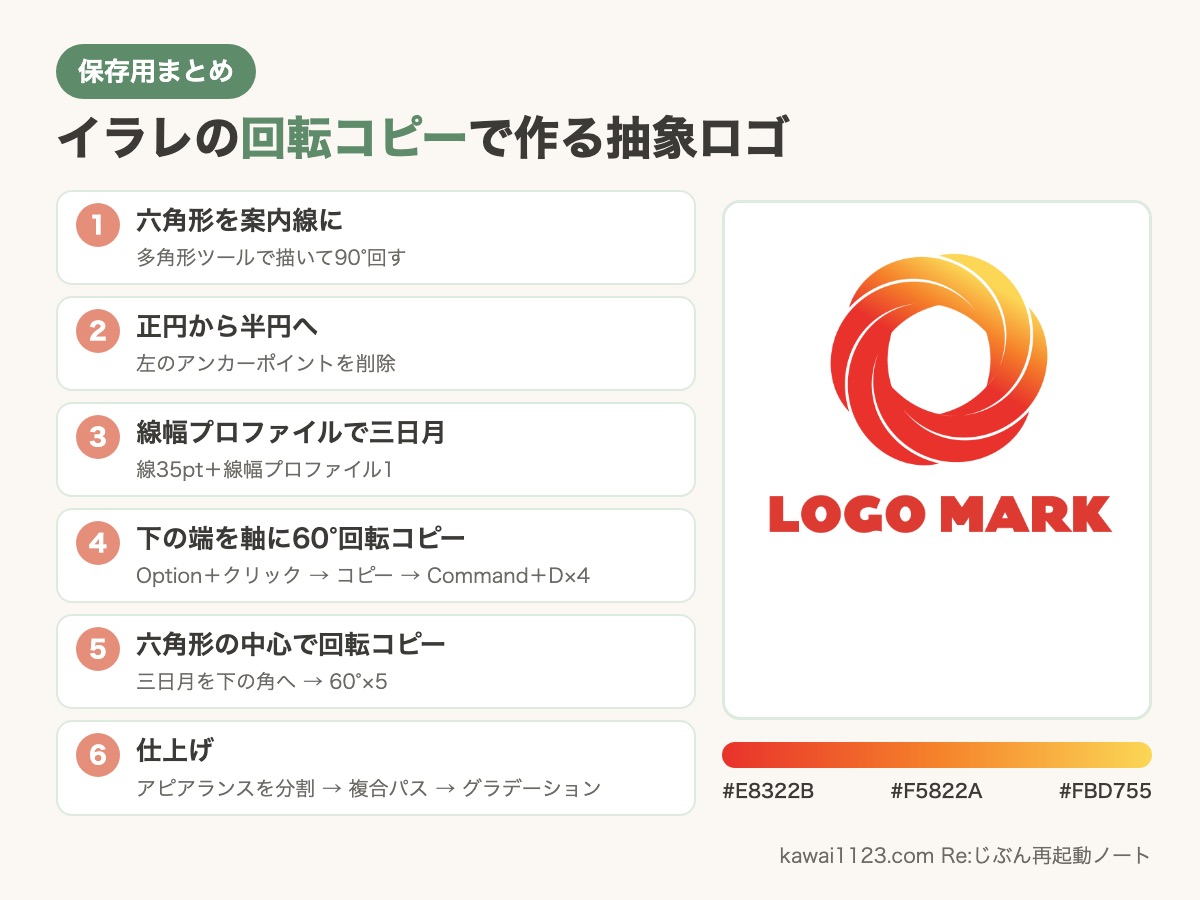
イラレの回転コピーで抽象ロゴを作る6つの手順
イラレの回転コピーは、「どこを中心に回すか」を決めるだけで、同じ部品からまったく違う形が生まれます。
まずは三日月の数や色を変えて、自分だけのロゴを作ってみてください。
Illustratorで形を作る記事は、ほかにも書いています。
この記事のロゴは、Illustratorの単体プランか、Creative Cloudのプランで作れます。
回転ツールも線幅プロファイルも、Illustratorに最初から入っている機能です。
Dogma OT のような Adobe Fonts の書体も、プランに含まれています。
ただ、ツールを契約しただけで何かが変わるわけではありません。
作りたいものを先に決めて、まずは無料体験でひとつ作ってみるのがおすすめです。
スポンサーリンク(PR)
※上記はアフィリエイトリンクです。
Illustratorで何ができるかは、こちらのページにまとめています。
ロゴの手順は、参考動画の画面で確かめたものです。
六角形と円を描く、アンカーポイントを消す、線幅プロファイル、回転コピー、アピアランスを分割、複合パスは、筆者のMacのIllustrator 2026で実際に操作し、その画面を撮りました。
次の作業は、位置や数字を正確にそろえるために、スクリプトで行っています。
六角形を90°回して置く位置、風車をまとめて動かす操作、三日月を六角形の角へ合わせる操作、六角形と風車の削除、グラデーションの色と角度、文字の書体・大きさ・色・位置です。
どれもメニューやパネルで同じ結果になる操作です。
グラデーションパネルは画面の撮影に写らなかったので、設定は図で示しました。
大きさや線の太さの数字は筆者が決めた値で、お手本の動画で示された値ではありません。
手順7のモックアップは、筆者のMacのPhotoshop 2026で作りました。
お手本の動画で使われていたモックアップ用ファイルは手元に無いため、壁の写真(Adobe Stockの無料素材)と仮の文字、レイヤースタイルは筆者が用意しました。
スマートオブジェクトの中身を入れ替える手順は、お手本の動画と同じです。
参考:イラレさん「抽象的なロゴとモックアップの作り方」(YouTube)。
手順は動画を参考にし、画面と作例は筆者が作り直したものです。
Instagramでは、図解を週3本出しています。
50代からのAdobeのコツと、心を軽くする本の1行を、黒猫が1分で案内します。
保存して、明日そのまま試せる形にしています。
Instagramを見る@yoshihirok0358