Adobe Stockの報酬の受け取り方|25ドル・45日・タックス情報の3条件【2026年】
Kawai358
Re:じぶん再起動ノート
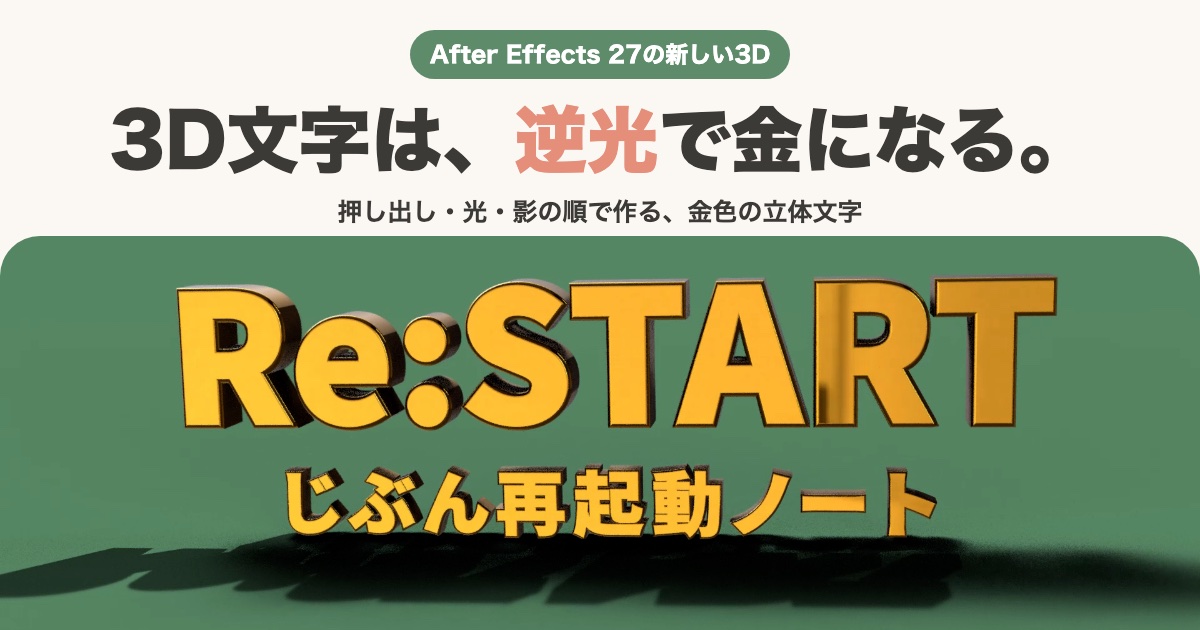
タイトルの文字を立体にしてみたのに、なぜか安っぽい。
のっぺりした灰色のかたまりに見えて、そっと元の平らな文字に戻した。
そんな経験はありませんか。
この記事を読み終えるころには、After Effects 27で金色の3D文字を1つ、自分で光らせられるようになります。
決め手は、文字そのものではありません。
光を当てる向きでした。
この記事でわかること
お手本は、SonduckFilmさんのYouTube動画「Create Ultra 3D Typography in the NEW After Effects 27 Update!」です。
8分ほどの英語の動画で、新しくなった3Dの文字の作り方を、順番に見せてくれます。
手順は動画のとおりに進めました。
変えたのは、文字と色です。
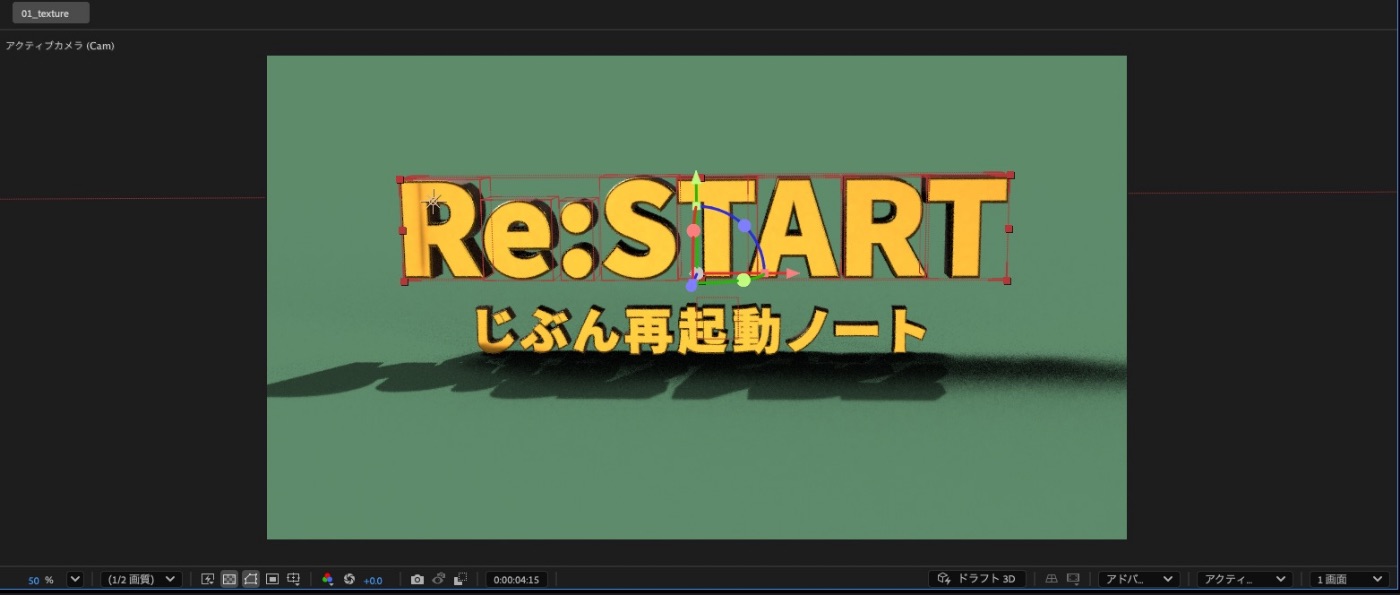
文字はこのブログの名前「Re:START」「じぶん再起動ノート」にしました。
動画の前半は文字に石や木の質感を貼る作例ですが、筆者は動画の後半に出てくる金色を主役にしました。
背景は、ブログで使っている緑色です。
| 項目 | この記事の設定 |
|---|---|
| アプリ | After Effects 27.0(2026年11月に更新した版) |
| コンポジション | 1920×1080、30fps、6秒 |
| レンダラー | アドバンス 3D |
| 文字 | Noto Sans CJK JP Black、300px(2行目は118px) |
| 色 | 文字 #DBA133、背景と床 #5E8C6A |
After Effectsの操作は、筆者がAI(Claude)に頼み、スクリプトという命令の文章で組んでもらいました。
この記事の画面は、筆者のMacのAfter Effects 27で撮ったものです。
数値は動画で「これぐらい」とだけ言われているところが多いので、画面を見ながら決めた値をのせています。
| ことば | 意味 |
|---|---|
| アドバンス 3D | After Effectsの3Dの描き方の1つです。 文字に厚みをつけたり、本物らしい影や映りこみを出したりできます。 |
| 押し出す深さ | 平らな文字に、奥行きの厚みをつける数値です。 |
| ベベル | 文字の角をななめに削る設定です。 角に光が当たって、立体らしく見えます。 |
| 環境ライト | まわり全体から照らす光です。 回すと、金属への映りこみと影の向きが変わります。 |
| 範囲セレクター | 文字アニメーターの中で、「どの文字に動きをかけるか」を決める部品です。 |
最初にやることは、文字ではありません。
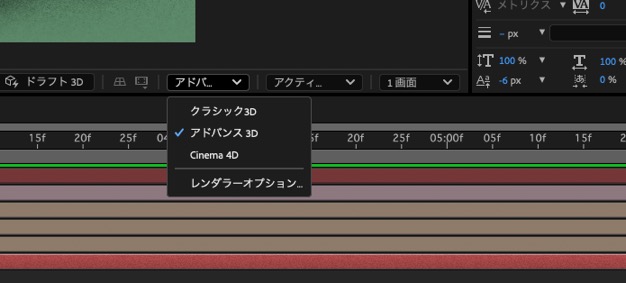
コンポジションパネルの右下にあるメニューを開いて、「アドバンス 3D」を選びます。
ここが「クラシック3D」のままだと、文字を押し出す欄が出てきません。
文字ツールでタイトルを打ち、レイヤーの3Dスイッチをオンにします。
レイヤーを開くと「形状オプション」が出てきます。
ここで厚みと、角の丸みを決めます。
| 項目 | 値 | ねらい |
|---|---|---|
| ベベルのスタイル | 凸型 | 角を丸くふくらませて、光を拾わせます。 |
| ベベルの深さ | 8 | 角の丸みの大きさです。 |
| 押し出す深さ | 90 | 文字の厚みです。 2行目の小さい文字は45にしました。 |
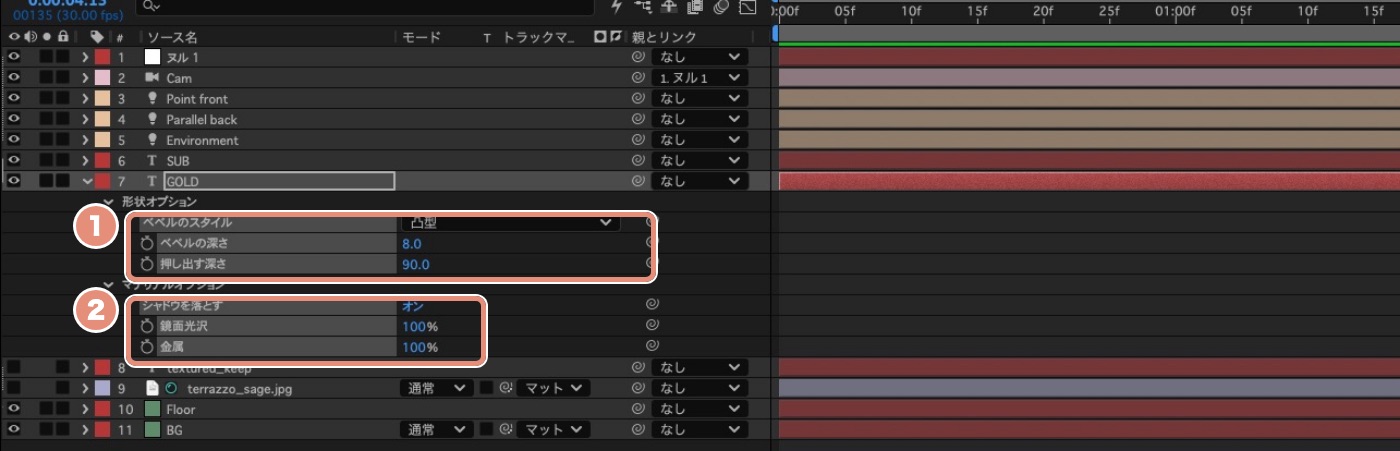
厚みは、文字の太さの3分の1ほどが目安です。
厚すぎると、横から見たときに文字が読みにくくなります。
文字の塗りを、黄色みのあるオレンジ(#DBA133)にします。
続けて「マテリアルオプション」を開き、「鏡面光沢」と「金属」を100%にします。
動画でも、色を黄色にして光沢を100%にするだけで金色になる、と紹介されています。
ただし、この時点ではまだ金には見えません。
金属は、まわりの光を映して初めて金属に見えるからです。
では、何を映せばいいのか。
答えは次の手順のライトにあります。
3D文字を高級に見せるいちばんのコツは、逆光です。
動画でも「バックライトが秘密」と話されています。
光を文字のうしろから当てて、影を手前(見ている側)に落とします。
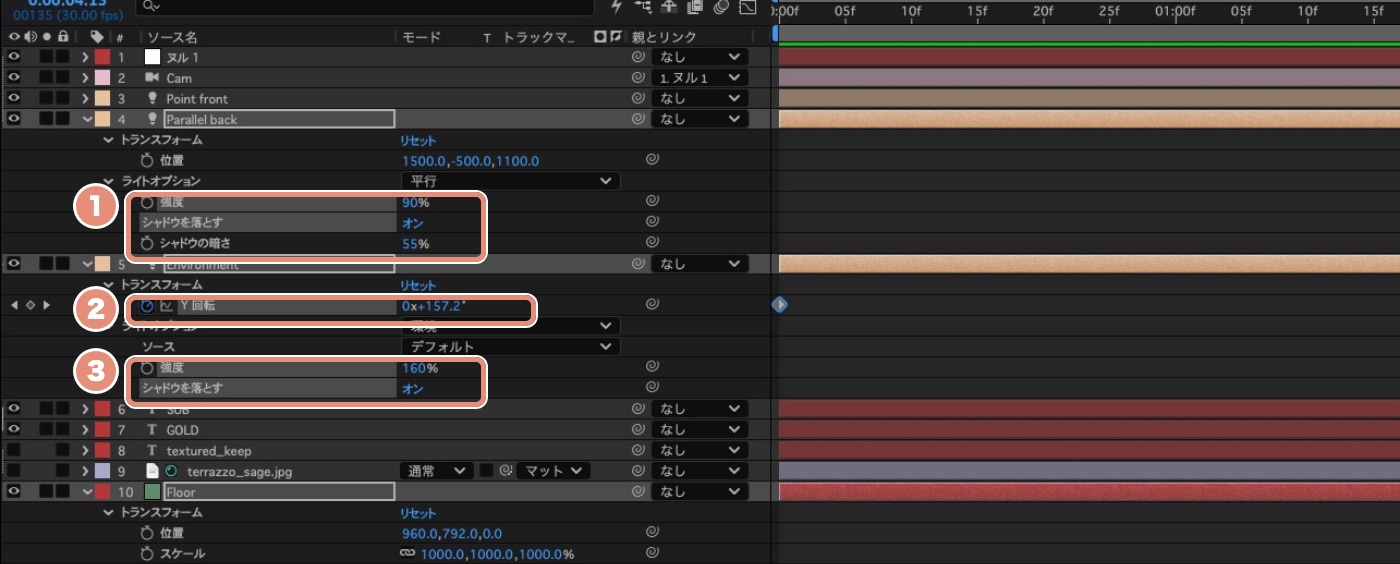
筆者の画面では、環境ライトのY回転が120度から180度のあいだで、文字の正面が明るい金色になりました。
60度や240度では、正面が暗い茶色になります。
同じ設定の文字でも、光の向きだけでここまで変わります。
完成した作品では、6秒かけて95度から178度まで回して、金のつやが動くようにしました。
環境ライトだけでも形になりますが、もう少しだけ手をかけます。
動画では「1〜2%よくなる」と紹介されている仕上げです。
| ライト | 置く場所 | 設定 |
|---|---|---|
| 平行ライト | 文字のうしろ、右上 | 強度90%。 ここから影を手前に落とします。 シャドウの暗さは55%にしました。 |
| ポイントライト | 文字の手前、左 | 強度90%、フォールオフは「スムーズ」。 正面の明るさに、やわらかい差をつけます。 |
動画では平行ライトの影はオフですが、筆者の画面では環境ライトだけだと影が薄かったので、平行ライトの影をオンにしました。
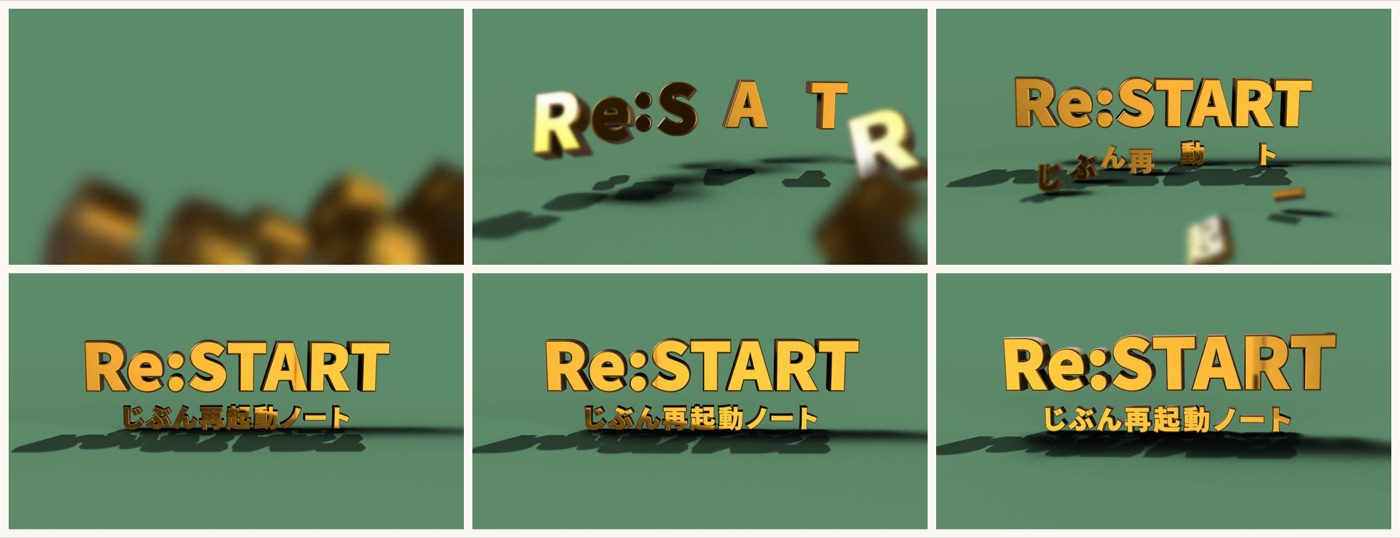
文字レイヤーの「アニメーター」から「文字単位の3D化を使用」を選びます。
続けてアニメーターに「回転」と「位置」を足し、位置のZをカメラの手前まで大きく動かします。
「範囲セレクター」のオフセットにキーフレームを打つと、文字が1つずつ順番に飛んできます。
| 項目 | 値 |
|---|---|
| 位置 | 0、-60、-2200(カメラの手前を通りすぎる位置) |
| X回転 / Y回転 | -70度 / 60度 |
| オフセット | 0秒で-100%、2.5秒で100% |
| 高度 → シェイプ | 上へ傾斜 |
| 高度 → イーズ(低く) | 100% |
| 高度 → 順序をランダム化 | オン |
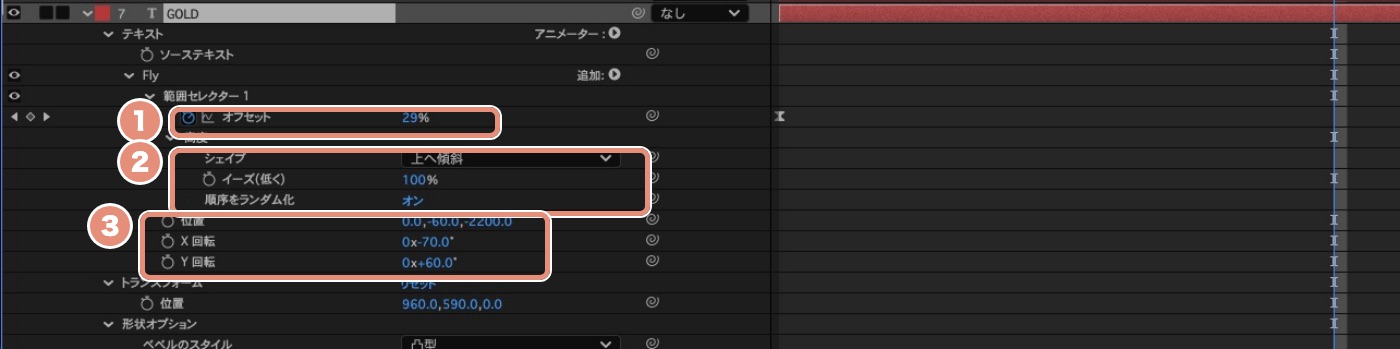
オフセットのキーフレームには F9 でイージーイーズをかけます。
「イーズ(低く)」を100%にすると、文字がすっと吸いこまれるように止まります。
オフセットの向きを逆(100%から-100%)にすると、並んだ文字が飛んでいく動きになります。
「レイヤー」→「新規」→「カメラ」でカメラを作り、「被写界深度」をオンにします。
ピントの合った文字の前後がぼけて、映画のような奥行きが出ます。
3Dのヌルオブジェクトを作ってカメラの親にし、6秒かけて文字へゆっくり寄せました。
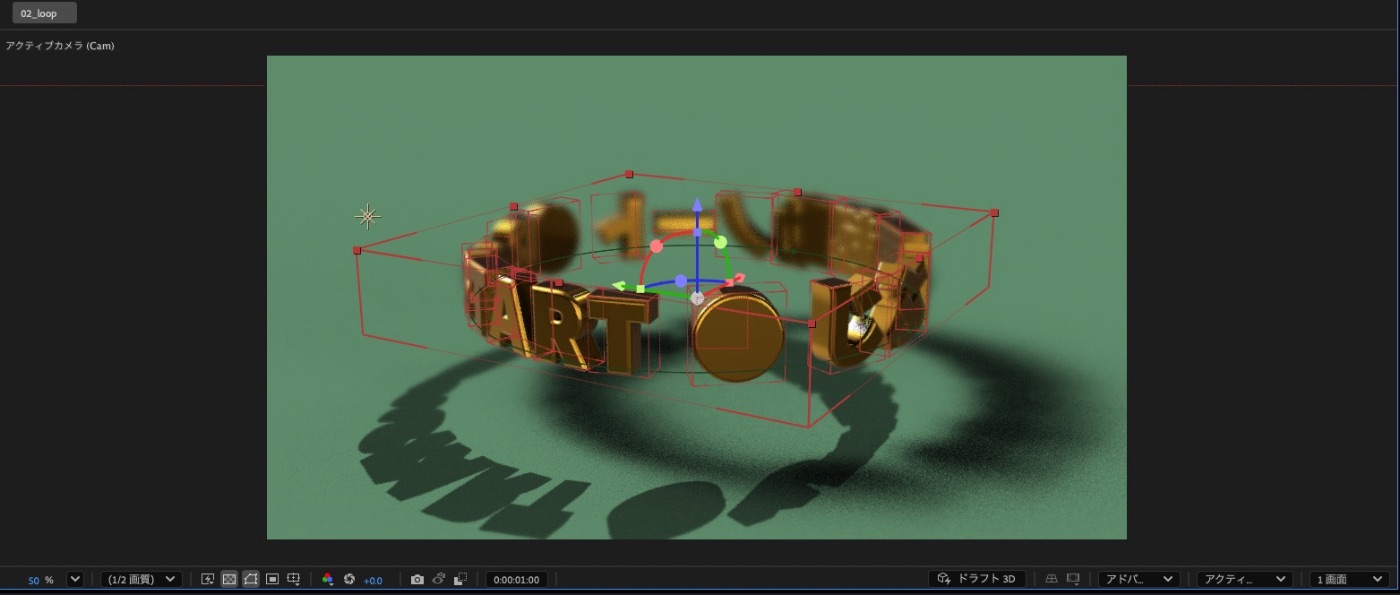
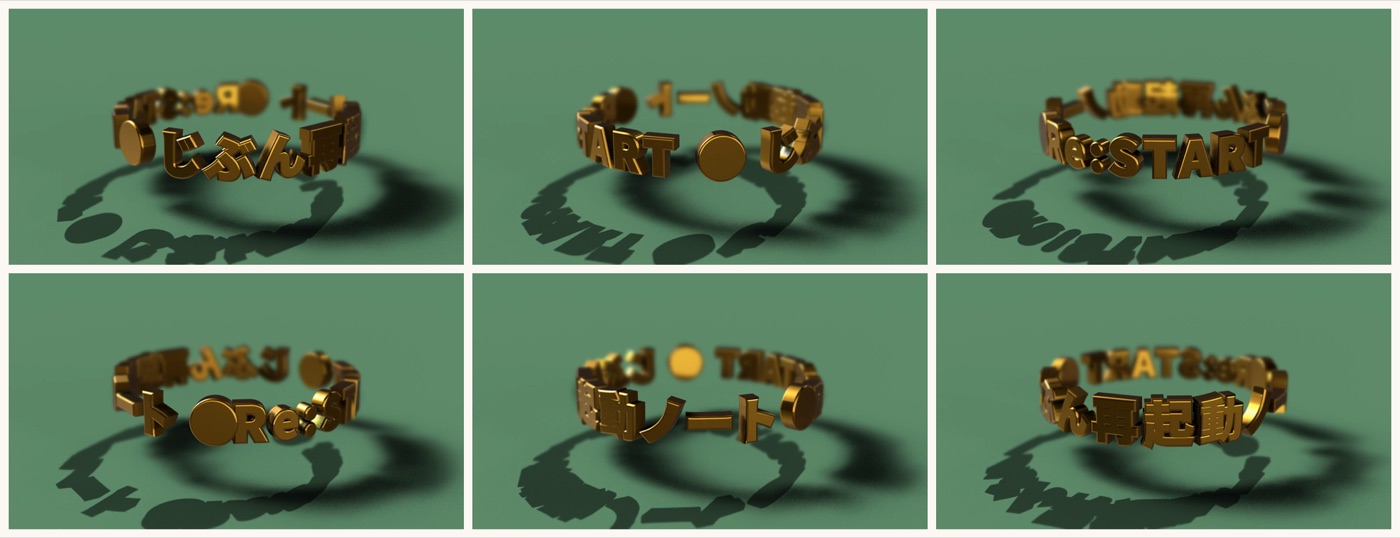
動画の最後に出てくる、回転するループ文字も同じ金色で作りました。
3D文字を円のマスクに沿わせて、立たせて、回すだけです。
time*-60 と入れます。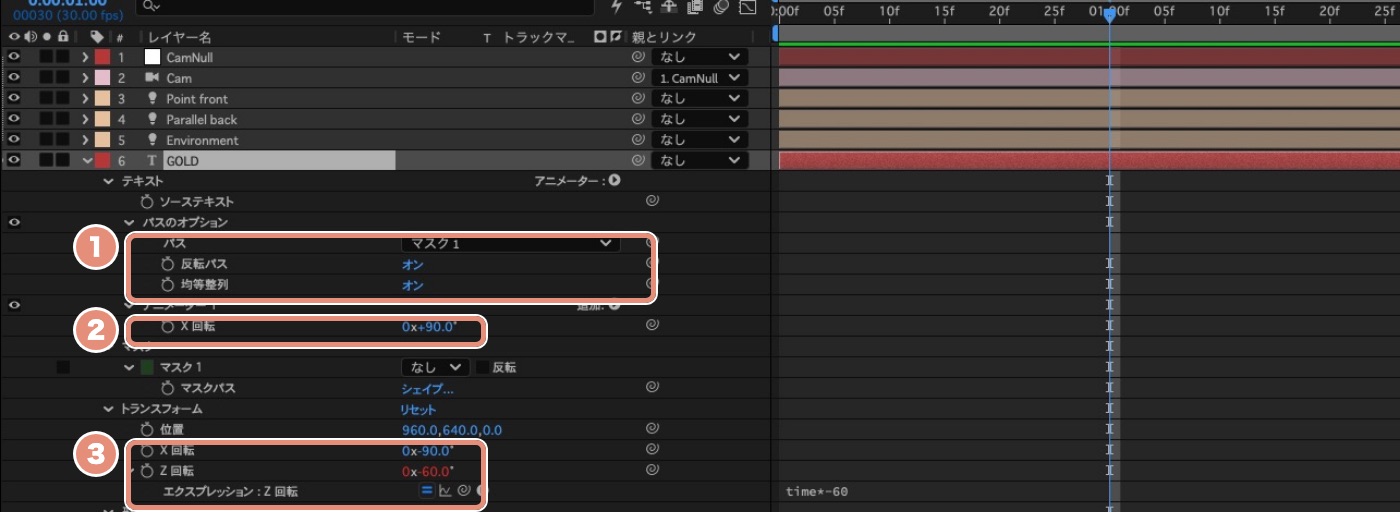
筆者の画面では、そのままだと手前の文字が裏返しに見えました。
「反転パス」をオンにすると、文字が外を向いて、手前で正しく読めるようになります。
動画の前半で紹介されているのは、文字の面に画像や素材を貼る新しい機能です。
今回は金色にしたので完成作品には使っていませんが、貼れることは同じ文字で確かめました。
先に「すべて」で4行を作るのがポイントです。
4行を選んだままメニューで画像を選ぶと、4つの面にまとめて入りました。
| 困ったこと | 見るところ |
|---|---|
| 押し出す深さの欄が出ない | レンダラーが「アドバンス 3D」になっているか確認します。 |
| 金色にならず、茶色や灰色に見える | 環境ライトのY回転を回します。 筆者の画面では120度から180度が明るくなりました。 |
| 床に影が出ない | 床のレイヤーが、2Dの背景より上にあるか確認します。 文字の「シャドウを落とす」と、ライトの「シャドウを落とす」もオンにします。 |
| カメラをヌルにつなぐと、画面が斜めになる | カメラを選んで「レイヤー」→「トランスフォーム」→「自動方向」を「オフ」にします。 |
| ループの文字が裏返しに見える | 「パスのオプション」の「反転パス」をオンにします。 |
Q. 前のバージョンのAfter Effectsでも作れますか?
文字の面に画像を貼る機能は、お手本の動画でAfter Effects 27の新しい機能として紹介されています。
筆者は27.0で作りました。
前のバージョンで同じ画面になるかは、確かめていません。
Q. 日本語の文字でも押し出せますか?
押し出せます。
この記事の「じぶん再起動ノート」は、Noto Sans CJK JPのBlackです。
太い書体のほうが、厚みがきれいに見えます。
Q. 書き出しに時間はかかりますか?
筆者のMacでは、6秒(180コマ)の動画2本が、数分で書き出せました。
影と被写界深度を使うので、平らな文字よりは時間がかかります。
Q. 金色以外にもできますか?
できます。
塗りの色を変えれば、銀色や銅色になります。
映りこみは環境ライトの向きで決まるので、色を変えたらY回転も見直してください。
3D文字が安っぽく見えるときは、文字ではなく光を見直します。
うしろから照らして、影を手前に落とす。
それだけで、同じ文字が金のかたまりに変わります。
この記事のおさらい
明日は、自分の名前を3文字だけ打って、手順1から手順4までを試してみてください。
環境ライトを回して金色に変わる瞬間が、いちばん楽しいところです。
この記事の作例は、After Effectsの単体プランか、Creative Cloudのプランで作れます。
まずは無料体験で、名前を金色にしてみるのがおすすめです。
使い続けるかどうかは、作ってみてから決めて大丈夫です。
スポンサーリンク(PR)
※上記はアフィリエイトリンクです。
参考:SonduckFilm「Create Ultra 3D Typography in the NEW After Effects 27 Update!」(YouTube)。
手順は動画にしたがい、文字・色・数値はこの記事のために決めたものです。
Instagramでは、図解を週3本出しています。
50代からのAdobeのコツと、心を軽くする本の1行を、黒猫が1分で案内します。
保存して、明日そのまま試せる形にしています。
Instagramを見る@yoshihirok0358