ロゴアニメーションの作り方|After Effectsで実在のロゴを10秒の動画にする6つの場面(制作事例)
Kawai358Re:じぶん再起動ノート

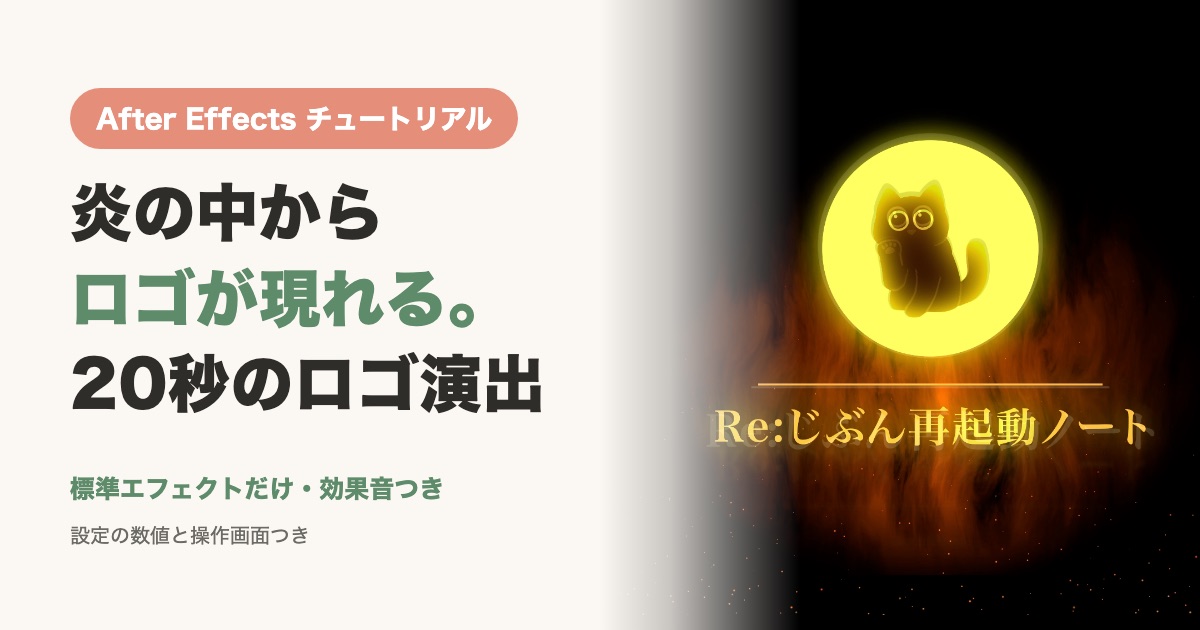
炎が立ちのぼり、火の玉の中からロゴが現れる。
映画の予告やYouTubeのオープニングでよく見る、炎のロゴの演出です。
有料のテンプレートを買えばすぐ使えますが、After Effectsに最初から入っているエフェクトだけでも作れます。
この記事では、テンプレートのプレビュー動画を手本に、ブログの黒猫のロゴで20秒のロゴ演出を作りました。
設定した数値はすべて表にまとめ、操作画面には番号つきの枠を入れています。
効果音とBGMの付け方も、最後に紹介します。
この記事でわかること
お手本は、Ae Studioさんが公開している「0128 燃える炎のロゴ Ae PROJECT」のプレビュー動画です。
販売されているテンプレートの見本で、作り方の解説はありません。
そこで今回は、動画をコマ送りで見て、場面の順番と時間を書き出すところから始めました。
テンプレートは購入しておらず、中身も見ていません。
見た目と動きを、標準エフェクトだけで組み直したのが、この記事の作品です。
| 時間 | お手本の場面 | この記事で使うもの |
|---|---|---|
| 0〜4秒 | 暗い煙と火の粉 | フラクタルノイズ、トライトーン |
| 3〜6秒 | 画面いっぱいの炎の壁 | 炎の素材のコンポジション |
| 5〜10秒 | 床に映る火の玉 | 放射状のグラデーション、ルミナンスキーマット |
| 8〜11秒 | ロゴが燃えながら現れる | 色かぶり補正、グロー |
| 10〜14秒 | 白いロゴと床の映り込み | ブラー(ガウス)、スケール-100% |
| 14〜20秒 | 明るいエンドカード | シェイプ、ドロップシャドウ2つ |
After Effectsの操作は、筆者がAI(Claude)に頼み、スクリプトという命令の文章で組んでもらいました。
画面は、筆者のMacのAfter Effects 2026で撮ったものです。
手で作るときも、同じエフェクトに同じ数値を入れれば同じ見た目になります。
| 項目 | この記事の設定 |
|---|---|
| コンポジション | 1920×1080、30fps、20秒(SNS用に1080×1920の縦版も作成) |
| ロゴ | ブログ「Re:じぶん再起動ノート」の黒猫と文字 |
| 使うエフェクト | フラクタルノイズ、グラデーション、タービュレントディスプレイス、トライトーン、グロー、色かぶり補正、ブラー(ガウス)、CC Particle World、ドロップシャドウ |
| 外部プラグイン | なし |
| ことば | 意味 |
|---|---|
| フラクタルノイズ | 雲や煙のような、白黒のもやもや模様を作るエフェクトです。 炎の形のもとになります。 |
| トライトーン | 明るい部分、中間、暗い部分の3色に塗り分けるエフェクトです。 白黒の模様が、一気に炎の色になります。 |
| グロー | 明るい部分をにじませて、光っているように見せるエフェクトです。 |
| ルミナンスキーマット | 上のレイヤーの明るさで、下のレイヤーを切り抜く設定です。 白いところは見え、黒いところは消えます。 |
| プリコンポーズ | いくつかのレイヤーを1つのコンポジションにまとめることです。 炎の素材を何度も使い回すために使います。 |
最初に、炎だけを入れておく「炎の素材」というコンポジションを、1920×1080、30fps、20秒で作ります。
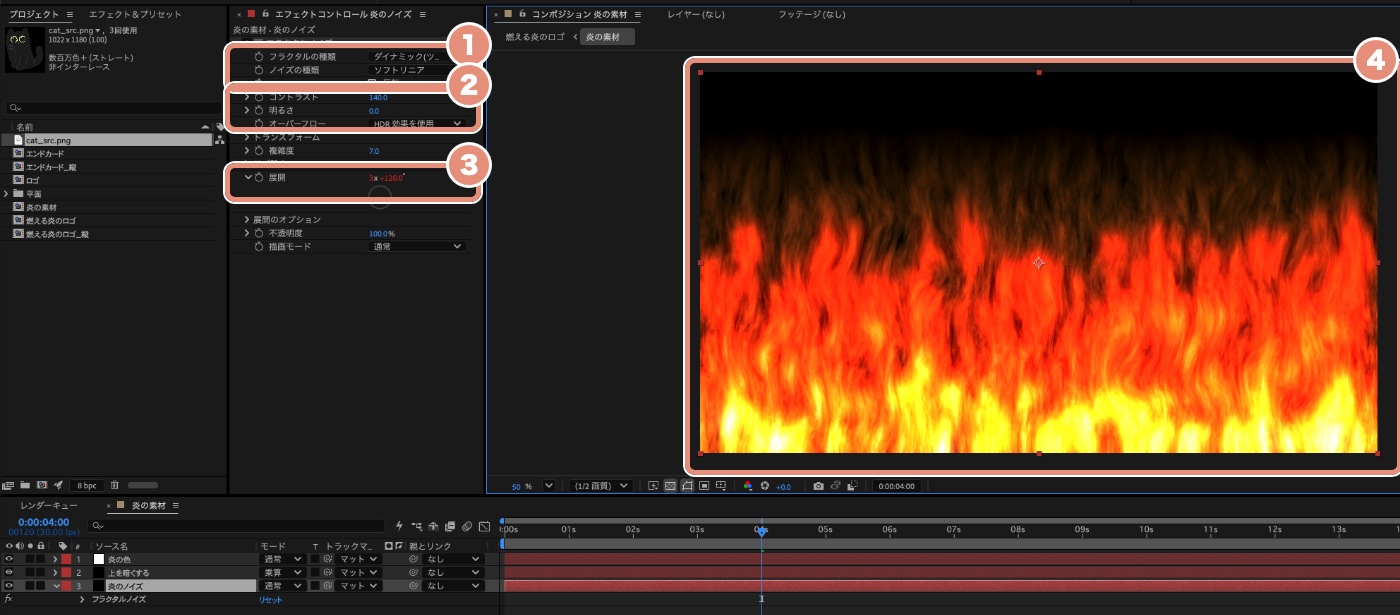
Command + Y で黒い平面を作り、エフェクトの「フラクタルノイズ」をかけます。
| 項目 | 値 | ねらい |
|---|---|---|
| フラクタルの種類 | ダイナミック(ツイスト) | ねじれた模様が、炎のゆらぎに見えます。 |
| ノイズの種類 | ソフトリニア | 輪郭がやわらかく、本物の炎に近くなります。 |
| コントラスト / 明るさ | 140 / 0 | 明るい筋と暗いすき間をはっきり分けます。 |
| 縦横比を固定 | オフ | 縦と横を別々に伸ばすためです。 |
| スケールの幅 / 高さ | 45 / 170 | 細く縦長の筋にして、炎の舌の形にします。 |
| 複雑度 | 7 | 細かい枝分かれを増やします。 |
動きはキーフレームではなく、エクスプレッションで付けます。
「乱気流のオフセット」と「展開」に、それぞれ次の式を入れます。
乱気流のオフセット:[value[0], value[1]-time*800]
展開:time*300
オフセットの式は、模様を毎秒800ピクセルずつ上へ流します。
展開の式は、模様の形そのものを変え続けます。
上へ流れながら形が変わるので、炎が立ちのぼって見えます。
この平面の上に、もう1枚の平面を置いてグラデーションをかけ、描画モードを「乗算」にします。
開始は上(960, 150)を黒、終了は下(960, 1080)を白にします。
画面の上ほど暗くなり、炎の先が細く消えていきます。
Command + Option + Y で調整レイヤーを作り、いちばん上に置きます。
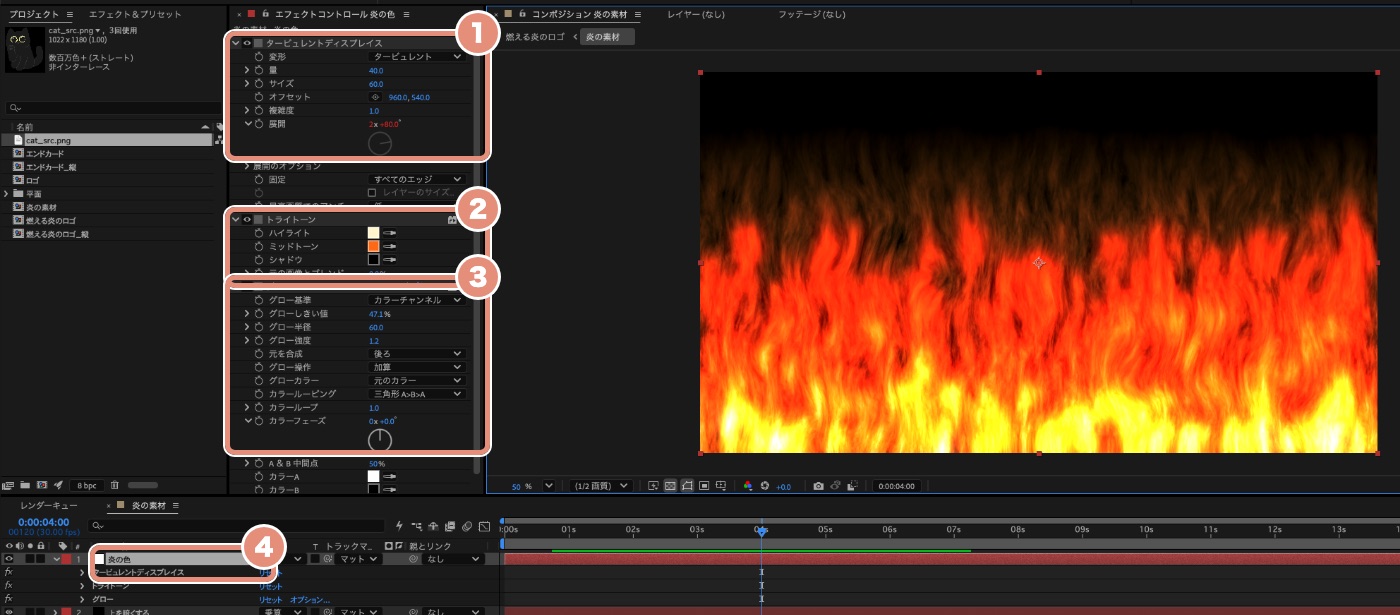
名前は「炎の色」にして、3つのエフェクトを上から順にかけます。
| エフェクト | 項目 | 値 |
|---|---|---|
| タービュレントディスプレイス | 量 / サイズ | 40 / 60 |
| タービュレントディスプレイス | 展開 | エクスプレッションで time*200 |
| トライトーン | ハイライト | #FFF6D0(白に近い黄色) |
| トライトーン | ミッドトーン | #FF7418(オレンジ) |
| トライトーン | シャドウ | 黒 |
| グロー | しきい値 / 半径 / 強度 | 47% / 60 / 1.2 |
タービュレントディスプレイスは、炎の輪郭を細かくゆがませる役です。
トライトーンで白黒の模様に色が入り、いちばん明るい根元が白っぽい黄色、まわりがオレンジになります。
最後のグローで明るいところがにじみ、熱を持ったような光り方になります。
ここからは、本番の「燃える炎のロゴ」コンポジションで作業します。
手順1と2で作った炎の素材を、プロジェクトパネルからドラッグして置きます。
まず、画面いっぱいの「炎の壁」です。
炎の素材を描画モード「加算」で置き、2.6秒から3.6秒にかけて、画面の下から700ピクセル持ち上げます。
不透明度は2.6秒から上げ、5.8秒で消します。
次に、火の玉です。
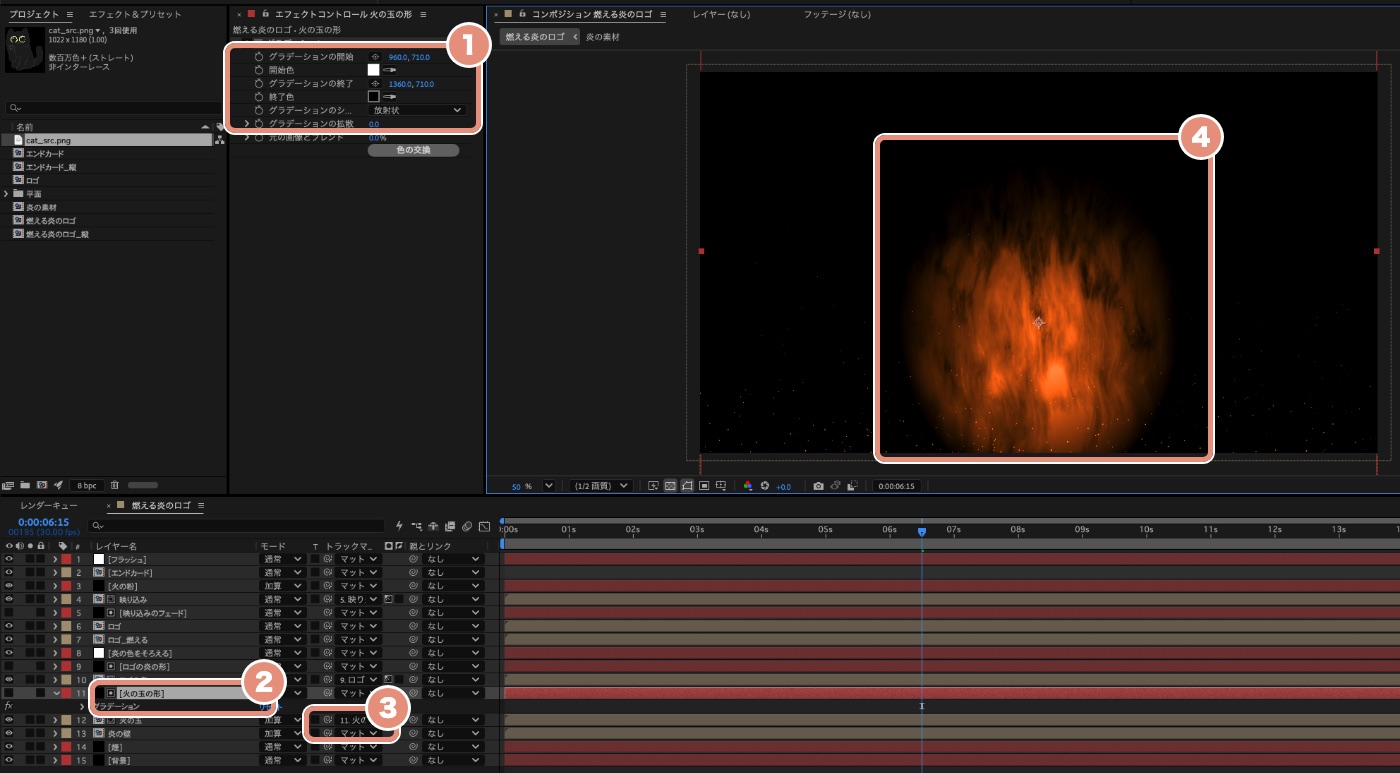
炎の素材をもう1つ置き、その上に黒い平面を作って、グラデーションのシェイプを「放射状」にします。
開始は中心(960, 710)を白、終了は外側を黒にします。
炎の素材のトラックマットを、この平面の「ルミナンスキー」にすると、炎が丸く切り抜かれます。
| 項目 | 値 |
|---|---|
| グラデーションの開始 | 960, 710(白) |
| グラデーションの終了 | 1360, 710(黒) |
| グラデーションのシェイプ | 放射状 |
| 炎の素材のトラックマット | ルミナンスキーマット |
| 火の玉のスケール | 5.0秒から9.8秒にかけて、ゆっくり大きく |
最初は円のシェイプレイヤーにブラーをかけて、マットにしていました。
ところが、ブラーのにじみがシェイプの外枠で切れて、火の玉が四角く見えてしまいました。
画面と同じ大きさの平面に放射状のグラデーションをかける方法にすると、端まできれいにぼけます。
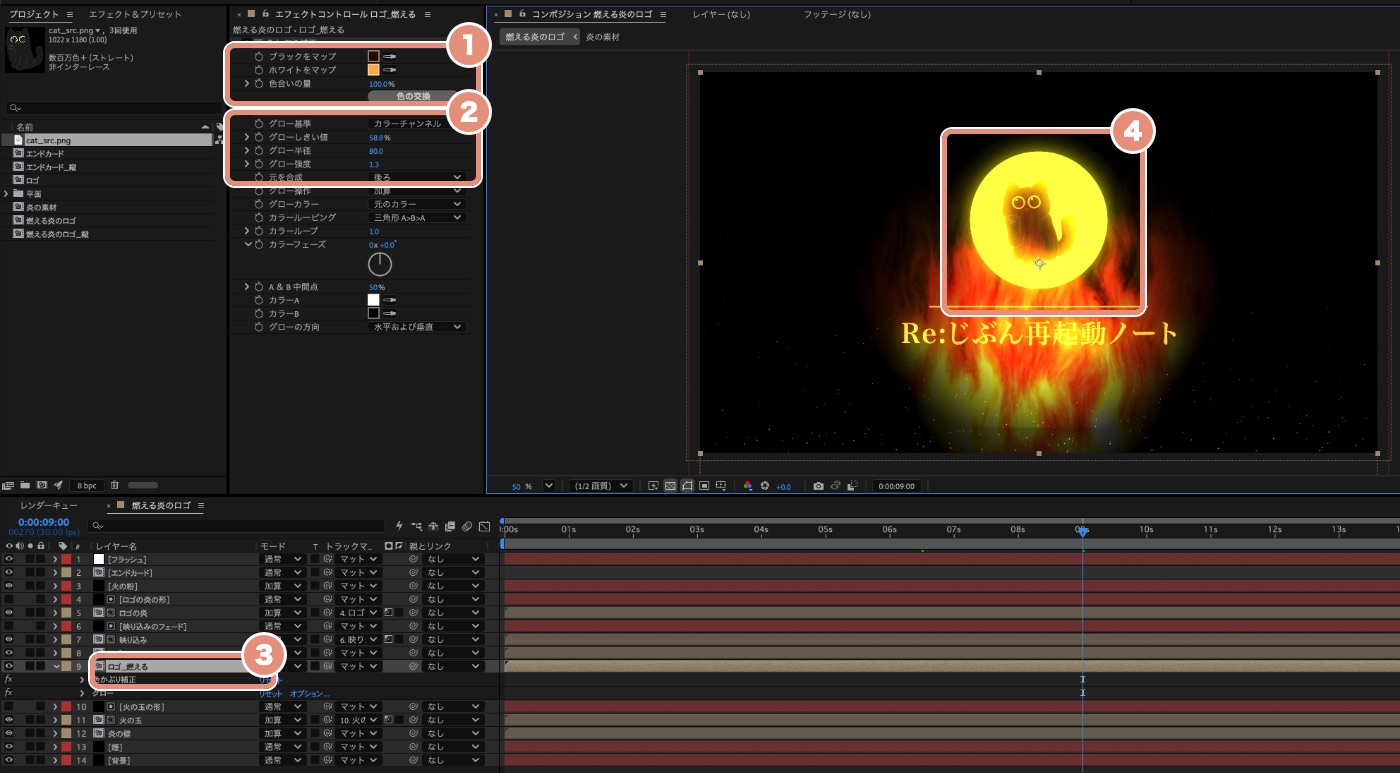
ロゴは「ロゴ」というコンポジションにまとめておきます。
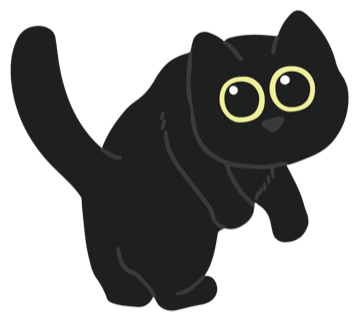
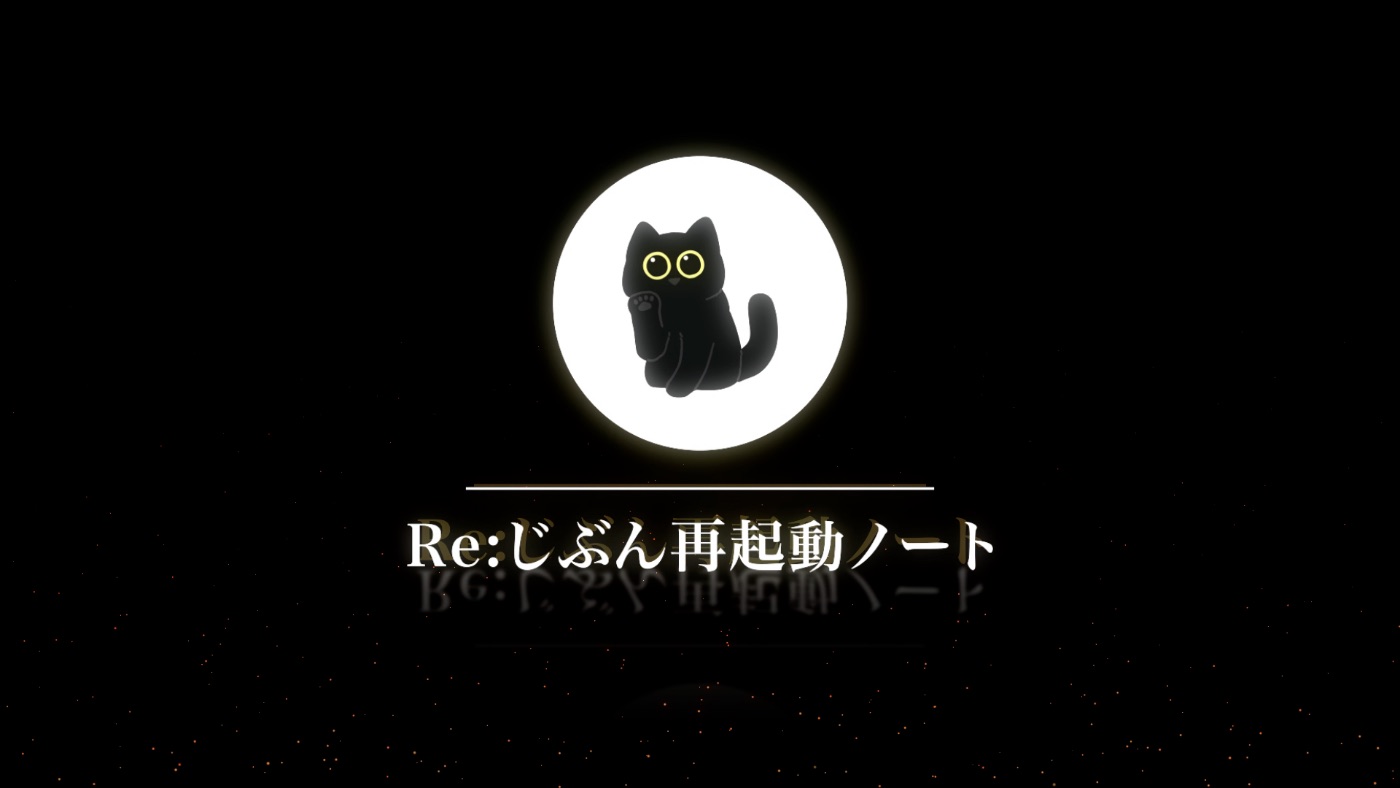
中身は、白い円の上に黒猫の画像、その下に線と「Re:じぶん再起動ノート」の文字です。
黒猫は塗りつぶさず、顔が見えるそのままの画像を使いました。
このロゴのコンポジションを置いて、名前を「ロゴ_燃える」にします。
エフェクトの「色かぶり補正」でロゴを炎の色に変え、グローで光らせます。
| エフェクト | 項目 | 値 |
|---|---|---|
| 色かぶり補正 | ブラックをマップ | #2A0A00(こげ茶) |
| 色かぶり補正 | ホワイトをマップ | #FFB24A(明るいオレンジ) |
| グロー | しきい値 / 半径 / 強度 | 59% / 80 / 1.3 |
| 不透明度 | キーフレーム | 8.0秒で0%、9.0秒で100%、10.2秒から下げて11.2秒で0% |
ロゴの下には、炎の素材をもう1つ置いて、同じ放射状のグラデーションで切り抜きます。
ロゴのまわりだけで炎が燃えるので、炎の中からロゴが浮かび上がって見えます。
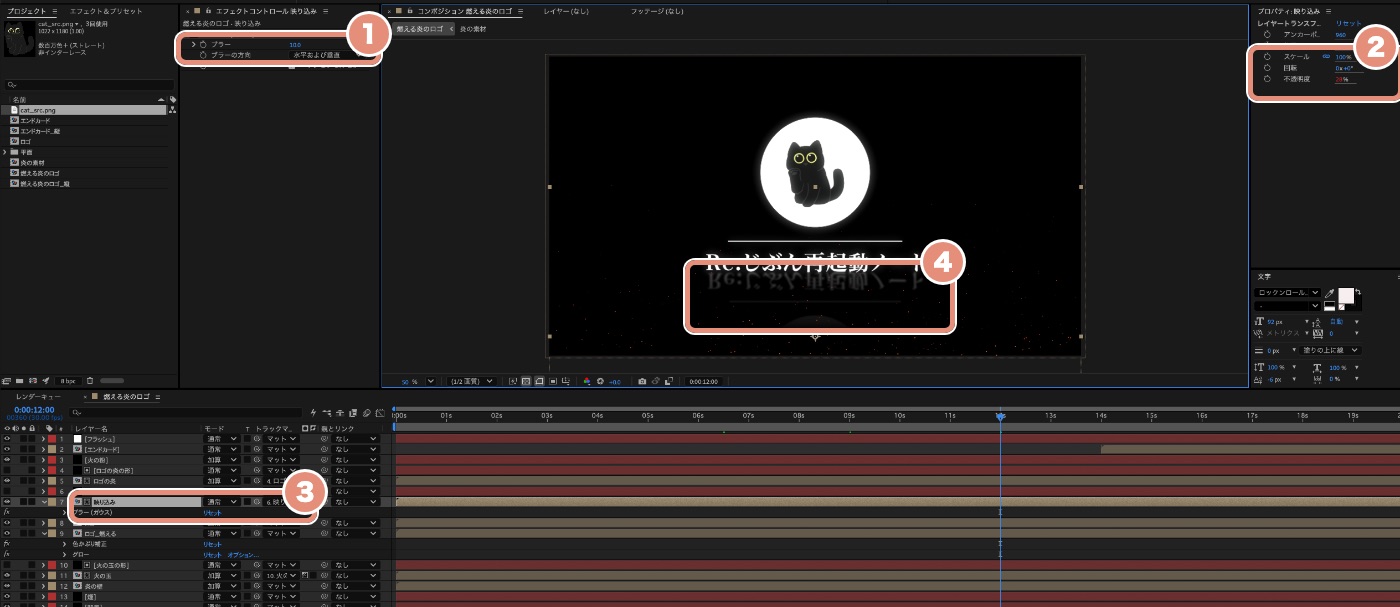
燃えるロゴが消えるのと入れかわりに、白いロゴを9.6秒から10.8秒で表示します。
スケールを104%から100%へ少し縮めると、ぐっと落ち着いた感じが出ます。
床の映り込みは、ロゴのコンポジションをもう1つ置いて作ります。
スケールを「100%、-100%」にして上下を反転し、ロゴの下に置きます。
ブラー(ガウス)を10かけ、不透明度はエクスプレッションでロゴの28%に連動させます。
thisComp.layer("ロゴ").transform.opacity * 0.28
さらに、上が白で下が黒のグラデーションの平面をトラックマットにして、映り込みを下に向かって消します。
本物の床に映ったように、遠くほど薄くなります。
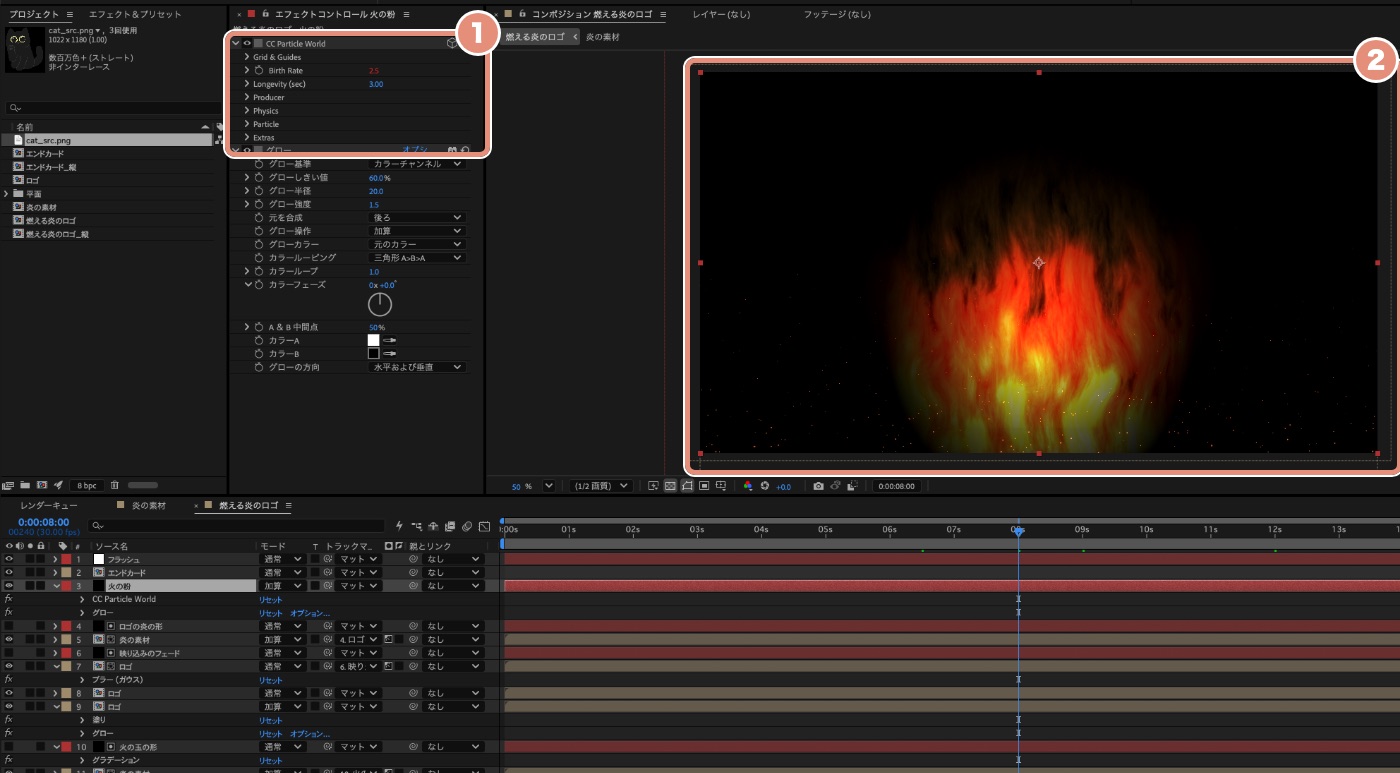
火の粉は、エフェクトの「CC Particle World」で作ります。
黒い平面にかけて、描画モードを「加算」にします。
| 項目 | 値 |
|---|---|
| Birth Rate(出る量) | 2.5 |
| Longevity(寿命) | 3秒 |
| Producer の Radius X | 0.8(横に広く出す) |
| Velocity / Gravity | 0.25 / -0.03(ゆっくり上へ) |
| Birth Size / Death Size | 0.04 / 0.005 |
| Birth Color / Death Color | #FFC060 / #FF3A00 |
Gravityをマイナスにすると、火の粉が下に落ちずに上へ昇ります。
12.5秒で火の粉が出なくなるように、Birth Rateに次の式を入れました。
time < 12.5 ? value : 0
最後に白い平面を置き、13.6秒から14.0秒で不透明度を上げ、14.5秒で消します。
画面が白く光ったところで、エンドカードに切りかわります。
お手本の最後は、明るいグレーの地に、ボタンが浮き出たような画面です。
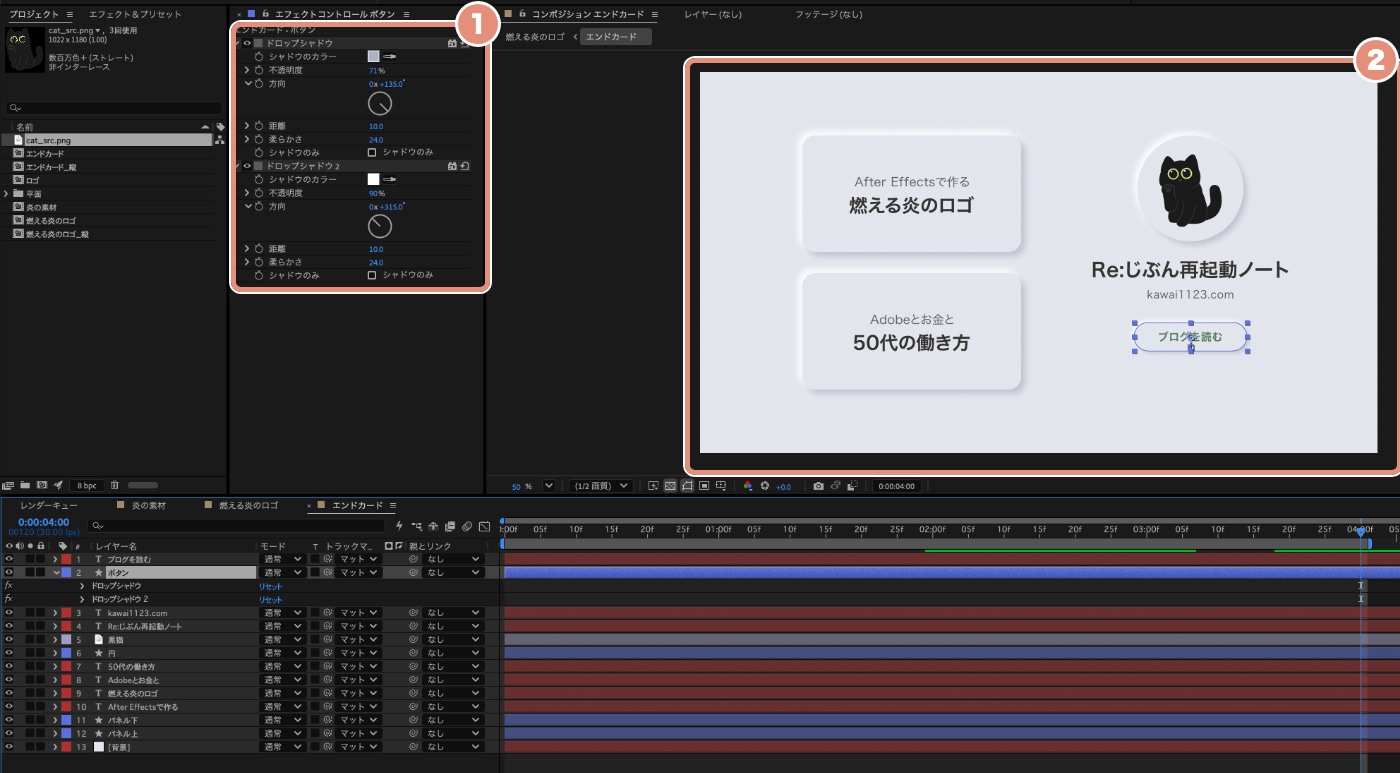
この見た目は「ニューモーフィズム」と呼ばれ、ドロップシャドウを2つ重ねると作れます。
| 項目 | 値 |
|---|---|
| 背景 | #E6E9EF |
| 1つ目のドロップシャドウ | 色 #B5BCC8、方向135°(右下に影) |
| 2つ目のドロップシャドウ | 色 白、方向315°(左上に光) |
| パネルの文字 | 「After Effectsで作る 燃える炎のロゴ」「Adobeとお金と 50代の働き方」 |
| ボタン | 「ブログを読む」を3.2秒から3.6秒で押しこむ動き |
右下に暗い影、左上に白い光を置くと、パネルが地面から少し盛り上がって見えます。
エンドカードは6秒のコンポジションにして、本番の14秒の位置に置きました。
音は、無料の動画変換ソフト「ffmpeg」で、波形から合成しました。
音楽の素材は使っていないので、著作権の心配がありません。
| 時間 | 音 | 作り方 |
|---|---|---|
| 0〜14.5秒 | 低いドローン(BGM) | 55Hzなどの低い音を重ねる |
| 1〜12秒 | パチパチ | まばらなクリック音を高い音域に |
| 2.6〜11秒 | 炎のゴーッという音 | 低い音域のノイズ |
| 9.6秒 | ロゴが出るドーン | 低い音が下がりながら消える |
| 10.2秒 | キラッ | 高い音を3つ重ねる |
| 14〜20秒 | 明るい和音とベル(BGM) | ドミソの和音と4つのベル |
| 17.35秒 | ボタンのクリック | 短い高い音 |
After Effectsからは、映像だけをH.264で書き出し、あとから音を合わせました。
YouTube用の横長と、SNS用の縦長の2本を作っています。
プレビュー動画とまったく同じにはしていません。
ブログのロゴに合わせて、いくつかの場面を変えました。
| 場面 | お手本 | この記事の作品 |
|---|---|---|
| ロゴ | テンプレートのサンプルロゴ | ブログの黒猫と「Re:じぶん再起動ノート」の文字 |
| ロゴの丸 | なし | 黒猫の顔が見えるように、白い円を下に敷く |
| 炎の作り方 | テンプレートの中身は非公開 | フラクタルノイズで作った炎の素材を使い回す |
| エンドカード | テンプレートの文字 | ブログの記事名と「ブログを読む」のボタン |
| 音 | テンプレートの音 | ffmpegで波形から合成した効果音とBGM |
いちばん迷ったのは、ロゴの見せ方です。
最初は黒猫を白く塗りつぶして、シルエットにしていました。
炎の中では目立ちますが、猫の顔が見えなくなります。
そこで黒猫はそのままの画像にして、下に白い円を敷きました。
炎の中でも、白い円が明るく抜けるので、顔までしっかり見えます。
InstagramのリールやYouTubeのショートに出すため、1080×1920の縦長版も作りました。
横長のコンポジションを複製して、サイズを変えるだけでは、炎が画面の横幅に足りません。
| 変えたところ | 横長版 | 縦長版 |
|---|---|---|
| コンポジション | 1920×1080 | 1080×1920 |
| 炎の素材の大きさ | 100% | 178%(縦の長さに合わせて拡大) |
| ロゴの位置 | 画面の中央 | 画面の中央(上下の余白が広くなる) |
| エンドカード | パネルを左、ロゴを右に並べる | ロゴを上、パネルを下に並べる |
炎の素材は1920×1080で作っているので、縦長の画面では178%に拡大しました。
フラクタルノイズはもともとぼやけた模様なので、拡大しても粗さはほとんど目立ちません。
エンドカードだけは、横に並べると文字が小さくなりすぎるので、縦に積み直しています。
| 困ったこと | 見るところ |
|---|---|
| 火の玉が四角く見える | マットがシェイプレイヤーになっていないか確認します。 画面と同じ大きさの平面に、放射状のグラデーションをかけます。 |
| 炎が緑や茶色っぽくにごる | 暗い黄色は緑っぽく見えます。 上に調整レイヤーを置き、トライトーンでオレンジにそろえます。 |
| ロゴが白一色で、猫の顔が消える | ロゴにエフェクトの「塗り」をかけていないか確認します。 色を変えるなら、色かぶり補正を使います。 |
| 火の粉が下に落ちる | CC Particle WorldのGravityを、マイナスの値にします。 |
| 映り込みが濃すぎる | 不透明度の式の 0.28 を小さくします。 ブラーを強くしても、目立たなくなります。 |
Q. テンプレートを買わなくても、炎のロゴは作れますか?
作れます。
この記事の作品は、After Effectsに最初から入っているエフェクトだけで作りました。
テンプレートは、作る時間を買うものだと考えると選びやすいです。
Q. 自分のロゴに差しかえるには?
「ロゴ」コンポジションの中の画像と文字を入れかえます。
燃えるロゴ、白いロゴ、映り込みは、すべて同じコンポジションを使っているので、1か所の変更で全部かわります。
Q. パソコンが重くなりませんか?
フラクタルノイズとグローを何枚も重ねるので、プレビューは重くなります。
作業中はプレビューの画質を「1/2画質」以下にすると、動かしやすくなります。
Q. 効果音やBGMは、どこで手に入れればいいですか?
この記事では、ffmpegというソフトで波形から音を作りました。
Adobe Stockの音楽素材を使う方法もあります。
どの素材でも、商用で使えるかどうかは利用規約で確認してください。
Q. Windowsでも同じですか?
同じです。
CommandキーはCtrl、OptionキーはAltに読みかえてください。
炎のロゴは、炎の素材を1つ作り、それを炎の壁、火の玉、ロゴの炎に使い回して作ります。
あとは、燃えるロゴから白いロゴへの切りかえと、火の粉とエンドカードで仕上げます。
この記事のおさらい
まずは手順1と手順2だけ作って、トライトーンのミッドトーンの色を変えてみてください。
炎の色が自由に変わるのを見ると、このあとの手順も楽しく進められます。
この記事の作例は、After Effectsの単体プランか、Creative Cloudのプランで作れます。
使ったのは、最初から入っているエフェクトだけです。
まずは無料体験で、フラクタルノイズを1つかけてみるところから始めるのがおすすめです。
使い続けるかどうかは、作ってみてから決めて大丈夫です。
スポンサーリンク(PR)
※上記はアフィリエイトリンクです。
参考:Ae Studio「0128 燃える炎のロゴ Ae PROJECT」(YouTube)。
販売テンプレートのプレビュー動画です。テンプレートは使わず、見た目と動きを標準エフェクトで作り直しました。
Instagramでは、図解を週3本出しています。
50代からのAdobeのコツと、心を軽くする本の1行を、黒猫が1分で案内します。
保存して、明日そのまま試せる形にしています。
Instagramを見る@yoshihirok0358