Photoshopの空の置き換えのやり方|曇り空を夕焼けに変える3ステップ
Kawai358Re:じぶん再起動ノート

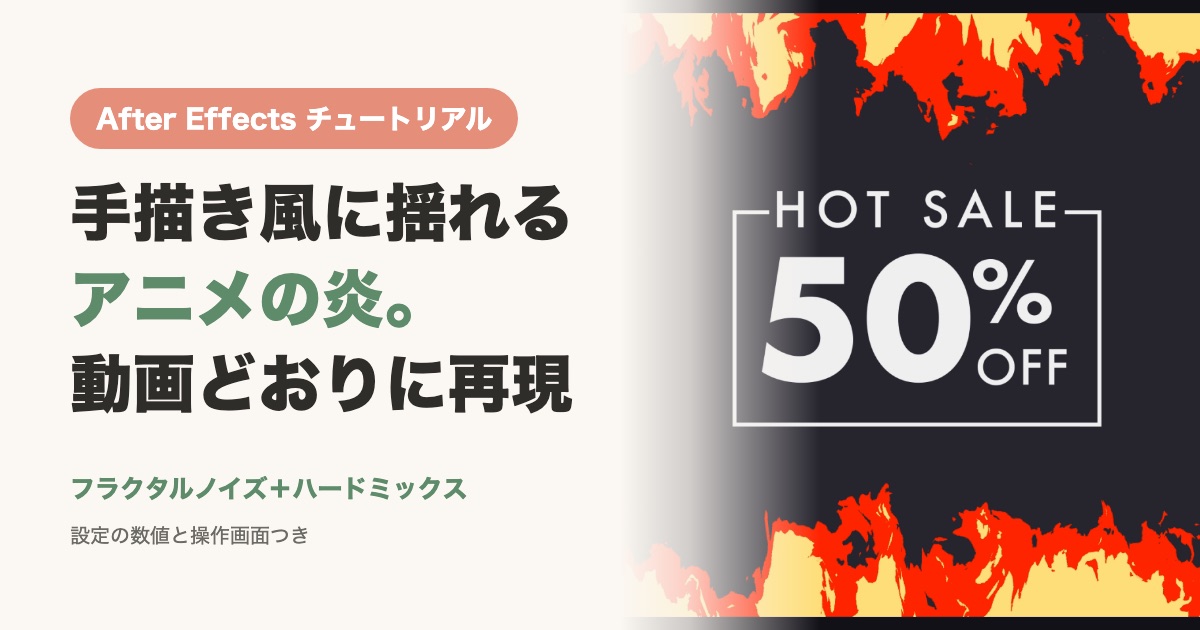
アニメやモーショングラフィックスに出てくる、輪郭のくっきりした炎。
After Effectsでは、フラクタルノイズとグラデーションを重ねるだけで、この手描き風の炎エフェクトが作れます。
この記事では、Putti Monkey Wrenchさんのチュートリアル「フラクタルノイズでアニメ風の炎を作る!」を、動画の手順と数値どおりに再現しました。
設定する数値はすべて表にまとめ、操作画面には番号つきの枠を入れています。
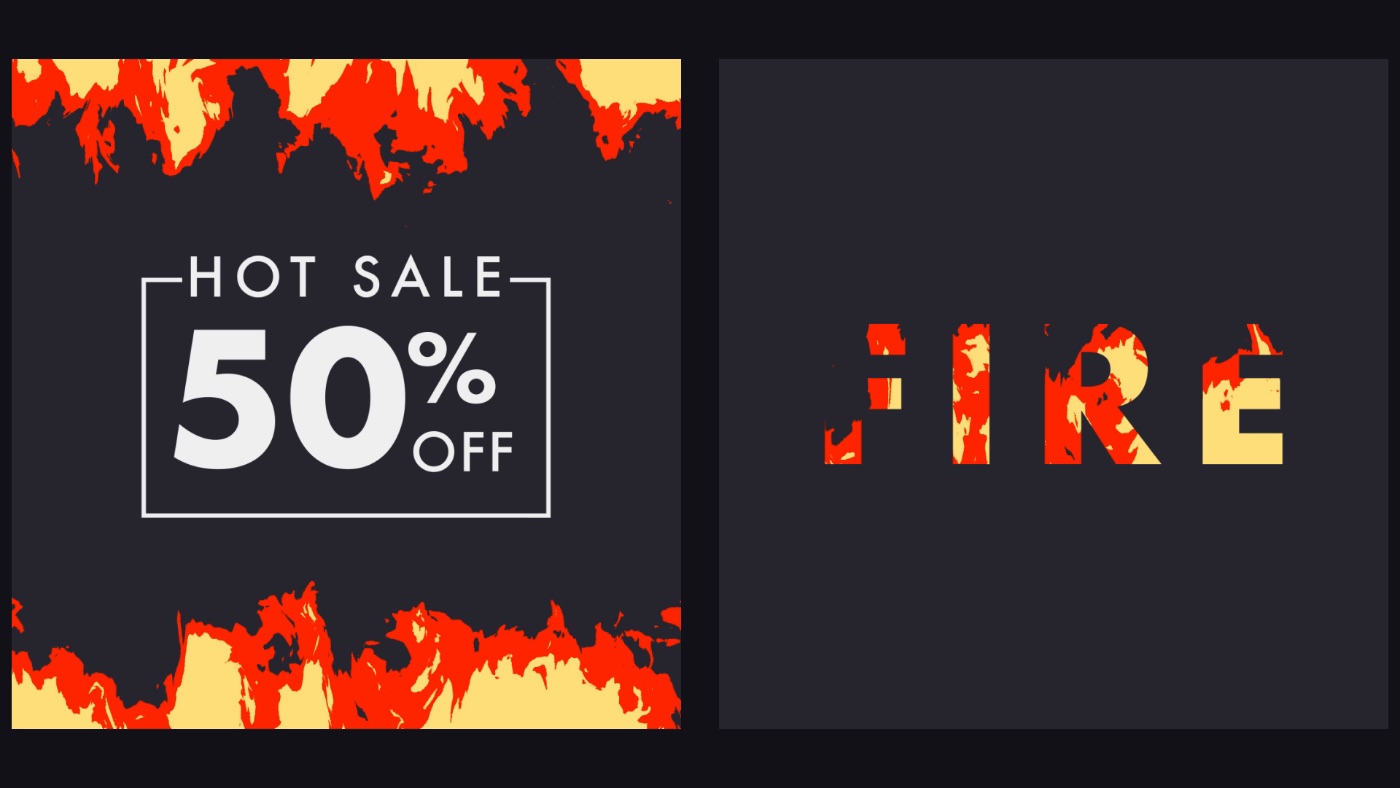
最後に、作った炎を使ったセール告知と文字の作例も紹介します。
この記事でわかること
お手本は、Putti Monkey WrenchさんのYouTube動画「フラクタルノイズでアニメ風の炎を作る!【AfterEffects/チュートリアル】」です。
13分ほどの動画で、エフェクトをどの順に重ねるかを、理由といっしょに説明してくれます。
今回も「動画に忠実に」を決まりにしました。
コントラストやスケール、エクスプレッションの式は、動画で話されている値をそのまま使っています。
動画で「彩度を上げてみましょう」とだけ言われている色は、動画の画面から色を測って合わせました。
| 項目 | この記事の設定 |
|---|---|
| コンポジション | 1080×1080(正方形)、30fps、5秒 |
| 使うエフェクト | フラクタルノイズ、グラデーション、タービュレントディスプレイス、カラーキー、色相/彩度、色かぶり補正、ポスタリゼーション時間 |
| キーフレーム | なし(動きはすべてエクスプレッション) |
| 完成の色 | 外側 #FF3000、内側 #FFE080、背景 #303038 |
After Effectsの操作は、筆者がAI(Claude)に頼み、スクリプトという命令の文章で動画の手順どおりに組んでもらいました。
この記事の画面は、筆者のMacのAfter Effects 2026で撮ったものです。
動画はAfter Effects 2021の画面なので、メニューの位置が少し違うところがあります。
| ことば | 意味 |
|---|---|
| フラクタルノイズ | 雲や煙のような、白黒のもやもや模様を作るエフェクトです。 今回の炎の「形」のもとになります。 |
| ハードミックス | 描画モードの1つです。 下のレイヤーと色を足し算して、明るい部分と暗い部分の2つに分けます。 |
| エクスプレッション | プロパティに書く短い式です。 「time(経過時間)」を使うと、キーフレームなしで動き続けます。 |
| 調整レイヤー | 下にあるレイヤー全部に、まとめてエフェクトをかけるためのレイヤーです。 |
| トラックマット | 上のレイヤーの形で、下のレイヤーを切り抜く設定です。 作例の「FIRE」の文字で使います。 |
新規コンポジションを、幅と高さ1080、フレームレート30、デュレーション5秒で作ります。
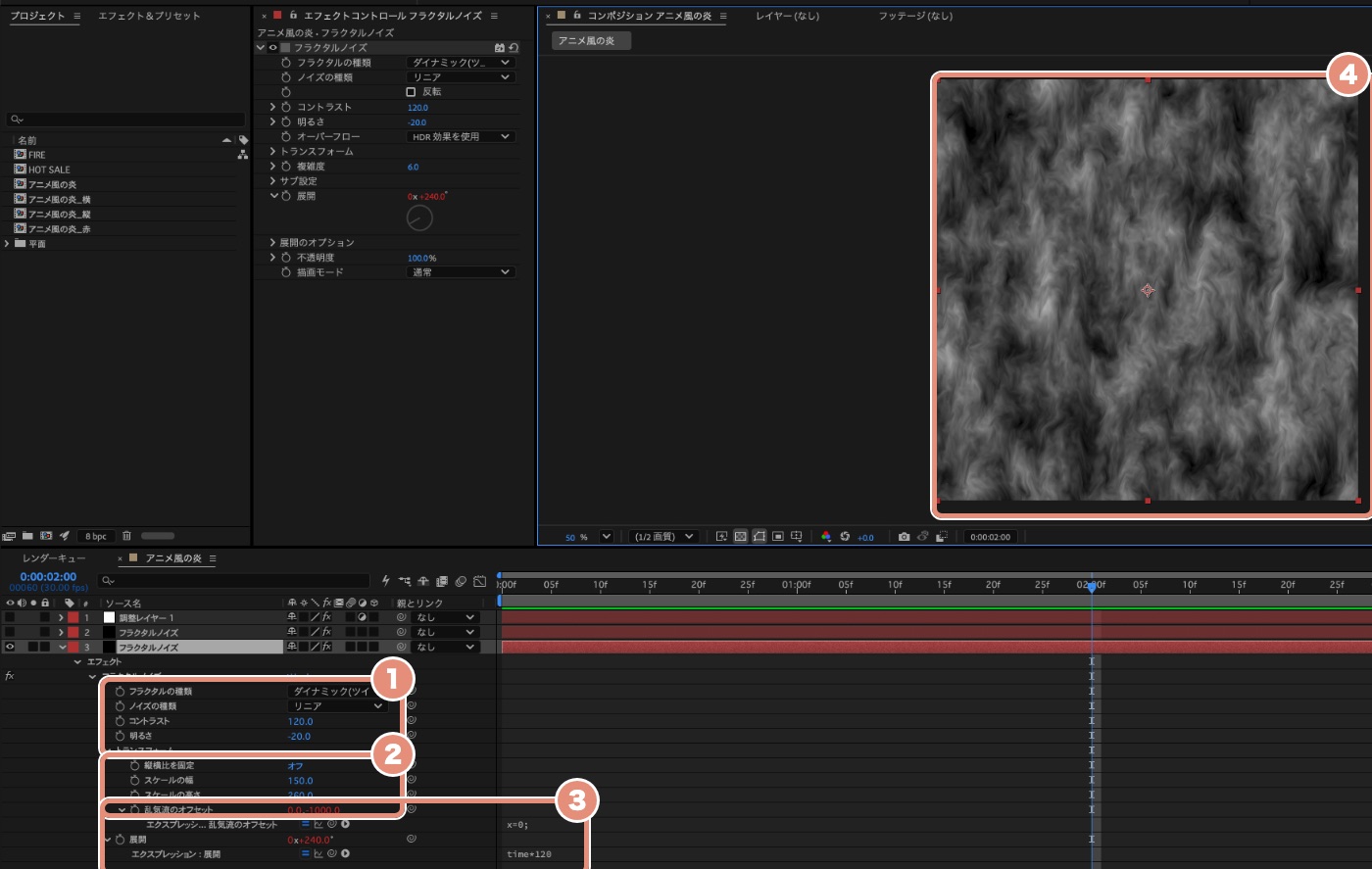
Command + Y で黒い平面を作り、エフェクトの「フラクタルノイズ」をかけます。
設定は次のとおりです。
| 項目 | 値 | ねらい |
|---|---|---|
| フラクタルの種類 | ダイナミック(ツイスト) | ほかの種類でも炎らしくなるので、好みで選べます。 |
| ノイズの種類 | リニア | ソフトリニアより補間が鋭くなり、炎の先がとがります。 |
| コントラスト | 120 | 白と黒の差を強くします。 |
| 明るさ | -20 | 白い部分を減らし、炎を細くします。 |
| 縦横比を固定 | オフ | 縦と横を別々に伸ばすためです。 |
| スケールの幅 / 高さ | 150 / 260 | 縦に長く伸ばして、立ちのぼる形にします。 |
コントラストと明るさは、炎の形をいちばん大きく左右する数値です。
動画でも「画面を見ながら好みに合わせて調整して」と説明されています。
次に、動きをつけます。
「乱気流のオフセット」のストップウォッチを、Optionキー(WindowsはAlt)を押しながらクリックして、エクスプレッションを入力します。
x=0;
y=time*-500;
[x,y]
横(x)は動かさず、縦(y)だけを毎秒500ピクセルずつ上へ流す式です。
さらに「展開」にも、同じようにエクスプレッションで time*120 と入れます。
展開は、模様そのものが形を変え続ける設定です。
上へ流れながら形が変わるので、炎がゆらめいて見えます。
フラクタルノイズの平面を選んで Command + D で複製します。
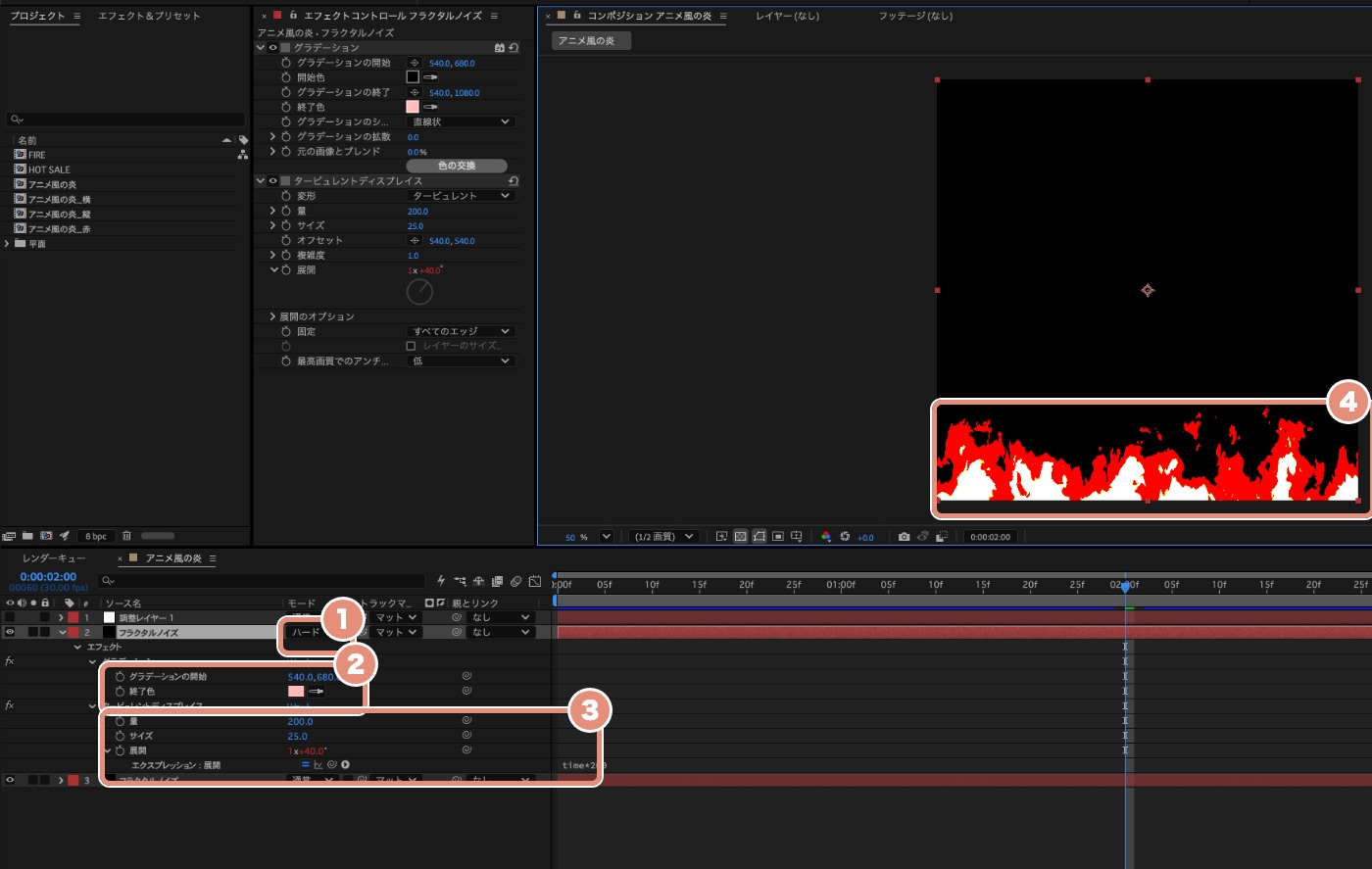
複製したほうは、Command + Shift + E でエフェクトを全部消し、かわりにエフェクトの「グラデーション」をかけます。
そして、このレイヤーの描画モードを「ハードミックス」に変えます。
ハードミックスは、上のレイヤー(グラデーション)と下のレイヤー(フラクタルノイズ)の色の値を足し算します。
足した値が255以上なら255(明るい)、255未満なら0(暗い)にする描画モードです。
中間の明るさがなくなるので、ぼやけたノイズが、輪郭のくっきりした形に変わります。
これが、アニメ風の炎エフェクトに見える一番の理由です。
| グラデーションの項目 | 値 |
|---|---|
| グラデーションの開始 | 540, 680 |
| 開始色 | 黒 |
| グラデーションの終了 | 540, 1080 |
| 終了色 | 薄いピンク(測った値は #FFC4C2) |
| グラデーションのシェイプ | 直線状 |
画面の上は黒なので、足し算しても255に届かず、何も出ません。
下にいくほど白に近づくので、ノイズと足して255を超える部分が増え、炎が立ちのぼります。
開始のY位置を680まで下げると、炎は画面の下のほうだけに出るようになります。
終了色を真っ白から、少し彩度のあるピンクに変えるのがもう1つのポイントです。
赤の値は255のままなので、赤のチャンネルだけは必ず明るくなります。
緑と青の値は少し下がるので、ノイズの薄いところでは赤だけが残ります。
その結果、炎の外側が赤、内側が白に塗り分けられます。
今のままだと、グラデーションがなめらかすぎて、炎の根元がそろって見えます。
グラデーションのレイヤーに、エフェクトの「タービュレントディスプレイス」をかけて、グラデーションそのものをゆがませます。
| 項目 | 値 |
|---|---|
| 量 | 200 |
| サイズ | 25 |
| 展開 | エクスプレッションで time*200 |
サイズを小さくすると、細かいゆがみになります。
グラデーションが白と黒の入りまじった、まだらな状態になるので、炎の範囲にランダムな感じが加わります。
エフェクトのオンとオフを切りかえると、炎の根元の揺れ方の違いがわかります。
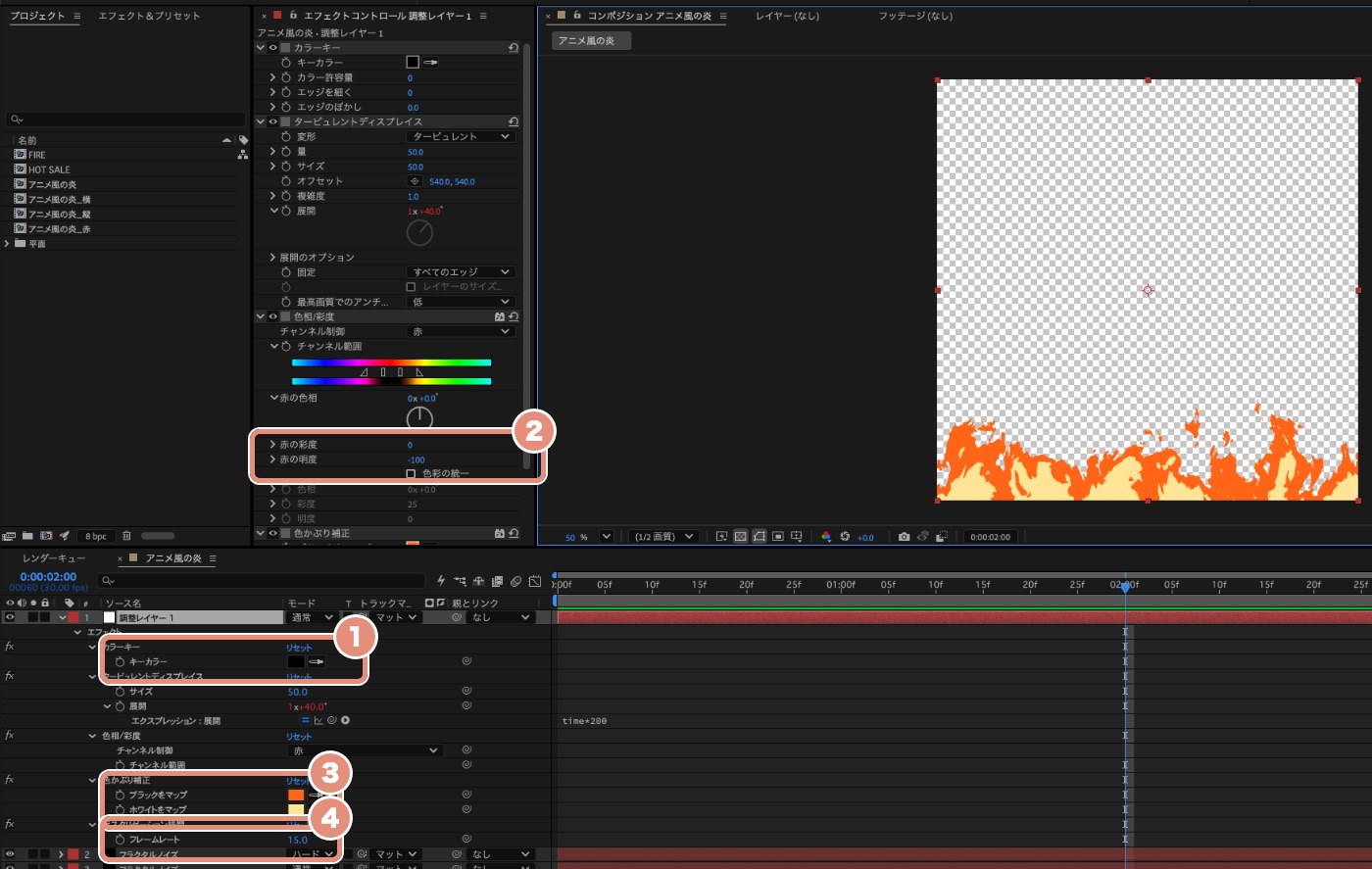
Command + Option + Y で調整レイヤーを作り、いちばん上に置きます。
ここで4つのエフェクトを順にかけます。
エフェクトの「カラーキー」をかけ、キーカラーのスポイトで黒い部分をクリックします。
黒が透明になり、炎だけが残ります。
輪郭がくっきりしていて色が1色なので、かんたんなカラーキーで十分きれいに抜けます。
コンポジションパネルの下の「透明グリッド」をオンにすると、抜けたかどうかが確かめられます。
グラデーションのレイヤーにかけたタービュレントディスプレイスをコピーして、調整レイヤーに貼りつけます。
量とサイズをどちらも50に変えると、炎全体がゆったり揺れるようになります。
色を変えるには「色かぶり補正」が向いています。
ただ、今の炎は赤と白なので、そのまま使うと赤が邪魔をして、思った色になりません。
そこで先に「色相/彩度」をかけ、チャンネル制御を「レッド」にして、赤の明度を-100にします。
赤い部分だけが黒になり、炎は黒と白の2色にきれいに分かれます。
そのあと「色かぶり補正」をかけます。
「ブラックをマップ」が炎の外側、「ホワイトをマップ」が内側の色になります。
2色が完全に分かれているので、それぞれの色を別々に決められます。
| 作例 | ブラックをマップ(外側) | ホワイトをマップ(内側) |
|---|---|---|
| 手順の途中の色 | #FF7018(オレンジ) | #FFE8A0(クリーム) |
| 完成画面の色 | #FF3000(赤) | #FFE080(黄色) |
最後にエフェクトの「ポスタリゼーション時間」をかけ、フレームレートを15にします。
動きが少しカクカクして、手描きのアニメのような味が出ます。
レイヤーを全部選んで Command + Shift + C でプリコンポーズします。
できたコンポジションを新しい画面に置けば、炎の素材として使えます。
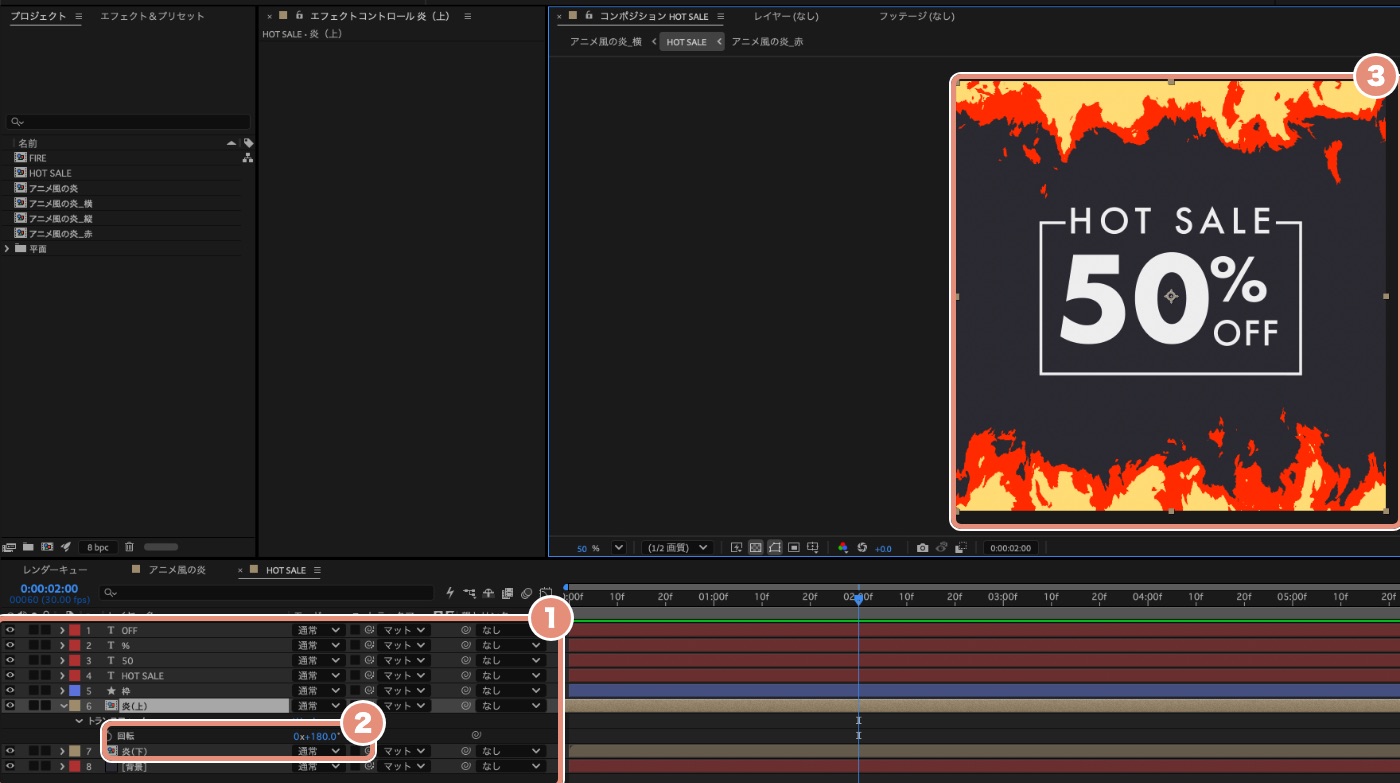
炎のコンポジションを Command + D で複製し、複製したほうを180°回転させます。
これで、画面の上と下から炎が出ます。
背景が透明なので、いちばん下に平面を置いて背景色(#303038)で埋めます。
上と下が同じ動きだと、使い回した感じが出ます。
片方のレイヤーの開始時間をずらすと、別の炎に見えます。
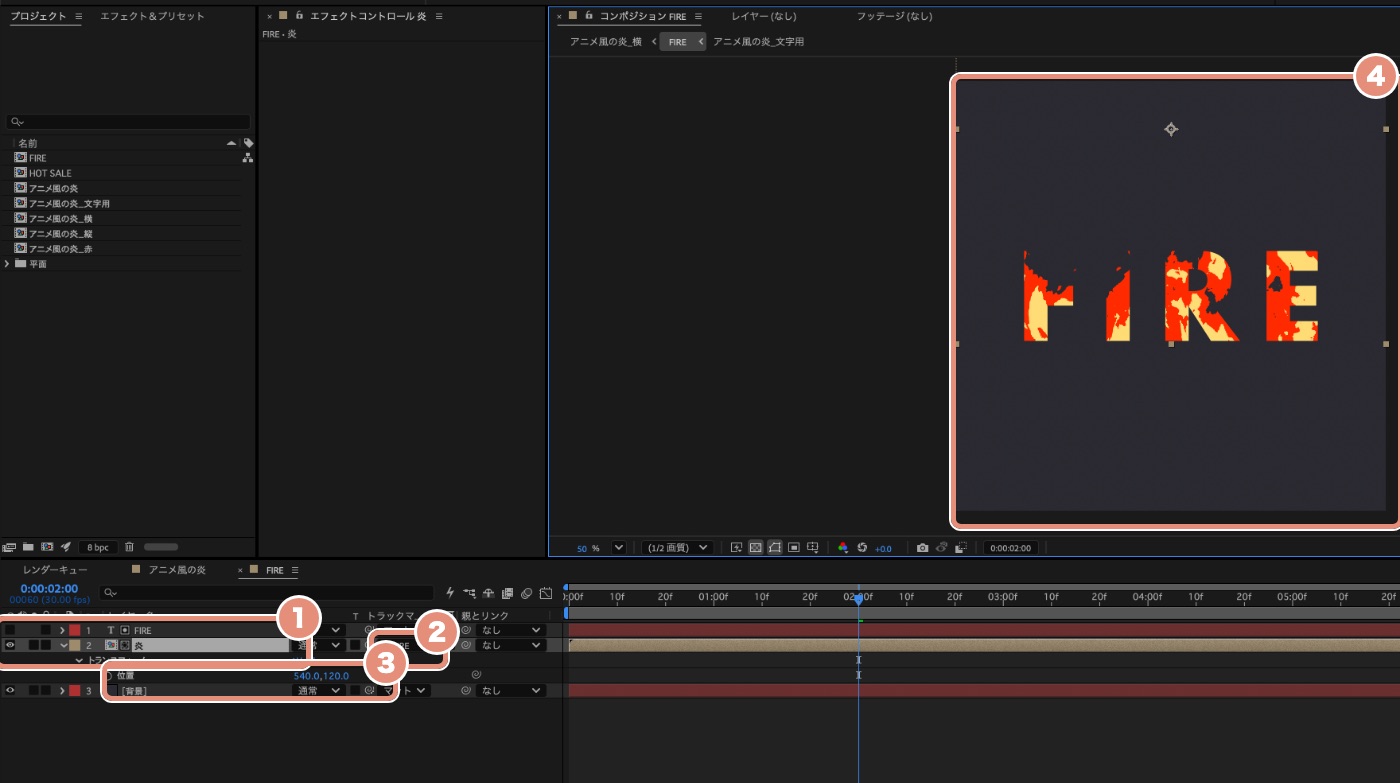
太い文字「FIRE」を作り、その下に炎のコンポジションを置きます。
炎のレイヤーのトラックマットに文字のレイヤーを選ぶと、炎が文字の形に切り抜かれます。
ここで、お手本の動画の「パラメーターで見た目を変えやすい」という言葉が生きてきます。
文字の中を炎で埋めたいので、炎のコンポジションを複製して、グラデーションの開始のY位置だけを680から300に変えました。
それだけで炎が高くなり、文字の上のほうまで届きます。
形を描き直す必要はありません。
| 困ったこと | 見るところ |
|---|---|
| 炎が出ず、画面が真っ黒 | グラデーションのレイヤーの描画モードがハードミックスか確認します。 開始のY位置が下すぎても出ません。 |
| 炎が白一色で、赤い縁が出ない | グラデーションの終了色が真っ白のままです。 終了色の彩度を少し上げます。 |
| 色かぶり補正で色がにごる | 色相/彩度で、レッドの明度を-100にしてから色かぶり補正をかけているか確認します。 エフェクトの順番も、色相/彩度が上です。 |
| 背景の黒が残る | カラーキーのキーカラーが黒になっているか確認します。 カラーキーは調整レイヤーのいちばん上に置きます。 |
| ショートカットが効かない | 日本語入力がオンだと、文字として入ってしまいます。 英数入力に切りかえてから押してください。 |
Q. キーフレームを打たずに、なぜ動くのですか?
乱気流のオフセットと展開に、time を使ったエクスプレッションを書いているからです。
time は経過した秒数なので、時間がたつほど値が増え、ノイズが動き続けます。
Q. リアルな炎も作れますか?
この作り方は、輪郭のくっきりしたアニメ風の炎エフェクト向けです。
お手本の動画でも「リアルな炎ではないので、使いどころは多くないかもしれない」と話されています。
そのかわり、フラットなイラストやアニメーションとは相性よく使えます。
Q. 炎の速さを変えたいときは?
エクスプレッションの数字を変えます。
乱気流のオフセットの -500 を小さくすると、ゆっくり上がります。
展開の 120 や 200 を小さくすると、形の変わり方がゆっくりになります。
Q. Windowsでも同じですか?
同じです。
CommandキーはCtrl、OptionキーはAltに読みかえてください。
アニメ風の炎エフェクトは、フラクタルノイズ、グラデーション、ハードミックスの3つが土台です。
あとは調整レイヤーで背景を消し、色を2色に分けてから塗るだけです。
この記事のおさらい
まずは手順1と手順2だけ作って、グラデーションの開始のY位置を上下に動かしてみてください。
炎の高さが変わるのを見ると、この作り方のおもしろさがわかります。
この記事の作例は、After Effectsの単体プランか、Creative Cloudのプランで作れます。
使ったのは、最初から入っているエフェクトだけです。
まずは無料体験で、フラクタルノイズを1つかけてみるところから始めるのがおすすめです。
使い続けるかどうかは、作ってみてから決めて大丈夫です。
スポンサーリンク(PR)
※上記はアフィリエイトリンクです。
参考:Putti Monkey Wrench「フラクタルノイズでアニメ風の炎を作る!【AfterEffects/チュートリアル】」(YouTube)。
手順と数値は動画にしたがい、色は動画の画面から測ったものです。
Instagramでは、図解を週3本出しています。
50代からのAdobeのコツと、心を軽くする本の1行を、黒猫が1分で案内します。
保存して、明日そのまま試せる形にしています。
Instagramを見る@yoshihirok0358