モーショングラフィックスの作り方|After Effects初心者でも7つの手順で作れる
Kawai358
Re:じぶん再起動ノート

Photoshopを開いたら、更新のお知らせが出ていた。
新機能は17個あるらしい。
けれど、どれが自分に関係あるのか分からないし、うっかり押して生成クレジットが減るのもこわい。
そんなときは、クレジットを使わない機能から試せば大丈夫です。
この記事を読み終えるころには、Photoshop 2027の新機能のうち、安心して押せる7個が分かり、そのうち1つを自分の写真で動かせるようになります。
筆者のMacに入れたバージョン28.0で、実際に画面を開いて確かめました。

この記事でわかること
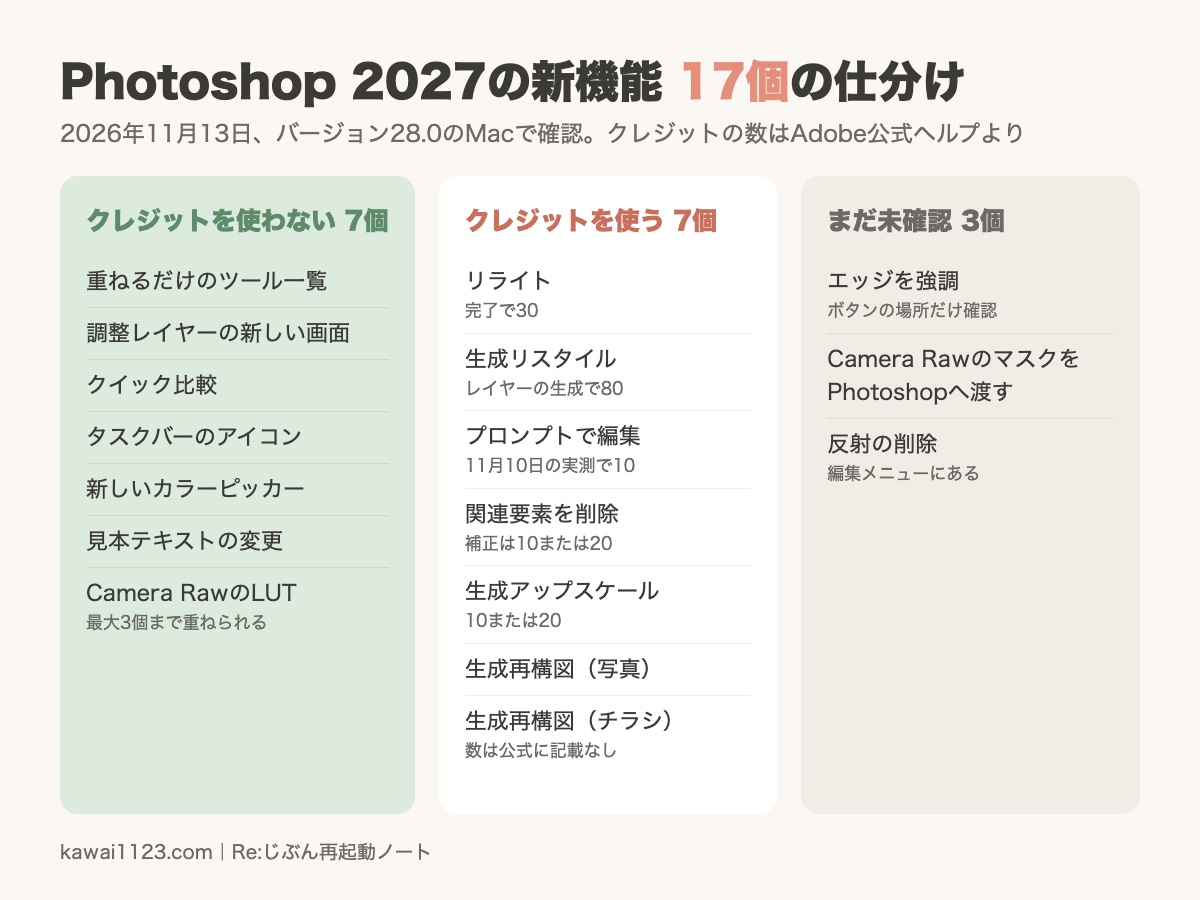
17個は、クレジットを使うかどうかで3つに分けられます。
使わないものが7個、使うものが7個、筆者がまだ確かめられていないものが3個です。
生成クレジットとは、AIの生成機能を使うたびに減る、月ごとの持ち点のことです。
Photoshop 2027の新機能を17個とするのは、お手本にした海外の解説動画の数え方です。
Adobe公式の新機能ページは、2026年11月(バージョン28.0)として9項目を挙げています。
動画は、画面の小さな変更やCamera Rawの更新も1つずつ数えているので、17個になります。
公式の一覧は、Adobe Photoshop デスクトップ版の新機能(Adobe公式)で読めます。
| 番号 | 新機能 | クレジット | 実機 |
|---|---|---|---|
| 1 | 重ねるだけでツール一覧が開く | 使わない | ○ |
| 2 | 調整レイヤーの新しい画面 | 使わない | ○ |
| 3 | クイック比較 | 使わない | ○ |
| 4 | コンテキストタスクバーのアイコン | 使わない | ○ |
| 5 | 新しいカラーピッカー | 使わない | ○ |
| 6 | 見本テキストの変更 | 使わない | ○ |
| 7 | Camera RawのLUT | 使わない | ○ |
| 8 | リライト | 30 | 未実行 |
| 9 | 生成リスタイル | 80 | 未実行 |
| 10 | プロンプトで編集 | 10(11月10日の実測) | 別記事で○ |
| 11 | 関連要素を削除 | 使う(補正は10か20) | 未実行 |
| 12 | 生成アップスケール | 10か20 | 未実行 |
| 13 | 生成再構図(写真) | 生成AI(数は記載なし) | 未実行 |
| 14 | 生成再構図(チラシなど) | 生成AI(数は記載なし) | 未実行 |
| 15 | エッジを強調 | 未確認 | 場所のみ |
| 16 | Camera Rawのマスクを渡す | 未確認 | 未確認 |
| 17 | 反射の削除 | 未確認 | 場所のみ |
クレジットの数は、2026年11月13日にAdobe公式ヘルプの各ページで確かめた数です。
では、使わない7個はどこにあるのでしょうか。
上から順に、実際の画面で見ていきます。
7個とも、画面の見やすさや、色と比較の作業を助ける改良です。
どれを押しても、クレジットの表示は出ませんでした。
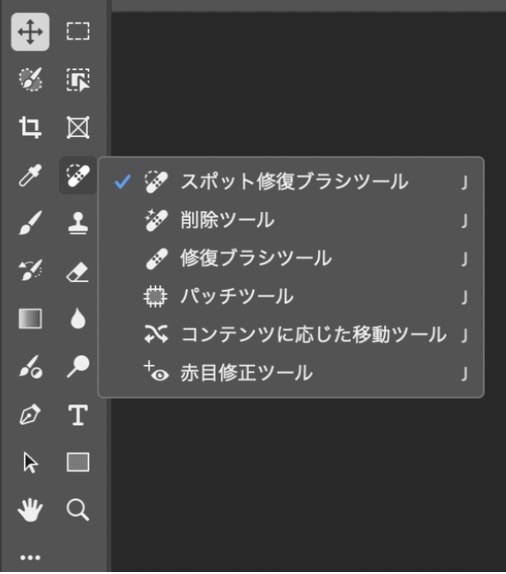
左のツールパネルで、アイコンにカーソルを重ねると、同じ仲間のツールが一覧で開きます。
これまでは長押しが必要でした。
アイコンも少し小さく、丸くなっています。
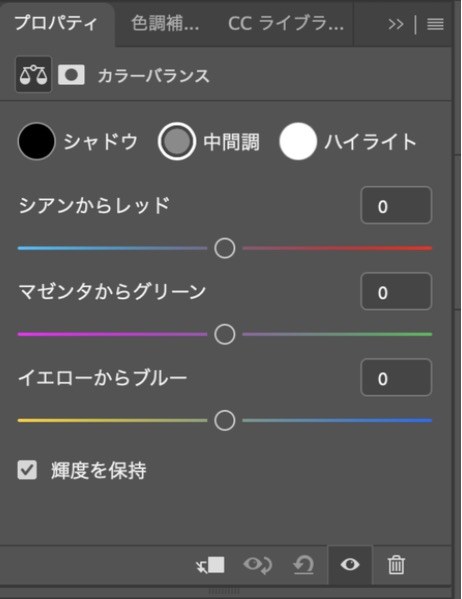
調整レイヤーとは、元の写真を変えずに、色や明るさだけを上から重ねて直す仕組みです。
そのプロパティパネルの見た目が新しくなりました。
カラーバランスでは、シャドウ、中間調、ハイライトが丸いボタンで並びます。
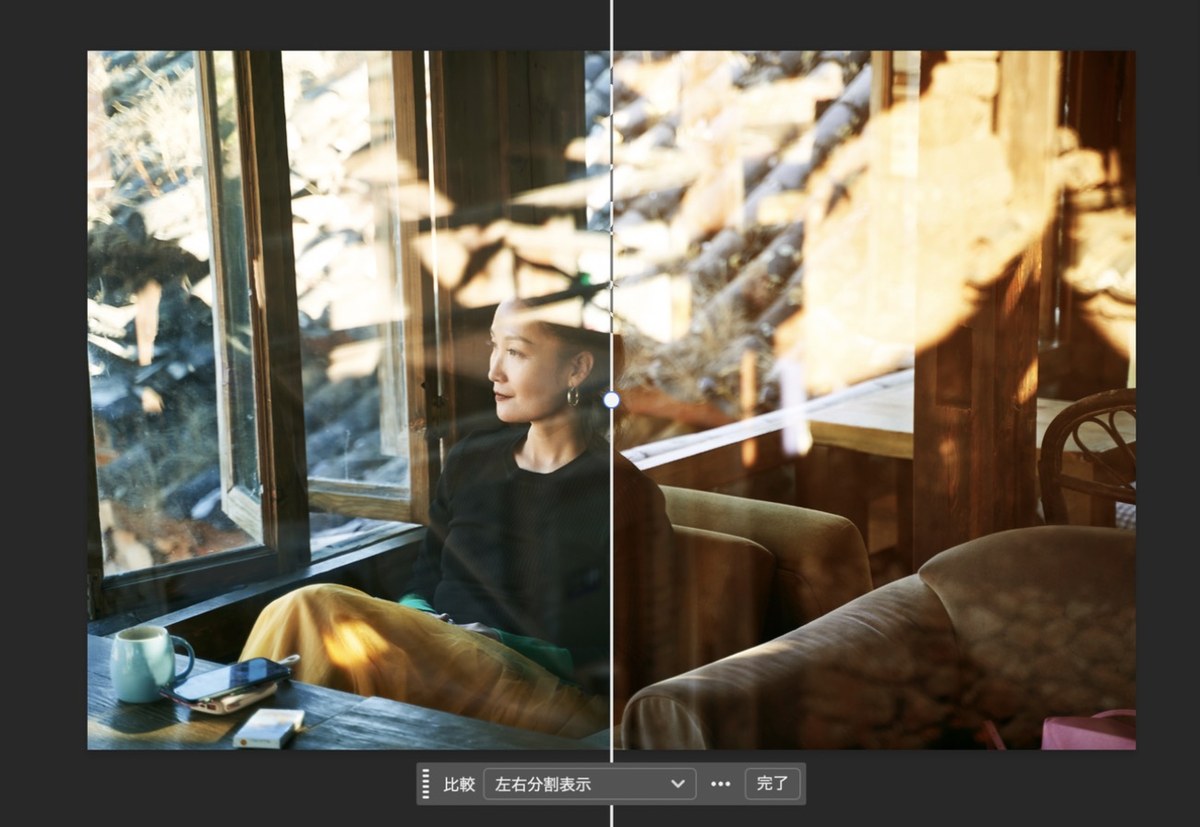
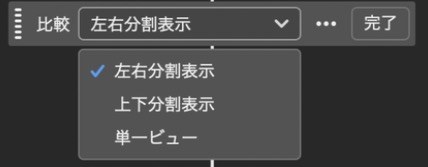
筆者がいちばん先におすすめしたいのが、このクイック比較です。
編集前と編集後を、1つの画面で見比べられます。
これまでは、レイヤーの目のアイコンを押して、表示と非表示を切り替えて見比べていました。

コンテキストタスクバーとは、写真の下に出る、次の操作の候補が並ぶ細い帯のことです。
文字のボタンの右に、アイコンだけの小さなボタンが並ぶようになりました。

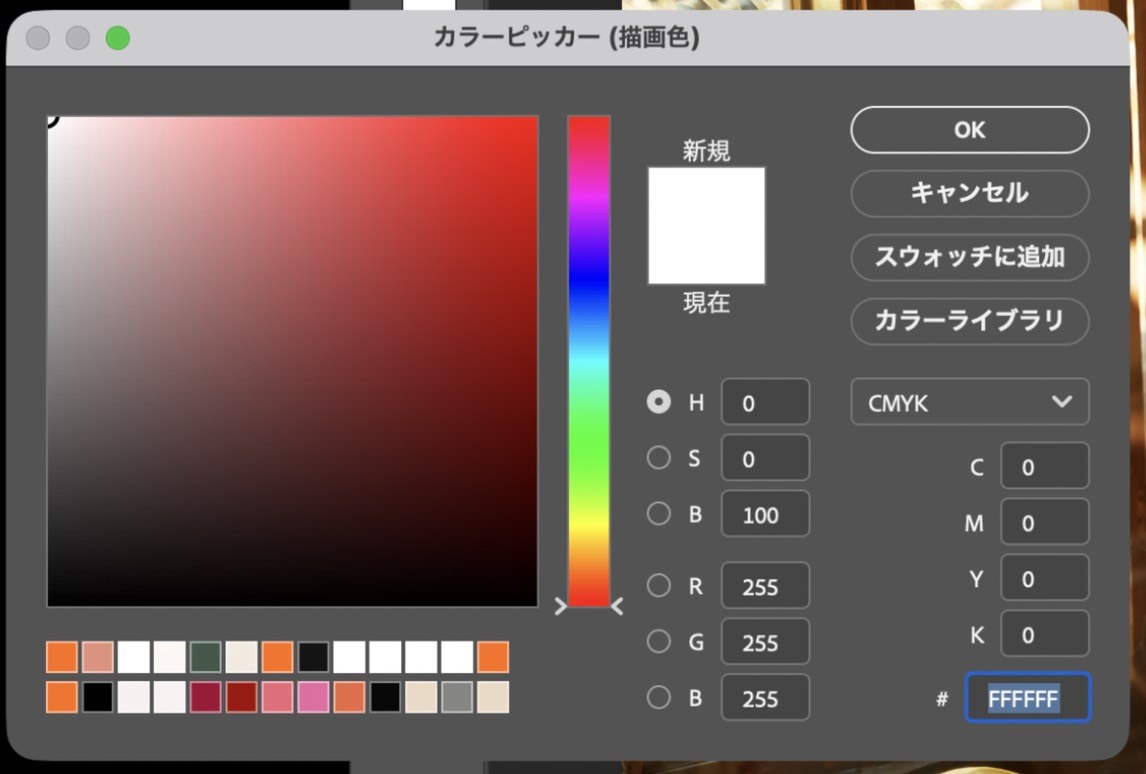
カラーピッカーとは、色を選ぶ画面のことです。
新しい画面では、最近使った色が下に2段で並びます。
同じ色を何度も使うバナーやチラシ作りで、色を探し直す手間が減ります。
ただし、筆者の環境では、最初はこの画面になっていませんでした。
設定でチェックを入れる必要がありました。
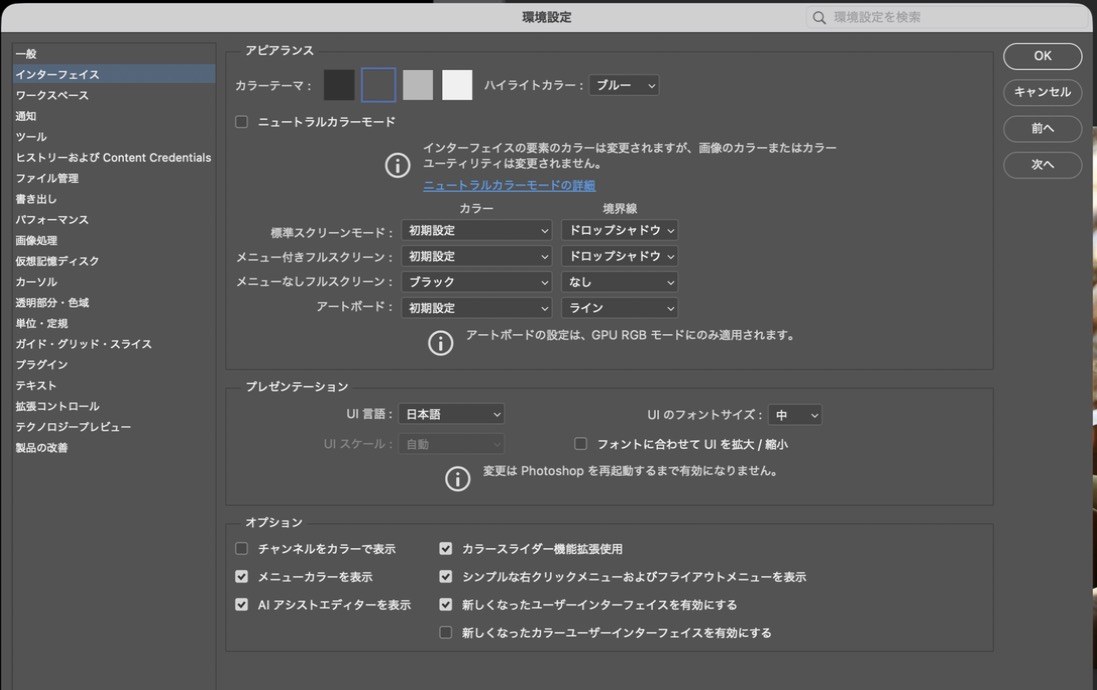
元の画面に戻したいときは、同じチェックを外します。
筆者は撮影のあと、元に戻しました。
文字ツールで写真の上を押すと、仮の文が入ることがあります。
この見本の文を、自分の好きな言葉に変えられるようになりました。
店の名前やよく使う見出しを入れておけば、文字の大きさや書体をすぐに確かめられます。
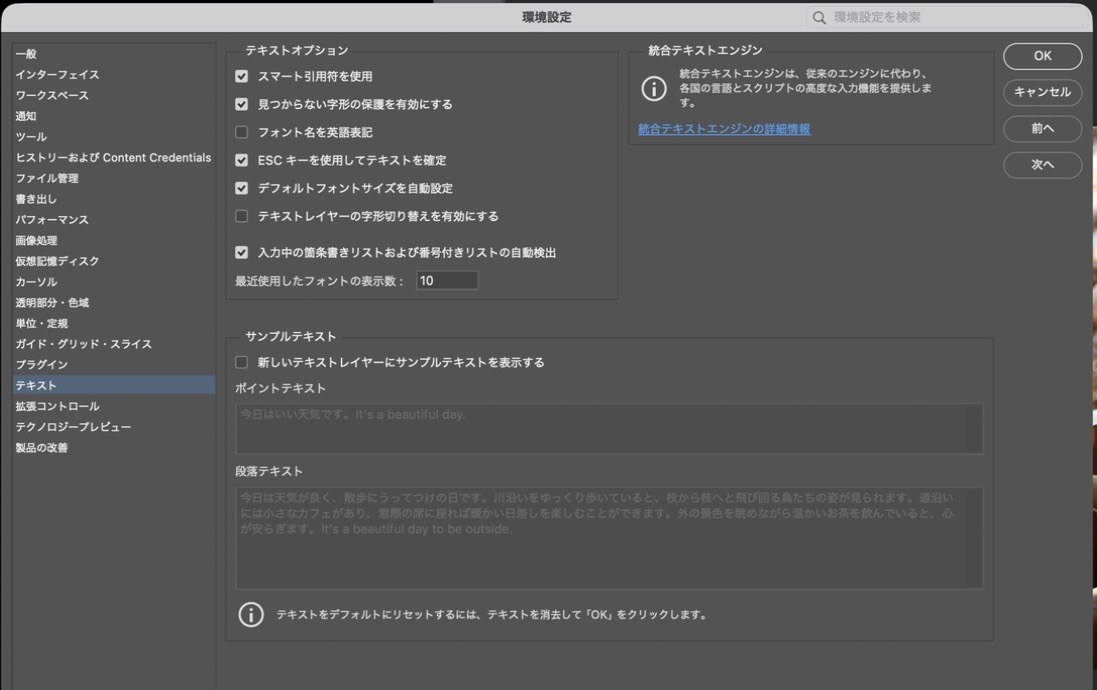
場所は、環境設定の「テキスト」です。
入力欄には薄い字で、「今日はいい天気です」から始まる日本語と英語の短い文が表示されていました。
お手本の動画(英語版)では、この見本は「Lorem ipsum」という英字の文でした。
筆者の環境では「新しいテキストレイヤーにサンプルテキストを表示する」のチェックが外れていたので、見本を出したい人はここも確かめてください。
LUT(ラット)とは、写真全体の色合いを一度に変える、色の型のことです。
映画のような青み、フィルムのような淡さ、といった雰囲気を1回で付けられます。
Camera Rawは、写真の明るさや色を細かく直す画面です。
JPEGの写真でも「フィルター」メニューの「Camera Raw フィルター」から開けます。
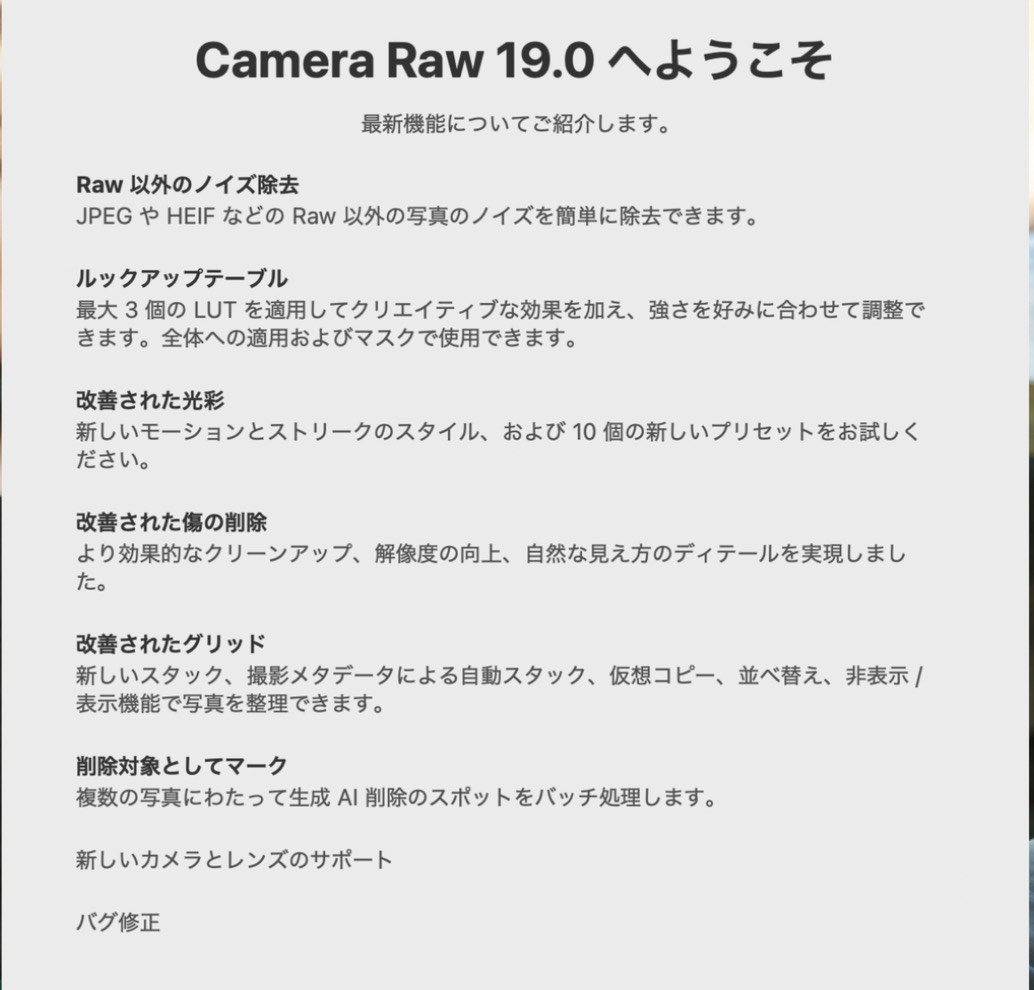
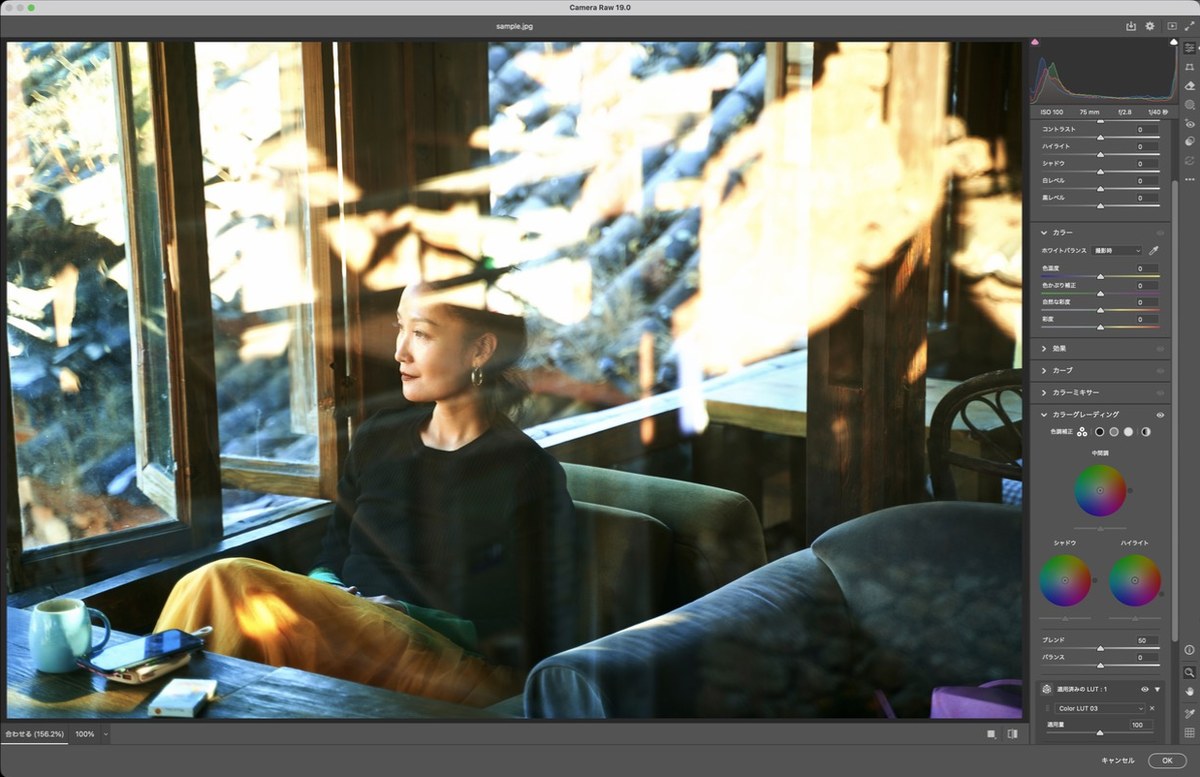
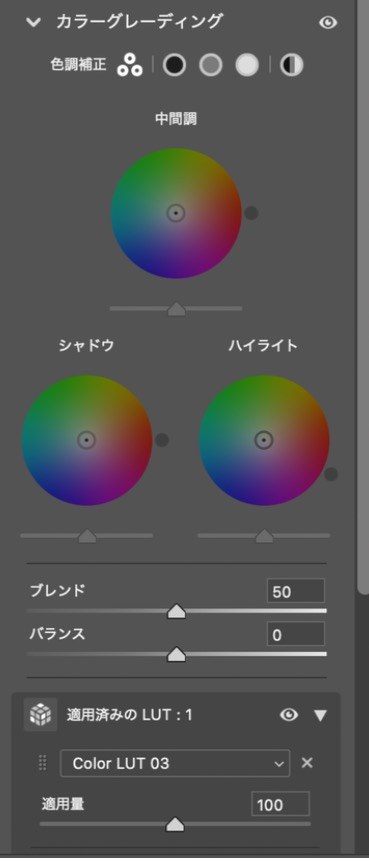
画面には「最大 3 個の LUT をこの写真に適用」と書かれていました。
筆者は1個だけ試し、保存はせずに閉じました。
ここまでの7個は、何度押してもクレジットは減りません。
では、減るのはどの機能でしょうか。
生成の機能は、押すたびに生成クレジットが減ります。
しかも、機能によって減る数が大きく違います。
Adobe公式ヘルプの各ページに書かれていた数を、表にまとめます。
| 機能 | 場所 | 1回で減る数(公式) |
|---|---|---|
| リライト | 「レイヤー」→「新規リライトレイヤー…」 | 「完了」を押すと30 |
| 生成リスタイル | プロンプトで編集のあとのタスクバー | レイヤーの生成に80 |
| プロンプトで編集 | 「編集」→「プロンプトで編集…」 | 筆者の11月10日の実測で10 |
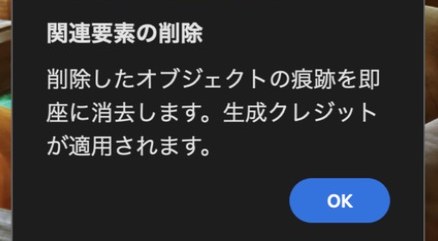
| 関連要素を削除 | 削除ツールのオプションバー | 使う。「補正」は10か20 |
| 生成アップスケール | 「イメージ」→「生成アップスケール…」 | 10か20 |
| 生成再構図 | 「編集」→「生成再構図…」 | ページに数の記載なし |
10か20と幅がある機能は、仕上がりの画像の大きさで決まります。
公式ヘルプでは、25メガピクセルまでが10、25から67メガピクセルまでが20です。
プロンプトで編集の10は、Adobeのモデル(Firefly)を選んだときの数です。
ほかの会社のモデルを選ぶと、数が変わることがあります。

それぞれ何ができるのかを、公式の説明と、お手本の動画の感想で短く紹介します。
この7個は、筆者は今回実行していません。
7個でできること
動画の作者は、生成した画像は細部の画質が落ちやすい、とも話しています。
仕事の写真に使うなら、大きく表示して元の写真と見比べるのが安心です。
ここで、さきほどのクイック比較が役に立ちます。
プロンプトで編集は、筆者が6回生成した結果をPhotoshopの「プロンプトで編集」の使い方の記事にまとめています。
月にいくつクレジットがあるかは、Adobeの生成クレジットの記事で確かめられます。
スポンサーリンク(PR)
※上記はアフィリエイトリンクです。
もう1つ、探すときに迷いやすい点があります。
同じ機能なのに、場所によって名前が違うのです。
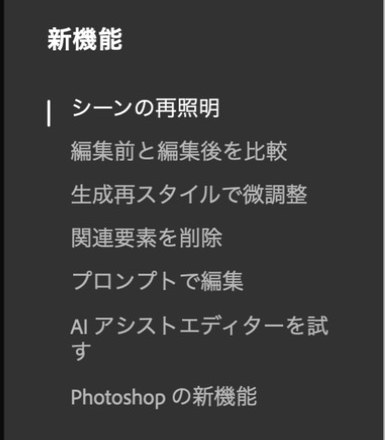
筆者が実機で見たかぎり、名前がそろっていない機能が3つありました。
検索やメニュー探しで迷ったら、この表を見てください。
| 公式ヘルプの名前 | メニューの名前 | 案内や吹き出しの名前 |
|---|---|---|
| リライト | 新規リライトレイヤー… | 再照明/シーンの再照明 |
| 生成リスタイル | (タスクバーから) | 生成再スタイルで微調整 |
| 生成再構成 | 生成再構図… | (表示なし) |
この記事では、公式ヘルプの名前を基本にしました。
メニューにしか出ない名前は、メニューの表記のまま書いています。
次の3個は、筆者が実機で動かせていません。
場所と、公式や動画の説明だけ紹介します。
未確認の3個

動画の17個には入っていませんが、公式の一覧にある機能が1つあります。
画面の左上にある「AI アシスト」と「プロエディター」の切り替えです。

AIアシストは、言葉で頼んで編集する、かんたんな画面です。
公式ヘルプには、レイヤーが重なった作品をこの画面へ切り替えると、レイヤーが1枚に統合されると書かれています。
レイヤーを残したい作品では、切り替える前に保存しておくと安心です。
筆者は切り替えていません。
お手本にしたのは、ZenzdesignさんのYouTube動画「Photoshop 2027: All 17 New Features Explained!」です。
約19分の英語の動画で、Photoshop 2027の新機能を17個、1つずつ実演しながら、良い点も弱い点も話しています。
動画と変えたところ
Q. Photoshop 2027の新機能は、全部でいくつですか?
数え方で変わります。
Adobe公式の新機能ページは9項目です。
お手本の動画は、細かい変更も数えて17個としています。
Q. Photoshop 2027は、バージョンでいうといくつですか?
バージョン28.0です。
Adobe公式の新機能ページでは「2026年11月(バージョン 28.0)」と書かれています。
Q. クレジットを使わない機能は、どれですか?
筆者が実機で確かめたのは7個です。
重ねるだけのツール一覧、調整レイヤーの新しい画面、クイック比較、タスクバーのアイコン、新しいカラーピッカー、見本テキストの変更、Camera RawのLUTです。
Q. いちばんクレジットを使う新機能は、どれですか?
公式ヘルプに数が書かれている中では、生成リスタイルの80です。
次がリライトの30です。
Q. 新しい画面が使いにくいときは、戻せますか?
環境設定の「インターフェイス」に「新しくなったユーザーインターフェイスを有効にする」というチェックがあります。
筆者は外して試してはいませんが、切り替えの入口はここです。
Q. クイック比較は、どこにありますか?
ツールパネルの下のほうのアイコンか、「表示」メニューの「クイック比較」です。
今日のまとめ
明日やることは1つだけです。
Photoshopを更新して、写真を1枚開き、色を少し直してから「クイック比較」を押してみてください。

筆者もWEBデザインのオンラインスクールに通いましたが、そこでは1円も稼げませんでした。
道具を持っていることと、使えることは別でした。
差を埋めたのは、今回のように新しい機能を1つずつ開いて確かめる、小さな反復です。
Photoshopには無料の体験期間があります。
料金と期間は変わることがあるので、申し込みの前に公式ページで確かめてください。
スポンサーリンク(PR)
※上記はアフィリエイトリンクです。
Photoshopでできることの全体は、Photoshopの案内ページにまとめています。
確認したこと
参考にした動画:Zenzdesign「Photoshop 2027: All 17 New Features Explained!」
Instagramでは、図解を週3本出しています。
50代からのAdobeのコツと、心を軽くする本の1行を、黒猫が1分で案内します。
保存して、明日そのまま試せる形にしています。
Instagramを見る@yoshihirok0358