イラレのラフ効果で、線を重ねた手書き風の文字を作る方法|6ステップ
Kawai358
Re:じぶん再起動ノート

ブログやお店のお知らせを、文字だけの画像で出していませんか。
きれいに作ったのに、流れてきても目にとまらない。
そんなときは、いつもの風景の動画に、丸や四角を1つ足してみてください。
それだけで、広告のような「CM」に見えてきます。
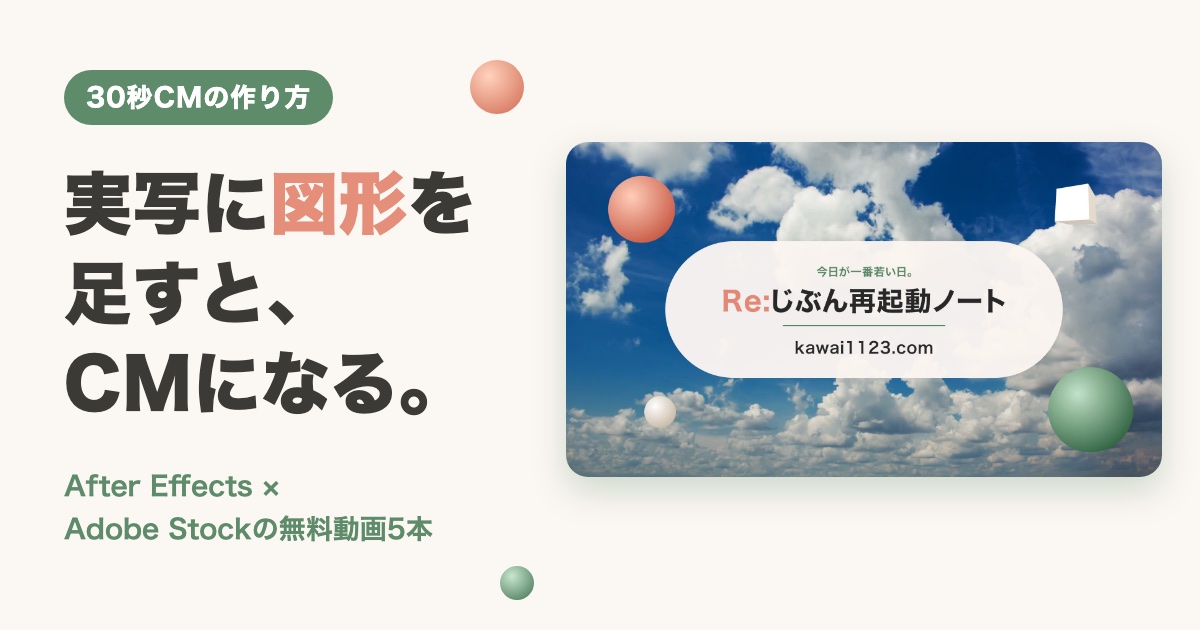
この記事を読み終えるころには、実写×モーショングラフィックスの30秒CMを、After EffectsとAdobe Stockの無料動画で作る流れがわかります。
この記事でわかること
お手本にしたのは、K島さんのYouTube作品「【実写×モーショングラフィックス】BLUE」です。
約30秒の作品で、橋やトンネルや空の実写に、球や立方体や線が重なって動きます。
見なれた風景なのに、図形が1つ入るだけで、別の世界のように見えるのが魅力です。
この記事の作例は、同じ考え方でこのブログのCMを作ったものです。
お手本とちがうところが3つあります。
| お手本 | この記事の作例 | 理由 |
|---|---|---|
| 作者さんが撮った実写 | Adobe Stockの無料動画5本 | 撮影に行かなくても始められるようにするためです。 |
| 文字は最後のタイトルだけ | 場面ごとに短いコピーを1行 | CMとして、ブログの中身が伝わるようにするためです。 |
| 音楽は既存の曲 | 自作のBGM | YouTubeやSNSにも載せるので、権利のはっきりした音にしました。 |
作例は、筆者のMacのAfter Effects 2027で組み立てました。
組み立てにはスクリプトを使いましたが、この記事では、手で作るときの手順として説明します。
出てくる数字は、作例に実際に入っている値です。
Adobe Stockには、無料で使える動画のコレクションがあります。
検索するときに「無料」で絞りこむと、無料の素材だけが並びます。
日本語より、英語の短い言葉で探すほうが見つかりやすいです。
| 場面 | 選んだ動画 | 探した言葉 | 画面に出すコピー |
|---|---|---|---|
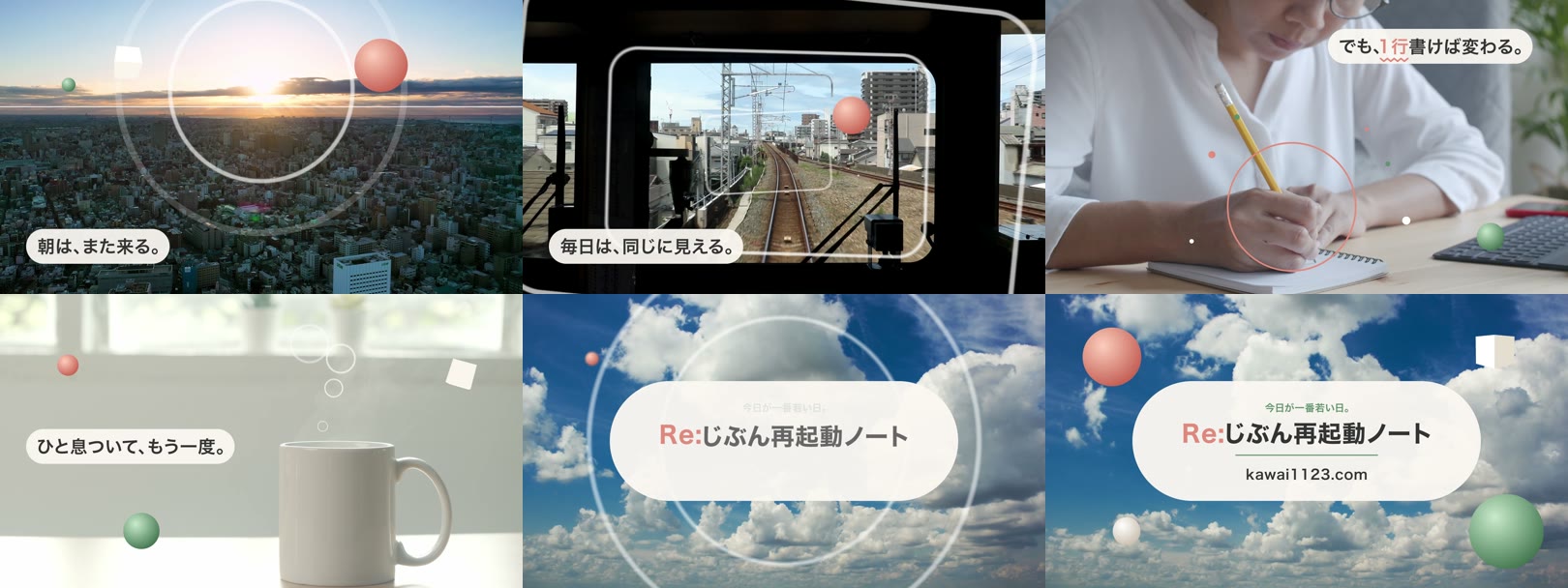
| 1 夜明け | 東京の日の出の空撮 | sunrise city sky | 朝は、また来る。 |
| 2 通勤 | 電車の先頭から見た線路 | japan morning street train | 毎日は、同じに見える。 |
| 3 書く | ノートに書く手元 | writing in notebook on desk | でも、1行書けば変わる。 |
| 4 ひと息 | 窓辺のマグカップ | coffee cup steam morning window light | ひと息ついて、もう一度。 |
| 5 青空 | 青空と白い雲 | blue sky white clouds time lapse | ブログ名とアドレス |
実写素材を選ぶときの3つの基準
無料の素材にも、利用の条件があります。
使う前に、Adobe Stockのライセンスの説明を読んで、自分の使い方が当てはまるかを確かめてください。
After Effectsをまだ持っていない方へ
この記事の作例は、After Effectsの標準の機能だけで作れます。
有料のプラグインは使っていません。
はじめての方は、無料体験の期間に、球を1つ実写に重ねるところまで試すと、自分に合うかどうかが判断できます。
スポンサーリンク(PR)
※上記はアフィリエイトリンクです。
| 手順 | やること | 作例の値 |
|---|---|---|
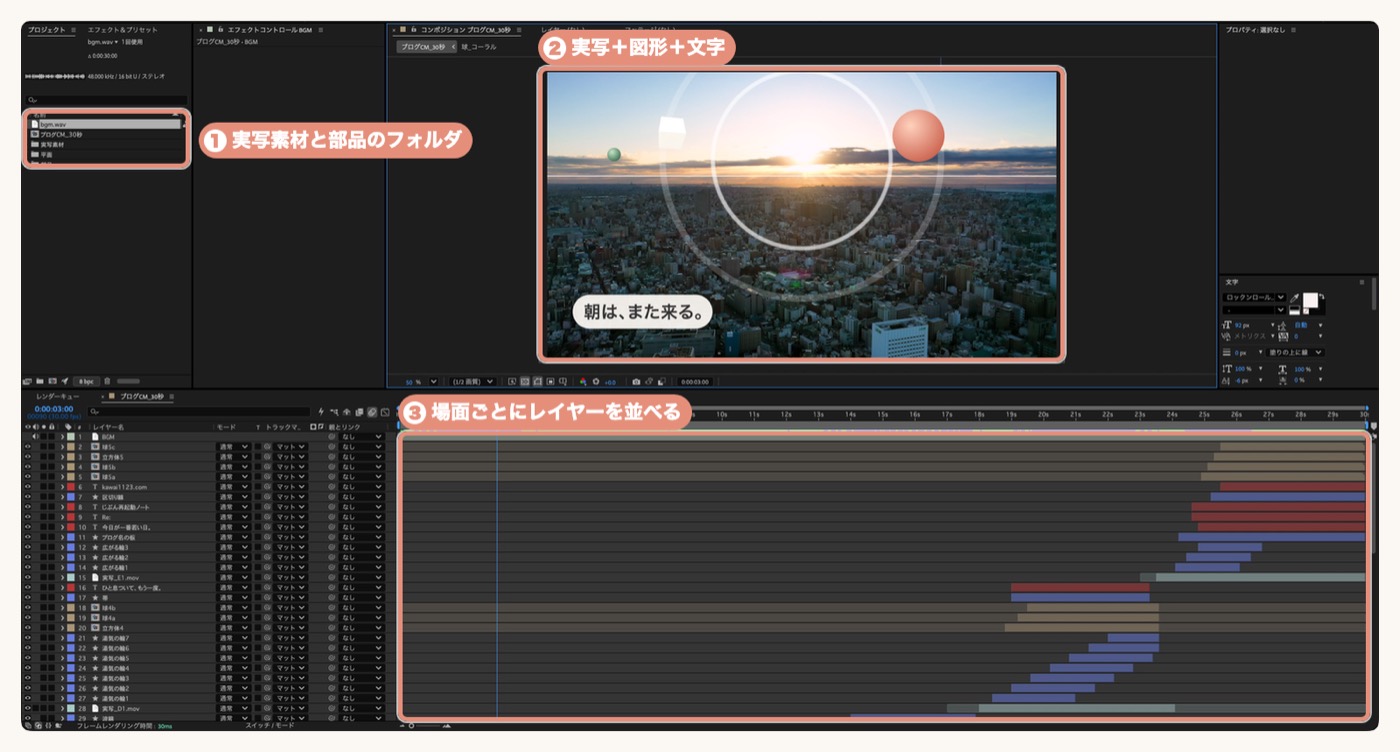
| 1 | 台紙を作って、実写5本を並べる | 1920×1080・30fps・30秒。 場面は約6秒ずつ。 |
| 2 | 球の部品を作る | 400×400の台紙。 グラデーション(放射状)と円のマスク。 |
| 3 | 立方体の部品を作る | 200×200の平面6枚を3Dで組む。 |
| 4 | 場面1:輪を広げて、球を昇らせる | 輪のスケール 0→520%。 球はY位置 560→215。 |
| 5 | 場面2:奥から手前へ、枠を広げる | 枠のスケール 15→760%。 0.7秒ずつずらす。 |
| 6 | 場面3:帯つきの文字と、波線を出す | 帯は高さ128px。 波線はパスのトリミング 0→100。 |
| 7 | 場面5:ブログ名の板を出して、書き出す | 板のスケール 0→106→100%。 |
メニューの「コンポジション」>「新規コンポジション」を選びます。
幅1920px、高さ1080px、フレームレート30、長さは30秒にしました。
ダウンロードした動画5本を、プロジェクトパネルに読みこみます。
タイムラインに、場面の順に並べます。
作例では、0秒・6秒・12秒・18秒・23.5秒で場面が切りかわります。
場面のつなぎ目は、次の動画の不透明度を0.5秒で0%から100%にして、ふわっと重ねました。
さらに、どの動画もスケールを100%から105〜107%へ、ゆっくり大きくしています。
止まった絵に見えないようにする、小さな工夫です。
実写×モーショングラフィックスでいちばん大事なのは、図形に「光」を入れることです。
べた塗りの丸は、実写の上に置くとシールのように浮いて見えます。
光の当たる側を明るく、反対側を暗くすると、その場にある物に見えてきます。
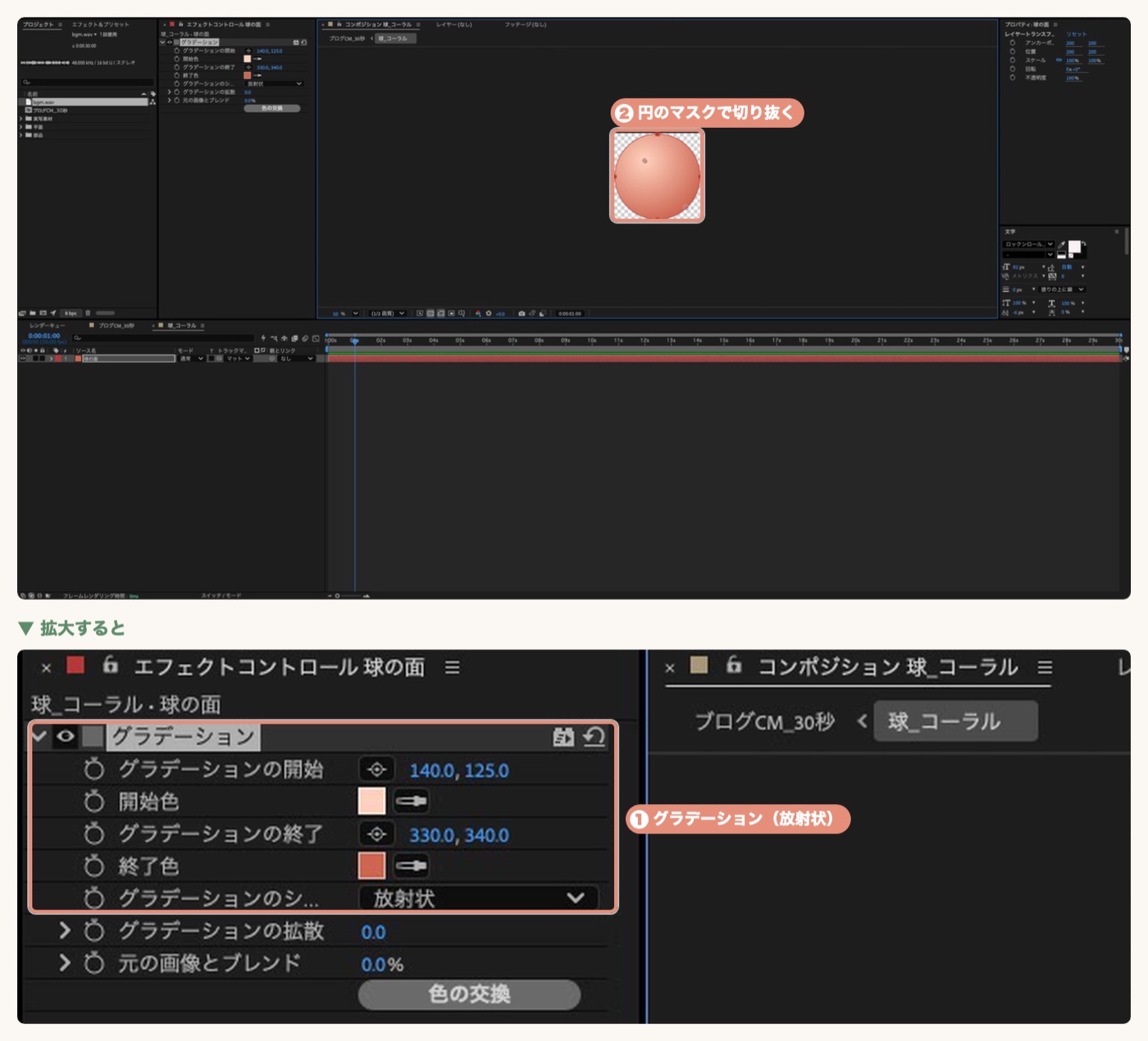
400×400pxの小さな台紙を、球の部品として作ります。
メニューの「レイヤー」>「新規」>「平面」で、台紙と同じ大きさの平面を1枚作ります。
エフェクトの「描画」>「グラデーション」をかけて、次のように設定します。
| 項目 | 作例の値 |
|---|---|
| グラデーションの開始 | 140, 125(左上よりの位置) |
| 開始色 | 明るい色(コーラルの球ならうすいピンク) |
| グラデーションの終了 | 330, 340(右下よりの位置) |
| 終了色 | 濃い色(コーラルの球なら濃いコーラル) |
| グラデーションのシェイプ | 放射状 |
最後に、楕円形ツールをダブルクリックして、平面に円のマスクをかけます。
これで、左上から光が当たった球に見えます。
作例では、色ちがいで3つ作りました。
500×500pxの台紙を、立方体の部品として作ります。
200×200pxの平面を6枚作り、すべて3Dレイヤーのスイッチを入れます。
6枚を、サイコロの面になるように置きます。
| 面 | 位置(中心からのずれ) | 方向 |
|---|---|---|
| 前 | Zに −100 | そのまま |
| 後ろ | Zに +100 | そのまま |
| 左 | Xに −100 | Yを90度 |
| 右 | Xに +100 | Yを90度 |
| 上 | Yに −100 | Xを90度 |
| 下 | Yに +100 | Xを90度 |
面ごとに、色の明るさを少しずつ変えます。
上の面をいちばん明るく、下の面をいちばん暗くすると、回ったときに立体に見えます。
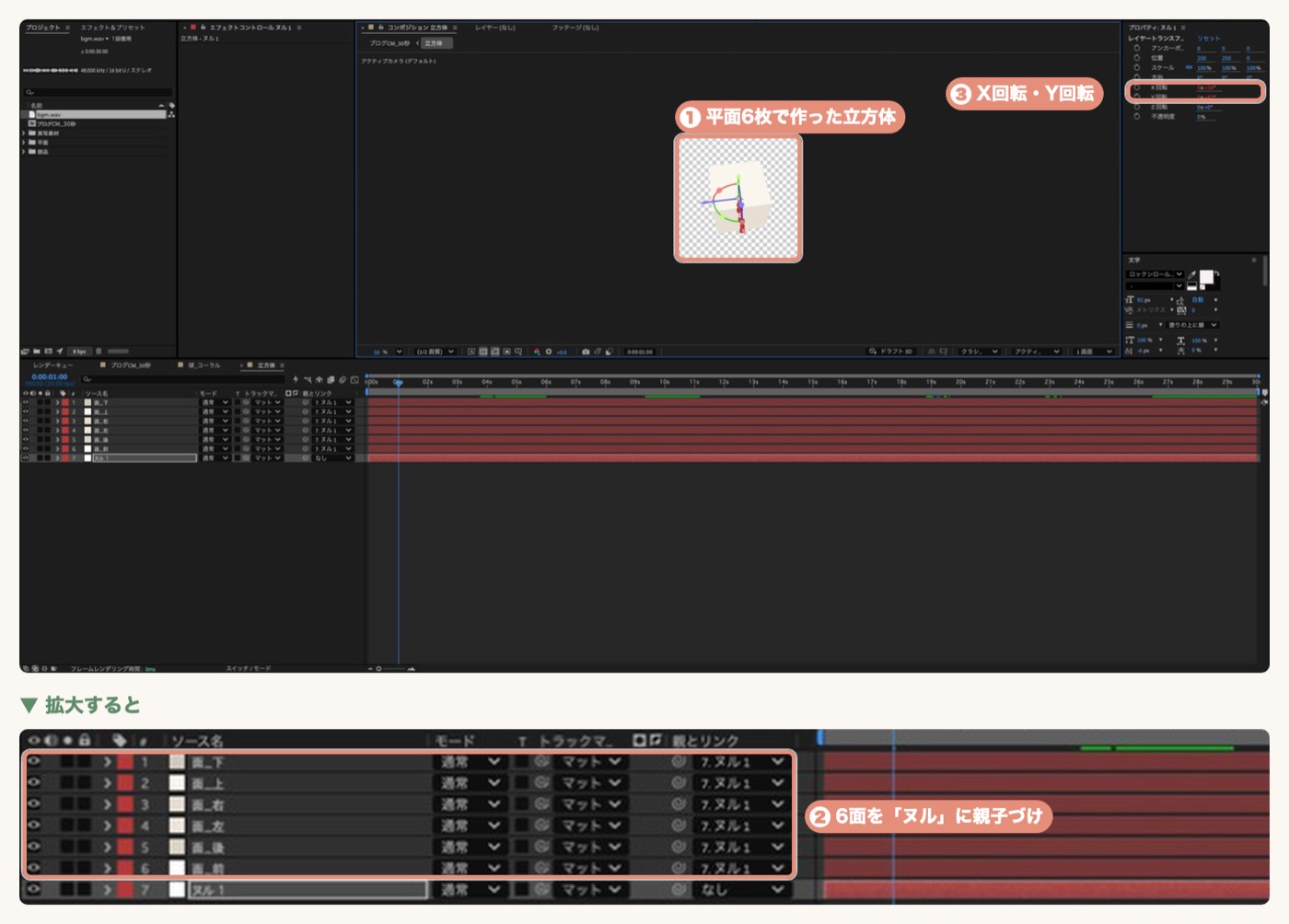
メニューの「レイヤー」>「新規」>「ヌルオブジェクト」を作り、3Dにして台紙の真ん中に置きます。
6枚の面を、このヌルに親子づけします。
ヌルのX回転とY回転を動かすと、6枚がいっしょに回ります。
作例では、X回転に「time*38+20」、Y回転に「time*52+30」という短い式を入れて、ずっと回り続けるようにしました。
式を使わずに、0秒で0度、30秒で3回転のようにキーフレームを2つ打っても同じです。
ここから、実写の上に図形を置いていきます。
最初の場面は、東京の日の出です。
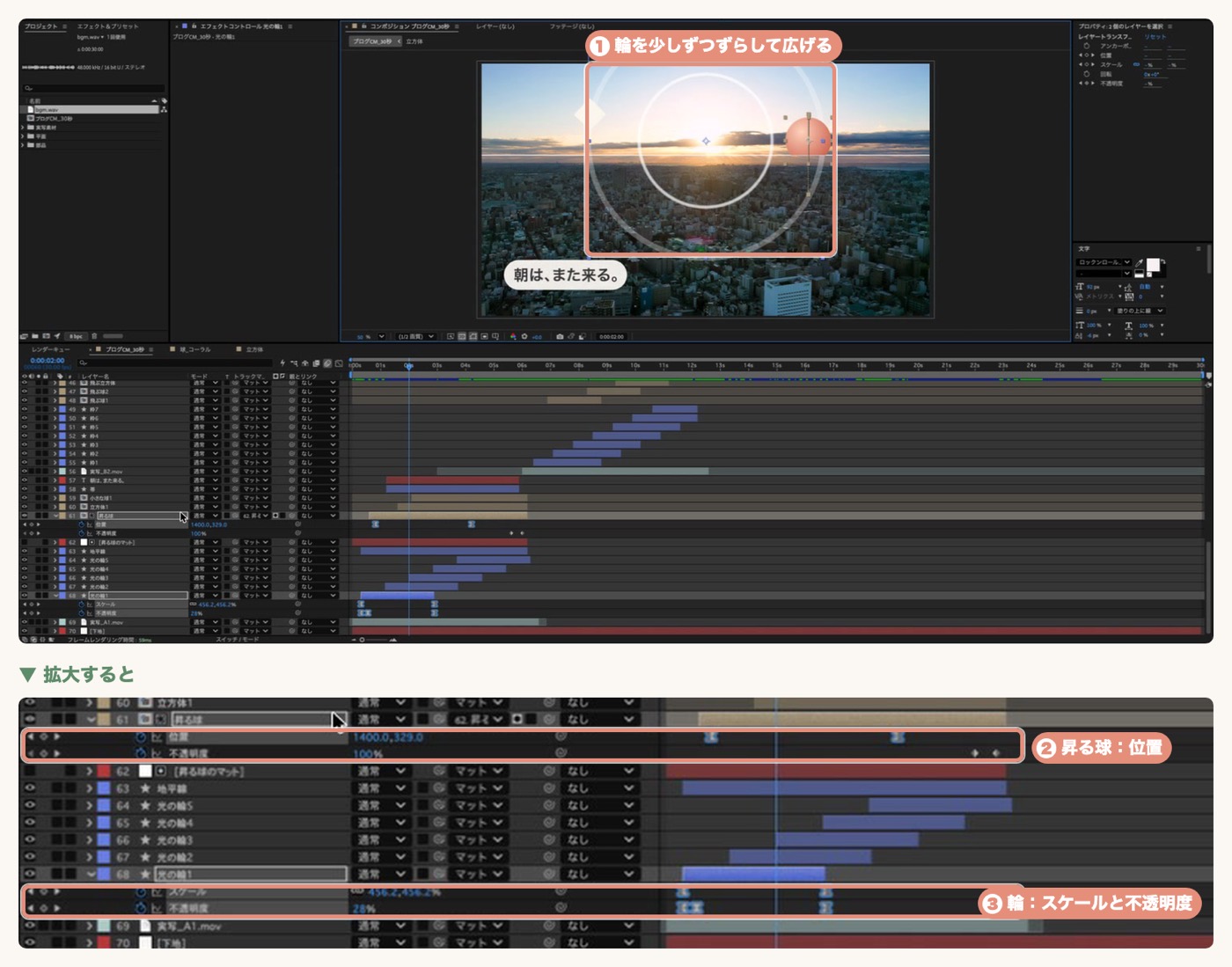
太陽の位置に合わせて、白い輪を広げます。
楕円形ツールで、塗りなし・白い線5px・直径220pxの円を描きます。
スケールを2.6秒かけて0%から520%へ、不透明度を0%→85%→0%と動かします。
このレイヤーを5つに複製して、0.85秒ずつ後ろへずらします。
水面の波紋のように、輪が次々と広がります。
次に、手順2で作ったコーラルの球を置きます。
Y位置を、0.8秒の560から4.2秒の215へ動かして、下から上へ昇らせます。
このままだと、球が街の上を通ってしまいます。
そこで、地平線より上だけをおおう白い平面を作り、球のトラックマットに選びます。
球は地平線より上でしか見えなくなり、街の向こうから昇ってくるように見えます。
実写の中に図形がいるように見せる、3つのコツ
2つめの場面は、電車の先頭から見た線路です。
線路が遠くで1点に集まる場所を、目印にします。
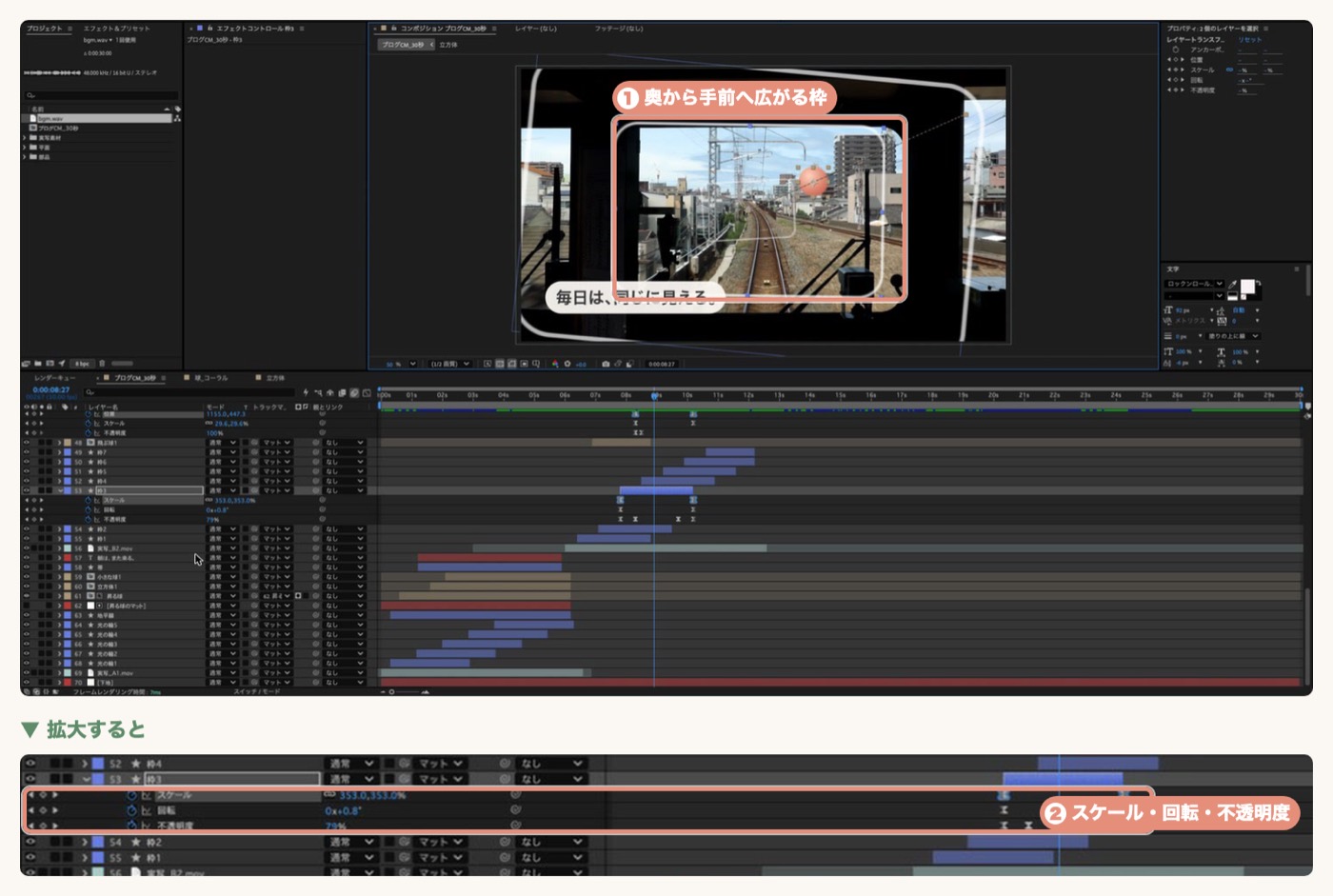
長方形ツールで、塗りなし・白い線3px・幅300px・高さ190px・角丸26の枠を描きます。
位置を、線路が集まる点に合わせます。
スケールを2.4秒かけて15%から760%へ、回転を−4度から7度へ動かします。
イージングは、最初をゆっくり、最後を速くします。
遠くの物ほどゆっくり、近くの物ほど速く見えるからです。
この枠を7つに複製して、0.7秒ずつずらします。
電車が進むたびに、枠をくぐり抜けていくように見えます。
球や立方体も、同じ点から画面の外へ、小さい状態から大きくしながら飛ばしました。
実写の上の文字は、背景によって読みにくくなります。
黒い影や暗い幕で読ませる方法もありますが、画面が重くなります。
作例では、クリーム色の角丸の帯を文字の下に敷きました。
どんな動画の上でも、同じ読みやすさになります。
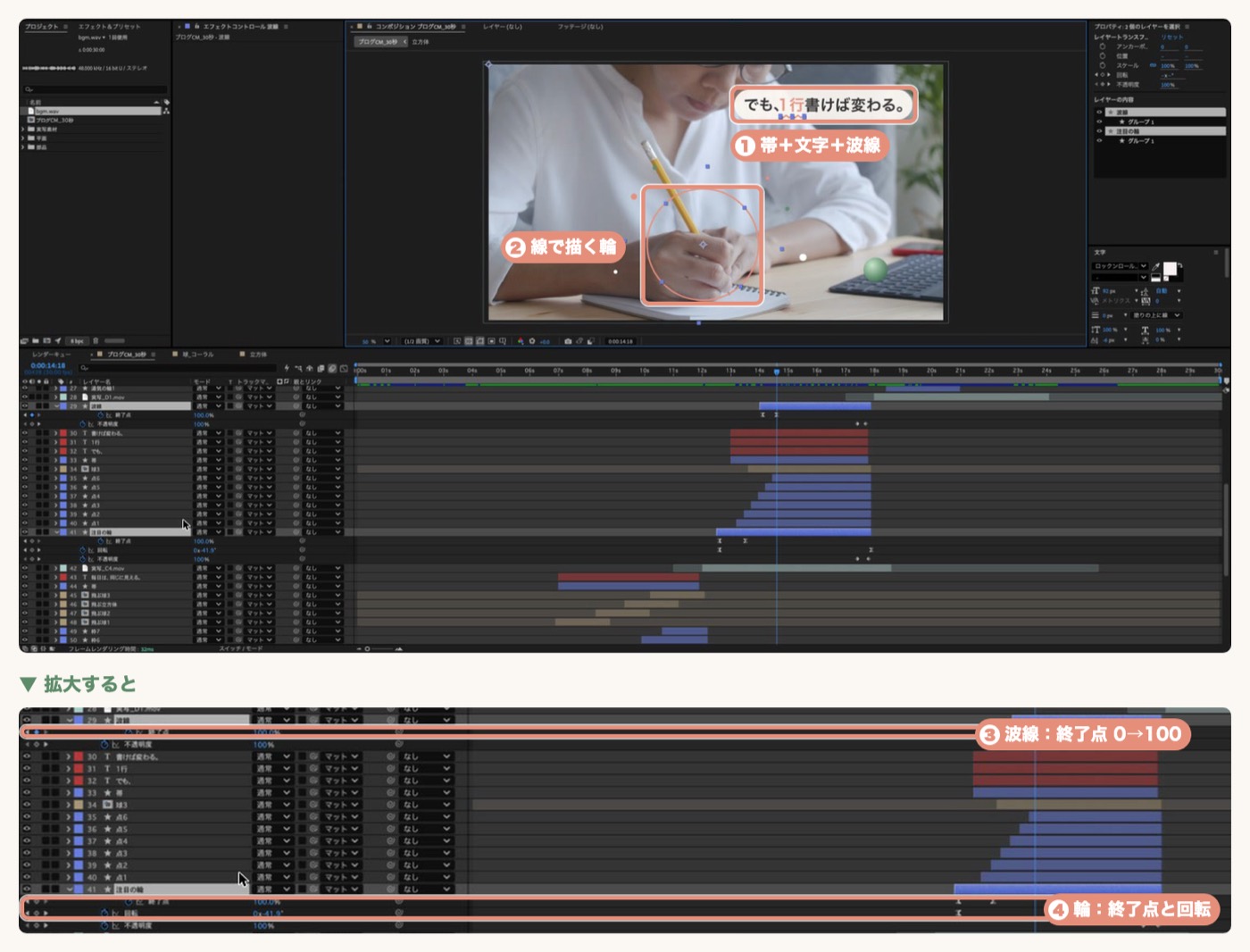
長方形ツールで、高さ128px・角丸64・クリーム色・不透明度94%の帯を作ります。
アンカーポイントを帯の左はしに置いて、スケールの横だけを0.5秒で0%から100%にします。
帯が左からスッとのびます。
文字は64pxのヒラギノ角ゴシックW6で、帯が出たあとに、下から46pxだけ上がりながら現れます。
「1行」の2文字だけ、色をコーラルにしました。
その下に、ペンツールで細かい波線を描きます。
シェイプの「追加」から「パスのトリミング」を足して、終了点を0.5秒で0%から100%にすると、手で線を引いたように現れます。
ペンを持つ手のまわりの輪も、同じパスのトリミングで描いています。
4つめのコーヒーの場面では、マグカップの口から、小さな輪を湯気のように昇らせました。
作り方は手順4の輪と同じで、位置を上へ動かすだけです。
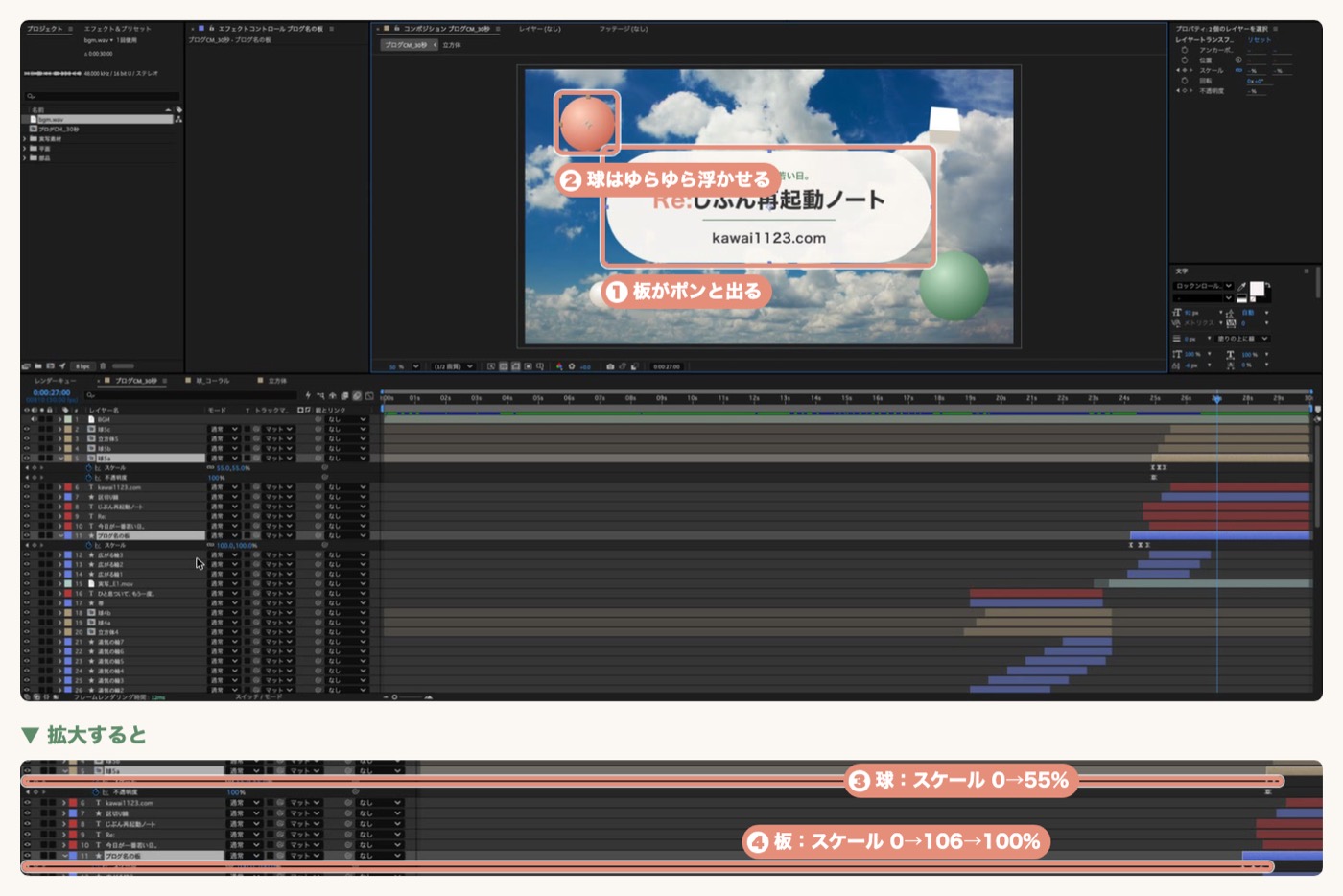
最後の青空の場面で、ブログ名を出します。
幅1280px・高さ440px・角丸220のクリーム色の板を作ります。
スケールを0%→106%→100%と動かすと、ポンとはずんで現れます。
一度大きくなりすぎてから戻るのが、はずんで見えるコツです。
板のまわりには、球と立方体を置きました。
止まっていると絵に見えるので、位置を上下に14pxほど、ゆっくり揺らしています。
音は、自作のBGMを1本、タイムラインのいちばん上に置きました。
場面が切りかわる0秒・6秒・12秒・18秒・23.5秒に、小さな鈴の音を入れています。
絵の切りかえと音がそろうと、それだけで見やすくなります。
書き出しは、メニューの「コンポジション」>「レンダーキューに追加」から、H.264を選びました。
実写×モーショングラフィックスは、図形を置く数を増やすほど良くなるわけではありません。
1場面に置く図形は3種類まで、色は3色までにすると、まとまって見えます。
確認したい5つのこと
Q. 自分で撮った動画でも作れますか?
作れます。
スマートフォンで撮った動画でも大丈夫です。
三脚や机に置いて、カメラを動かさずに10秒ほど撮ると、図形を重ねやすくなります。
Q. 動画の中の物に、図形をぴったり追いかけさせたいときは?
カメラが大きく動く動画では、After Effectsの「トラッキング」という機能を使います。
この記事の作例は、カメラがゆっくり動く素材を選び、トラッキングを使わずに作りました。
はじめは、動きの少ない素材から試すのがおすすめです。
Q. お店やサービスのCMにも使えますか?
使えます。
コピーとブログ名のところを、お店の名前や営業時間に入れかえるだけです。
Adobe Stockの素材を使うときは、ライセンスの条件を確かめてください。
Q. 30秒は長すぎませんか?
SNSに出すなら、15秒以内のほうが最後まで見られやすいです。
作例の場面1と場面5だけをつなぐと、約12秒の短い版になります。
実写×モーショングラフィックスの作り方 7つの手順
After Effectsの動きは、ほかの記事でも作っています。
この記事の作例は、After Effectsの単体プランか、Creative Cloudのプランで作れます。
まずは無料体験で、球を1つ実写に重ねてみるのがおすすめです。
使い続けるかどうかは、作ってみてから決めて大丈夫です。
スポンサーリンク(PR)
※上記はアフィリエイトリンクです。
参考:K島「【実写×モーショングラフィックス】BLUE」(YouTube)。
考え方は作品を参考にし、実写素材・図形・文字・音・数値は筆者が用意したものです。
実写素材:Adobe Stockの無料動画5本(309462422、339593434、371188740、447863980、221881890)。
Instagramでは、図解を週3本出しています。
50代からのAdobeのコツと、心を軽くする本の1行を、黒猫が1分で案内します。
保存して、明日そのまま試せる形にしています。
Instagramを見る@yoshihirok0358