Adobe Stockの作品の削除と編集|消せないのは「却下」だけ、状態別のやり方【2026年】
Kawai358
Re:じぶん再起動ノート

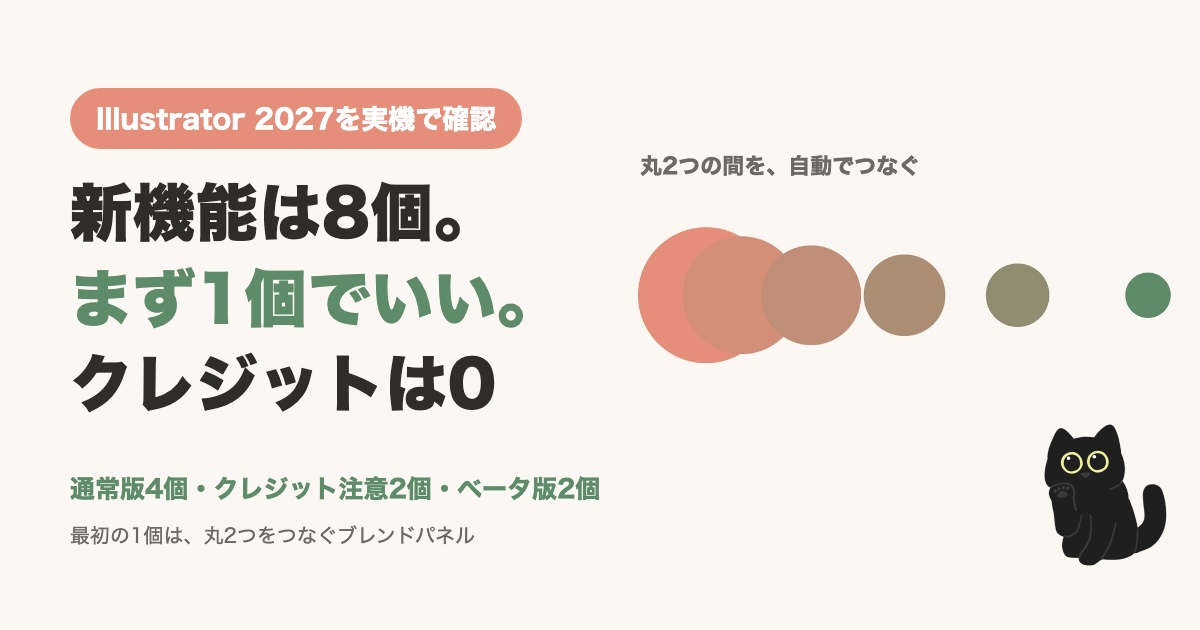
Illustratorを開いたら、名前が2027に変わっていた。
新機能の一覧には、AIアシスタント、ブレンド、ベータ版と、知らない言葉が行列を作っています。
行列のできる新機能です。
並ぶ前に、何の列か教えてほしいわ。
しかも、うっかり押して生成クレジットが減るのもこわい。
そんなときは、クレジットを気にせず試せる1個から始めれば大丈夫です。
この記事を読み終えるころには、Illustrator 2027の新機能のうち、今日から使えるもの、クレジットに注意がいるもの、ベータ版だけのものが見分けられます。
そして、丸を2つつなぐ操作を1つ、自分の手で動かせるようになります。
筆者のMacに入れたバージョン31.0で、実際に画面を開いて確かめました。

この記事でわかること

新機能は、どこで使えるかと、クレジットを使うかで3つに分けられます。
通常版でそのまま使えるものが4個、クレジットに注意がいるものが2個、ベータ版のアプリでしか動かないものが2個です。
生成クレジットとは、AIの生成機能を使うたびに減る、月ごとの持ち点のことです。
8個という数は、Adobe公式の5項目に、Adobe MAX 2026で紹介された3つを足した数です。
Adobe公式の新機能ページは、2026年11月(Illustrator 31.0)として5項目を挙げています。
残りの3つは、お手本にした解説動画が、MAXで紹介された機能として取り上げていたものです。
公式の一覧は、Adobe Illustrator デスクトップ版の新機能(Adobe公式)で読めます。
| 番号 | 新機能 | どこで使えるか | クレジット | 実機 |
|---|---|---|---|---|
| 1 | ブレンドパネル | 通常版 | 表示なし | ○ |
| 2 | 新しいブラシとグラフィックスタイル | 通常版 | 生成AIではない | 未確認 |
| 3 | クイックスキルガイド | 通常版 | 生成AIではない | 未確認 |
| 4 | 韓国語テキストの改行 | 通常版 | 生成AIではない | 未確認 |
| 5 | AI アシスタント(beta) | 通常版 | 使う(操作ごとに違う) | パネルを開くまで |
| 6 | コンセプトからベクター | 通常版 | 生成AI(数は未確認) | 未実行 |
| 7 | 複数画像の一括配置 | ベータ版アプリ | 未確認 | 未確認 |
| 8 | ダイナミックテキスト | ベータ版アプリ | 未確認 | 未確認 |
公式の説明は、2026年11月22日に確かめた内容です。
では、最初の1個はどう動かすのでしょうか。
実際の画面で、順番に見ていきます。
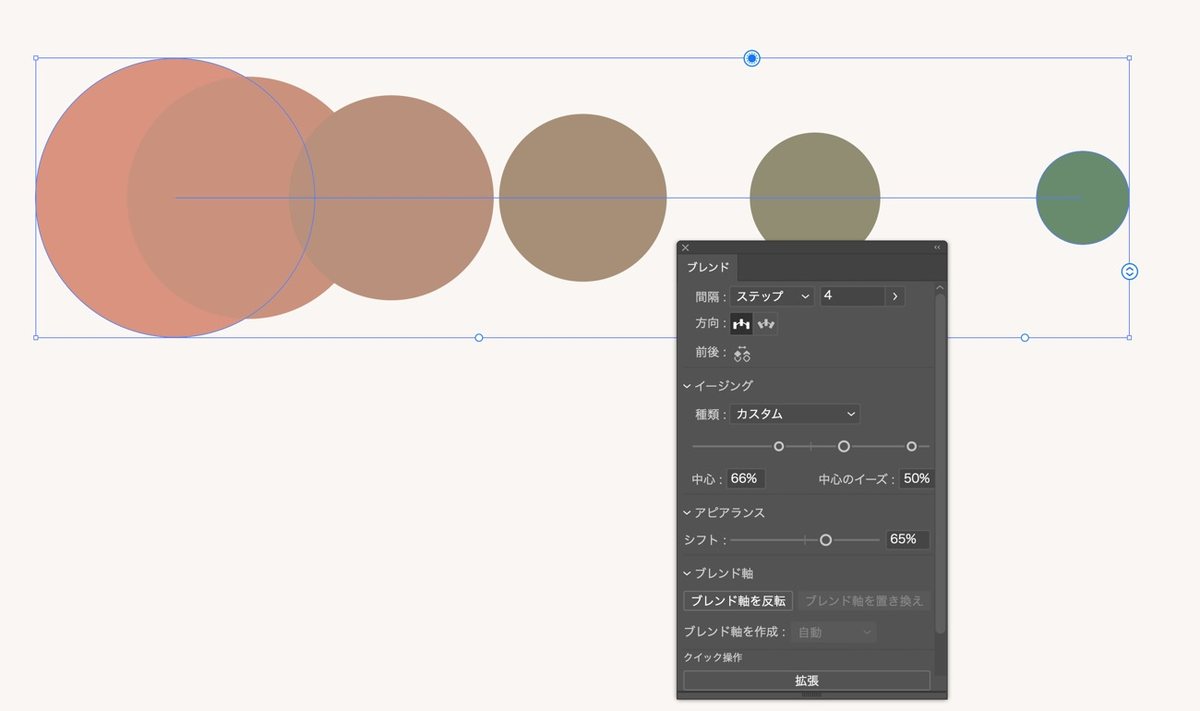
ブレンドとは、2つの図形の間を、形と色を少しずつ変えながら自動でつなぐ機能です。
大きな丸と小さな丸を置けば、その間に中くらいの丸が並びます。
丸と丸の間には、気まずい沈黙が流れていました。
間をもたせるんが、ブレンドの仕事や。
これまでは、メニューの奥にある「ブレンドオプション」を開いて、数を打ち込む必要がありました。
2027では、その設定が1枚のパネルにまとまっています。
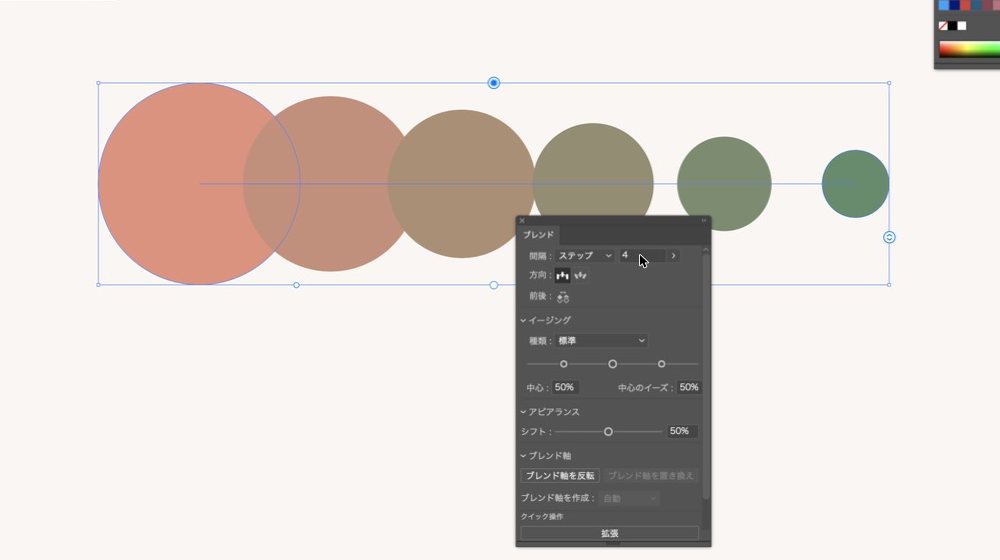
Adobe公式ヘルプには、ブレンドパネルの「作成」からも作れると書かれています。
筆者は、以前からあるメニューのほうで作りました。
パネルの説明は、ブレンドパネルの概要(Adobe公式)にあります。
パネルには、上から6つのまとまりが並んでいます。
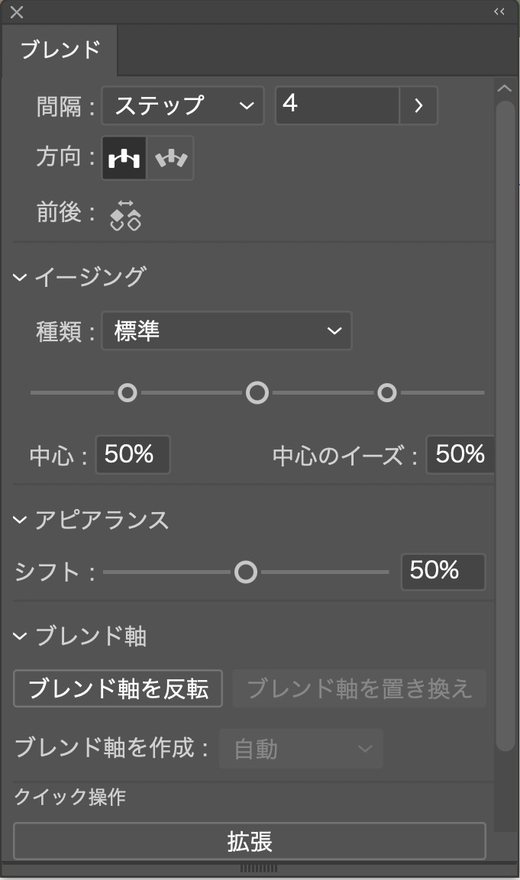
ブレンドパネルの6つのまとまり
「ステップ」の数字を増やすと中間の図形が増える、というのは公式ヘルプの説明です。
今回は数字の欄を書き換えられなかったので、数を変えた画面は載せていません。
新しくなったのは、パネルだけではありません。
ブレンドを選ぶと、図形のまわりに丸いハンドルが出ます。
公式ヘルプによると、上のハンドルがアピアランス、下のハンドルがイージングです。
筆者は、この2か所を引っぱってみました。
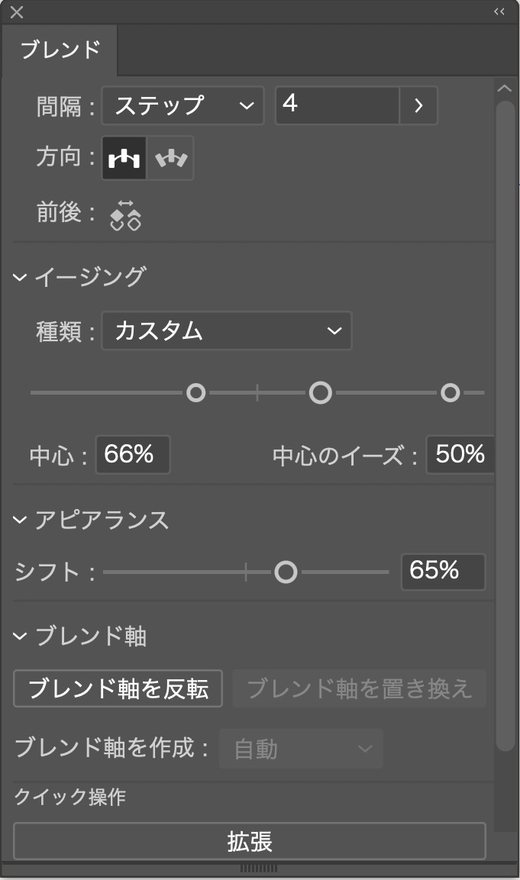

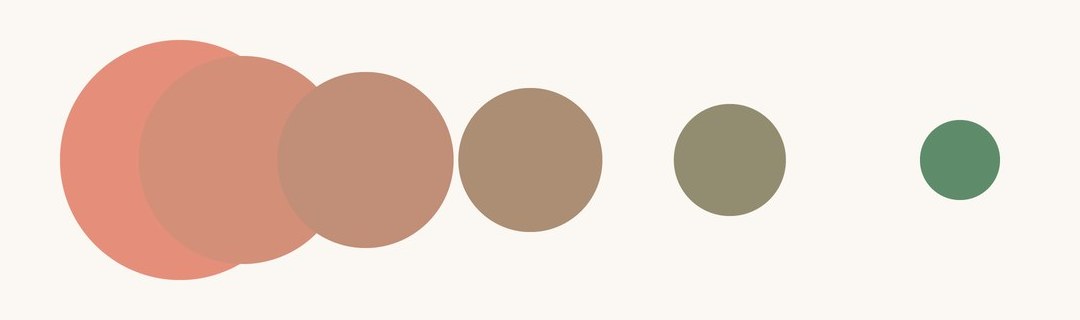
ここまでの操作で、クレジットの表示は一度も出ませんでした。
では、クレジットが関係するのは、どの機能でしょうか。
AIアシスタントは、言葉で頼むと、Illustratorが代わりに作業してくれる機能です。
「いい感じにして」と頼めば、いい感じにしてくれるそうです。
その「いい感じ」が、いちばん難しいねん。
実際、お手本の動画でも、頼み方しだいで結果が変わっていました。
まずは場所と、開いたときの画面から見ていきます。

筆者は、「ウィンドウ」メニューの「AI アシスタント (beta)」から開きました。
公式ヘルプには、画面の上のアプリケーションバーにあるボタンから開く、と書かれています。
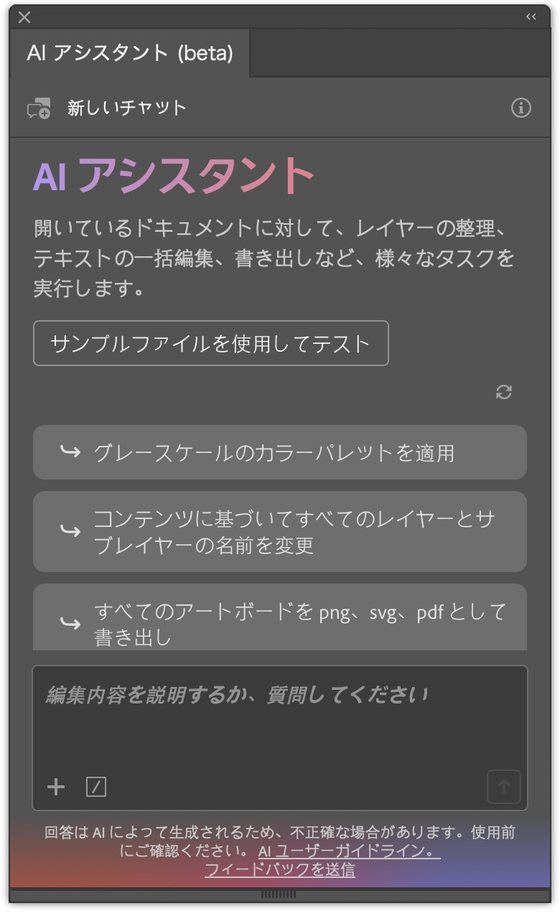
パネルに出ていた頼みごとの例
パネルの説明には、レイヤーの整理、テキストの一括編集、書き出しなどのタスクを実行する、とありました。
絵を描かせるというより、手間のかかる整理を任せる使い方が中心のようです。
Adobe公式の「よくある質問」には、次のように書かれています。
筆者が2026年11月22日に確かめた内容です。
AIアシスタントとクレジット(Adobe公式より)
つまり、1回でいくつ減るかという決まった数は、公式には書かれていません。
Photoshopの生成機能のように、30や80と前もって分かる形ではない点に注意がいります。
筆者は今回、送信していません。
出典は、Illustrator AI アシスタント(beta)のよくある質問(Adobe公式)です。

お手本の動画では、街のイラストを使って、3つの頼みごとを試していました。
動画で試されていた3つの頼みごと
動画の作者は、的確に頼むには、結局Illustratorの知識がいる、と話しています。
しばらくは「自分で操作するか、クレジットを使うか」を選ぶ場面が続きそうだ、というのが動画の結論でした。
月にいくつクレジットがあるかは、Adobeの生成クレジットの記事で確かめられます。
AIからAdobeのアプリを動かす別の仕組みは、Adobe MCPとはの記事にまとめています。
スポンサーリンク(PR)
※上記はアフィリエイトリンクです。
もう1つ、探すときに迷いやすい点があります。
発表で見た機能が、自分の画面に見当たらないことがあるのです。
探しても見つからない機能は、ベータ版のアプリだけで動く機能かもしれません。
メニューは回転ずしではないので、待っていても新しい皿は流れてきません。
何周する気やねん。
お手本の動画では、MAXで紹介された機能のうち2つが通常版では動かず、ベータ版のアプリで動いていました。
ベータ版のアプリで動いていた2つ(動画より)
筆者はベータ版を入れていないので、この2つは確かめていません。
Adobe公式の新機能ページ(Illustrator 31.0)の5項目にも、この2つは入っていませんでした。
コンセプトからベクターは、手描きのラフを清書してくれる、生成AIの機能です。
動画によると、以前は線で仕上がっていたものが、今回はすべて塗りで仕上がるように変わっていました。
生成AIの機能なので、筆者は実行していません。
「ウィンドウ」メニューに「コンセプトからベクター生成」があるところまで確かめました。
筆者がまだ開いていない3つ(Adobe公式の説明より)
この3つは、確かめられたら追記します。
お手本にしたのは、「専門学校講師のイラレさん」のYouTube動画です。
約17分の動画で、Illustrator 2027の新機能を5つ、実際に操作しながら、うまくいかなかった場面もそのまま見せています。
動画と変えたところ
Q. Illustrator 2027の新機能は、全部でいくつですか?
数え方で変わります。
Adobe公式の新機能ページは5項目です。
この記事では、Adobe MAX 2026で紹介された3つを足して、8個として仕分けました。
Q. Illustrator 2027は、バージョンでいうといくつですか?
バージョン31.0です。
Adobe公式の新機能ページでは「2026年11月(Illustrator 31.0)」と書かれています。
筆者のMacでも31.0.0と表示されました。
Q. AIアシスタントは、だれでも使えますか?
Adobe公式の説明では、Creative Cloudの有償プランのすべての利用者と、無料のアカウントの一部が対象です。
18歳以上という条件もあります。
Webやモバイルのアプリでは使えません。
Q. AIアシスタントは、1回でいくつクレジットを使いますか?
決まった数は、公式には書かれていません。
減る数は操作によって違い、終わったあとにクレジットのアイコンで確かめる仕組みです。
Q. ブレンドパネルは、どこにありますか?
「ウィンドウ」メニューの「ブレンド」です。
2つ以上の図形か、作ったブレンドを選ぶと、パネルの項目が使えるようになります。
Q. ダイナミックテキストが見つかりません。
お手本の動画では、ベータ版のアプリで動いていました。
Adobe公式の新機能ページ(Illustrator 31.0)の一覧には入っていません。
今日のまとめ
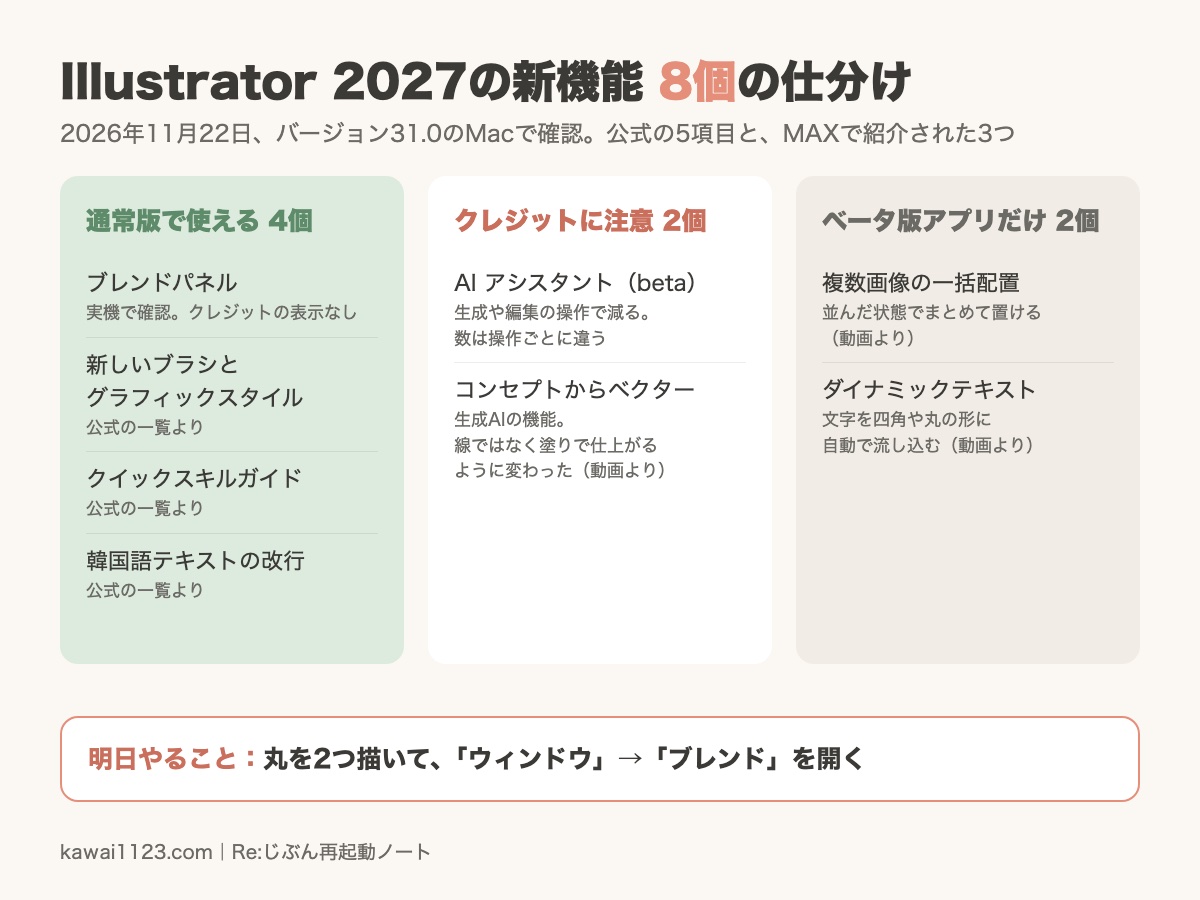

明日やることは1つだけです。
Illustratorを更新して、丸を2つ描き、「ウィンドウ」メニューの「ブレンド」を開いてみてください。
丸を2つ描くだけなら、月曜の朝でもできます。
月曜の朝をなめたらあかんで。
それでも、手順は4つだけです。

筆者もWEBデザインのオンラインスクールに通いましたが、そこでは1円も稼げませんでした。
道具を持っていることと、使えることは別でした。
差を埋めたのは、今回のように新しい機能を1つずつ開いて確かめる、小さな反復です。
Illustratorには無料の体験期間があります。
料金と期間は変わることがあるので、申し込みの前に公式ページで確かめてください。
スポンサーリンク(PR)
※上記はアフィリエイトリンクです。
確認したこと
参考にした動画:専門学校講師のイラレさん「【速報】Illustrator 2027登場 AIアシスタント搭載でイラレの操作はどう変わるのか」
Instagramでは、図解を週3本出しています。
50代からのAdobeのコツと、心を軽くする本の1行を、黒猫が1分で案内します。
保存して、明日そのまま試せる形にしています。
Instagramを見る@yoshihirok0358