あした死ぬかもよの要約|27の質問で「後悔」を先に消す。明日、1人の話を最後まで聞く【図解8点】
Kawai358Re:じぶん再起動ノート

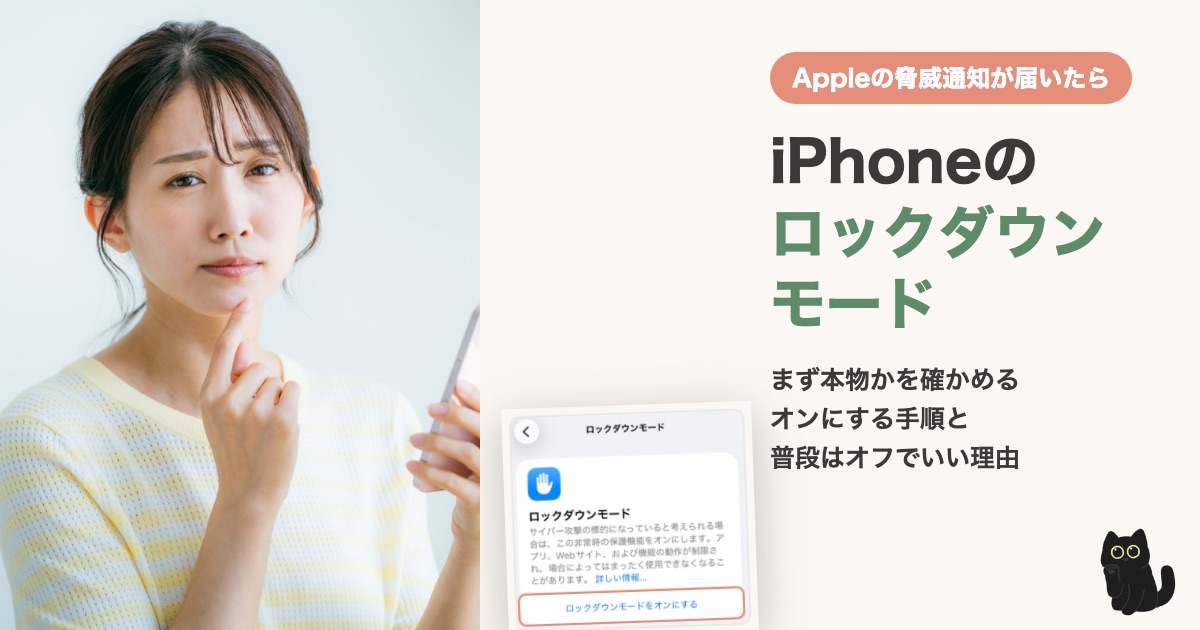
「iPhoneにAppleから脅威の通知が届いたら、絶対に無視しないで」という動画を見て、どきっとした人も多いと思います。
自分のiPhoneも狙われているのでは、と不安になりますよね。
この記事では、Appleの脅威通知とiPhoneのロックダウンモードを、Appleの公式の説明と、筆者のiPhoneの実際の画面で順番に解説します。
この記事でわかること


Appleの説明では、脅威通知は、高度なスパイ攻撃の標的になったと考えられる、ごく一部の人に送られるものです。
大半の人は、こうした攻撃の標的になることはない、とAppleははっきり書いています。
一方で、Appleを名乗る偽の警告やSMSは、相手を選ばずに届きます。
ですから、多くの人にとって大事なのは次の2つです。
1つは、届いた画面のリンクから確かめないこと。
もう1つは、自分のApple Account(旧Apple ID)の守りを、今日のうちに見ておくことです。
ロックダウンモードは、本物が届いたときに使う、いちばん強い守りの道具だと考えてください。
Appleの公式ページ「Appleの脅威の通知と金銭目当てのスパイウェアへの対策について」に、くわしい説明があります。
ここでは、その要点を自分の言葉でまとめます。
Appleの説明の要点
Appleの日本語のページは、この攻撃を「金銭目当てのスパイウェア」と書いています。
これは、お金で雇われてスパイ用のソフトを作る会社や、その道具を使った攻撃のことです。
例として、NSO Group社のPegasusという名前が挙げられています。
読んだ人のカードから買い物をする、という意味ではありません。
言葉の印象だけで「自分のお金が狙われる」と受け取ると、怖さだけが大きくなってしまいます。
きっかけになったのは、元スマホショップ店員のみずきさんの動画「iPhoneに届く脅威通知を無視しては危険」です。
画面を見せながらの手順はとても分かりやすく、良い助言もたくさんありました。
ただ、Appleの説明と食い違う部分もあったので、表にして並べます。
| 動画で聞いた話 | Appleの説明 | この記事の判断 |
|---|---|---|
| 届いたら絶対に無視しない | 深刻に受け止めるよう書いている | その通り |
| 届いたメッセージのリンクから確かめない | 自分で account.apple.com にサインインして確かめる | その通り |
| 本物ならロックダウンモード | オンにするよう案内している | その通り |
| iPhoneを使う人なら誰でも狙われる | 大半の人は標的にならない | 本物は、ごく一部の人向け |
| 10月から急に増えている | 公式のページに、その記載はない | 出典が見つからないので、数字は信じすぎない |
| 放っておくと30万円を超える請求 | 公式のページに、その記載はない | 不正な請求は、主に偽物の画面で起きる別の被害 |
| 相談はAppleサポートの番号へ | 専門の窓口 Access Now をすすめている | 通知の相談は Access Now、身に覚えのない請求はAppleやカード会社 |
動画の結論である「無視しない」「リンクから確かめない」は、Appleの説明とも一致しています。
気をつけたいのは、怖さを強める言葉のほうです。
焦ると、かえって偽物のボタンを押しやすくなります。
通知やメールが届いたら、その画面のボタンやリンクは使いません。
Safariのアドレス欄に、自分で account.apple.com と入力して開きます。
本物の通知が送られている人には、サインインしたあと、ページの上部にその知らせが分かりやすく表示されます。
何も出ていなければ、届いた画面は偽物の可能性が高いと考えてください。
Appleの説明では、本物の通知はメールなら threat-notifications@email.apple.com から届きます。
ただし、送り主の表示はまねされることがあるので、最後は必ず account.apple.com で確かめます。

iPhoneのロックダウンモードは、きわめて高度な攻撃の標的になった人のための、任意の守りの機能です。
攻撃の入り口になりやすい機能を、まとめて止めます。
その代わり、アプリやWebサイト、いくつかの機能が、ふだん通りには動かなくなります。
動画では、台風の日に家中の雨戸を閉めることにたとえていました。
部屋は暗くなって不便でも、風も雨も入りにくくなる、というイメージです。
分かりやすいたとえなので、そのまま覚えておくと便利です。
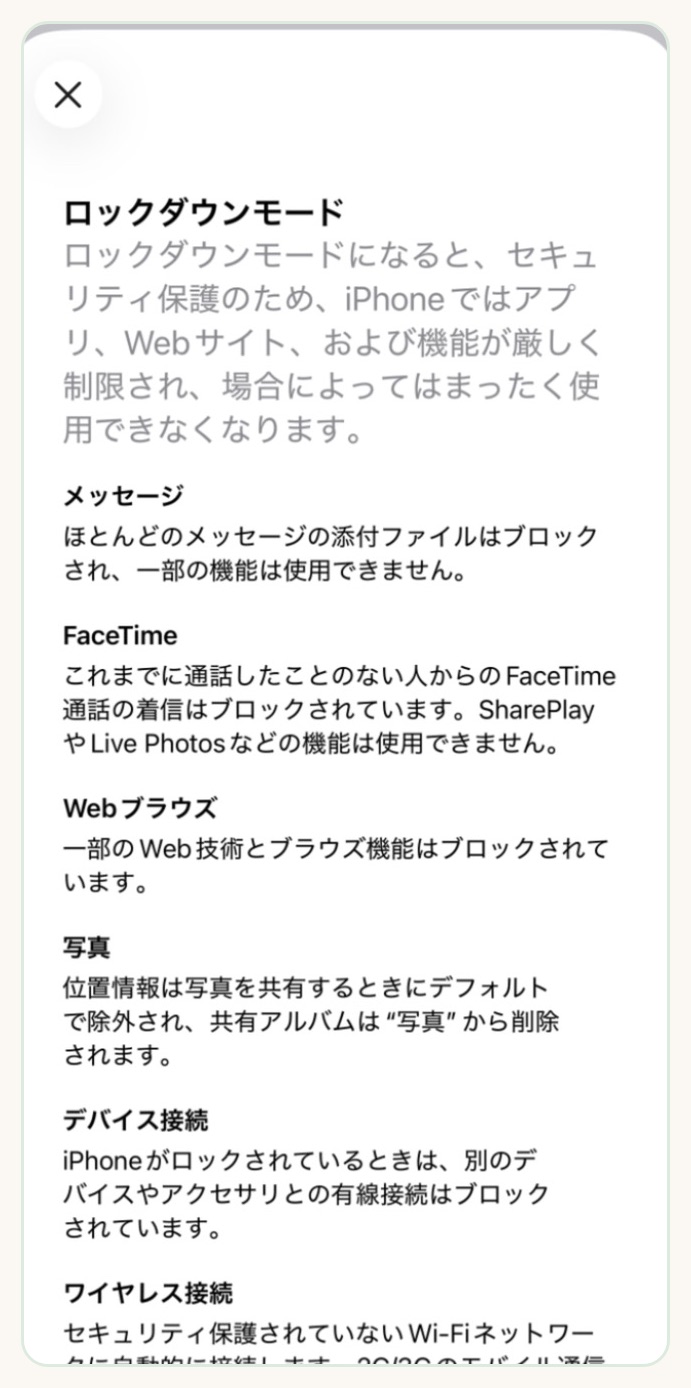
Appleの「ロックダウンモードについて」によると、ほかにも、構成プロファイルが入れられなくなり、2Gと3Gの通信も使えなくなります。
iPhoneでオンにすると、ペアリングしたApple Watchでも自動でオンになります。
iPadやMacは、それぞれの機器で別にオンにします。
ここでは、場所を確かめるところまでを、筆者のiPhoneの画面で見ていきます。
筆者は撮影のために画面を開いただけで、オンにはしていません。
本物の通知が届いた人だけ、最後まで進めてください。
始める前に、iPhoneを最新のiOSにしておきます。
Appleも、すべての守りが働くように、先にアップデートするよう案内しています。
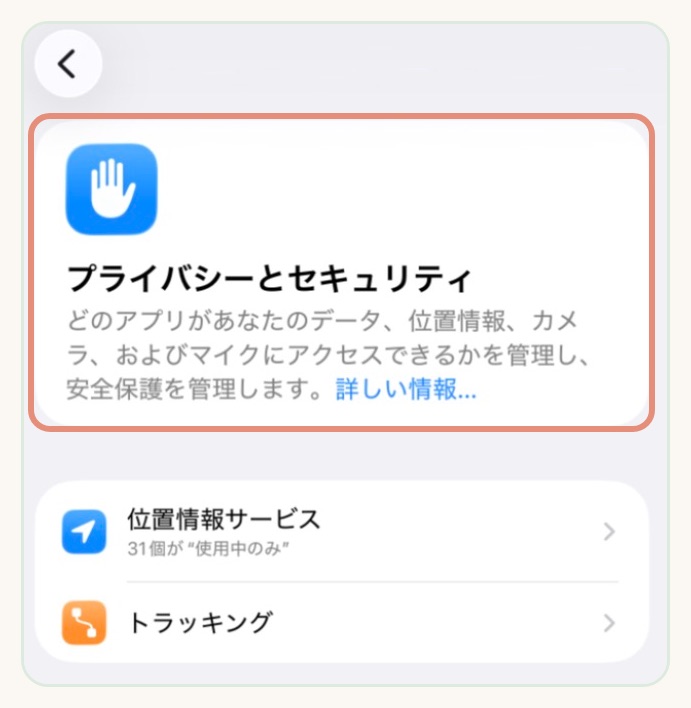
「プライバシーとセキュリティ」の画面を、いちばん下までずらします。
「ロックダウンモード」という項目があり、右側に「オフ」と出ています。
iPhoneの検索で「ロックダウン」と入れても、すぐに出てきます。
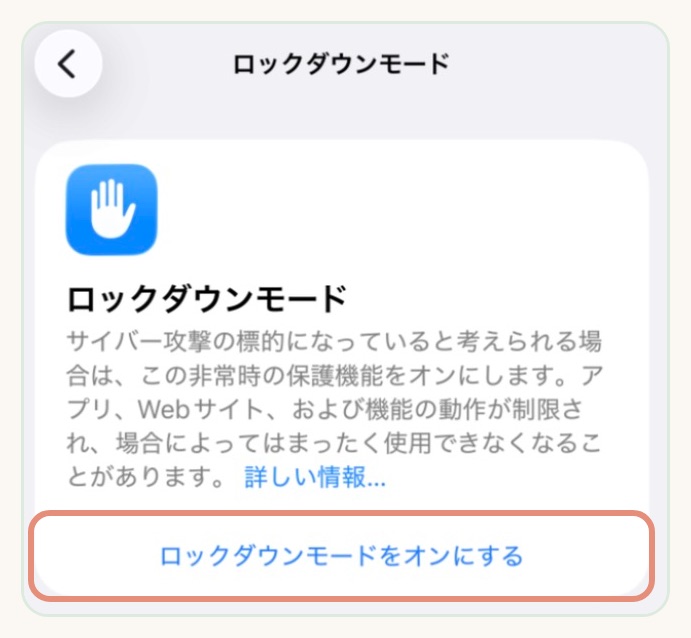
オンになったあとは、信頼できるWebサイトやアプリだけを、制限から外すこともできます。
ただし、外すほど守りは弱くなるので、必要なものだけにしてください。
解除するときも、同じ「ロックダウンモード」の画面から行います。
「強そうだから、ずっとオンにしておこう」という使い方は、すすめません。
メッセージの写真が届かない、知らない人のFaceTimeがつながらないなど、ふだんの暮らしが不便になるからです。
Appleも、ほとんどの人はこの種の攻撃の標的にならない、と書いています。
ただし、通知が届いていなくても、自分が標的になっていると考える理由がある人は、オンにしてよい、とAppleは案内しています。
記者や、人権の活動をしている人などが当てはまります。
本物の通知が届いたら、ロックダウンモードをオンにしたうえで、専門家の助けを借りるよう、Appleは強くすすめています。
案内されているのは、非営利団体 Access Now の「Digital Security Helpline」です。
24時間、年中無休で、Webサイトから連絡できます。
Appleの外の団体は、なぜ通知が送られたかは知りません。
それでも、狙われた人に合わせた守り方を一緒に考えてくれます。
身に覚えのない支払いが心配なときは、Appleのサポートやカード会社にも確かめてください。
この記事の図解3点と、画面の囲みや、ぼかしは、筆者が自分で作りました。
親や家族に「ここを開いてね」と伝えるとき、画面に丸をひとつ付けるだけで、伝わり方がまるで変わります。
そうした案内を作るなら、スマホでも使えるAdobe Expressが手軽です。
スポンサーリンク(PR)
※上記はアフィリエイトリンクです
本物の通知が来ない多くの人にとって、守りの中心は2ファクタ認証です。
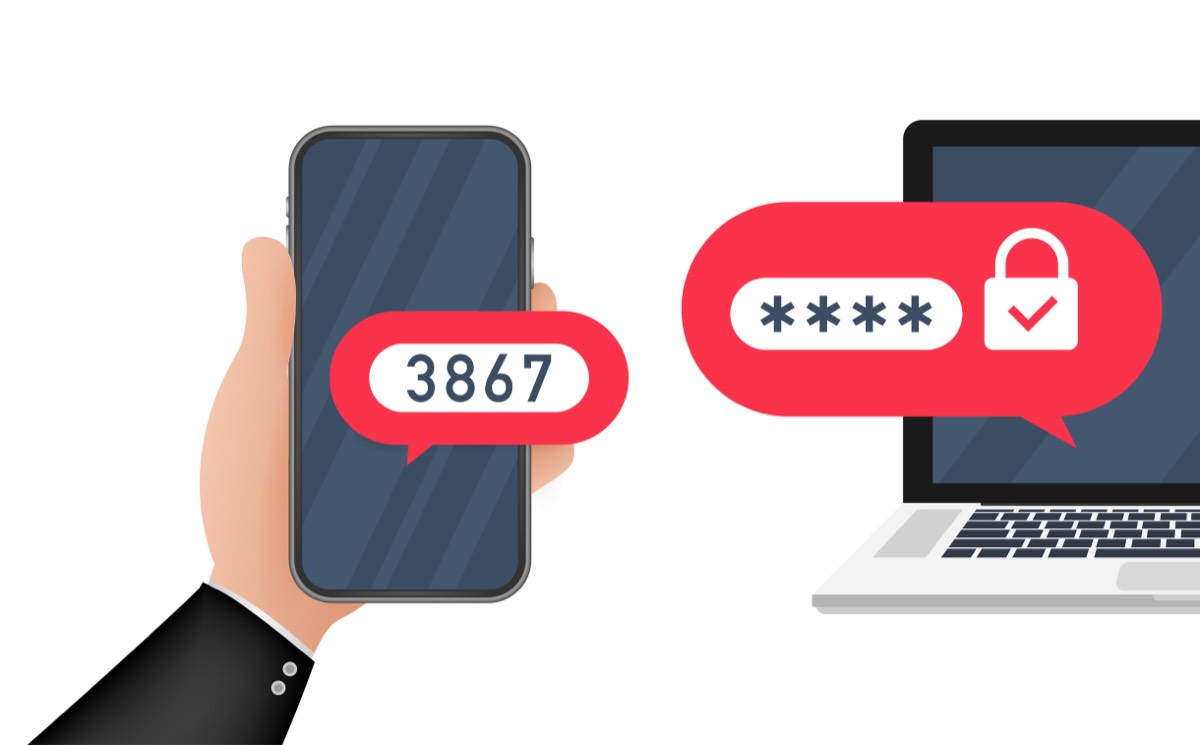
パスワードを知られても、本人の機器に届く6桁の確認コードがなければ、ほかの人はサインインできません。
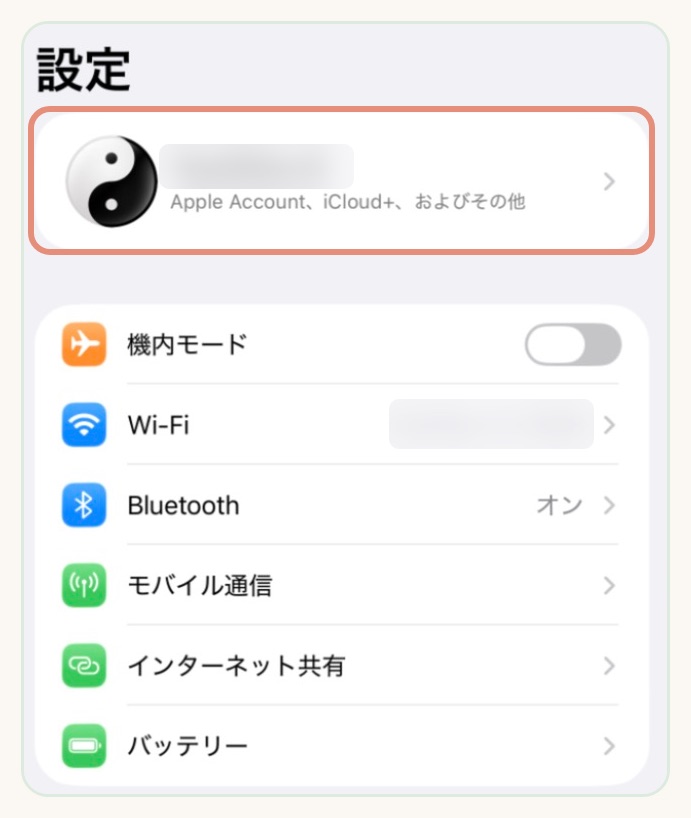
ここからは、筆者のiPhoneの画面で、確かめる場所を見ていきます。
設定アプリを開き、いちばん上の自分の名前を押します。
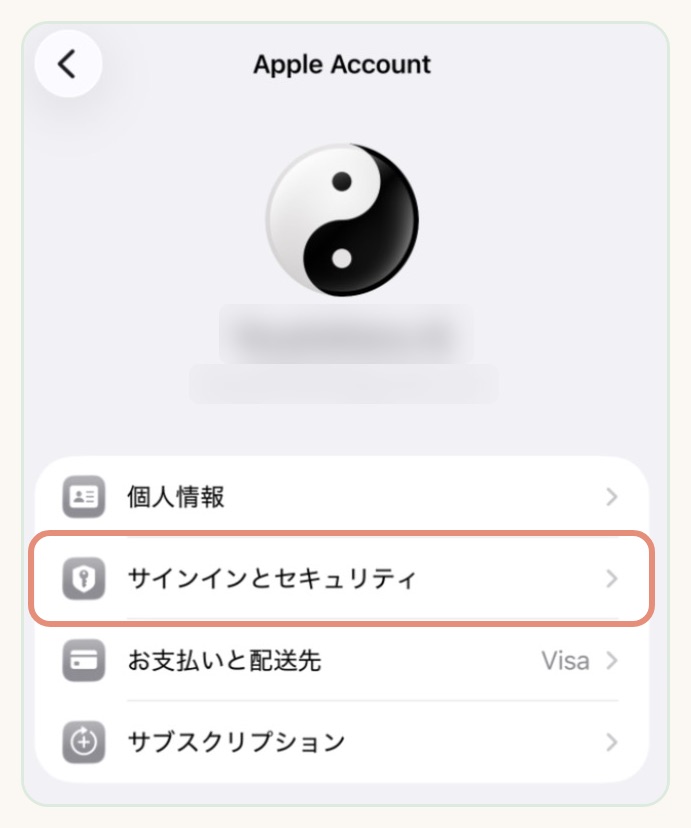
次の画面で、上から2番目の「サインインとセキュリティ」を押します。
「セキュリティ」の欄にある「2ファクタ認証」を押します。
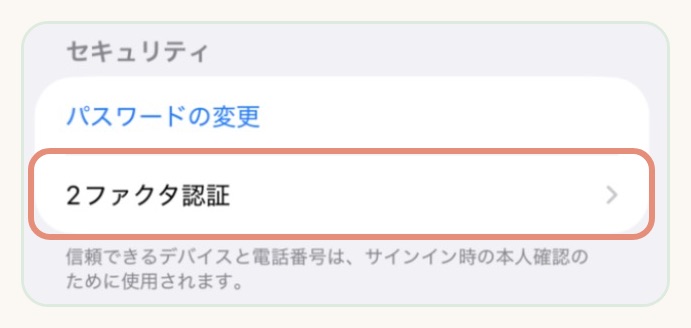
動画では「右側にオンと出ていますか」と説明していました。
筆者のiPhone(iOS 26)では、「オン」という文字は出ず、「確認方法」として機器と電話番号の一覧が出ました。
この一覧が出ていれば、2ファクタ認証は使われています。
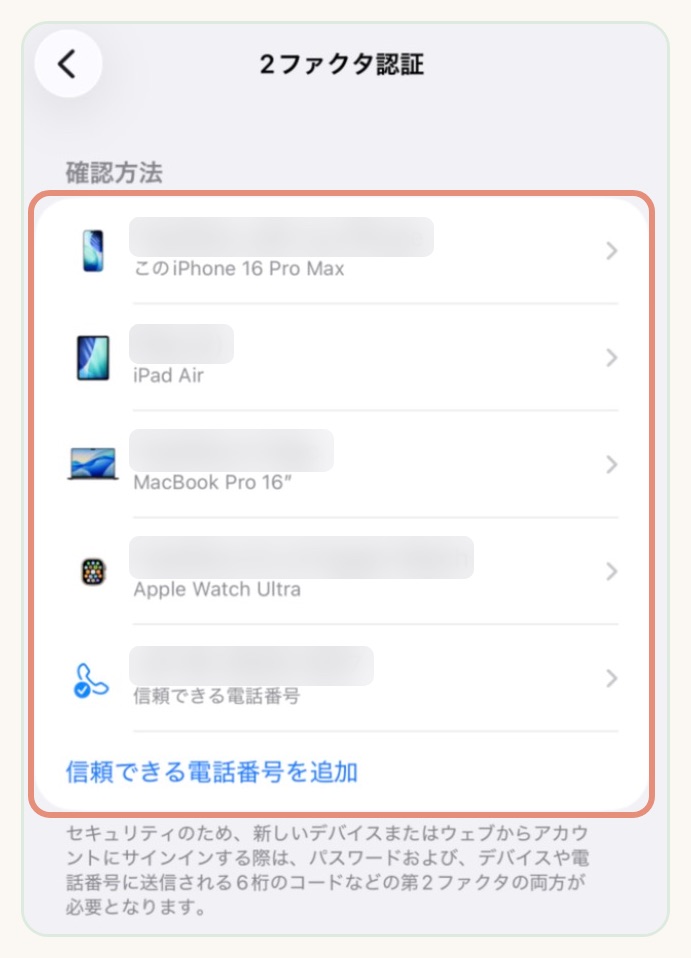
ここで見るのは、知らない機器が混ざっていないかです。
自分で使ったことのない機器があれば、それを押します。
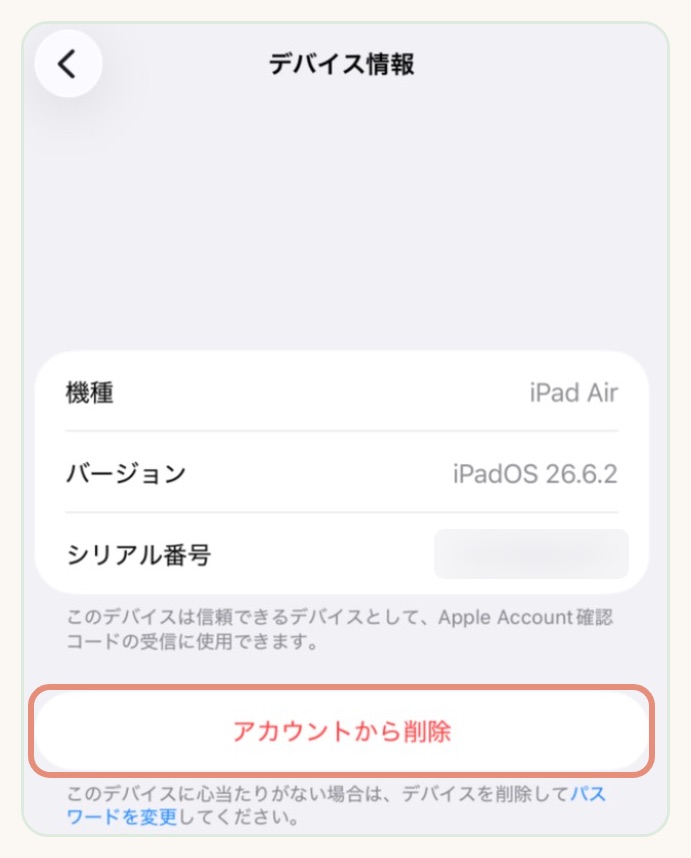
画面の下にも、心当たりがない場合はデバイスを削除してパスワードを変更するように、と書かれています。
削除したら、そのままApple Accountのパスワードも新しくしておきます。
筆者の一覧は自分の機器だけだったので、削除は押していません。
自分で何もしていないのに確認コードが届いたら、それは誰かがサインインしようとしている合図です。
「Appleのサポートです。届いた番号を教えてください」と電話やメッセージで言われても、教えないでください。
Appleの説明でも、脅威通知の中で確認コードをメールや電話で聞くことは一切ない、とされています。
Appleは、通知が届いていない人にも、次の習慣をすすめています。
どれも地味ですが、偽物の警告から身を守るのは、こうした毎日の習慣です。
パスワードの流出が気になる人は、iPhoneでパスワード漏洩を確認する方法も合わせて見てください。
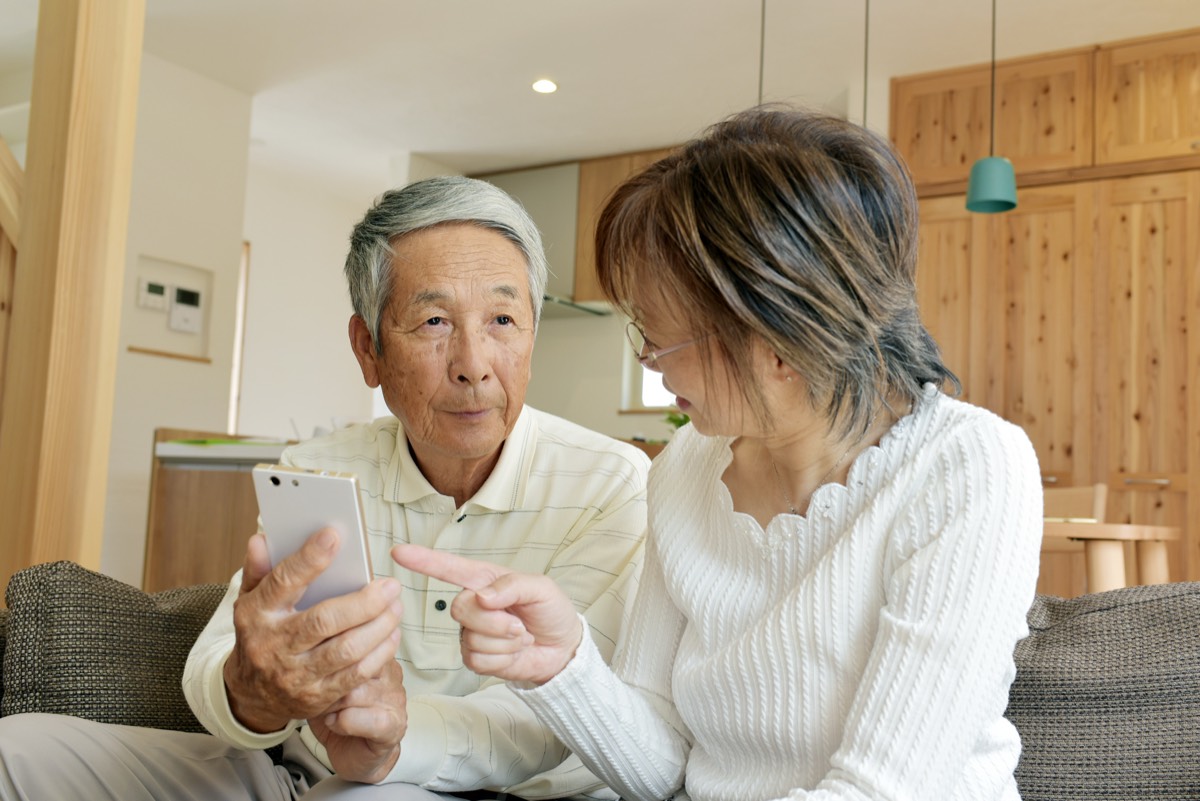
親や家族が「Appleから警告が来た」と言ってきたら、まず「画面のボタンは押さないで」と伝えてください。
そのうえで、一緒に account.apple.com を開いて確かめます。
ついでに、2ファクタ認証の一覧に知らない機器がないかも見ておくと安心です。
「ロックダウンモードを入れておいて」と頼むより、ずっと役に立ちます。
保存して、あとで見返せるように
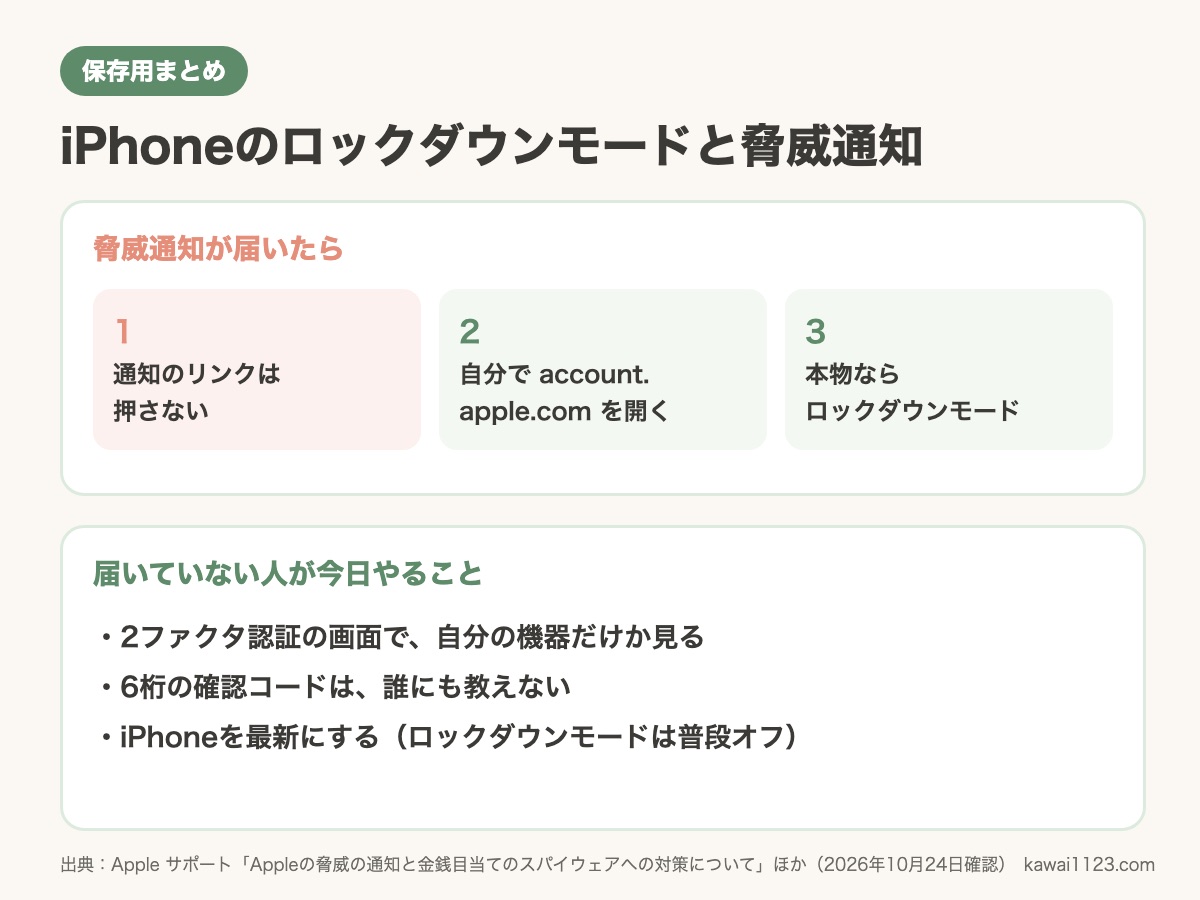
不安をあおる言葉を見ると、何かしなければと焦ってしまいます。
でも、多くの人がやることは、自分の機器の一覧を見て、確認コードを守ることです。
今夜、2ファクタ認証の画面を1回だけ開いてみてください。

Q. iPhoneのロックダウンモードをオンにしても、電話はかけられますか?
かけられます。
ふつうの通話と、文字だけのメッセージは使えます。
緊急SOSも使えます。
Q. 念のため、ずっとオンにしておいてもいいですか?
すすめません。
写真付きのメッセージが届かないなど、毎日の使い勝手が落ちます。
本物の通知が届いたときや、自分が狙われていると考える理由があるときに使う機能です。
Q. Appleを名乗る「脅威の通知」メールが届きました。
メールのリンクは押さずに、自分で account.apple.com にサインインしてください。
上部に知らせが出ていなければ、そのメールは偽物と考えて大丈夫です。
Q. 確認コードを人に教えてしまいました。
すぐにApple Accountのパスワードを変えてください。
2ファクタ認証の一覧に知らない機器があれば、「アカウントから削除」で外します。
身に覚えのない支払いがないかも、Appleのサポートやカード会社に確かめてください。
Q. Androidのスマホにも同じ機能はありますか?
Androidにも、守りを強めるモードを持つ機種があります。
名前や中身は機種で違うので、メーカーの公式の説明で確かめてください。

この記事は、2026年10月24日時点のApple サポートの公式ページ(脅威の通知について、ロックダウンモードについて)と、筆者のiPhone(iOS 26)の画面をもとに書いています。
画面の表示や、Appleの案内は変わることがあります。
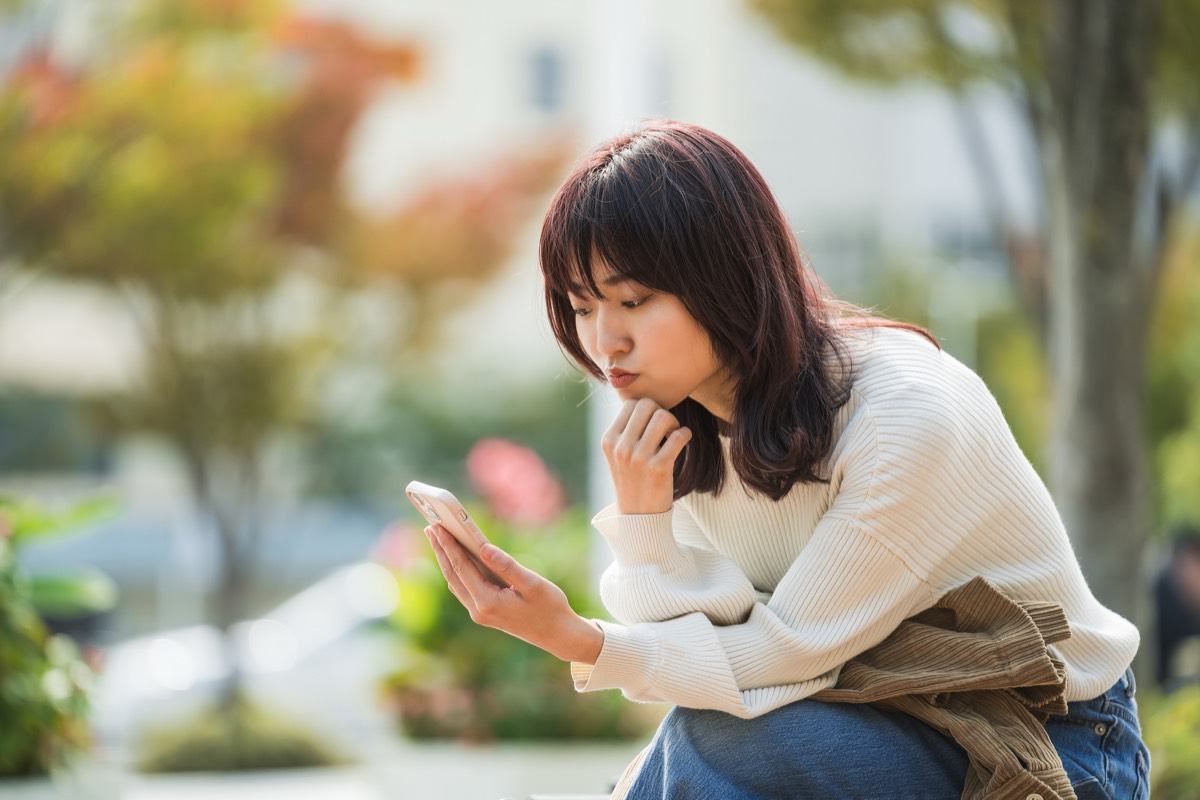
この記事の写真6点、スマホと鍵のイラスト4点、案内役の黒猫は、Adobe Stockの無料素材です。
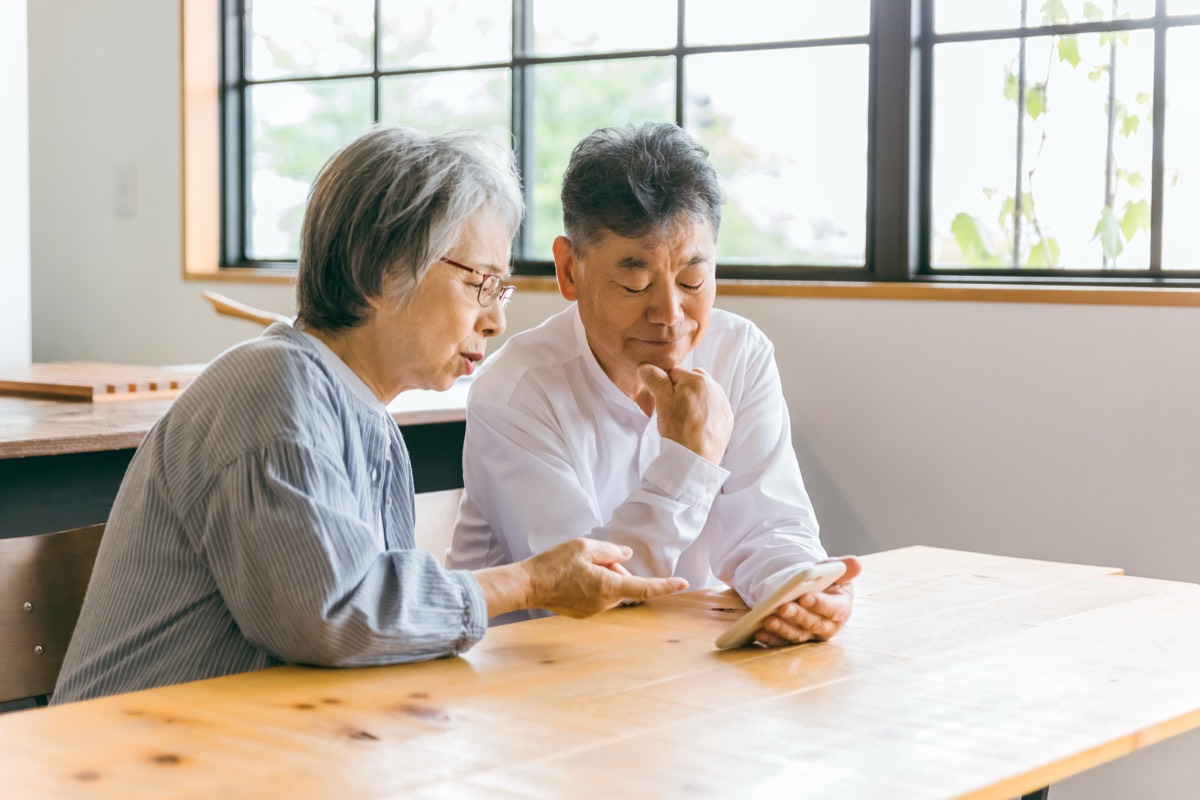
スマホを見て考え込む人や、夫婦で画面をのぞく場面を選びました。
無料の範囲でも、暮らしの場面の写真や、説明に使えるイラストはかなり見つかります。
iPhoneの画面は、2026年10月24日に筆者のiPhone(iOS 26)をMacの「iPhoneミラーリング」で映して撮りました。
名前、メールアドレス、電話番号、機器の名前、シリアル番号は、ぼかしています。
ロックダウンモードは撮影のために画面を開いただけで、オンにはしていません。
画面の表示は、今後のアップデートで変わることがあります。
ツールを買っただけでは何も変わりません。
筆者もWebデザインのスクールに通って、1円も稼げなかった時期があります。
作りたいものを先に決めてから選んでください。
スポンサーリンク(PR)
※上記はアフィリエイトリンクです
スポンサーリンク(PR)
※上記はアフィリエイトリンクです
Instagramでは、図解を週3本出しています。
50代からのAdobeのコツと、心を軽くする本の1行を、黒猫が1分で案内します。
保存して、明日そのまま試せる形にしています。
Instagramを見る@yoshihirok0358