Adobe Stockのアップロード方法|4種類の条件と、できないときの確認5つ【2026年】
Kawai358
Re:じぶん再起動ノート

スマホで動画を見ていると、15秒のCMが流れてきます。
写真は1枚も出てこないのに、文字が飛びこんでくるだけで、最後まで見てしまう。
気づけば、スキップのボタンにかけた親指が、正座していました。
親指、お行儀よすぎるやろ。
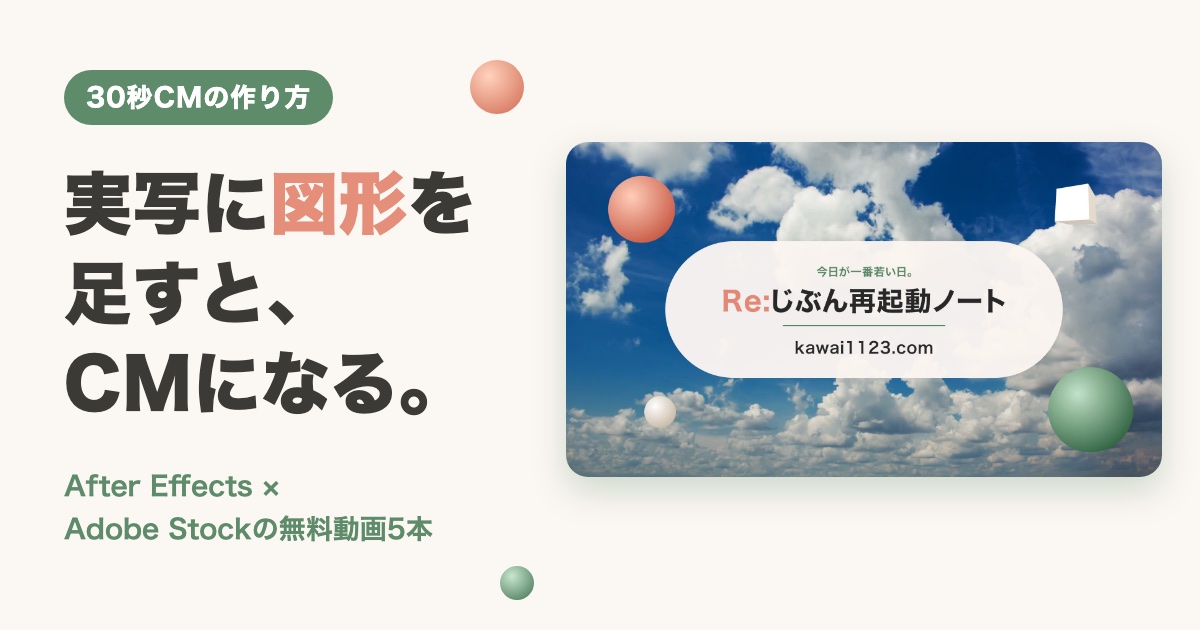
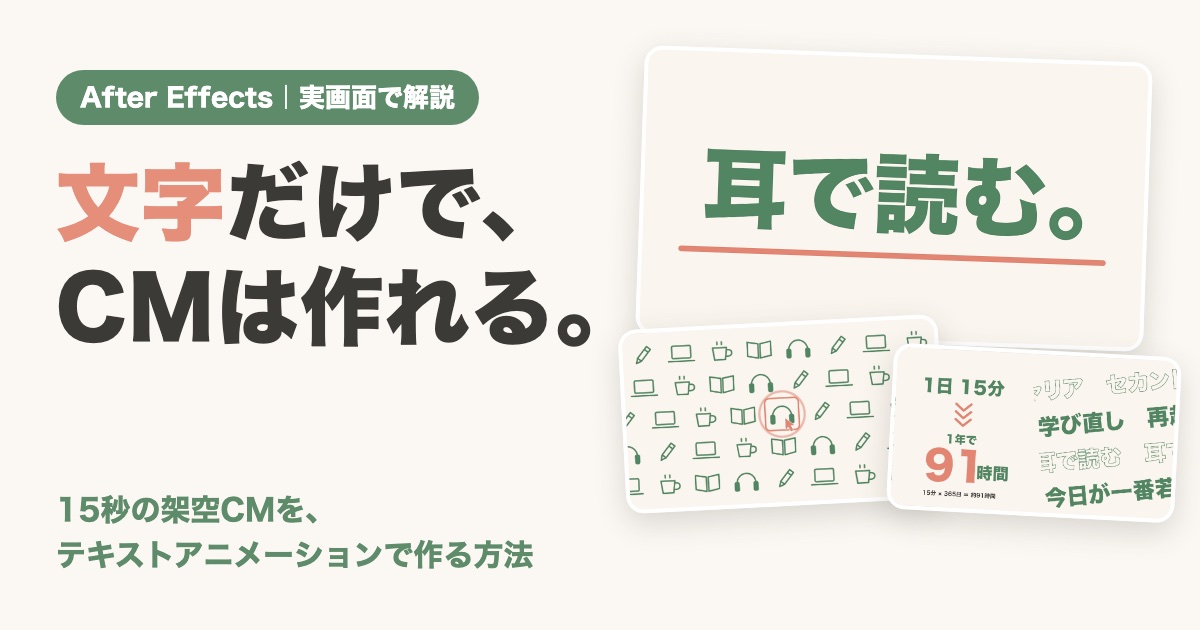
あの動きは、After Effectsの標準の機能だけで作れます。
この記事を読み終えるころには、文字だけで見せる15秒の架空CMを、自分で組み立てる流れがわかります。
この記事でわかること
お手本にしたのは、midoriinuみどりいぬさんのYouTube作品「モーショングラフィックス/テキストアニメーション 架空CM」です。
スニーカーのセールを想定した、約14秒の作品です。
写真を使わず、大きな文字とアイコンと数字だけで、最後の「サイトへ」まで運んでくれます。
お手本をそのまま写せば、いちばん早く完成します。
それは完成やなくて、コピーや。
学ぶのは「動きの型」だけにして、言葉と絵と色は自分で用意します。
この記事の作例で変えたところは、次の4つです。
| お手本 | この記事の作例 | |
|---|---|---|
| お題 | スニーカーのセール | このブログの紹介 |
| 色 | 青緑と白、差し色に黄色 | セージとクリーム、差し色にコーラル |
| 絵 | スニーカーのイラスト | 線で描いたアイコン5種類 |
| 数字 | 値段 | 自分で計算できる時間(15分×365日) |
作例は、筆者のMacのAfter Effects 2027で組み立てました。
組み立てにはスクリプトを使いましたが、この記事では、手で作るときの手順として説明します。
出てくる数字は、作例に実際に入っている値です。
15秒あれば、言いたいことは全部入ります。
入らへん。
カップ麺でも3分かかるんやで。
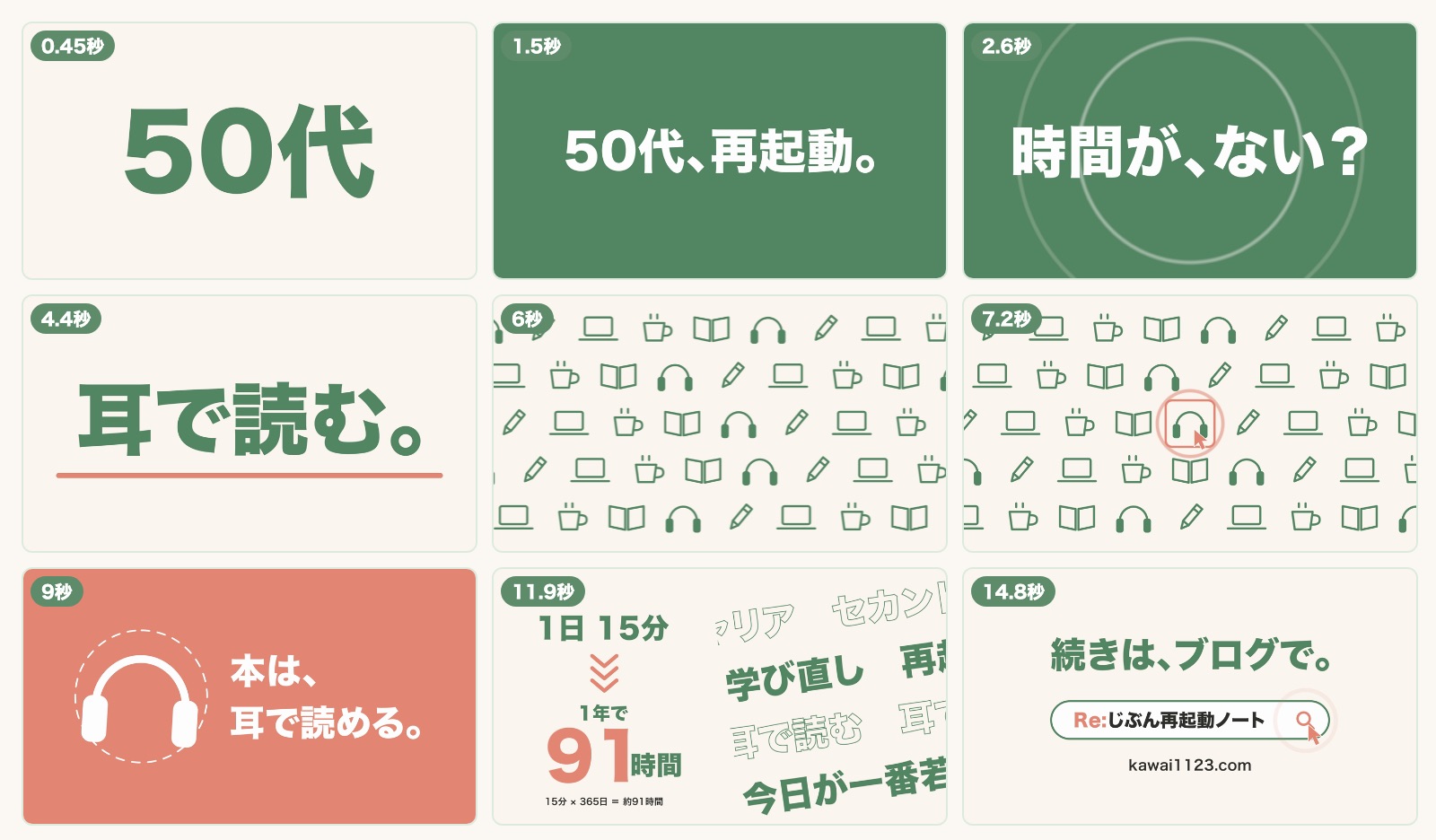
15秒に入るのは、7つの場面までです。
作例では、大きく出す言葉を、1つの画面に9文字までにしました。
| 秒 | 画面の文字 | 役割 |
|---|---|---|
| 0〜2.0 | 50代、再起動。 | だれに向けた話かを、最初に言う |
| 2.0〜3.4 | 時間が、ない? | 見ている人の気持ちを、かわりに言う |
| 3.4〜4.8 | 耳で読む。 | 答えを、短く言い切る |
| 4.8〜7.4 | (アイコンが流れる) | たくさんの中から、1つを選ぶ |
| 7.4〜10.0 | 本は、耳で読める。 | 選んだものを、大きく見せる |
| 10.0〜12.4 | 1日15分 → 1年で91時間 | 数字で、変化を見せる |
| 12.4〜15.0 | 続きは、ブログで。 | してほしい行動を、1つだけ伝える |
台本は、「だれに」「どんな困りごと」「答え」「数字」「行動」の順に並べると、まとまります。
困りごとは、見ている人が心の中でつぶやいている言葉にします。
作例の「時間が、ない?」は、説明ではなく、つぶやきのほうを選びました。
数字は、大きいほど人の心を動かします。
盛ったらあかん。
電卓は正直やで。
画面に出す数字は、自分で計算して確かめられるものだけにします。
作例の91時間は、15分×365日=5,475分を、60で割った数です。
After Effectsをまだ持っていない方へ
この記事の作例は、After Effectsの標準の機能だけで作れます。
有料のプラグインは使っていません。
はじめての方は、無料体験の期間に、手順2の「1文字ずつ出す」だけを試すと、自分に合うかどうかが判断できます。
スポンサーリンク(PR)
※上記はアフィリエイトリンクです。
| 手順 | やること | 作例の値 |
|---|---|---|
| 1 | 台紙を作り、色を3つに決める | 1920×1080・30fps・15秒。 |
| 2 | 文字を1文字ずつ出す | オフセット -100→100%を0.75秒で。 |
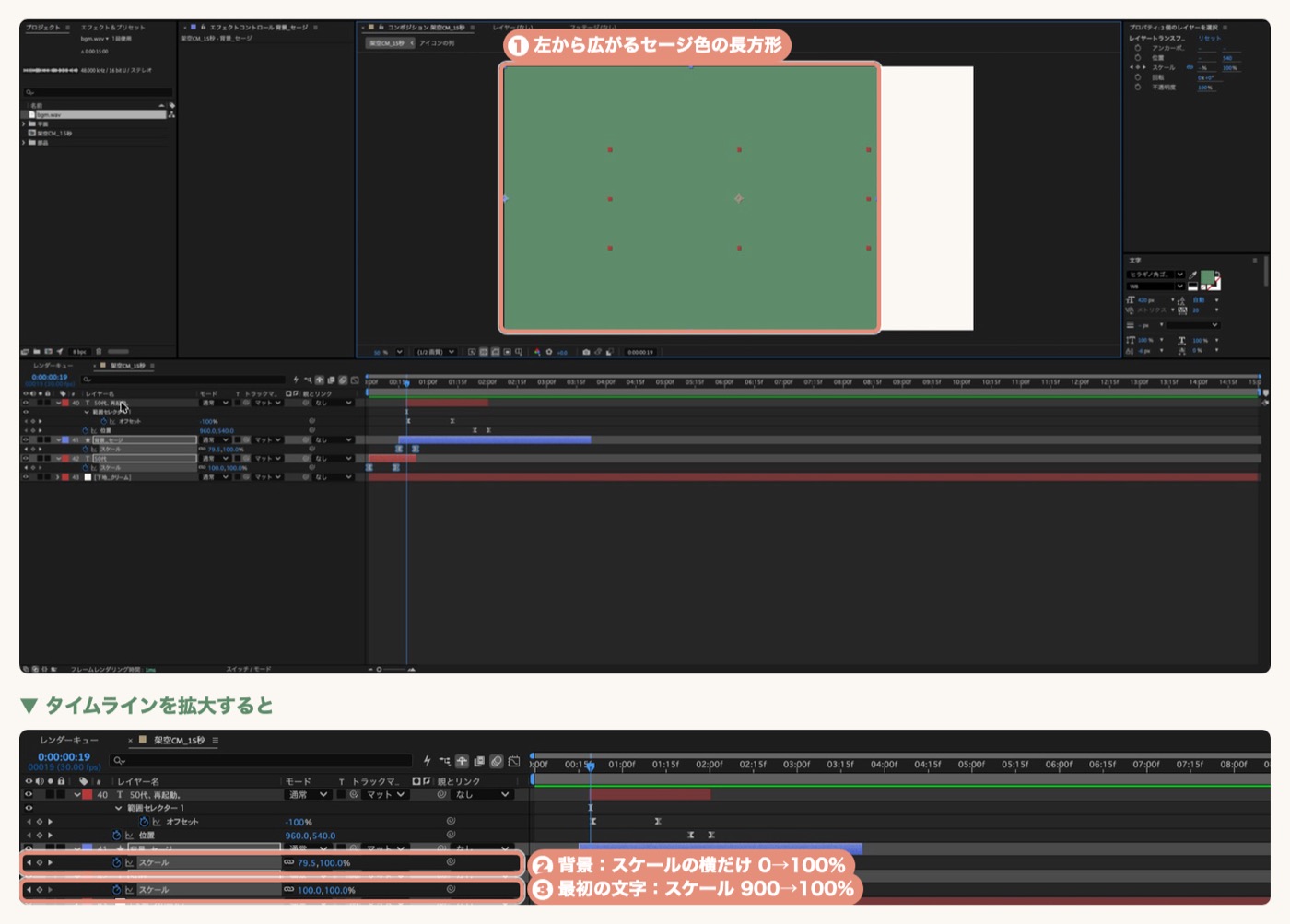
| 3 | 背景の色を切りかえる | 長方形のスケールの横を0→100%、0.28秒で。 |
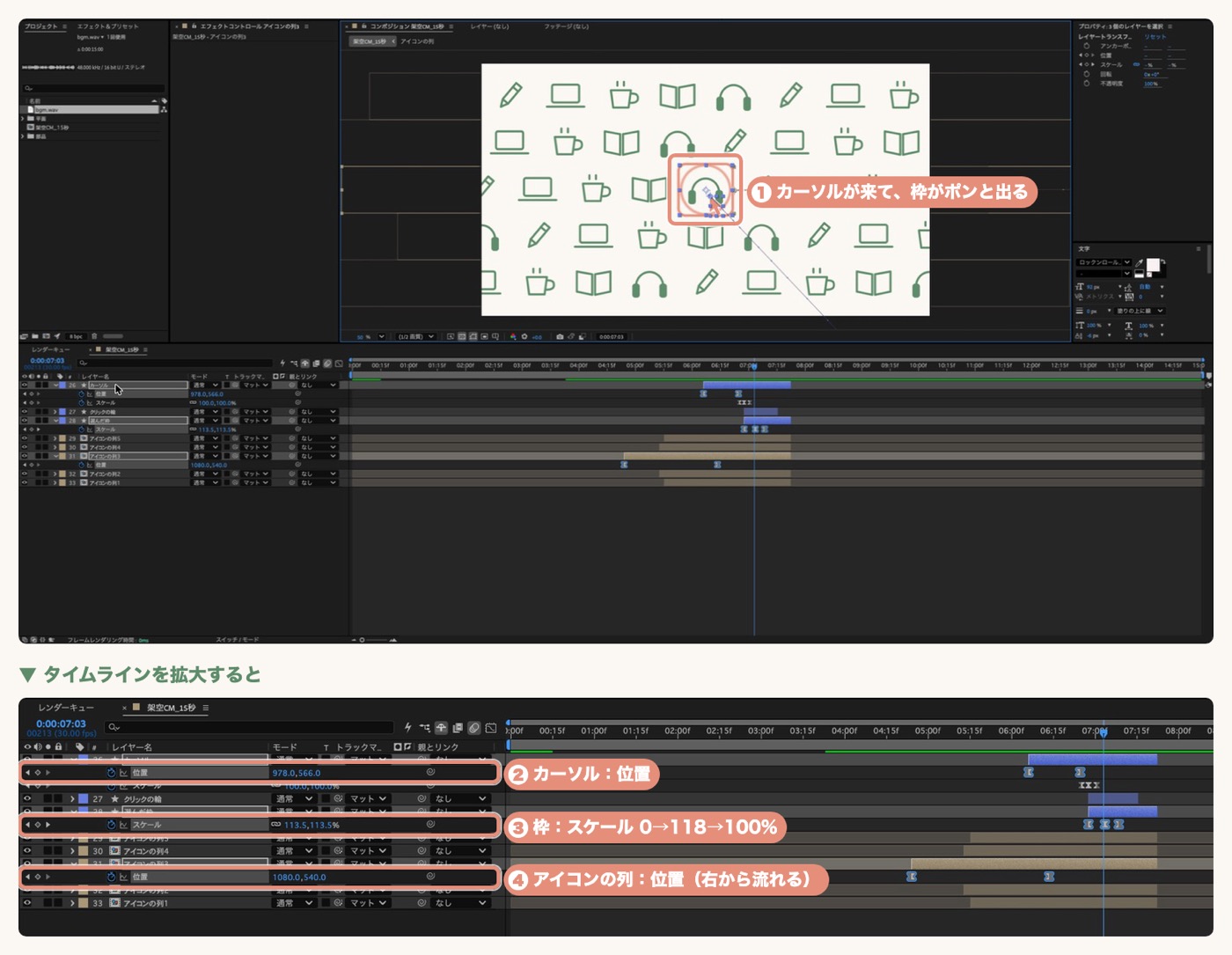
| 4 | アイコンを流して、1つを選ぶ | 240pxおきに14個。 枠のスケール 0→118→100%。 |
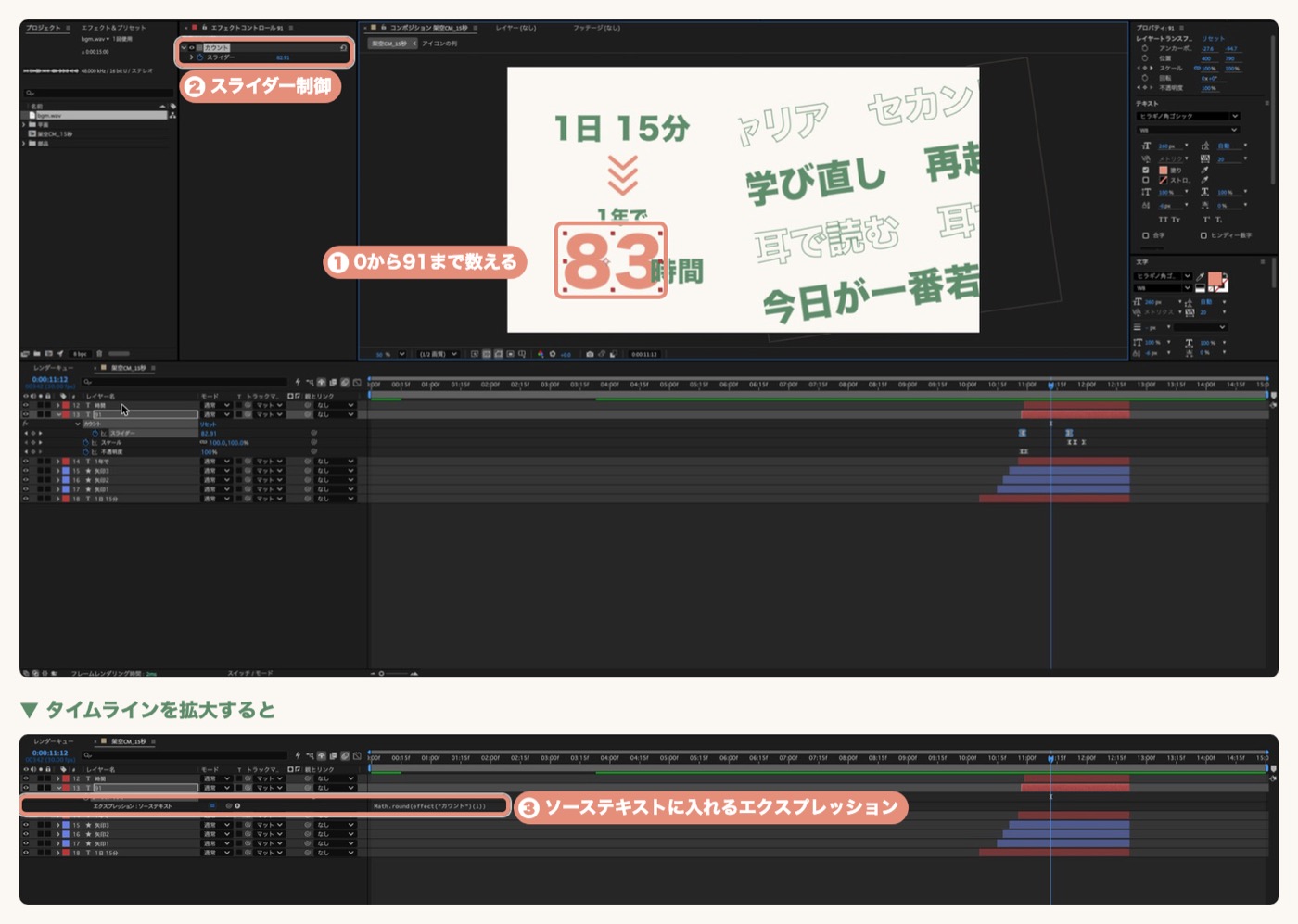
| 5 | 数字を数えあげる | スライダー 0→91を0.78秒で。 |
| 6 | 線だけの文字を流し、検索窓で締める | 線の太さ3px。 検索窓のスケール 0→106→100%。 |
メニューの「コンポジション」>「新規コンポジション」を選びます。
幅1920px、高さ1080px、フレームレート30、長さは15秒にしました。
色は多いほど、にぎやかで楽しくなります。
それ、にぎやかやなくて迷子や。
文字だけで見せるCMは、色を3つにしぼると、文字がいちばん目立ちます。
作例で使った3色と書体
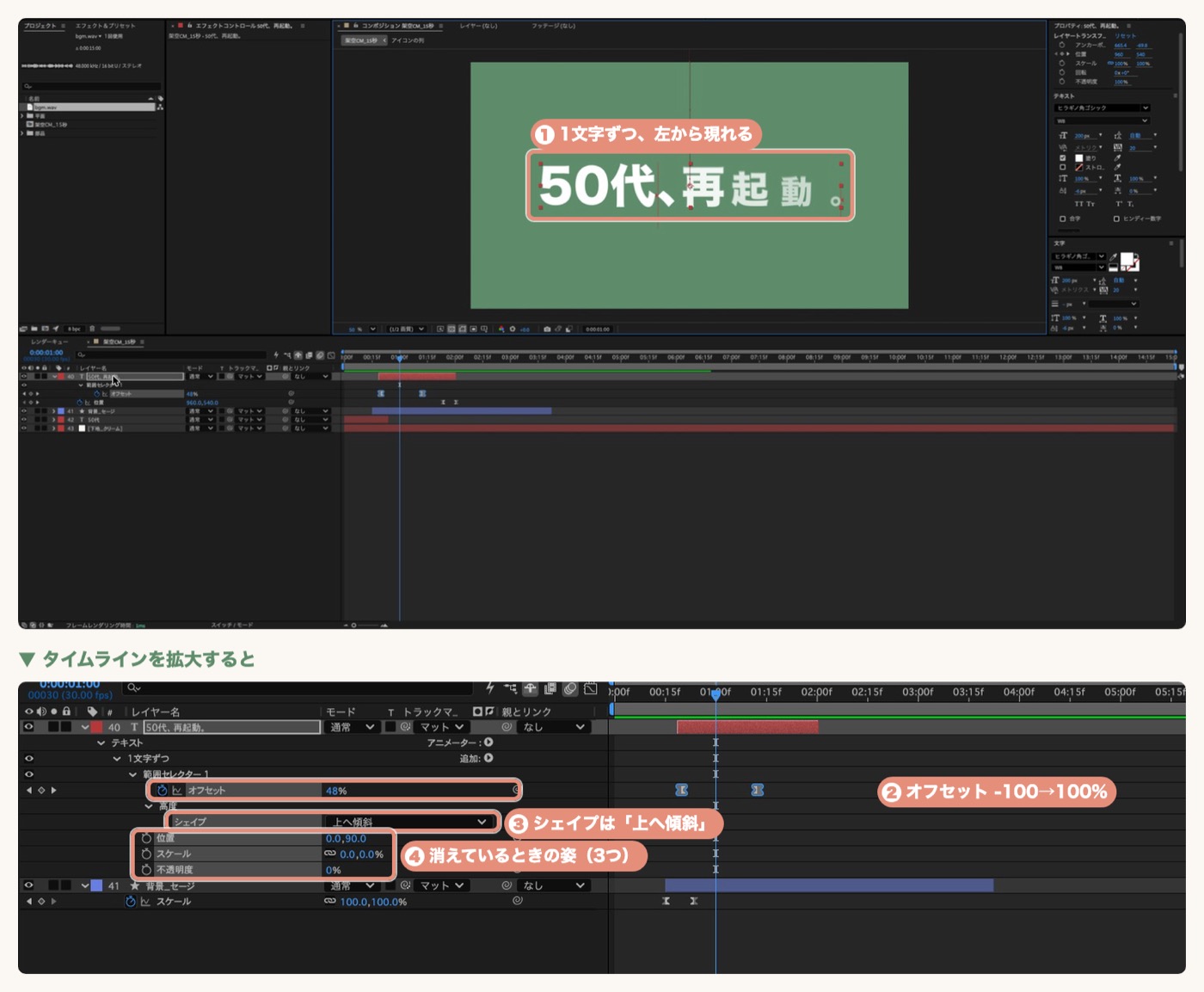
文字ツールで「50代、再起動。」と打ちます。
作例は、文字の大きさが200px、色は白です。
これで、左の文字から順に、下からふわっと大きくなって現れます。
オフセットの2つのキーフレームを選んで、F9キーを押すと、動きの出だしと終わりがなめらかになります。
場面3の「耳で読む。」は、同じしくみで、上から降らせています。
スケールを使わず、位置を「0, -520」、不透明度を0%にしただけです。
値を1つ変えるだけで、同じアニメーターが別の動きになります。
場面の切りかえは、暗転がいちばん落ち着きます。
15秒で3回も暗転したら、ほぼ停電や。
文字だけのCMでは、色の面を広げて切りかえると、明るいまま次へ進めます。
これで、左から色がサッと広がります。
作例では、ほかに2つの切りかえを使いました。
| 切りかえ | 作り方 | 作例の値 |
|---|---|---|
| 丸く広がる | 直径200pxの円のスケールを大きくする | 0→2400%を0.36秒で |
| 下から上がる | アンカーポイントを下はしに置き、縦だけ広げる | 0→100%を0.3秒で |
| 帯が横切る | 画面と同じ大きさの長方形を、左から右へ動かす | 0.7秒で通りすぎる |
最初の「50代」は、スケールを900%から100%へ、0.45秒で小さくしています。
画面からはみ出すほど大きい文字が、すっと収まるので、最初の1秒で目が止まります。
アイコンは、シェイプレイヤーの線だけで描きました。
本、ヘッドホン、鉛筆、ノートパソコン、カップの5種類です。
線の太さは9px、色はセージでそろえています。
列が止まる、カーソルが着く、枠が出る。
作例では、6.45秒、6.82秒、6.92秒の順に起こしています。
この順番を守ると、「選んだ」と伝わります。
数字が0から増えていく動きは、3つの操作で作れます。
Math.round(effect("カウント")(1))「カウントという名前のスライダーの値を、四捨五入して文字にする」という意味です。
数えおわった瞬間に、スケールを100→116→100%にすると、数字がポンとはずみます。
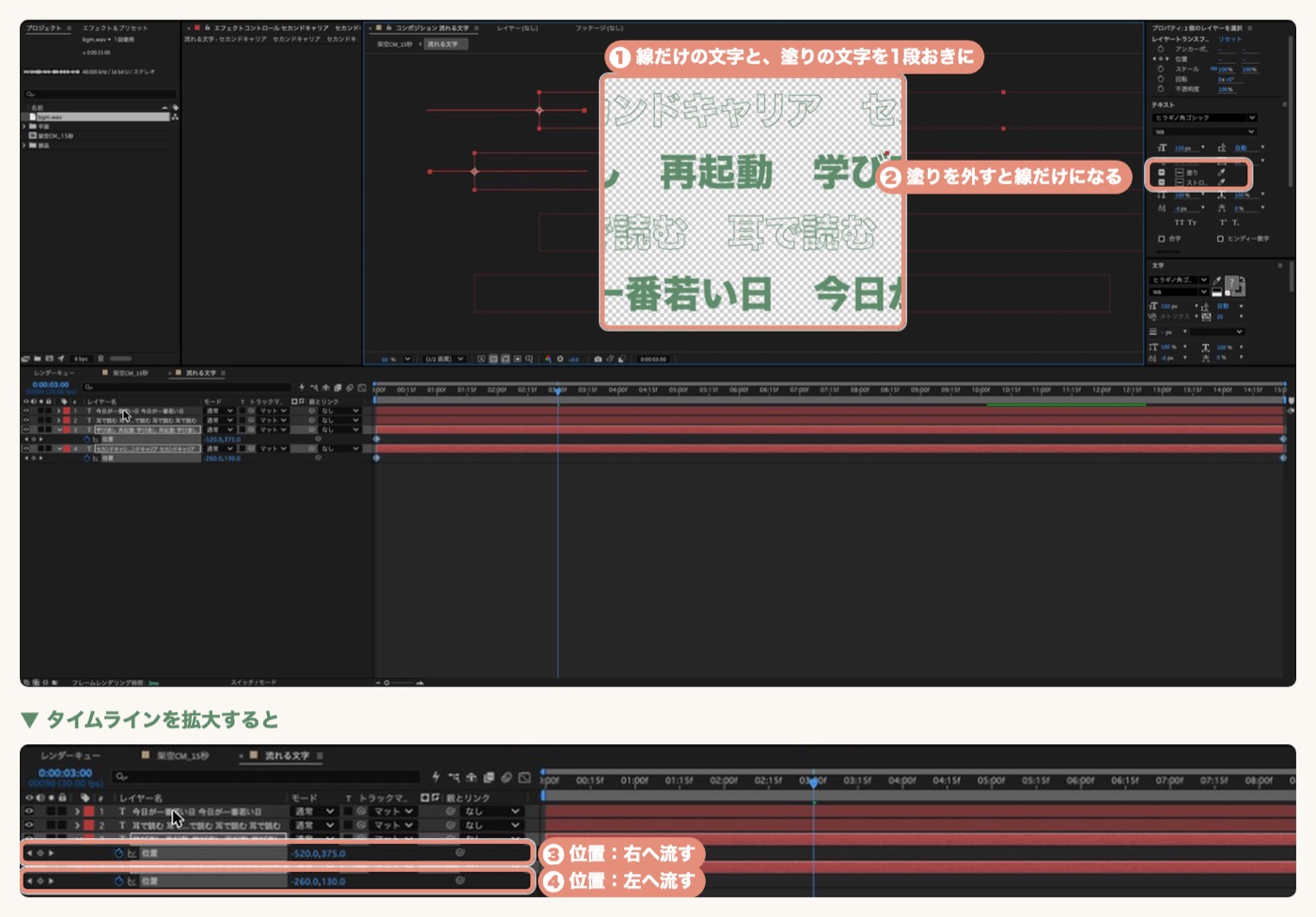
数字の右で流れている文字は、線だけの文字と、塗りの文字を1段おきに並べたものです。
文字パネルで「塗り」をなしにして、「線」を3pxにすると、線だけの文字になります。
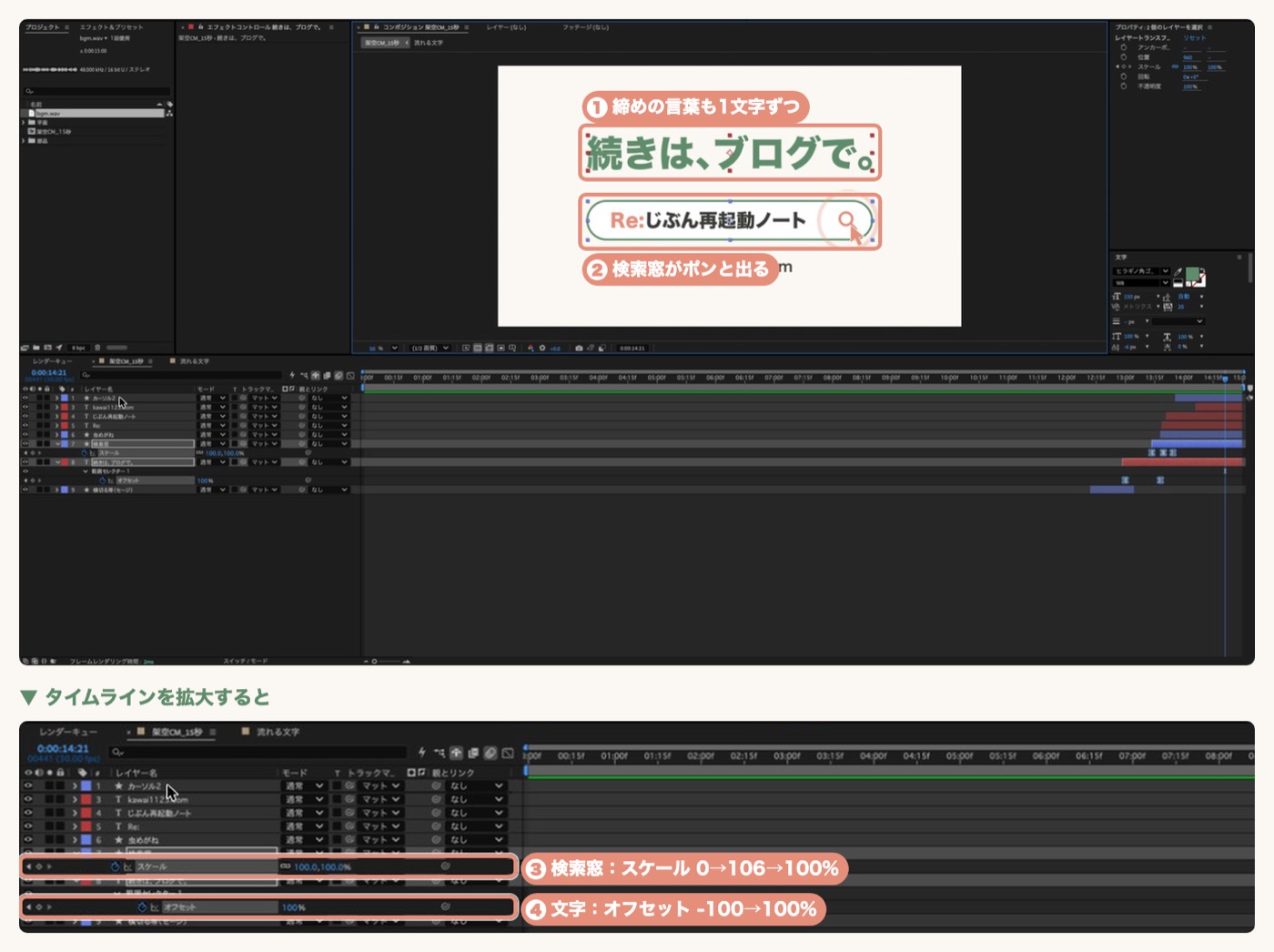
最後は、「続きは、ブログで。」を手順2と同じ方法で出します。
その下に、角の丸い長方形で検索窓を作り、スケールを 0→106→100% にしました。
カーソルが虫めがねを押して、アドレスが出たら終わりです。
音は、Adobe Stockの無料のドラム音源を1本、タイムラインのいちばん下に置きました。
「Work It」という曲のドラムだけの音源から、ドラムが続く15秒を切り出しています。
ドラムのリズムがあると、文字の切りかえが気持ちよく見えます。
書き出しは、メニューの「コンポジション」>「レンダーキューに追加」から、H.264を選びました。
写真は1枚も使っていません。
文字と、線のアイコンと、3つの色だけです。
確認したい5つのこと
Q. After Effectsがはじめてでも作れますか?
作れます。
はじめは、手順2の「1文字ずつ出す」だけを試してください。
文字が1行動くだけでも、スライドの表紙やお知らせに使えます。
Q. スマホ向けの縦長にできますか?
できます。
台紙を幅1080px、高さ1920pxにして、文字を2行に分けます。
動きの設定は、横長と同じです。
Q. お店やサービスのCMにも使えますか?
使えます。
文字を入れかえるだけです。
値段や期間を出すときは、実際の条件と同じ数字にして、公開の前にもう一度見くらべてください。
Q. 書体は何を使えばいいですか?
太いゴシック体が向いています。
作例はMacに入っているヒラギノ角ゴシックのW8です。
Adobe Fontsにある太いゴシック体でも、同じように作れます。
架空CMの作り方 6つの手順
15秒のCMは、1日で全部作ろうとすると、だいたい2秒目で力つきます。
早いな。
文字、まだ「50」しか出てへんで。
だから、いちどに作るのは1つの場面だけにします。
次に読むなら、文字の動きをもう一歩ふやせるこの記事がおすすめです。
After Effectsの動きは、ほかの記事でも作っています。

この記事の作例は、After Effectsの単体プランか、Creative Cloudのプランで作れます。
まずは無料体験で、文字を1行だけ動かしてみるのがおすすめです。
使い続けるかどうかは、作ってみてから決めて大丈夫です。
スポンサーリンク(PR)
※上記はアフィリエイトリンクです。
参考:midoriinuみどりいぬ「モーショングラフィックス/テキストアニメーション 架空CM【動画広告サンプル】」(YouTube)。
文字だけで見せる構成の考え方を参考にし、言葉・色・アイコン・数値は筆者が用意したものです。
写真・動画・音:Adobe Stockの無料素材(1417595603、412833679、275389610、411872264、425937110、574453500、音源2244554566)。
Instagramでは、図解を週3本出しています。
50代からのAdobeのコツと、心を軽くする本の1行を、黒猫が1分で案内します。
保存して、明日そのまま試せる形にしています。
Instagramを見る@yoshihirok0358