【夢をかなえるゾウ0 要約】夢がない人へ7つの問いと実践法
Kawai358
Re:じぶん再起動ノート


「ストレージがいっぱいです」という表示が出て、写真が撮れなかったことはありませんか。
いらない写真をせっせと消したのに、空きがほとんど増えない。
そんなとき、多くの人が「もっと消さないと」と考えます。
でも、原因は写真の数ではなく、消したはずの写真がまだスマホの中に残っていることかもしれません。
この記事では、iPhoneの写真の容量を減らす方法を、筆者のiPhoneの実際の画面12枚で、押す場所に赤い枠を付けて順番に紹介します。
この記事でわかること


iPhoneで写真を消すと、写真はいったん「最近削除した項目」という置き場所へ移ります。
そこに30日間とどまり、その間はスマホの容量を使ったままです。
つまり、写真を消しても容量が減らないのは、ゴミ箱に捨てたゴミを、まだ出していない状態だからです。
容量を空けるときに見る場所は、次の3つです。
この3つを順番に片づけて、最後にもう一度「最近削除した項目」を空にする。
これが、iPhoneの写真の容量を減らすいちばんの近道です。
片づける前に、今の数字を確かめておきましょう。
あとで見比べると、どれだけ空いたかがひと目でわかります。
設定のアプリを開いて、「一般」をタップします。
次に「iPhoneストレージ」をタップします。
ストレージは、スマホの中の「しまい場所」という意味です。
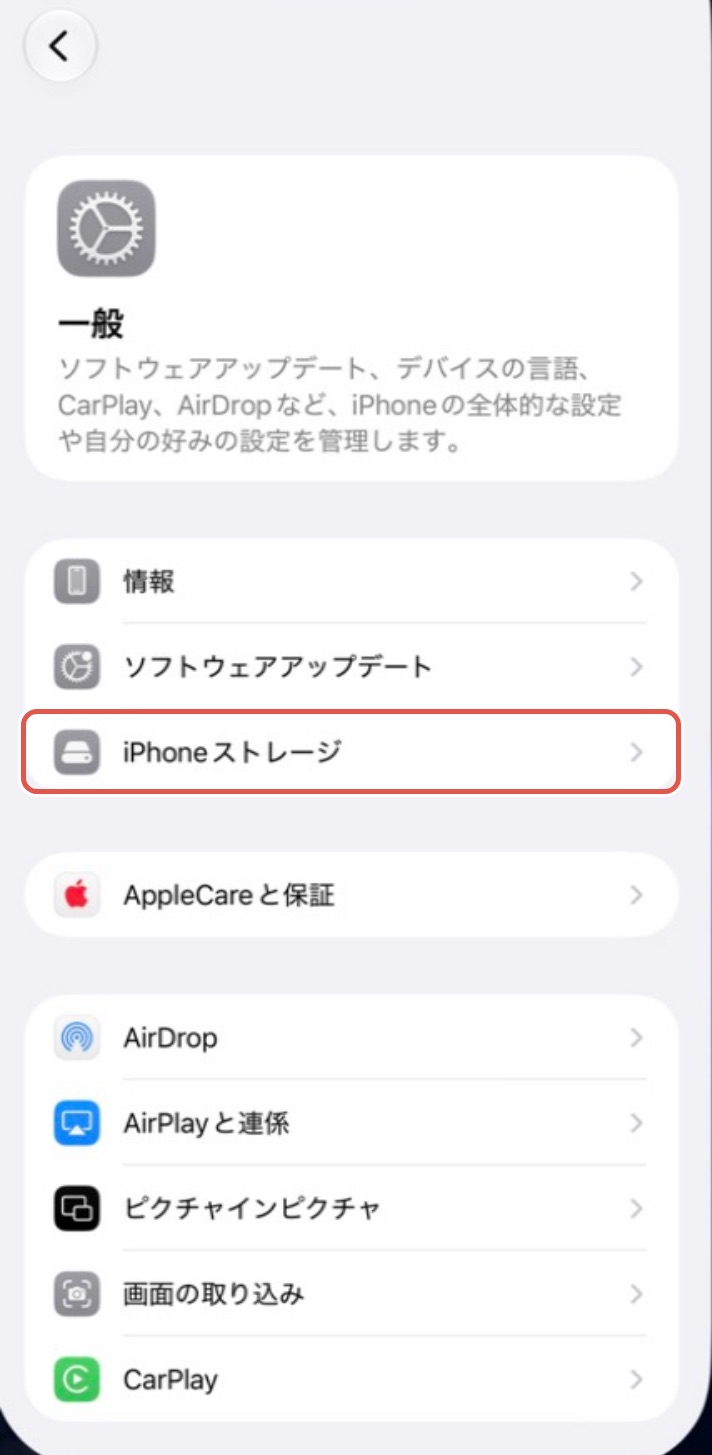
開いてすぐは数字が出ないことがありますが、慌てなくて大丈夫です。
スマホが中身を数えている最中なので、少し待つと、容量を多く使っている順にアプリの名前と数字が並びます。
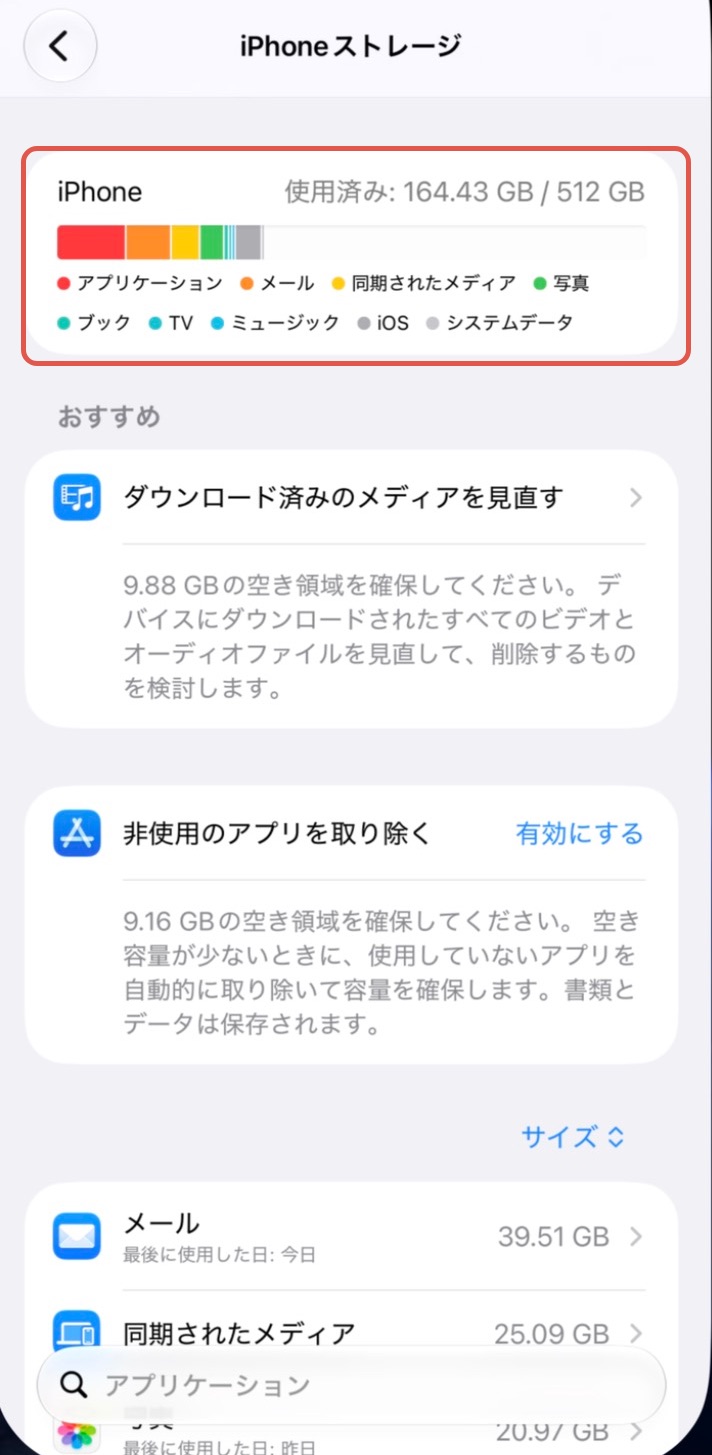
一覧の「写真」をタップすると、写真がどれだけ場所を取っているかがわかります。
見るのは「書類とデータ」の数字です。
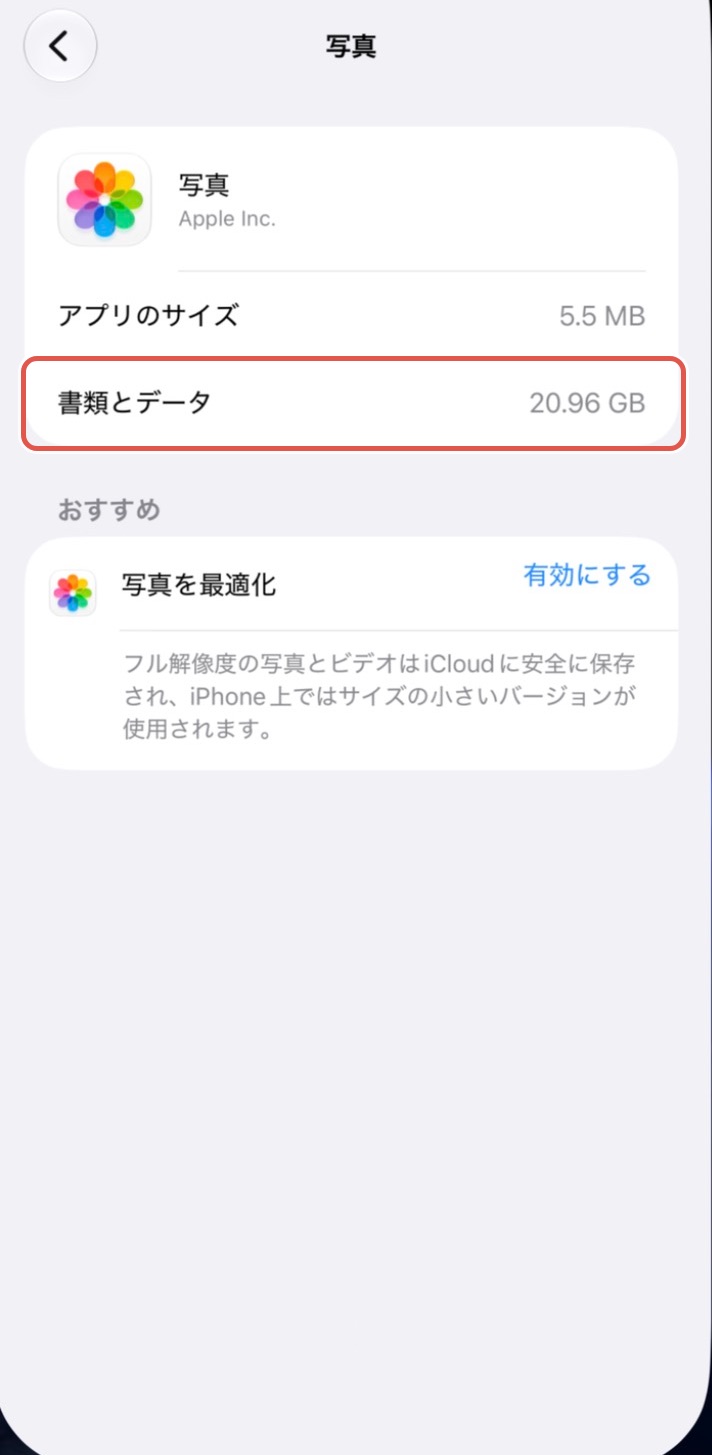
筆者のiPhoneでは、写真が約21GBを使っていました。
この数字を、紙かメモに書いておいてください。
写真を消すときに押すゴミ箱のマークは、本当に消すボタンではありません。
「最近削除した項目」へ移すボタンです。
この仕組みは、間違えて大事な写真を消したときに、あとから戻せるように用意されています。
やさしい仕組みですが、ぶれた写真や撮り損ねた写真を消すたびに、ここへどんどんたまっていきます。
毎日少しずつ消していると、ここが空になる日はほとんど来ません。
部屋のゴミ箱にゴミを捨てたのに、ゴミ出しの日に出していないのと同じです。
いちばん効果が出やすく、安全なお掃除から始めます。
ここにあるのは、あなたが一度「いらない」と決めて消した写真だけです。
アルバムに並んでいる家族の写真や旅行の写真は、1枚も消えません。
写真のアプリを開き、画面の下にある「コレクション」をタップします。
下へ進むと「ユーティリティ」という棚があり、その中に鍵のマークが付いた「最近削除した項目」があります。
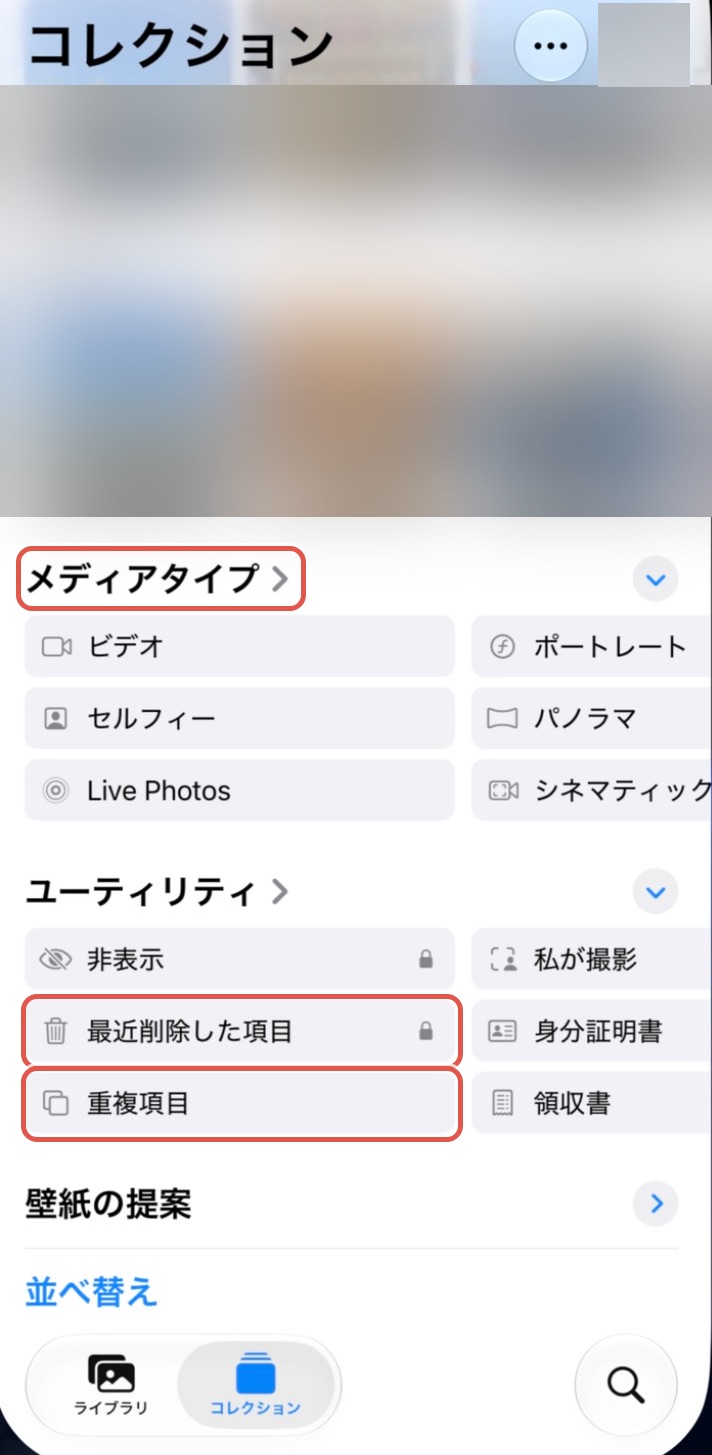
ユーティリティは、便利な道具をまとめた棚という意味です。
「最近削除した項目」をタップすると、鍵がかかった画面が出ます。
消した写真をほかの人に見られないように守っているだけなので、いつものように顔認証かパスコードで開いてください。
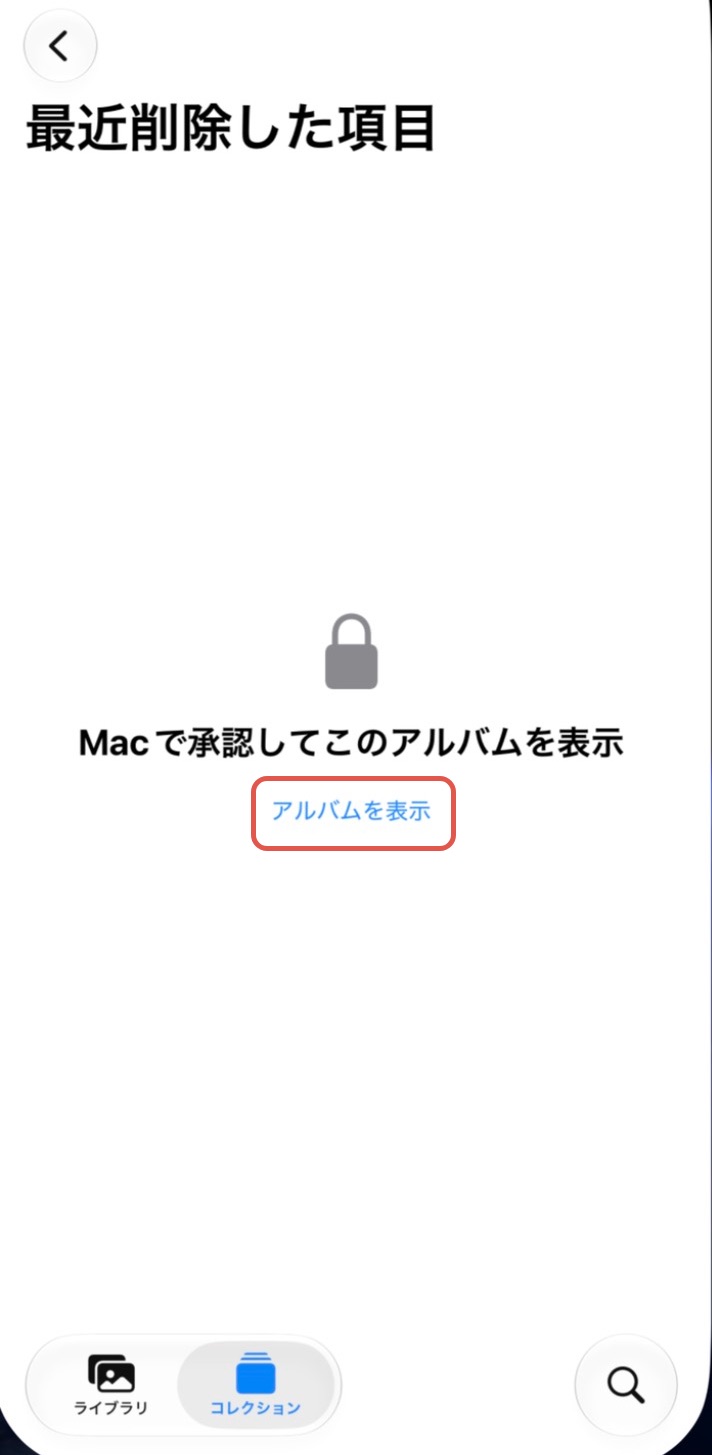
開くと、消したはずの写真がずらりと並んでいます。
1枚ずつに出ている「27日間」などの数字は、完全に消えるまでの残りの日数です。
筆者のiPhoneでは、29個の写真がここに残っていました。
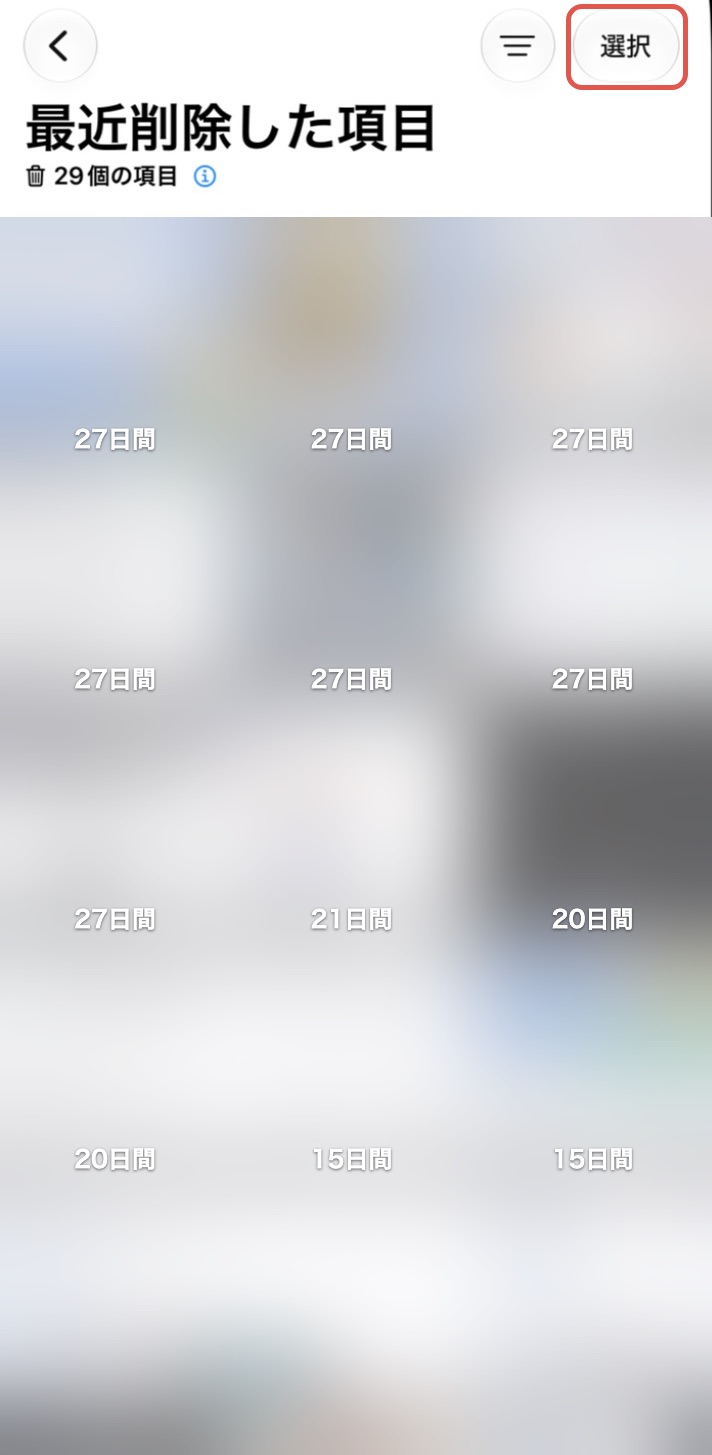
間違えて消した大事な写真が混ざっていないかだけ、さっと目で確かめてください。
大丈夫なら、右上の「選択」をタップします。
続いて右上の「⋯」のマークをタップすると、「すべてを削除」が出てきます。
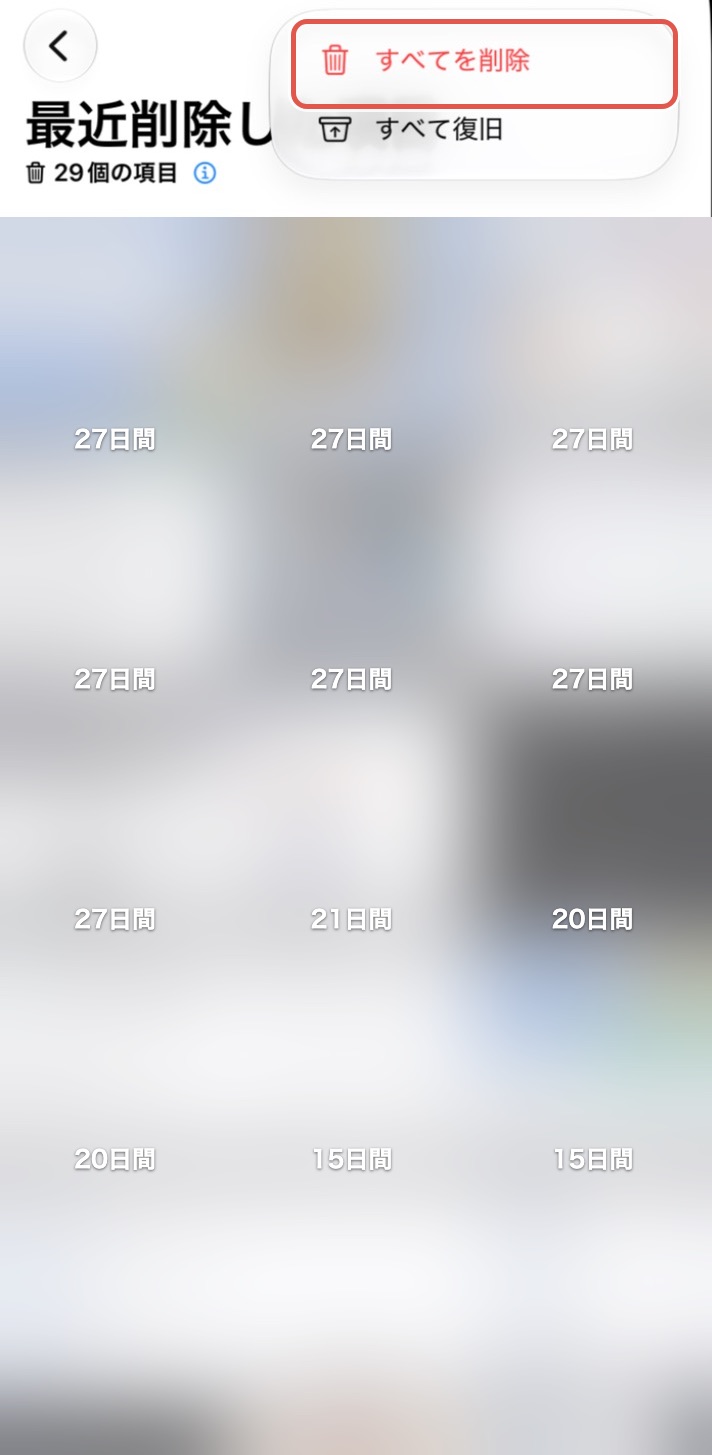
確認の画面が出たら、赤い文字の削除のボタンをもう一度押します。
これで、消したはずの写真が本当に消えて、容量が空きます。
ここだけは気をつけて
次は、同じ写真のダブりを片づけます。
「ダブらせた覚えはない」と思うかもしれません。
でも、LINEで届いた写真を何度も保存したり、家族のグループで同じ写真が何人からも届いて、そのたびに保存したりしていませんか。
同じ写真は、写真の一覧では離れた日付に並ぶので、自分ではまず気づけません。
「コレクション」の「最近削除した項目」のすぐ下にある「重複項目」をタップします。
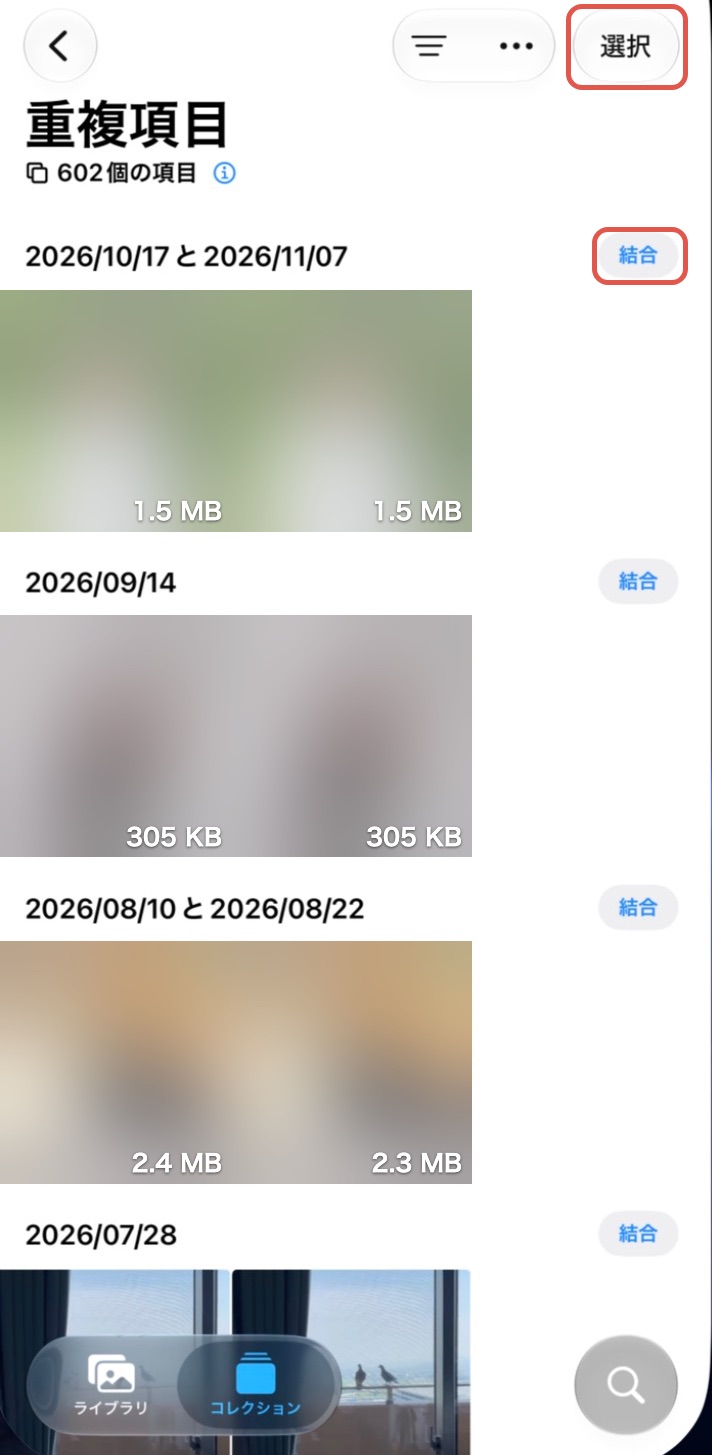
筆者のiPhoneでは、602個もの写真が重複項目に並んでいました。
ここで使う「結合」は、同じ写真の中からいちばんきれいな1枚を残し、撮った日や場所の記録もその1枚にまとめてくれる機能です。
同じ写真なら、残した1枚がなくなることはありません。
ただし、明るさや大きさが少しだけ違う写真も並ぶことがあります。
どちらも残したい組が混ざっていないか、先に目で見比べておきましょう。
右上の「選択」をタップして、まとめたい組の「選択」を押します。
全部まとめてよいなら、左上の「すべてを選択」をタップします。
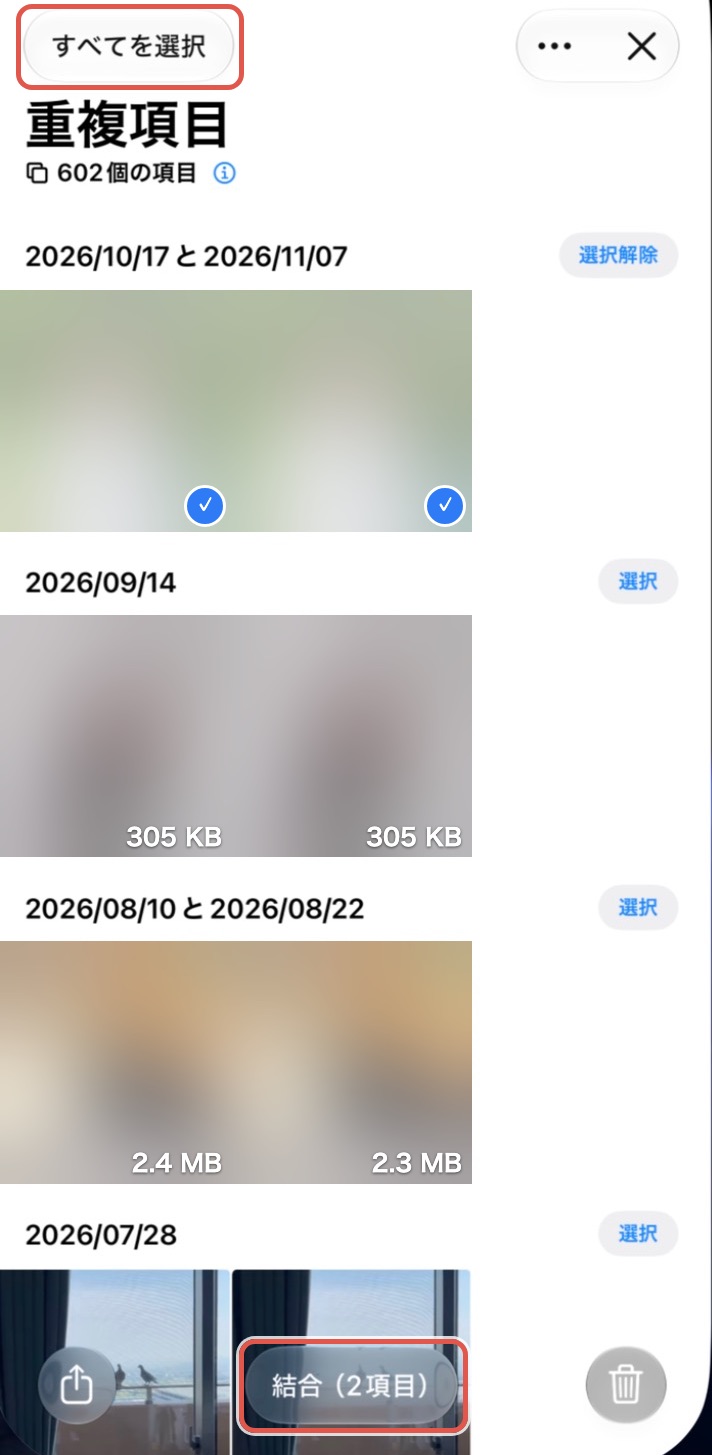
画面の下に出る「結合」を押し、確認が出たら、もう一度「結合」を押せば完了です。
ここで1つ、大事なことがあります。
結合で余ったほうの写真は、また「最近削除した項目」へ移されただけです。
まだ容量は空いていないので、このあと仕上げでもう一度空にします。
最後は、撮ったきり忘れているスクショと動画です。
スクショは、スマホの画面をそのまま写真にしたものです。
予約の画面、地図、お店の情報など、1枚は小さくても数がたまりやすいのが特徴です。
「コレクション」の「メディアタイプ」という見出しをタップすると、写真の種類ごとの一覧が出ます。
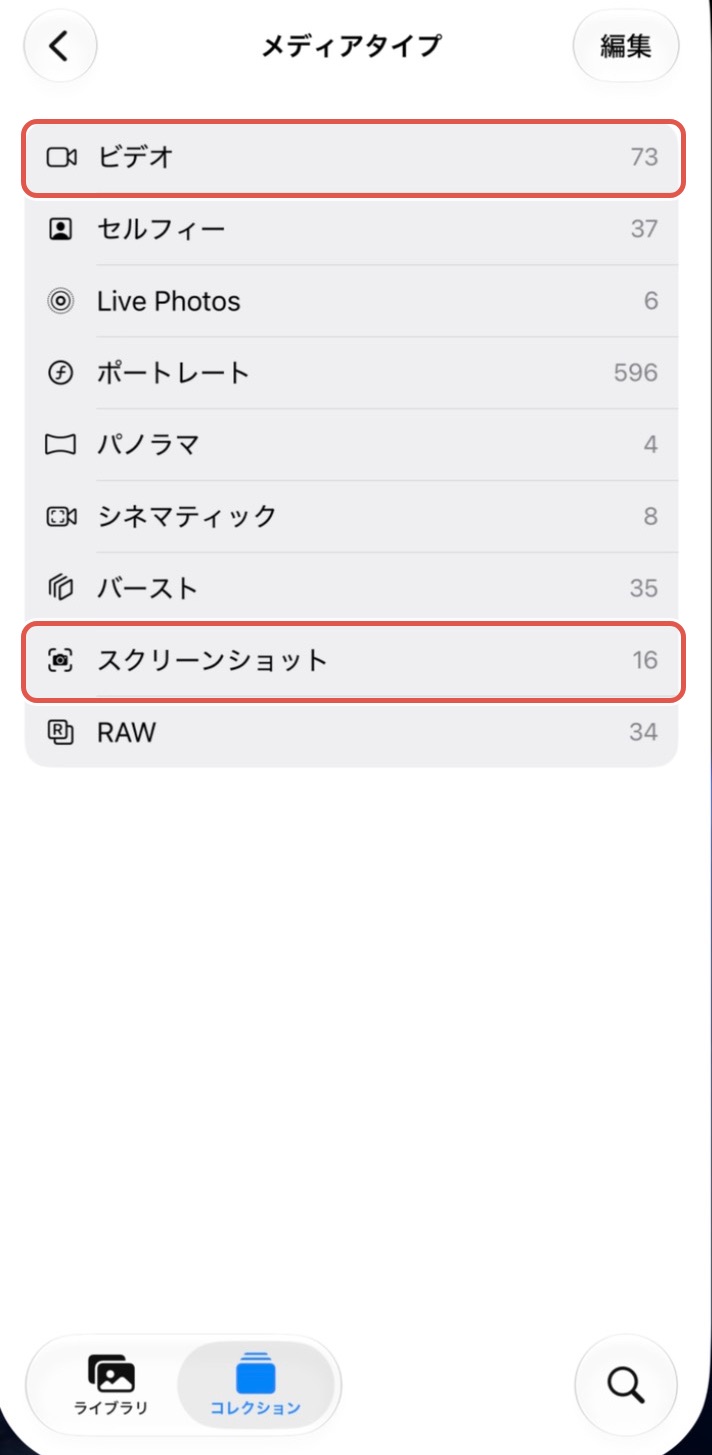
メディアタイプは、写真の種類という意味です。
「スクリーンショット」をタップすると、何千枚の写真の中から、スクショだけが1か所に集まっています。
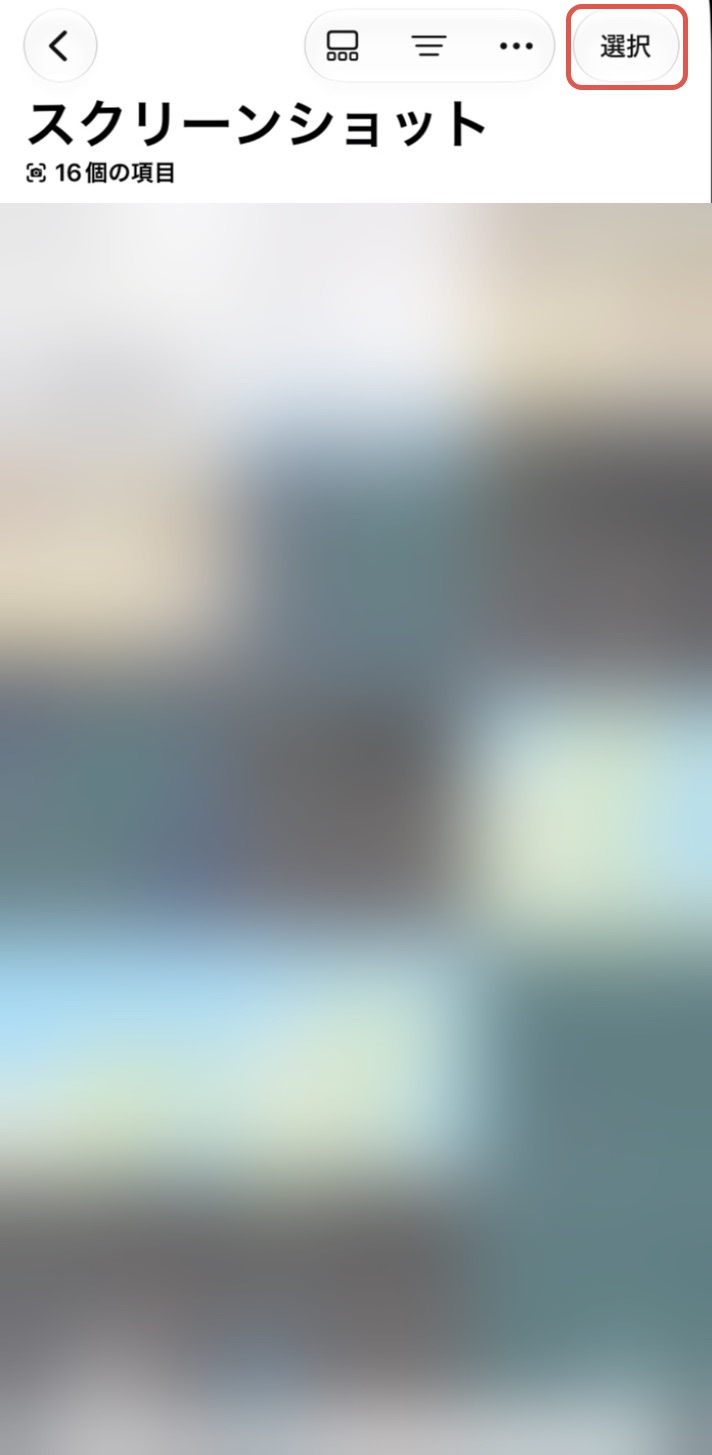
右上の「選択」をタップし、いらないスクショを指で次々にタップします。
指を置いたまま横へすっとなぞると、まとめて選ぶこともできます。
選び終わったら、右下のゴミ箱のマークを押してください。
次に、同じ一覧の「ビデオ」も開いてみましょう。
動画は1本で、写真の何十枚分もの容量を使うことがあります。
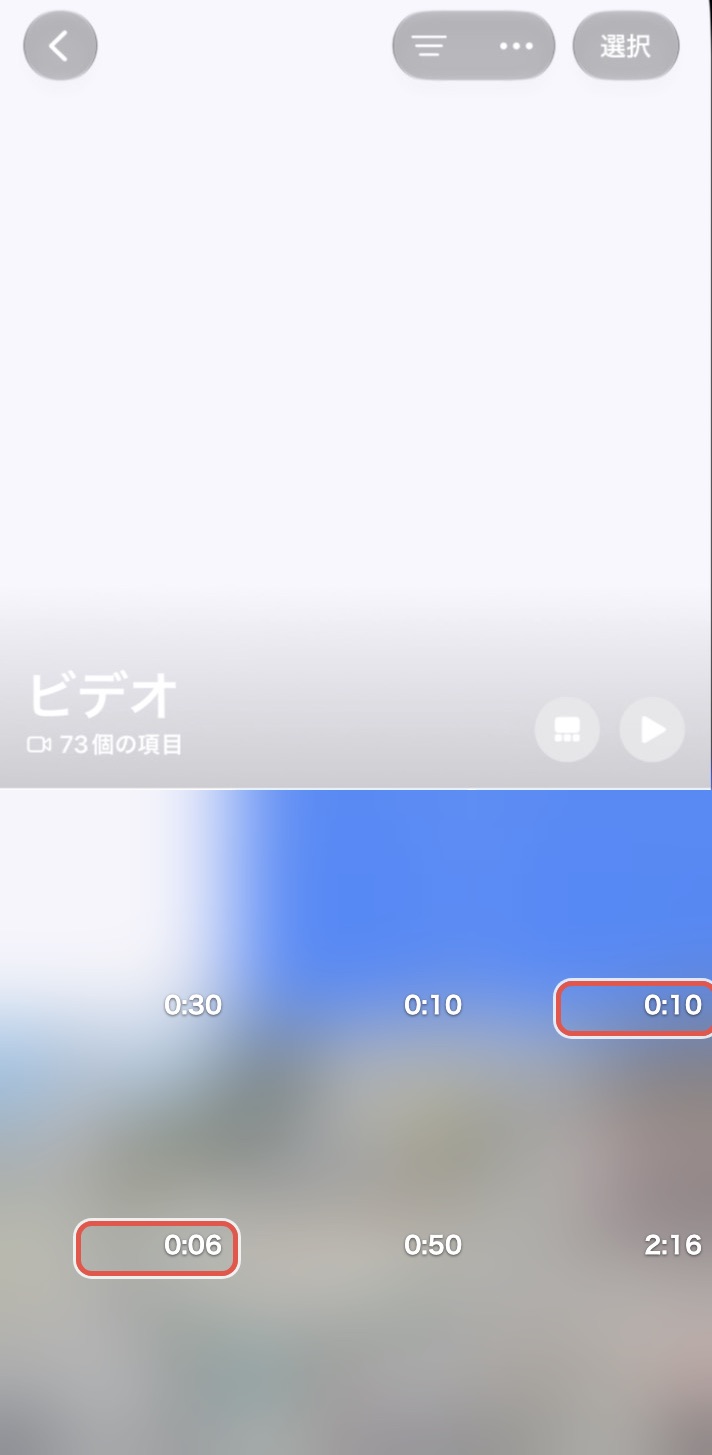
よくあるのが、撮った覚えのない数秒だけの動画です。
写真を撮るときに、白い丸のシャッターボタンを長く押したままにすると、写真ではなく動画が撮れてしまいます。
足元や手のひらしか映っていない動画があれば、それこそいちばんいらないゴミです。
ここがいちばん忘れやすいところです。
手順2で結合した写真も、手順3で消したスクショと動画も、すべて「最近削除した項目」に移っただけです。
もう一度「最近削除した項目」を開き、「選択」から「⋯」の「すべてを削除」を押してください。
ここまでやって、はじめて本当に容量が空きます。
「消したのに軽くならない」という人の多くは、この最後のひと手間で止まっています。
お掃除が終わったら、設定の「iPhoneストレージ」で、最初に書いた「写真」の数字と見比べてみましょう。
消した直後は、数字がすぐに変わらないことがあります。
スマホが中身を数え直している最中なので、少し時間をおいてから、もう一度開いてください。
思ったより減らなかった人は、ふだんからこまめに片づけていたということです。
これから先のために、残しておきたい写真には印を付けておくと安心です。
写真を開いて、下のハートのマークを押すだけです。
ハートを付けた写真は「コレクション」の「お気に入り」に集まります。
お掃除のときに、大事な写真をうっかり消してしまうことがぐっと減ります。
写真は毎日撮るものなので、消したはずの写真も、同じ写真のダブりも、時間とともにまたたまっていきます。
そこで、月の初めに今日と同じ手順をもう一度なぞることにしましょう。
空きが少ないままだと、動きが遅くなったり、iOSのアップデートが入らなかったりすることがあります。
孫の笑顔や旅先の景色を撮ろうとしたときに、容量不足で撮れないのは悲しいですよね。
部屋の掃除と同じように、月に1回、スマホの中も風通しをよくしてあげましょう。

「消したのに減らない」と困っているのは、あなただけではありません。
親や友だちのスマホにも、消したはずの写真が残り続けているはずです。
この記事のまとめカードを見せながら、一緒に「最近削除した項目」を開いてみてください。

同じように、スマホの設定で不安になったときは、次の記事も役に立ちます。
あわせて読みたい
保存して、月の初めに見返せるように
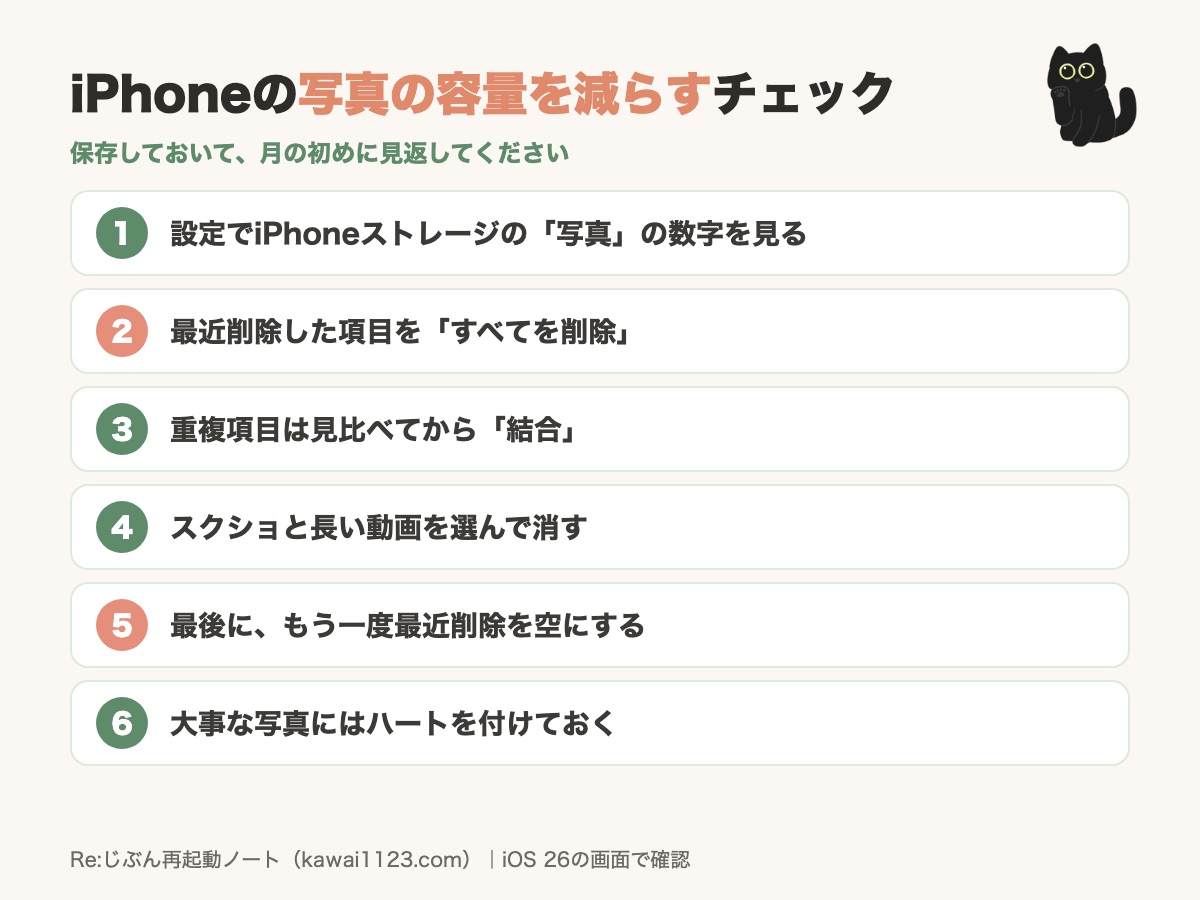
容量を空けるのに、新しいスマホも、むずかしい知識もいりません。
今夜、「最近削除した項目」を1回空にするところから始めてみてください。

Q. 「最近削除した項目」が見つかりません。
写真のアプリの「コレクション」を開き、いちばん下のほうまで進んでください。
「ユーティリティ」という見出しの中にあります。
Q. 「重複項目」が出てきません。
同じ写真が見つからないときは、項目そのものが表示されません。
写真を保存した直後は、スマホが見比べ終わるまで時間がかかることもあります。
Q. 間違えて大事な写真を消してしまいました。
「最近削除した項目」に残っていれば、選んで「復旧」を押すと元に戻せます。
「すべてを削除」をしたあとの写真は戻せないので、空にする前に一度確かめてください。
Q. 「写真を最適化」は使ったほうがいいですか?
iCloud写真を使っている人向けの設定で、元の写真はiCloudに置き、iPhoneには小さい写真を置く仕組みです。
iCloudの空きが足りないと使えないので、まずはこの記事の3つの場所を片づけるのがおすすめです。
Q. Androidのスマホでも同じですか?
考え方は同じです。
Googleフォトの「コレクション」にある「ゴミ箱」を空にすると、消した写真の分の容量が空きます。
画面の名前は機種によって違うので、ゴミ箱を探してみてください。
この記事は、2026年11月10日に筆者のiPhone(iOS 26)をMacの「iPhoneミラーリング」で映して確かめた画面をもとに書いています。
削除や結合のボタンは、記事のために押していません。
画面の名前や場所は、今後のアップデートで変わることがあります。
くわしい使い方は、Appleのサポートページでも確かめられます。
内容は、YouTubeで紹介されていた写真のお掃除の動画を参考に、iPhoneの実際の画面で確かめ直しています。
この記事の写真6点と黒猫のイラストは、Adobe Stockの無料素材です。
スマホを手にする女性や、親子で画面を見せ合う場面を選びました。
説明の記事でも、写真が1枚あるだけで、読む人の気持ちがぐっと楽になります。
ただ、無料の範囲だけでは「日本人が写っている素材」や「ぴったりの場面」が足りなくなることもあります。
iPhoneの画面は、Macの「iPhoneミラーリング」で映して撮り、写真やメールなど個人の情報が写る部分はぼかしています。
押す場所の赤い枠と、図解4点、まとめカードも自分で作りました。
図にしてみると、「どこで止まる人が多いか」が自分でもはっきり見えてきます。
スポンサーリンク(PR)
※上記はアフィリエイトリンクです
ツールを買っただけでは何も変わりません。
筆者もWebデザインのスクールに通って、1円も稼げなかった時期があります。
作りたいものを先に決めてから選んでください。
スポンサーリンク(PR)
※上記はアフィリエイトリンクです
スポンサーリンク(PR)
※上記はアフィリエイトリンクです
Instagramでは、図解を週3本出しています。
50代からのAdobeのコツと、心を軽くする本の1行を、黒猫が1分で案内します。
保存して、明日そのまま試せる形にしています。
Instagramを見る@yoshihirok0358