After Effectsで亀甲文様を作る方法|初心者向けに画像で解説
Yoshihiro_Kawai
Re:じぶん再起動ノート

Wi-FiマークをIllustratorで作ろうとして、円弧を1本ずつペンツールで描いていませんか。
自分も最初はその作り方を考えました。でも、円弧の間隔が少しずつずれたり、中心が合わなかったりして、見慣れた形なのに意外と整いません。
そこで今回は、Illustratorの同心円グリッドツールを使います。入力するのは「6」と「4」の2つ。あとはパスファインダーで分割し、不要な部分を消して45度回すだけです。この記事どおりに進めれば、初心者の方でも15分ほどで編集しやすいベクターのWi-Fiマークが完成します。
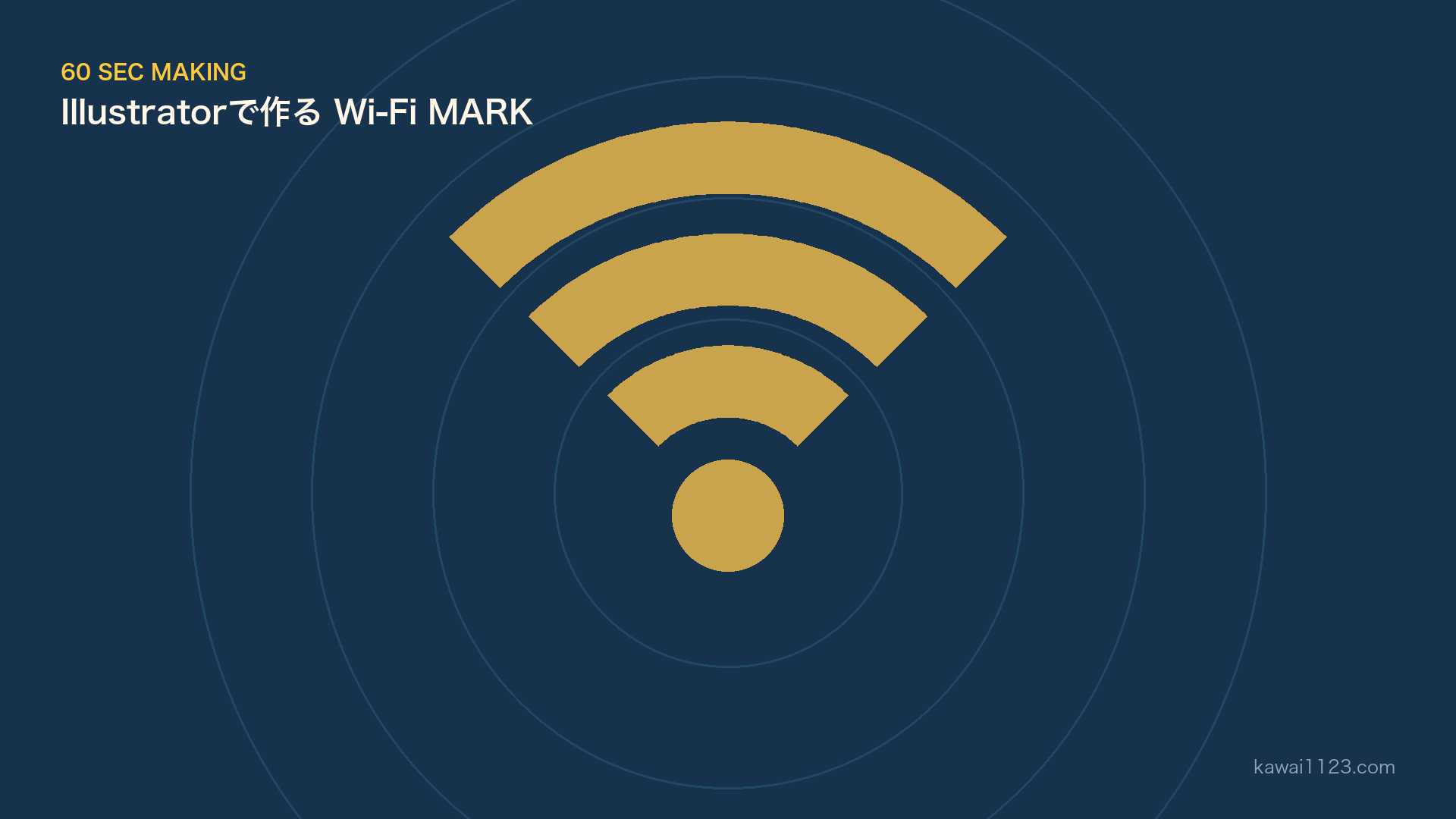
実際のIllustrator画面で、アートボードを用意してから配色して完成するまでの10工程を60秒にまとめました。円を手で合わせなくても、最初に同心円を作れば、3本の円弧は最後まで同じ中心を保てます。
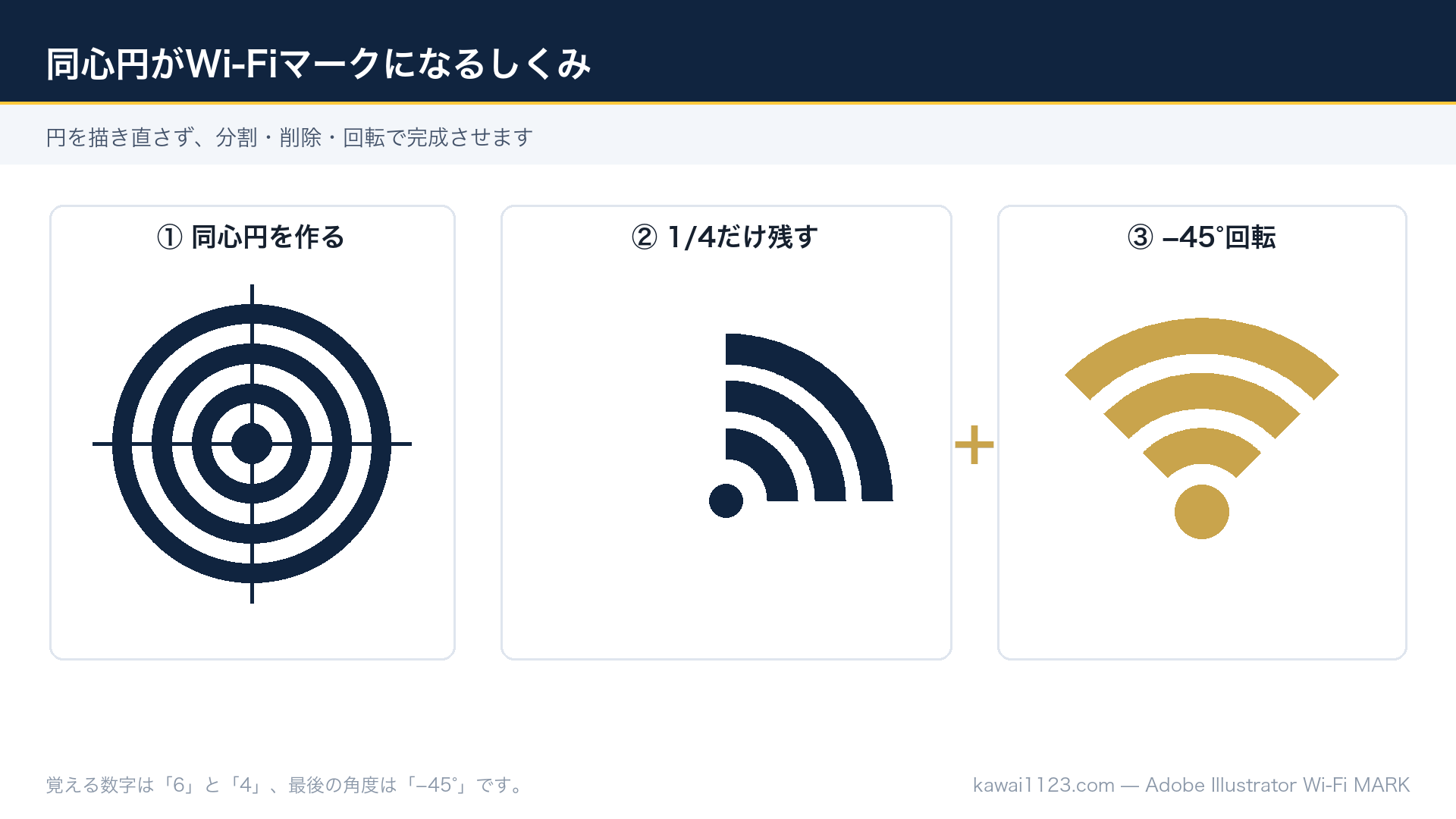
形の仕組みは単純です。同じ中心の円を何本か作り、十字で4分割します。そのうち右上だけを残し、中心の丸と一緒に-45度回すと、見慣れたWi-Fiマークになります。
ペンツールで曲線を描かないので、円弧の太さも間隔もそろいます。あとから色や大きさを変えても形が崩れにくいのが、この作り方のよいところです。
同心円の分割:6
円弧の分割:4
回転角度:-45°
この記事ではこの数値で進めます。外周を含む複数の輪と、上下左右の分割線が一度に作られます。完成時に使うのは外側から3本の円弧と中心の丸です。
どれもIllustratorの標準機能です。同心円グリッドは直線ツールのグループ、パスファインダーは「ウィンドウ」メニューの中にあります。
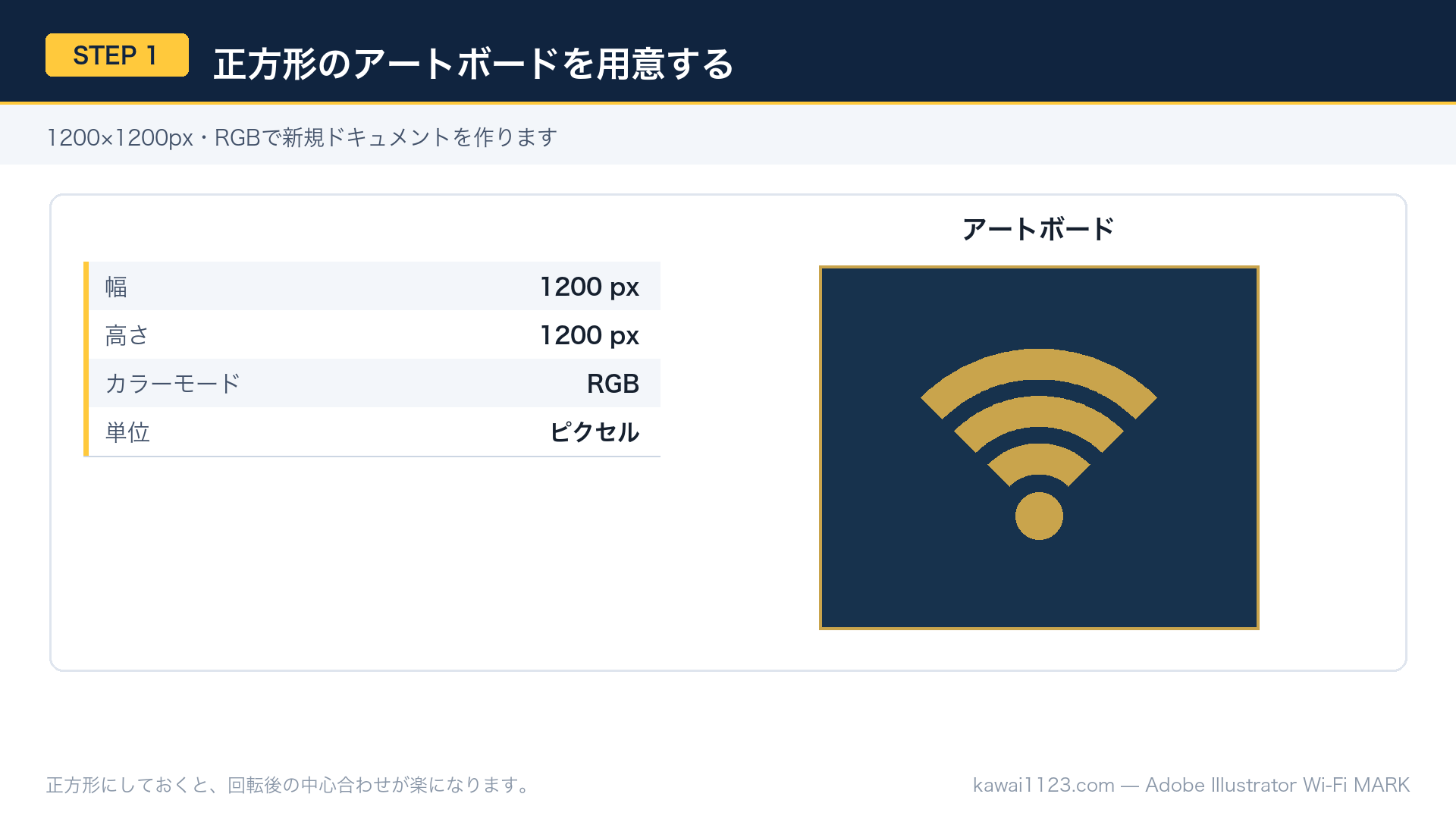
Illustratorを開き、「ファイル」→「新規」を選びます。幅1200px、高さ1200px、カラーモードRGBで作成してください。単位がmmになっていたら、先にpxへ変えます。
今回はアイコン用なので正方形にしました。ロゴやWebパーツへ流用する場合も、正方形のほうが中央を確認しやすく、書き出しサイズも決めやすいです。
ツールバー下部の小さな白黒アイコンを押すか、キーボードのDを押して、塗りを白・線を黒に戻します。前の作業で特殊な線幅やグラデーションが残っていると、グリッドの見え方が変わるためです。
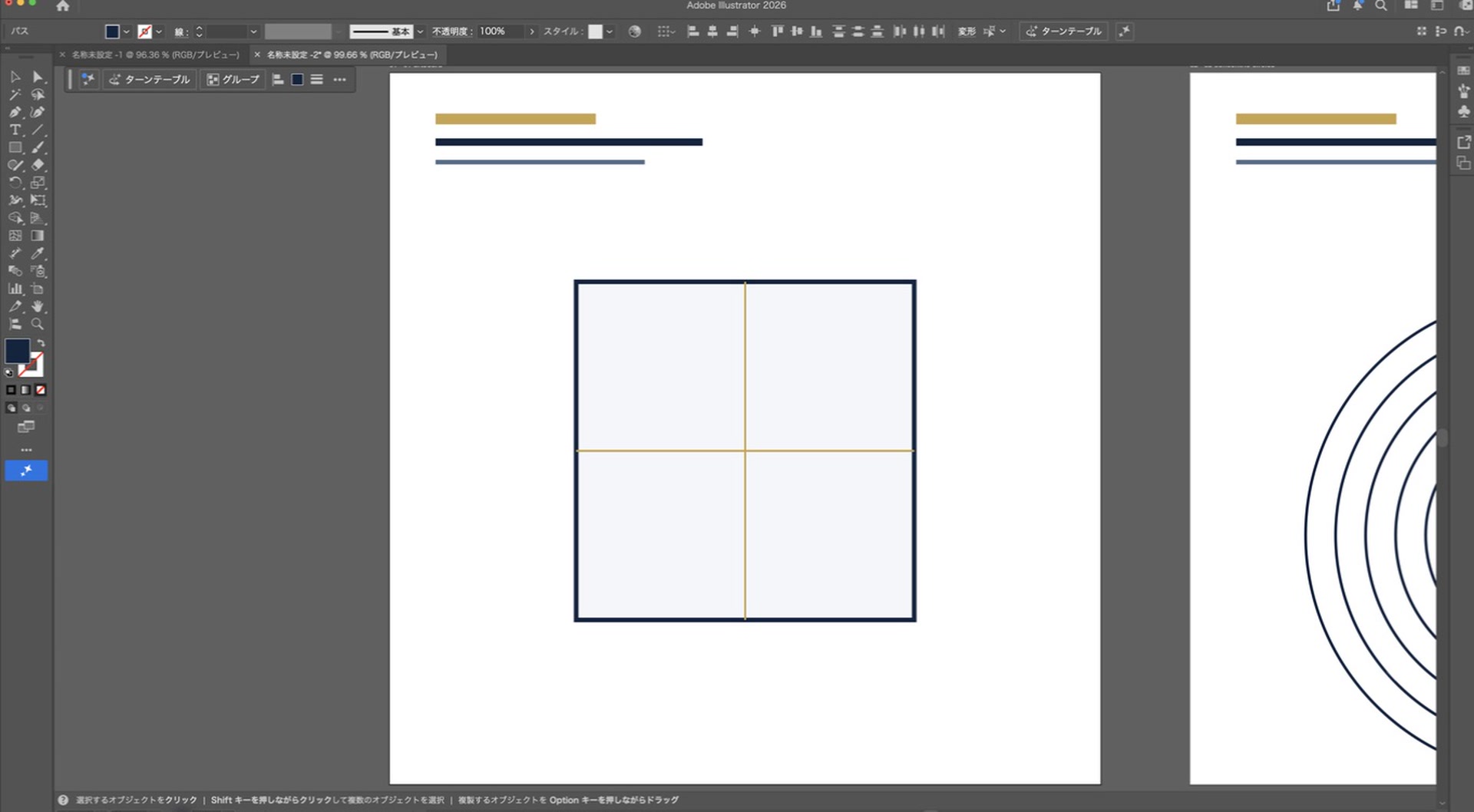
直線ツールを長押しして、同心円グリッドツールを選びます。見つからないときは、ツールバー下部の「…」から「ツールバーを編集」を開くと探せます。
アートボード上を一度クリックすると設定ダイアログが開きます。今回はドラッグではなく、数値入力で正確に作ります。
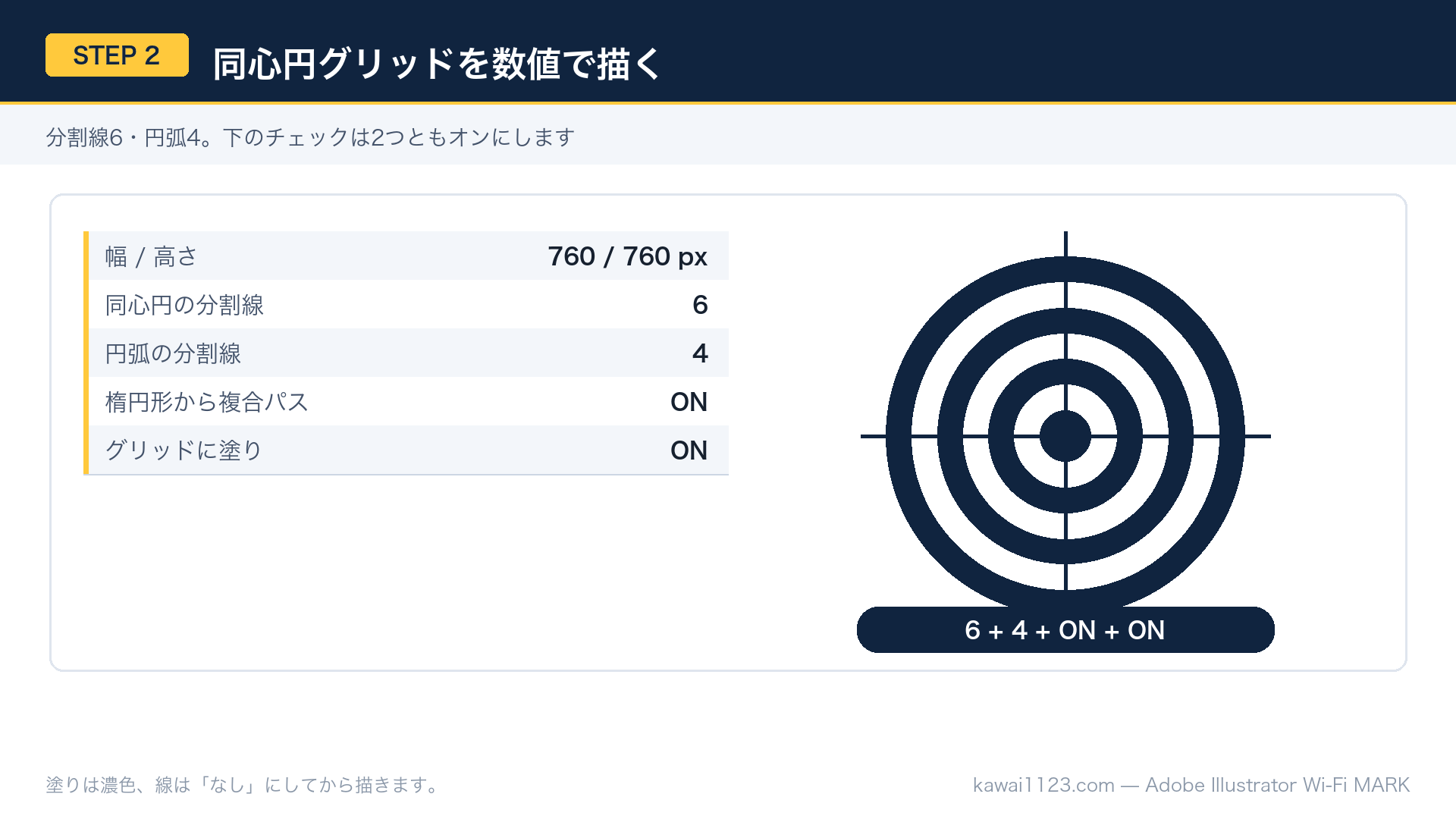
幅と高さは600px、同心円の分割を6、円弧の分割を4にします。分布はどちらも0%のままで大丈夫です。
まず輪だけを見ると、すべての円が同じ中心から広がっていることがわかります。
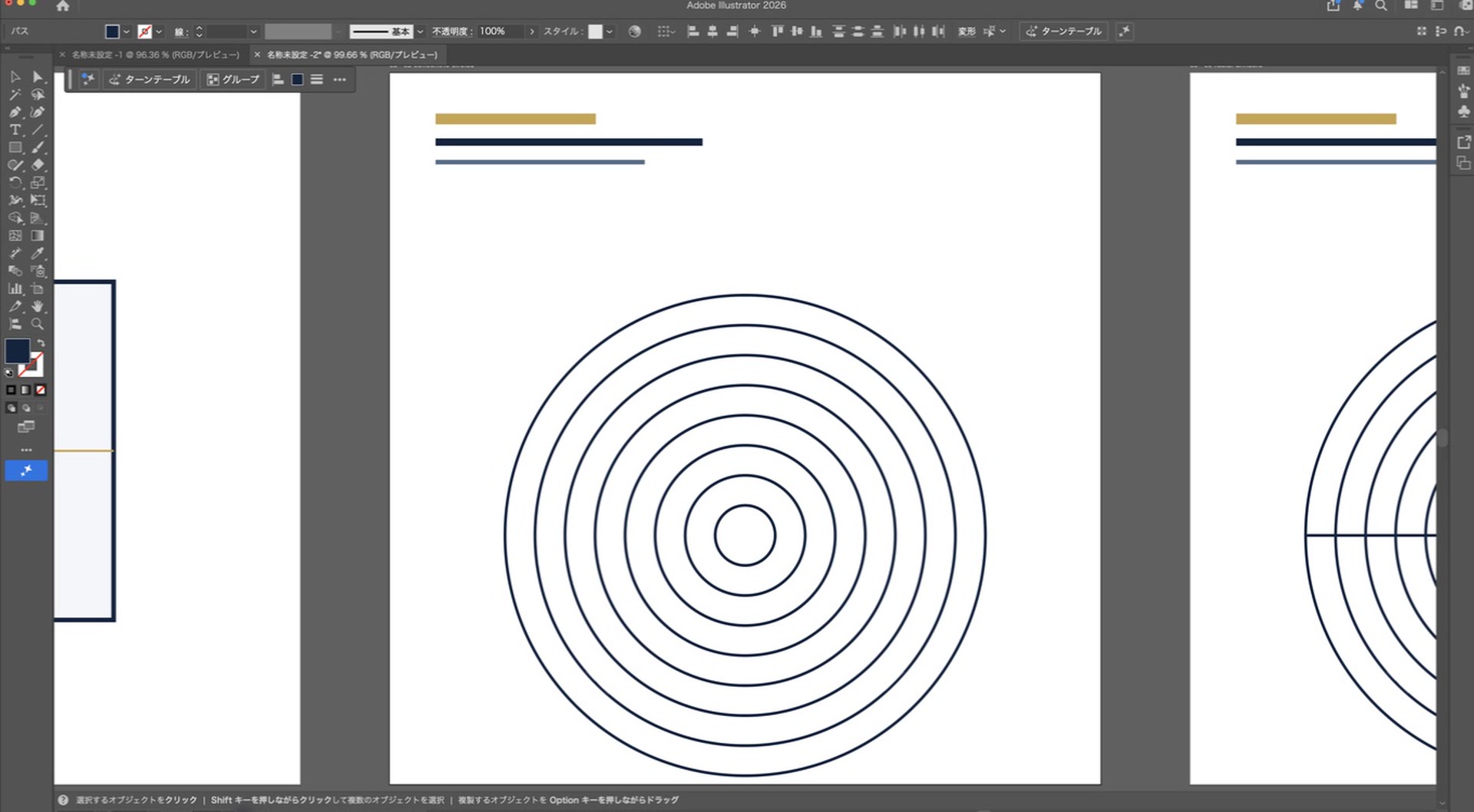
円弧の分割を4にすると、上下左右へ十字の線が加わります。この4方向の線が、あとで円を4分の1ずつに切る境界になります。
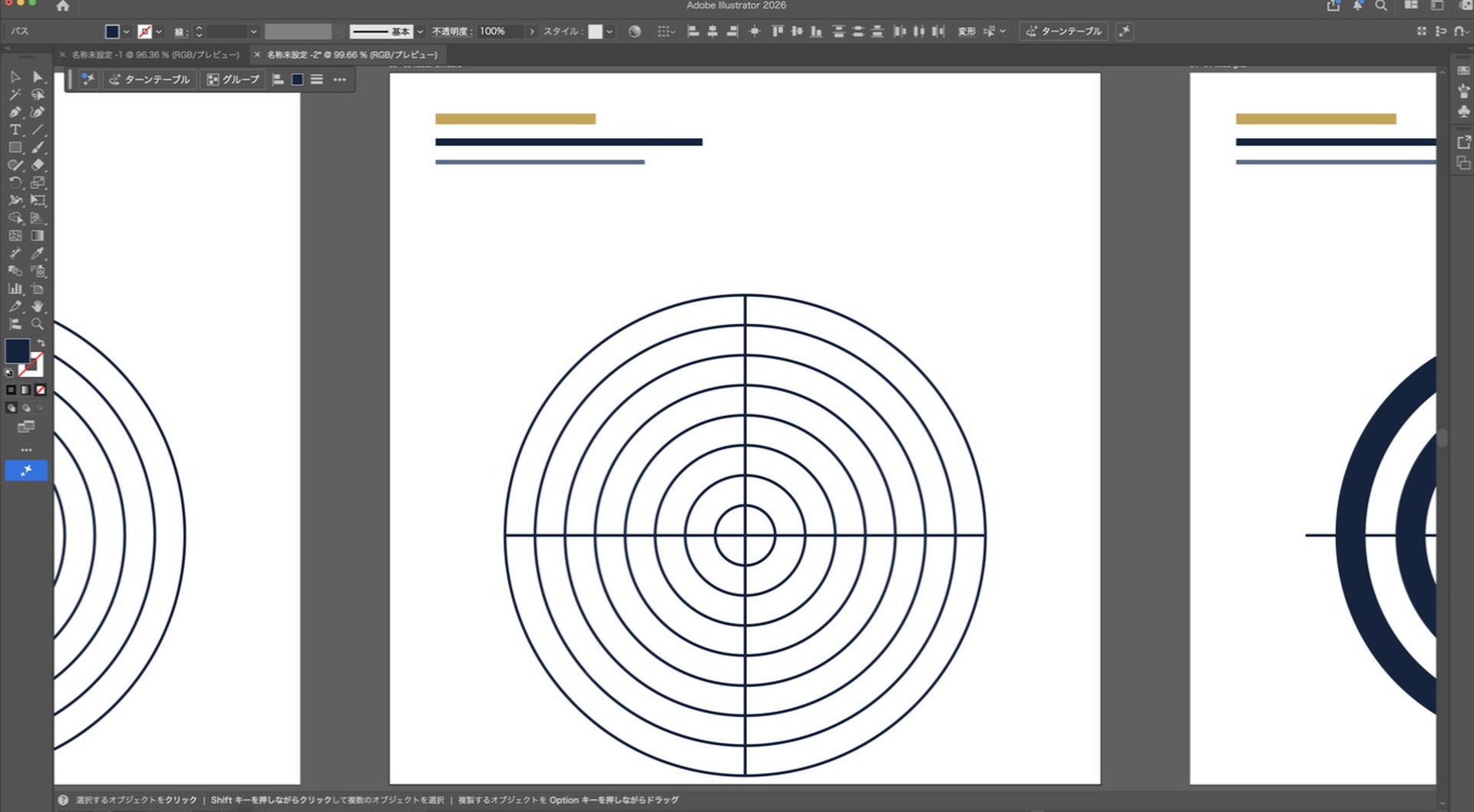
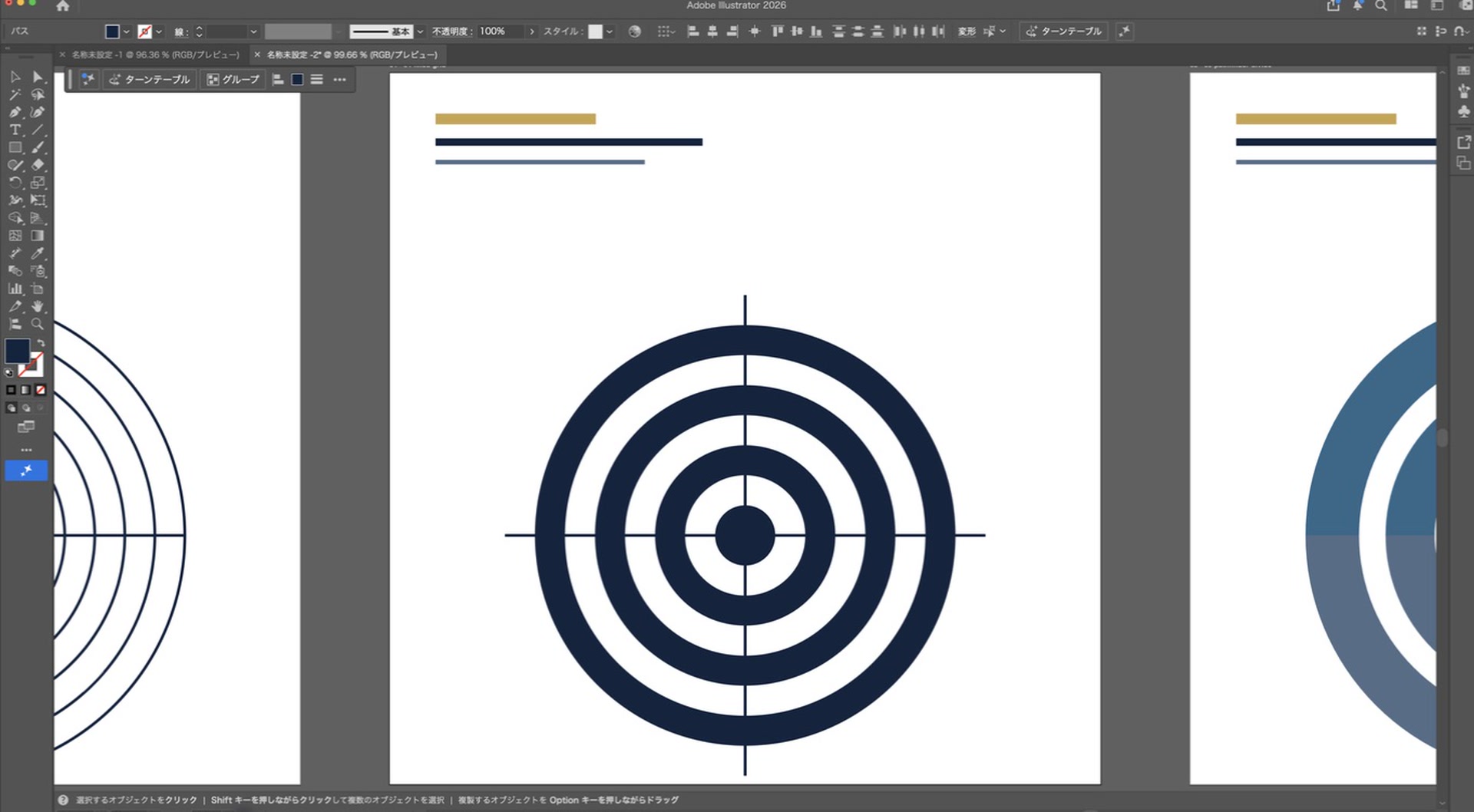
ダイアログ下部の「楕円から複合パスを作成」と「グリッドに塗りを適用」にチェックを入れます。線ではなく、塗りを持つ輪として作っておくのがポイントです。
OKを押すと、塗られた同心円グリッドができます。輪と輪の間に白いすき間が残っていれば正解です。
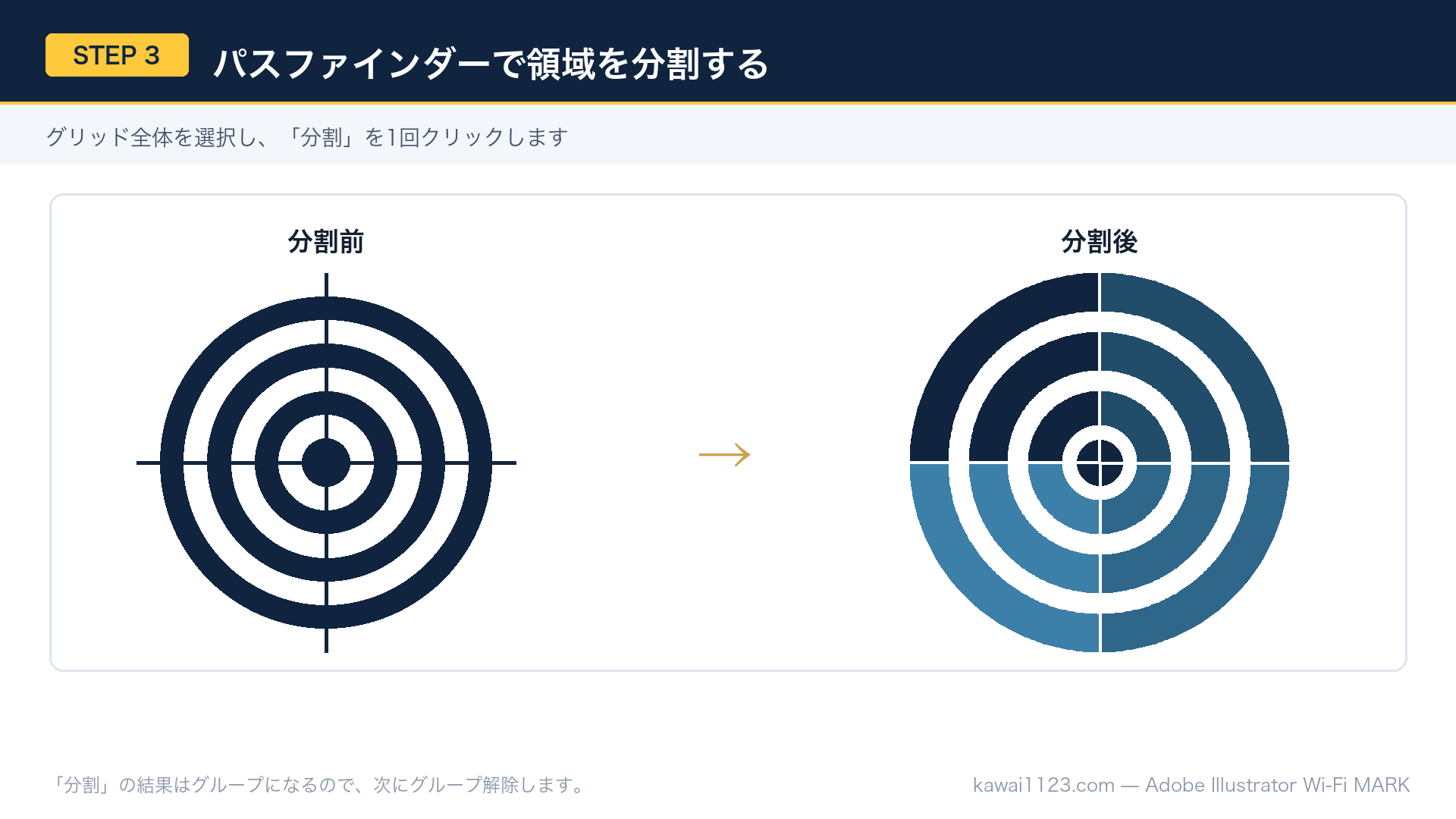
「ウィンドウ」→「パスファインダー」でパネルを開きます。同心円グリッド全体を選択し、下段左端にある「分割」をクリックします。
見た目はほとんど変わりませんが、円と十字が交わった場所で、4分の1ずつ別の面になっています。選択を解除せず、そのまま次へ進みます。
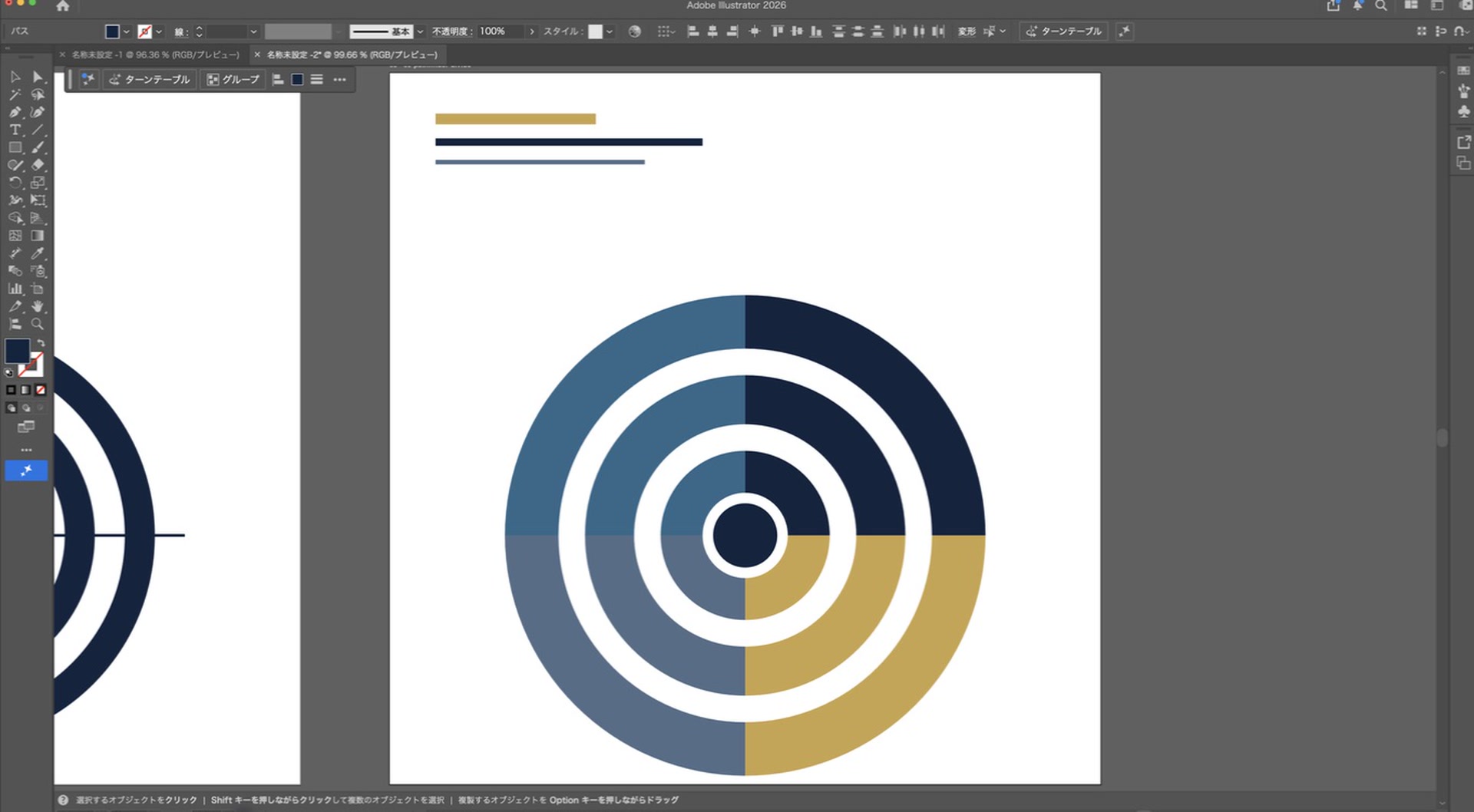
分割直後のパーツはグループになっています。「オブジェクト」→「グループ解除」を選ぶか、Shift+Command+Gを押してください。
ダイレクト選択ツールで右上の円弧だけをクリックできれば、分割とグループ解除は成功です。複数回グループ解除が必要な場合もあります。
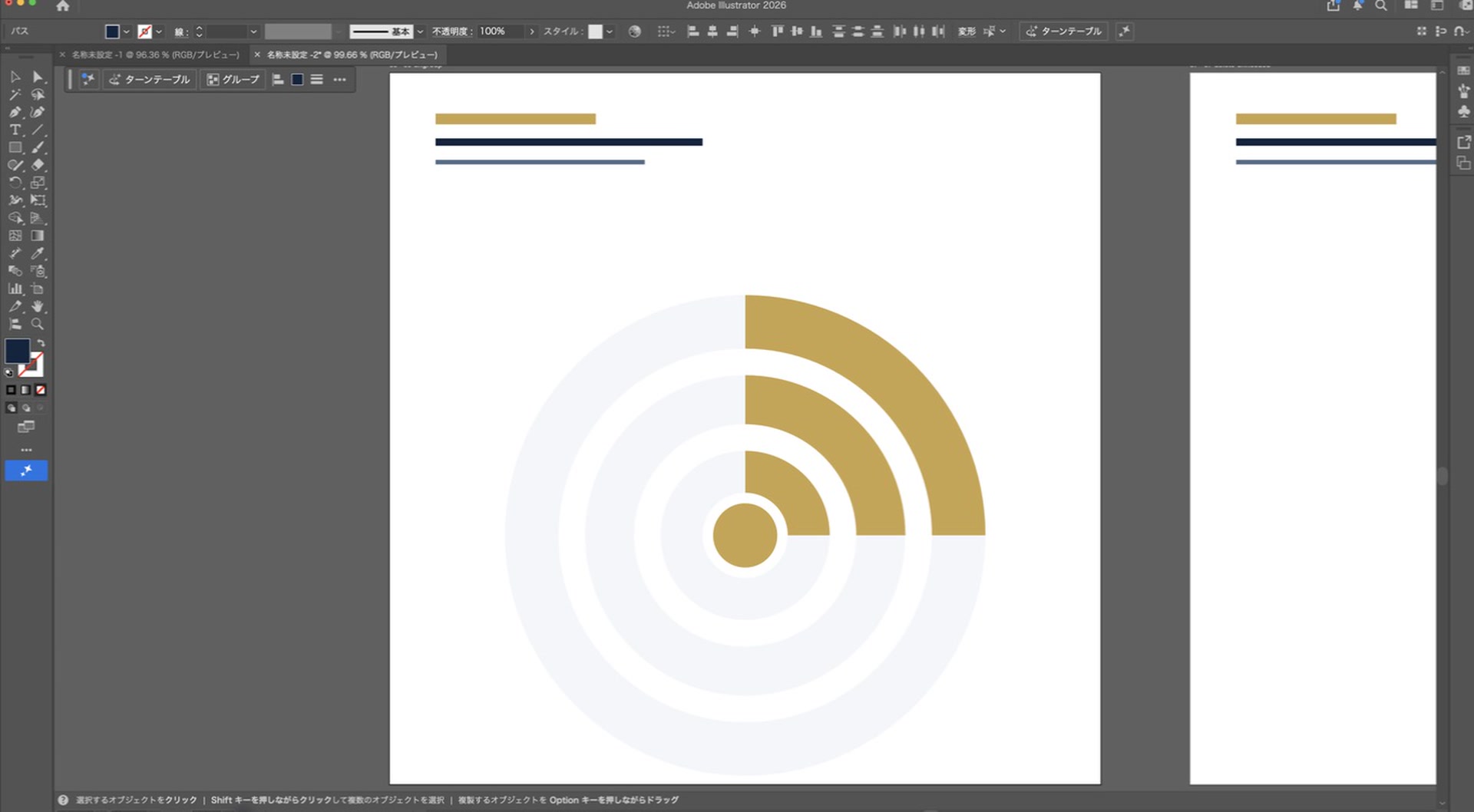
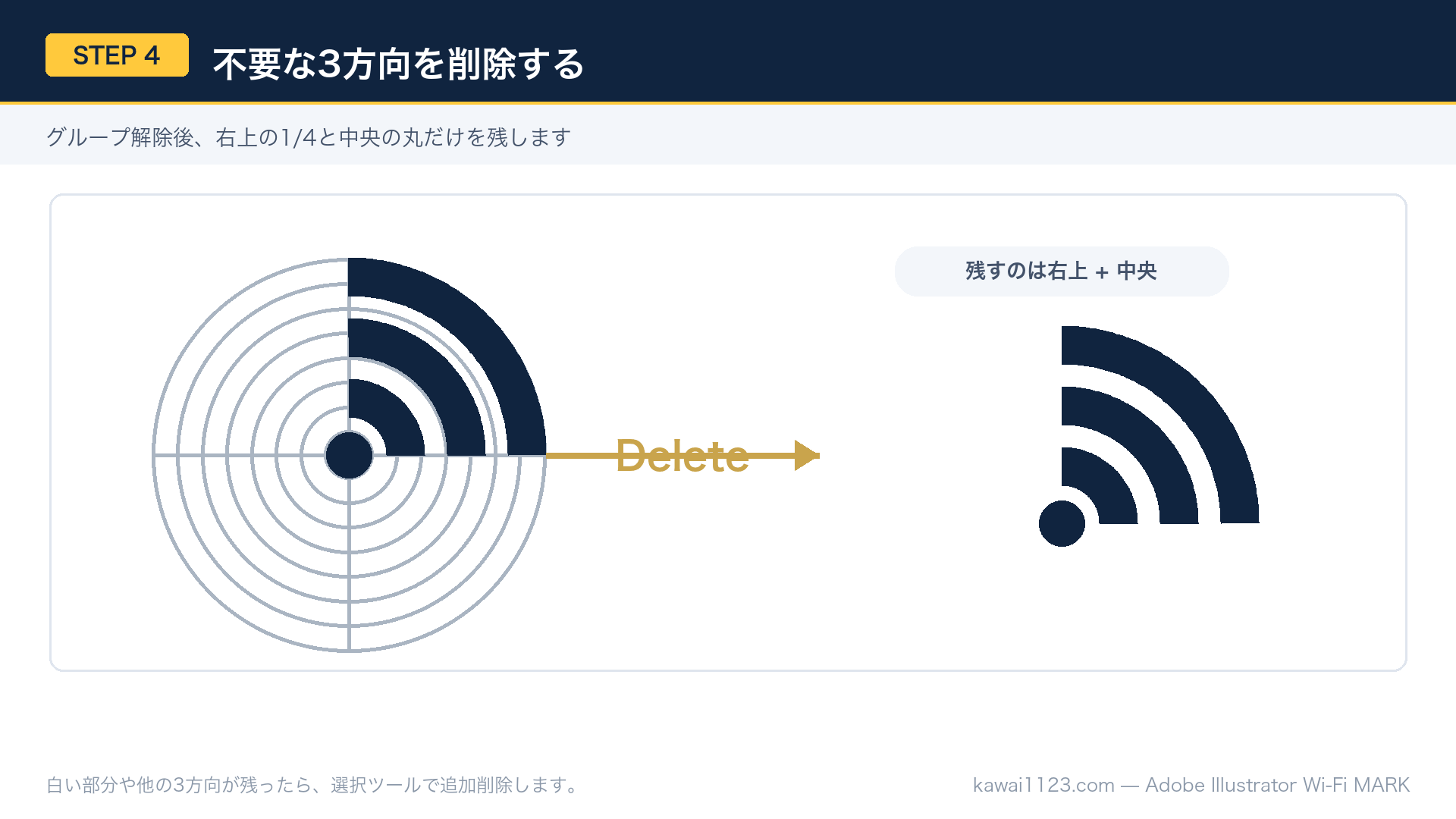
ダイレクト選択ツールで、右上にある外側3本の円弧と中心の丸だけを残します。それ以外は選択してDeleteキーで削除します。
一度に消すのが不安なら、残したい4パーツを先に選び、「選択」→「選択範囲を反転」で残りをまとめて選ぶ方法もあります。
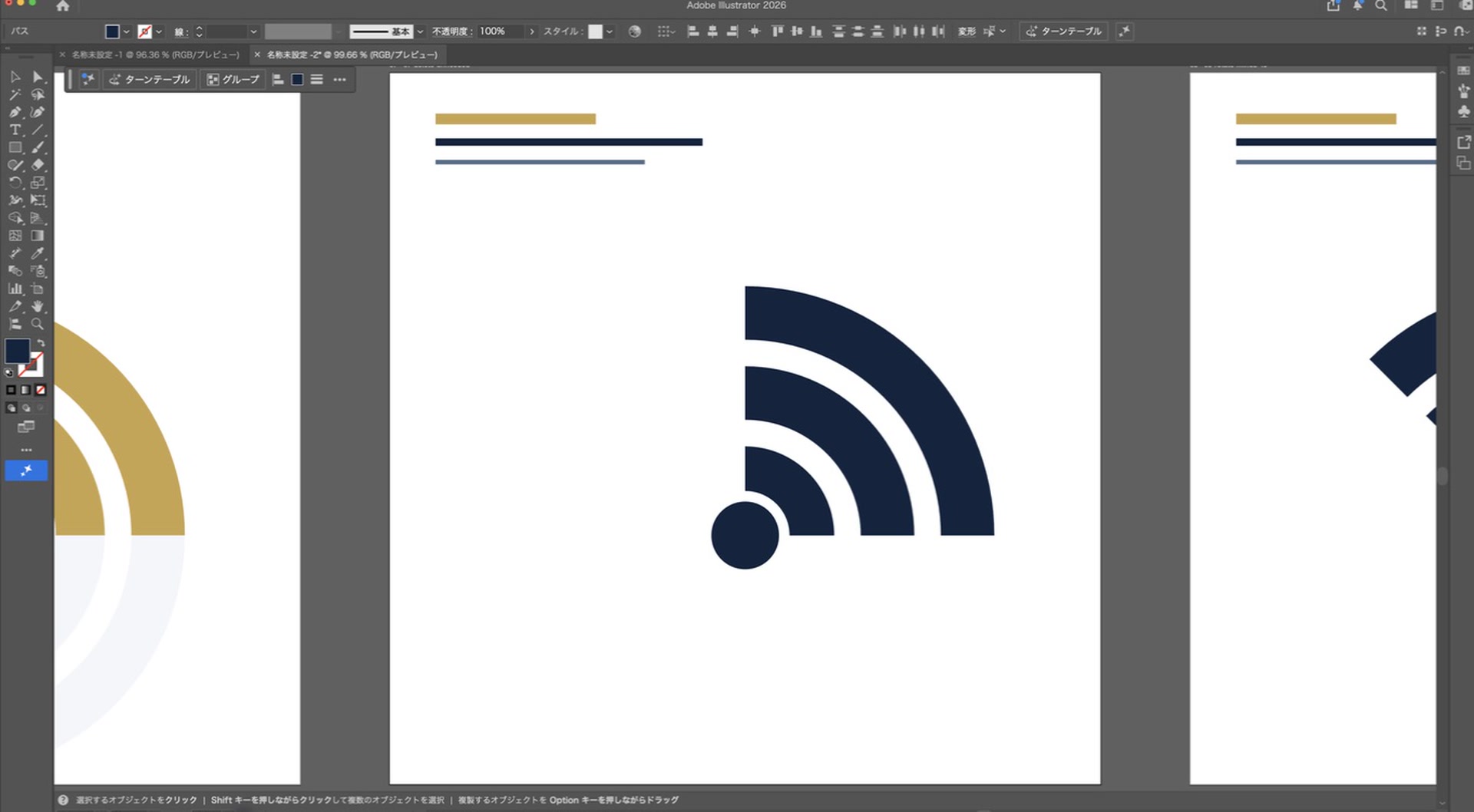
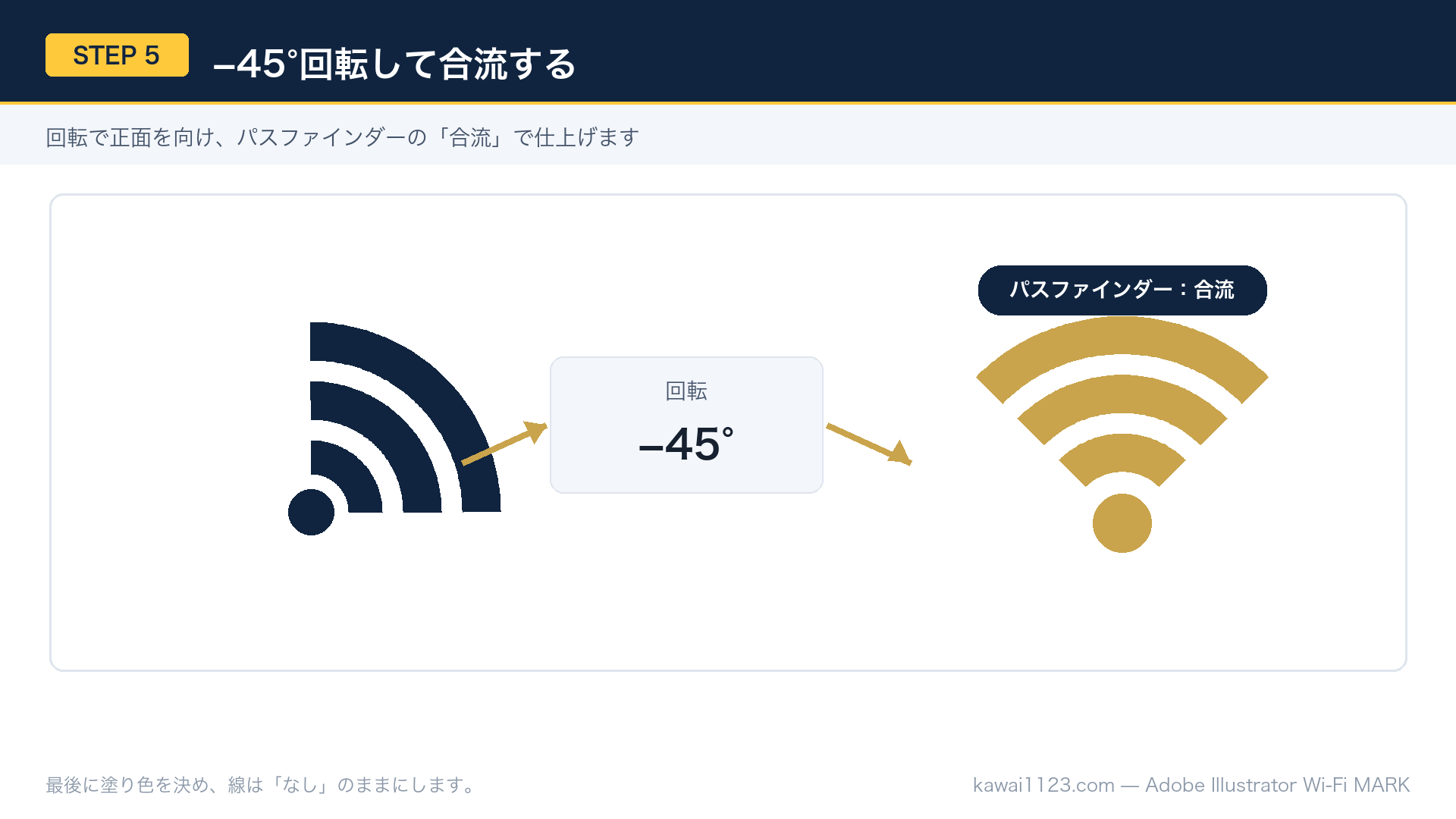
残した4パーツをすべて選び、「オブジェクト」→「変形」→「回転」を開きます。角度に-45°と入力し、プレビューで上向きになったことを確認してOKを押します。
反対向きになった場合は45°を試してください。作業中の座標や残した4分の1によって符号は変わります。大事なのは、3本の円弧が中心の丸から上へ広がる向きになることです。
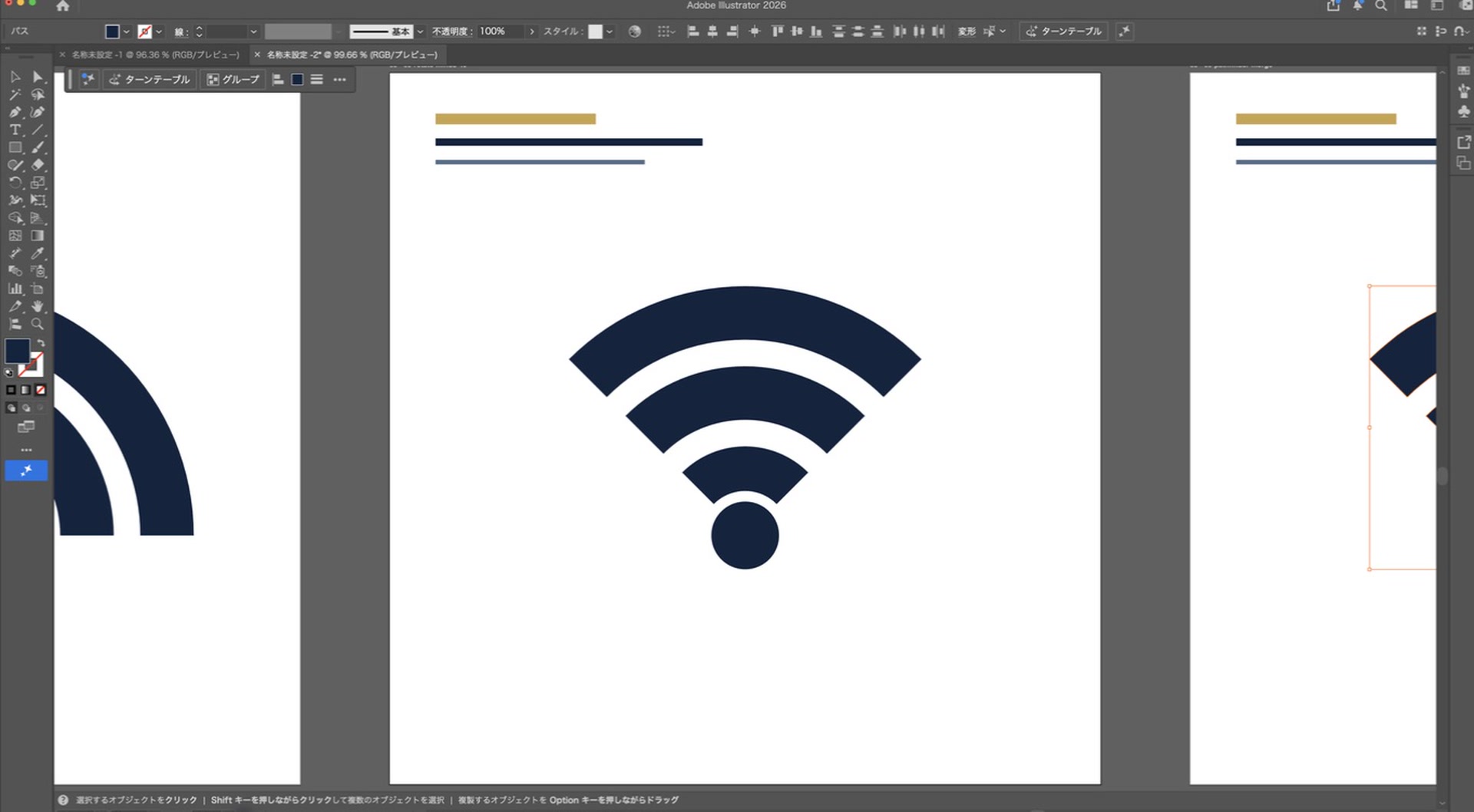
色を同じにそろえ、4パーツを選んだままパスファインダーの「合体」を押します。離れた形は見た目の位置を保ったまま、ひとまとまりとして選びやすくなります。
入稿先から「1つの複合パス」を求められた場合は、続けて「オブジェクト」→「複合パス」→「作成」を使います。通常のWeb素材なら、グループのままでも問題ありません。
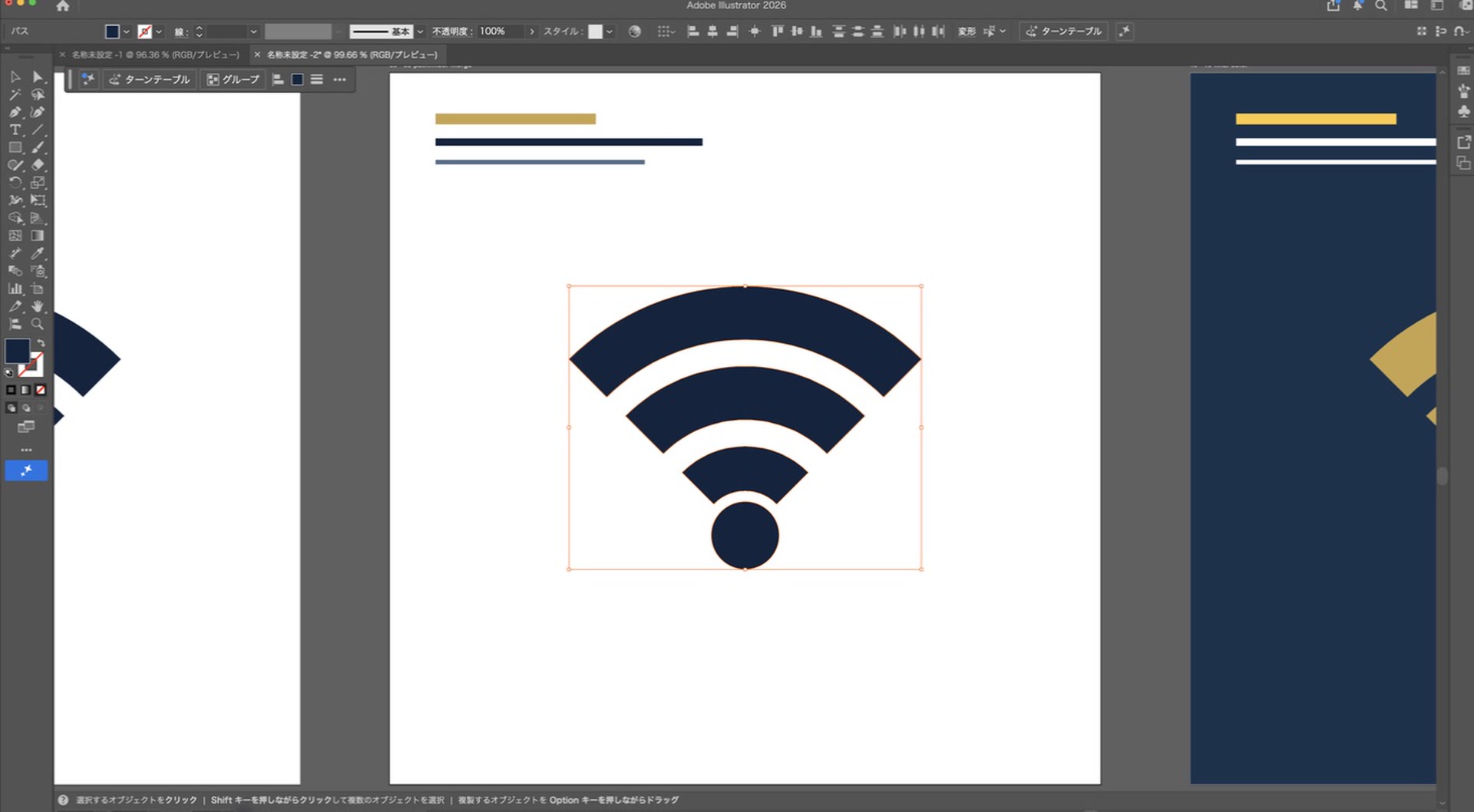
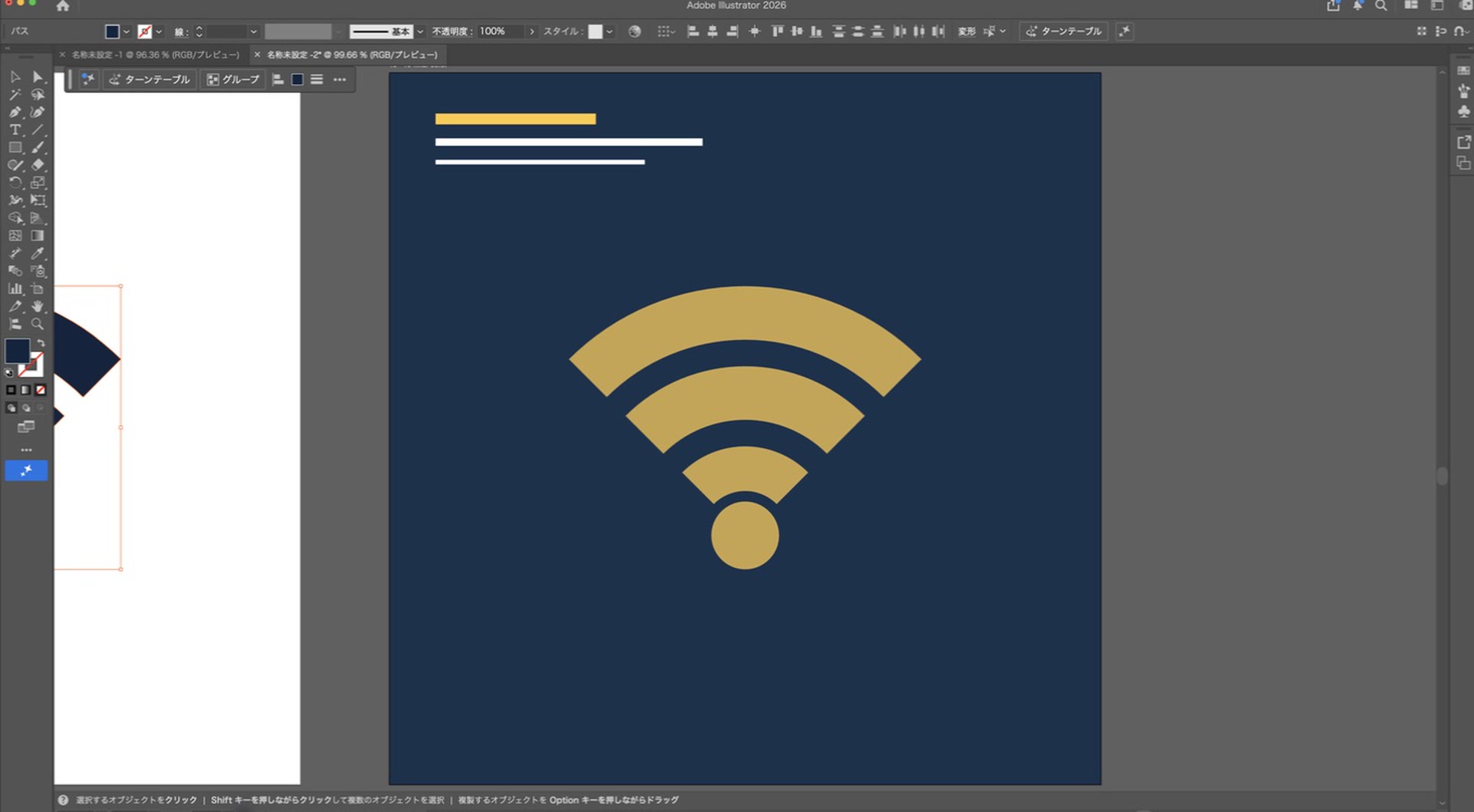
完成したマークを選び、塗りを好きな色へ変更します。この記事では藍色#17324D、濃い背景で使う版は金色#C9A44Cにしました。線は「なし」です。
背景の上で使うときは、マークと背景の明度差を大きくしてください。Wi-Fiマークは小さく表示されることが多いので、淡い色同士より、白と藍のようにはっきりした組み合わせのほうが読み取りやすくなります。
「ファイル」→「書き出し」→「スクリーン用に書き出し」を開きます。ブログや資料へ貼るならPNG、Webやアプリで拡大して使うならSVGが便利です。
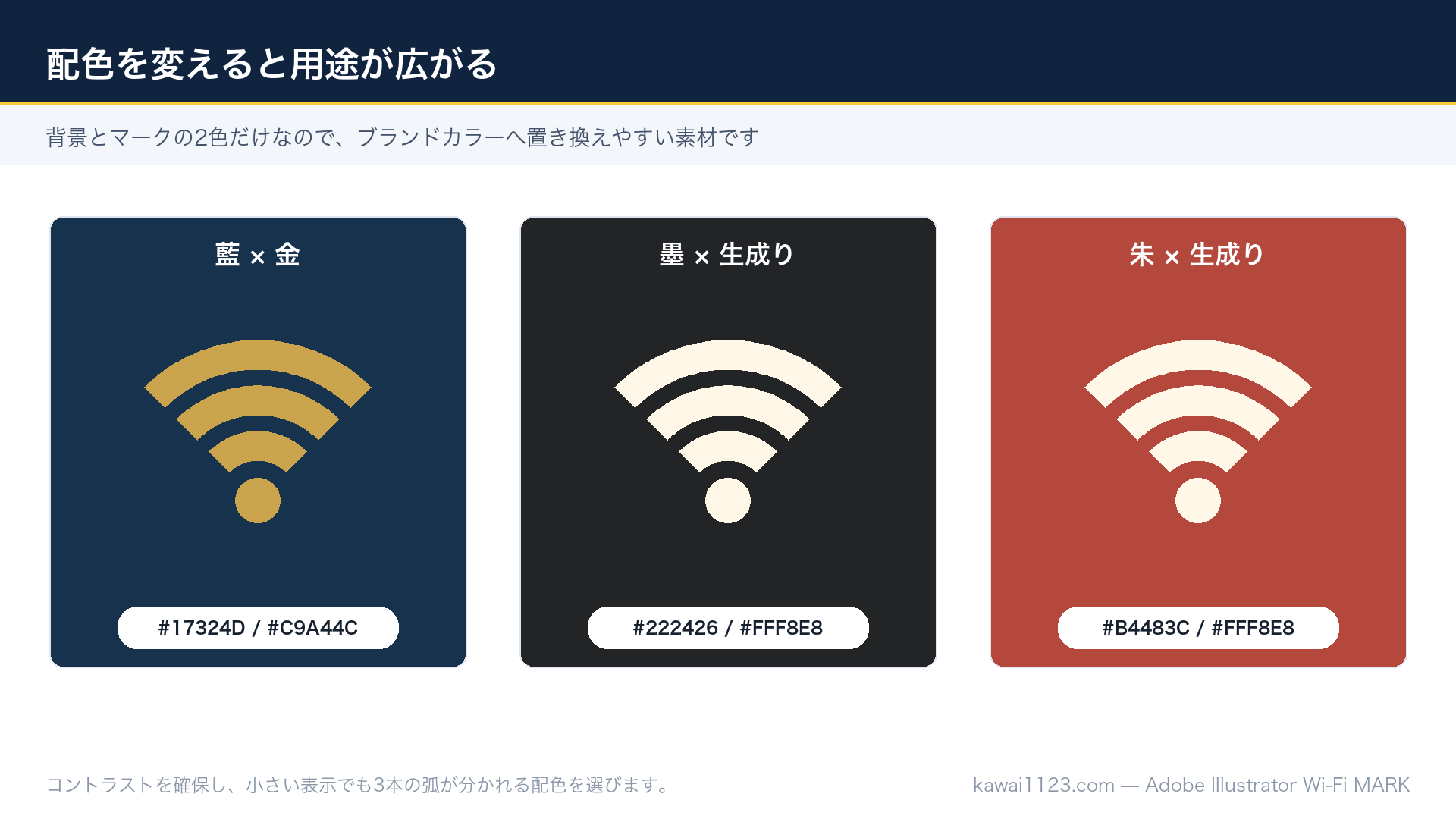
同じ形でも、色の組み合わせで用途が変わります。藍と金は落ち着いた案内表示、青系はネットワークやアプリ、墨色と赤は注意を引きたい説明図に向きます。
60秒の動画では、同心円の作成、分割、不要部分の削除、回転、配色までをIllustratorの実画面で順番に確認できます。各工程を見比べると、円弧の中心と間隔が最後まで保たれていることもわかります。
| 困ったこと | 確認する場所 | 直し方 |
|---|---|---|
| 同心円に塗りが付かない | グリッドの設定 | 「楕円から複合パスを作成」と「グリッドに塗りを適用」の両方へチェックします |
| 円弧を1つずつ選べない | 分割後のグループ | パスファインダーの「分割」のあと、グループ解除を1〜2回行います |
| 円弧の太さがそろわない | 残している輪 | 外側から1本おきではなく、連続した3本の塗り面を残します |
| 回転すると横向きになる | 回転角度 | -45°と45°を切り替え、上へ広がる向きを選びます |
| 中心の丸が消えた | 削除前の選択 | 中心を別に選択してロックしてから、不要な円弧を削除します |
| PNGの背景が白い | 書き出し設定 | 背景用の長方形を非表示にし、PNGの背景を透明にします |
作れます。ただ、3本の円弧の中心と間隔を手作業でそろえる必要があります。同心円グリッドから切り出すほうが数字で再現でき、修正もしやすいです。
必須ではありません。線をもっと太く見せたいなら分割を少なく、細かくしたいなら増やせます。まず6で完成させてから、好みに合わせて変えるのがおすすめです。
大丈夫です。円弧と丸の間が詰まりすぎない範囲で調整してください。小さく表示して確認し、丸が点として読める大きさにします。
この記事の手順で自分で作った単純な図形は、用途に合わせて編集できます。ただし、納品先のルールや既存ブランドのロゴガイドラインがある場合は、そちらを優先してください。
この記事の実機画面はIllustrator 2026で確認しました。ツールやパネルの位置はバージョンやワークスペースで少し違いますが、同心円グリッドとパスファインダーを使う流れは同じです。
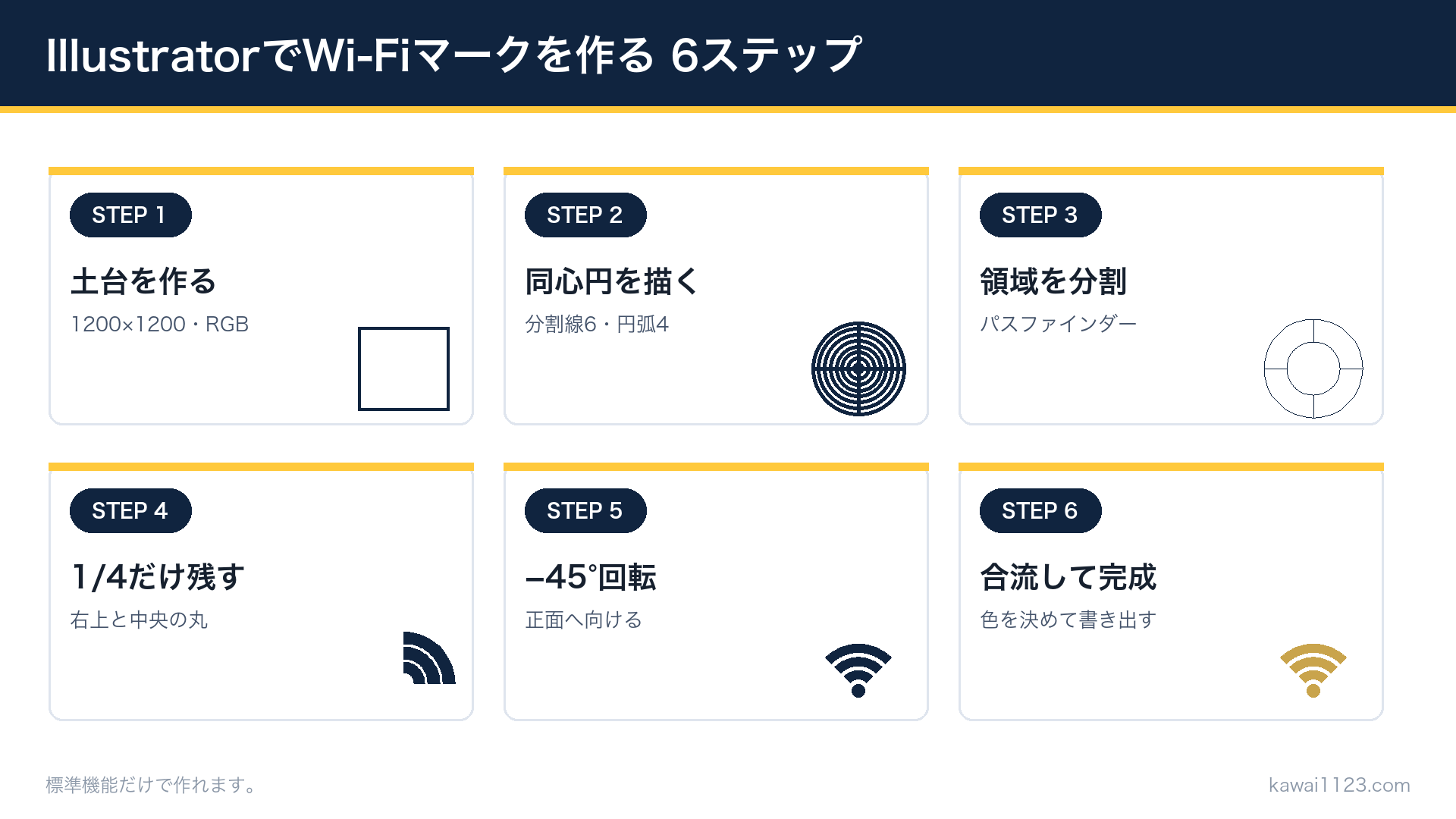
難しく見えるWi-Fiマークも、元の形は同心円の4分の1です。最初に「6」と「4」を入れてしまえば、あとは残す場所を間違えないことだけ。まずは藍色で1つ完成させてから、用途に合わせて色や太さを変えてみてください。
同じIllustratorで、もう少し手ざわりのある素材を作りたい方は、前回のIllustratorでマスキングテープを作る方法も続けてどうぞ。
このデモは記事内で軽く表示できるSVG版です。上のYouTube動画は、実際のIllustrator 2026の画面を使い、作り始めから完成までの10工程を60秒にまとめています。
今回の作り方は、手元の「Wifiマーク」作例PDFを出発点に、自分のIllustrator 2026で工程と数値を確認し直し、初心者向けの6ステップへまとめました。
同心円グリッドの詳しい設定はAdobe公式「長方形グリッドと同心円グリッドの描画」、分割や合体の動作はパスファインダーパネルの概要で確認できます。PNGやSVGの書き出しはスクリーン用に書き出しも参考になります。
ここまでの手順はIllustratorが手元にある前提で書きました。まだ持っていない方は、無料体験版の期間にこの記事を見ながら1つ作り、操作感を確かめるのがわかりやすいと思います。
自分がAdobe CCを始めたときの流れは、【50代向け】Adobe CC無料体験の始め方にまとめています。アイコンの雰囲気を広げたいときは、Adobe Stockの写真や背景素材を組み合わせる方法もあります。料金やプランの条件は変わることがあるので、最新情報はリンク先で確認してください。
(PR)Adobe Creative Cloud
(PR)Adobe Stock