After Effectsで七宝模様を作る方法|円1つとリピーターで和柄アニメーション
Yoshihiro_Kawai
Re:じぶん再起動ノート

和柄をAfter Effectsで作るシリーズ、今回は鱗(うろこ)模様です。三角形を交互に敷き詰めた、あの柄です。歌舞伎の衣装や日本刀の鍔(つば)、和紙の包み紙などでよく見かけます。After Effectsで鱗模様を作る手順を、図解と実際の操作画面つきで最初から最後までまとめます。
見た目は複雑そうですが、作り方は拍子抜けするほど単純でした。三角形をひとつ描いて、リピーターを3つ足すだけ。しかも覚える数字は240pxと120pxの2つしかありません。
この記事は、実際に自分でAfter Effectsを動かしながら作った手順を、図解と実際の操作画面の両方でまとめたものです。10秒でループする完成動画も載せています。After Effectsを触りはじめたばかりの方でも、上から順に同じ数字を入れていけば同じものができます。
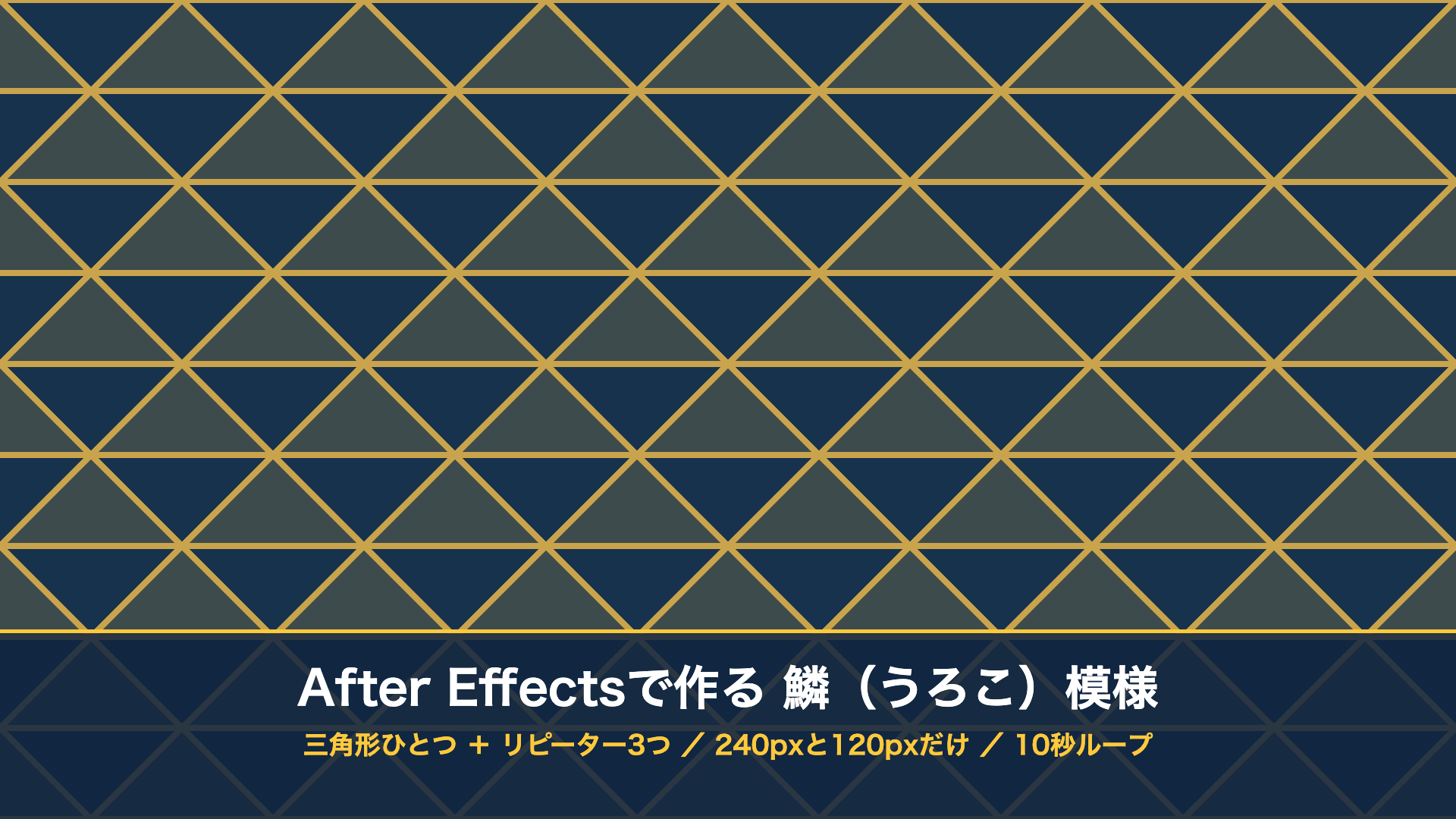
藍色の背景に、金色の線が描かれては消えていく10秒のループです。1920×1080で書き出せば、そのまま動画の背景や、配信のオープニングの下地として使えます。
動きは、線が上から順に伸びていって、追いかけるように消えていくだけです。最初と最後が「何も描かれていない状態」なので、つなぎ目が見えないループになります。
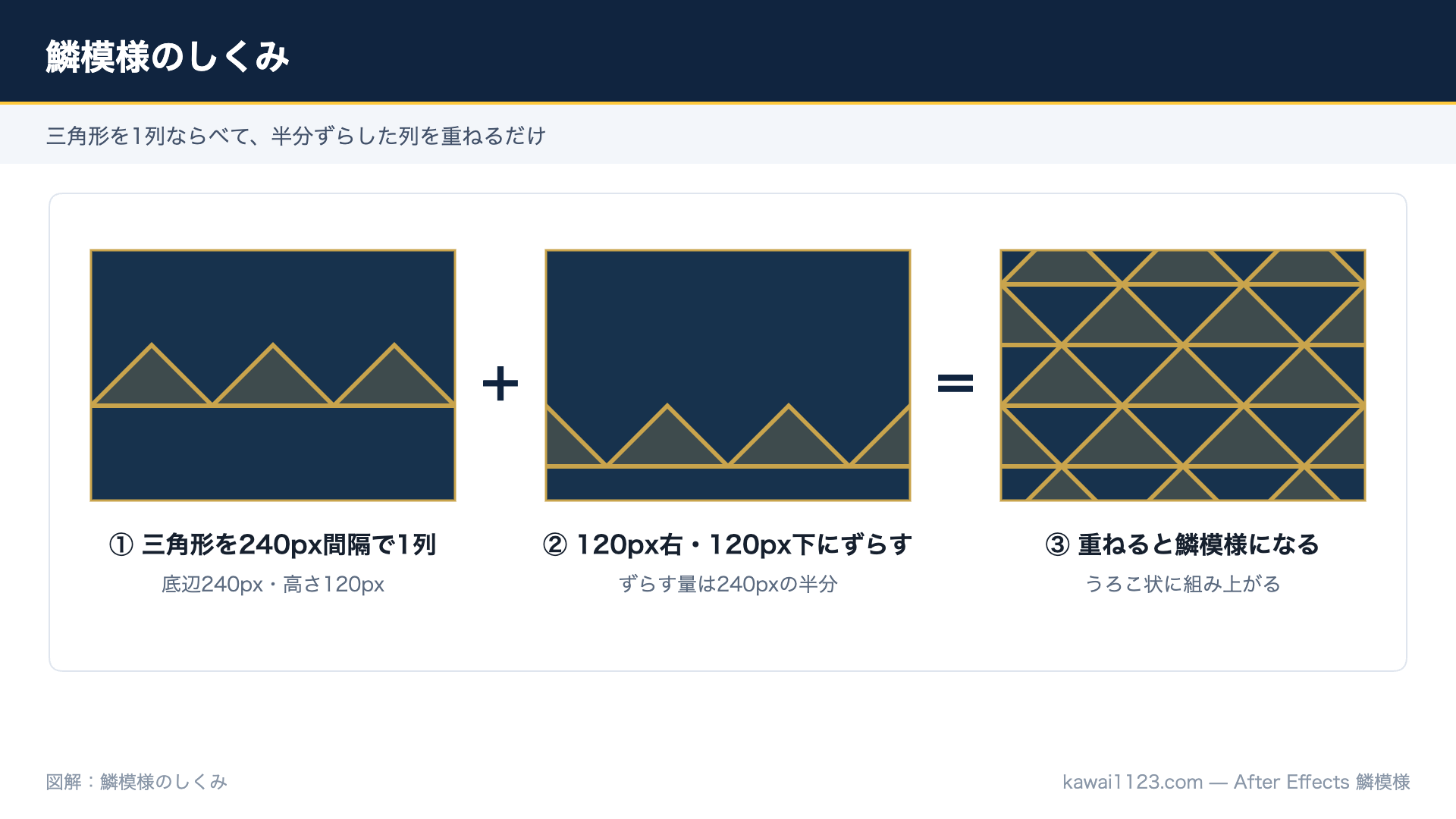
鱗文様は、同じ大きさの三角形を、上下左右に半分ずつずらして敷き詰めた文様です。作図で守るのは次の2つだけです。
蛇や魚のうろこに見立てた形で、脱皮して生まれ変わることから、厄除け・魔除けの意味を持つ吉祥文様として使われてきた、と言われています。北条氏の家紋「三つ鱗」も同じ形です。由来には諸説あるようですが、能や歌舞伎で鬼女や蛇の化身が着る衣装の柄、と聞くとイメージしやすいかもしれません。
三角形の底辺:240 px
ずらす量:120 px(底辺の半分)
三角形の高さも、底辺の半分にあわせて120pxにします。つまり、この記事に出てくる数字は240と120の2つだけです。ここさえ決めておけば、途中で迷うことがありません。柄を大きくしたいときも小さくしたいときも、この2つを同じ比率で書き換えるだけで済みます。
3つとも、After Effectsに最初から入っている機能です。プラグインも素材も要りません。機能そのものの詳しい仕様はAdobe公式の「シェイプとマスクの作成」にまとまっています。
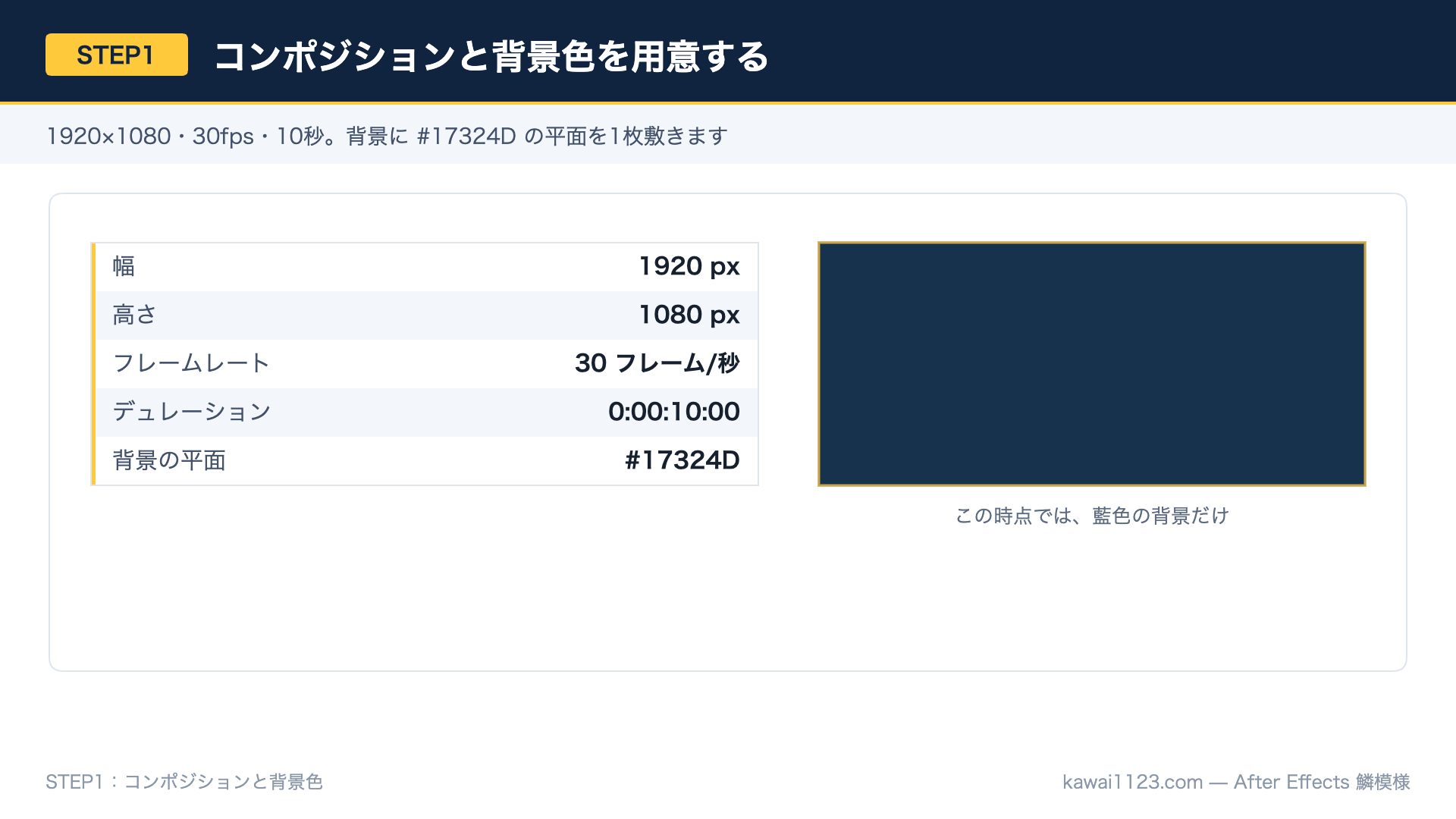
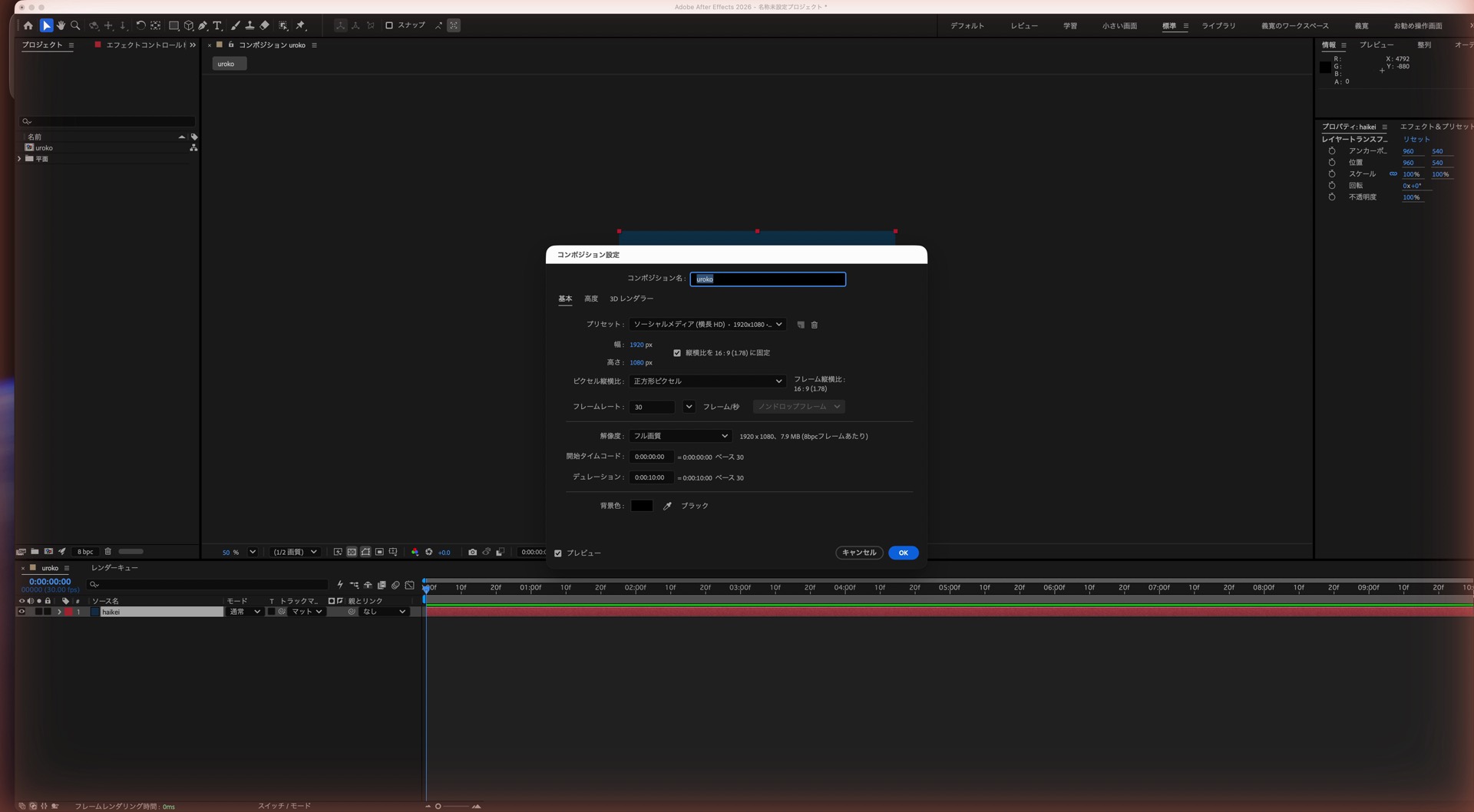
メニューの「コンポジション」→「新規コンポジション」を開いて、幅1920・高さ1080・フレームレート30・デュレーション0:00:10:00で作ります。名前は自分がわかればなんでも構いません。
今回は10秒にしました。線が描かれて消えるまでをゆっくり見せたかったからです。5秒でも成立しますが、その場合はあとで出てくるキーフレームの秒数も半分にしてください。
「レイヤー」→「新規」→「平面」で、色を #17324D にした平面を1枚置きます。これが背景になります。
先に背景を暗くしておくと、このあと描く金色の線が見やすくなります。白い画面のまま作業すると、線の色を決める段階で「思っていたのと違う」となりがちです。
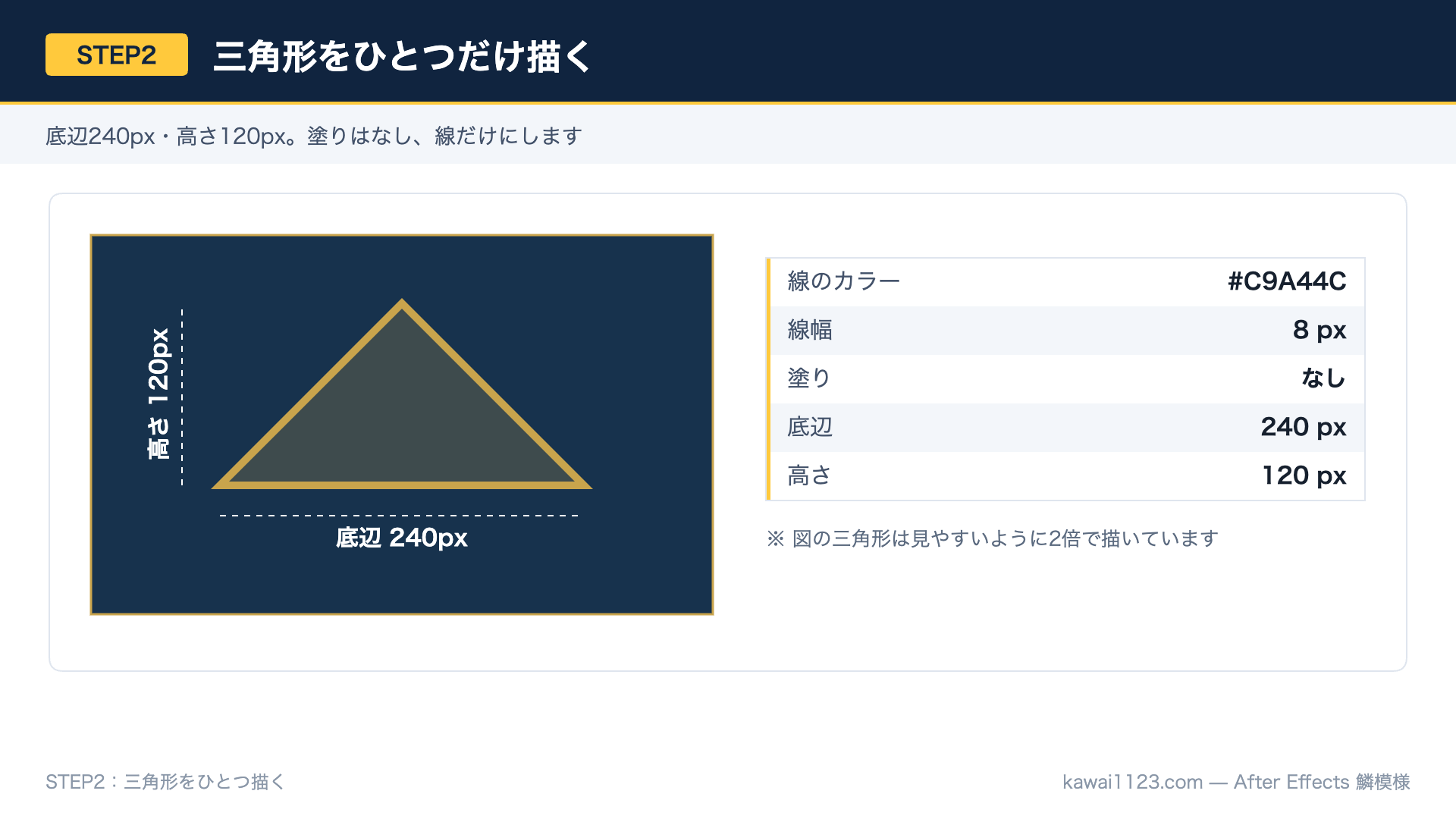
三角形の頂点は、数値では入力できません。そこでグリッドに合わせてクリックするのがいちばん確実です。
「After Effects」→「設定」→「グリッド&ガイド」で、グリッド線の間隔を120px、分割数を1にします。あとは「表示」→「グリッドを表示」でオンにすれば、画面に120pxごとの升目が出ます。
ペンツール(G)に持ちかえて、グリッドの交点を3か所クリックします。左下 → 右下 → 上の中央の順です。左下と右下は升目2つ分(=240px)離し、上の中央は升目1つ分(=120px)上に取ります。最後に最初の点をもう一度クリックすると、パスが閉じて三角形になります。
ぴったり合わなくても大丈夫です。柄として成立するかどうかを決めるのは、このあとのリピーターの数値のほうです。気になる方だけグリッドを使ってください。
ツールバーの「塗り」をクリックしてなしに、「線」を#C9A44Cの8pxにします。この段階では、画面の真ん中に金色の三角形が1つあるだけです。
ここで「本当にこれが鱗になるのか」と不安になりますが、リピーターを足した瞬間に一気に柄になります。
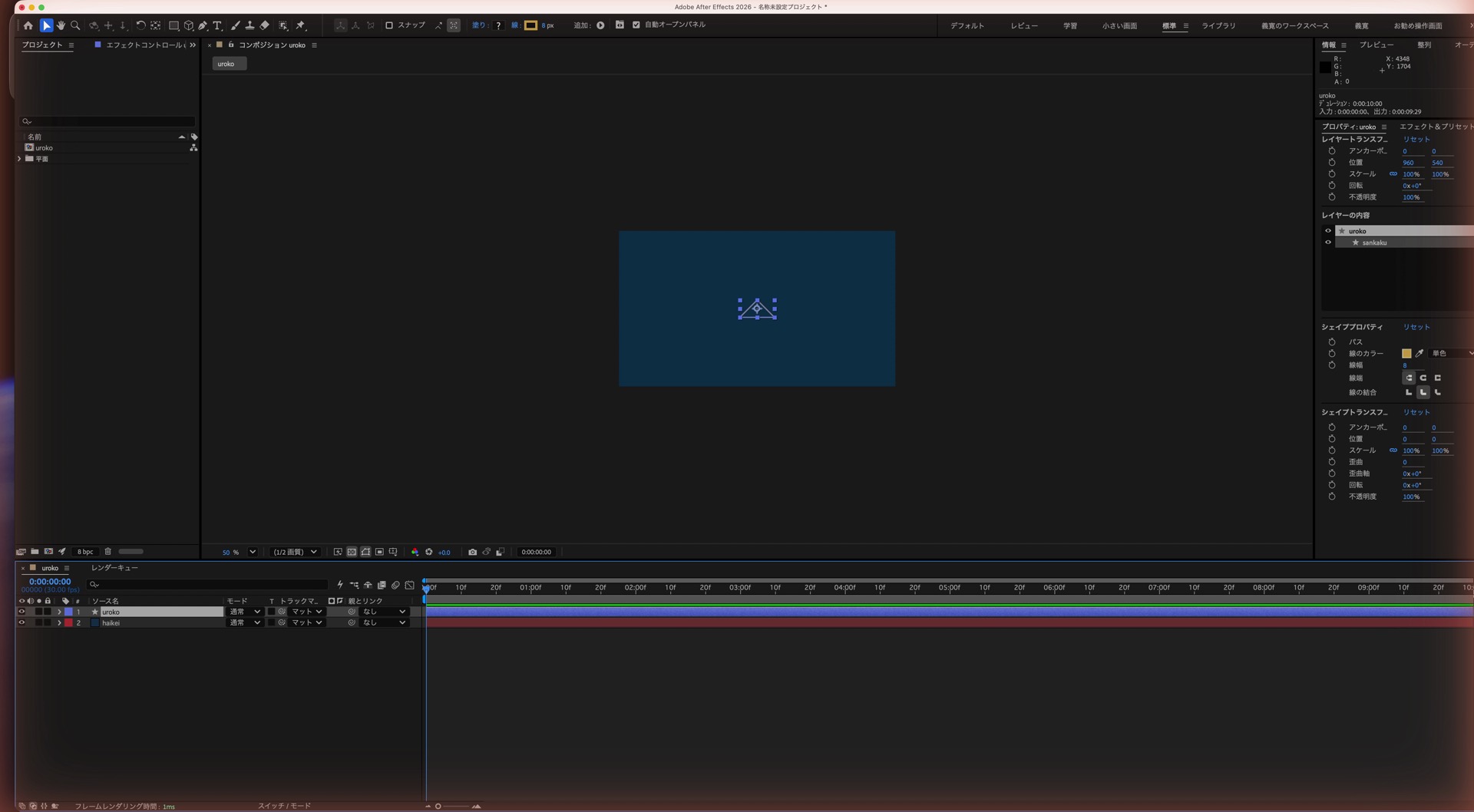
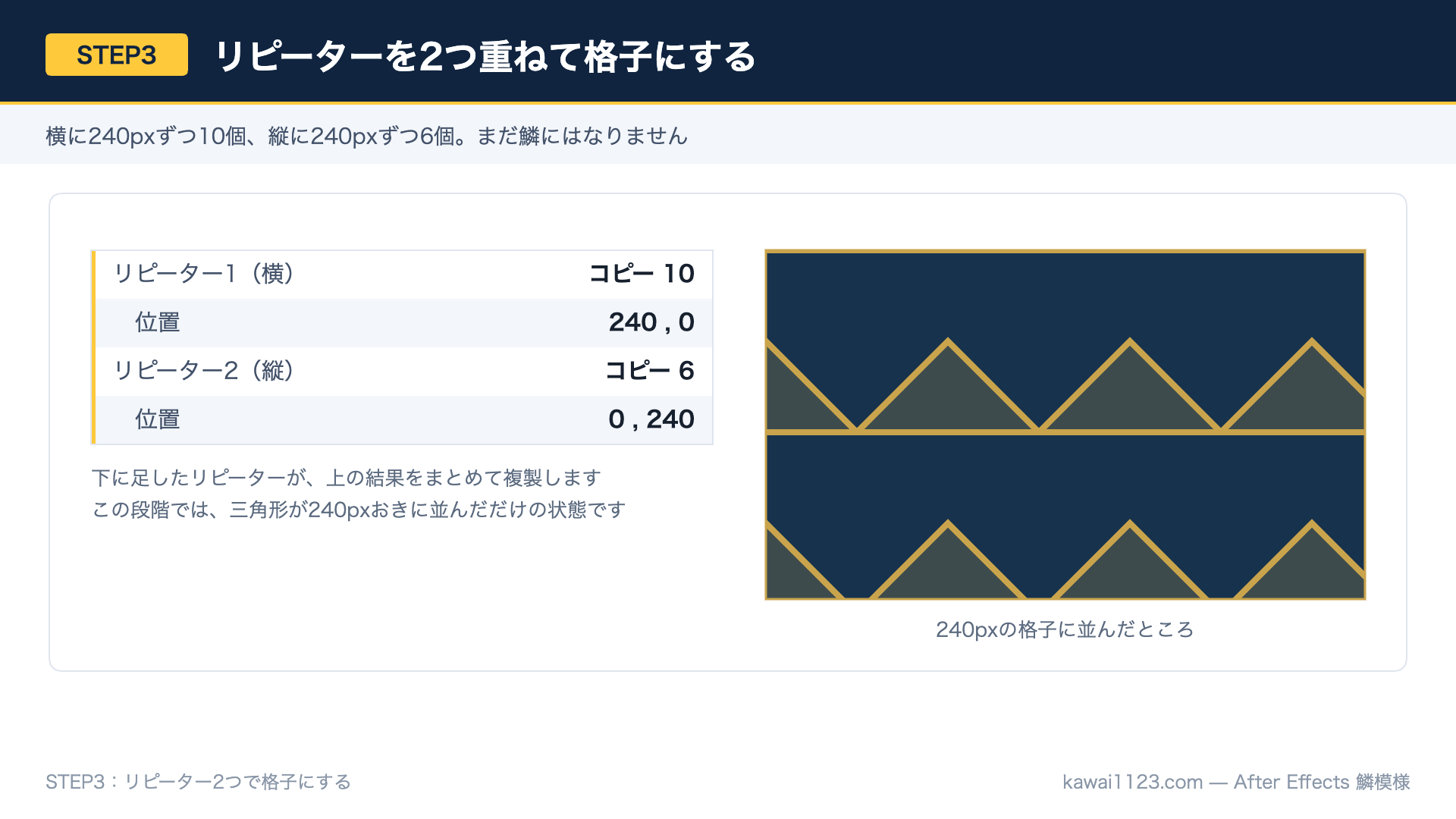
シェイプレイヤーの「コンテンツ」の右にある「追加」からリピーターを選びます。追加したら、コピー数を10、その中の「トランスフォーム:リピーター」の位置を240 , 0にします。
これで三角形が横に10個、240pxおきに並びます。底辺が240pxなので、隣の三角形と角がぴたりと接します。
同じ手順でリピーターをもう1つ足して、コピー数を6、位置を0 , 240にします。今度は縦に6段です。
ここで大事なのが順番です。リピーターは、追加した順に下へ積まれ、下にあるものが上の結果をまとめて複製します。1つ目(横)が上、2つ目(縦)が下にある状態なら、「横に10個並んだ列」がそのまま縦に6段コピーされます。
この時点ではまだ鱗には見えません。三角形が240pxの格子に並んだだけの、すきまだらけの状態です。
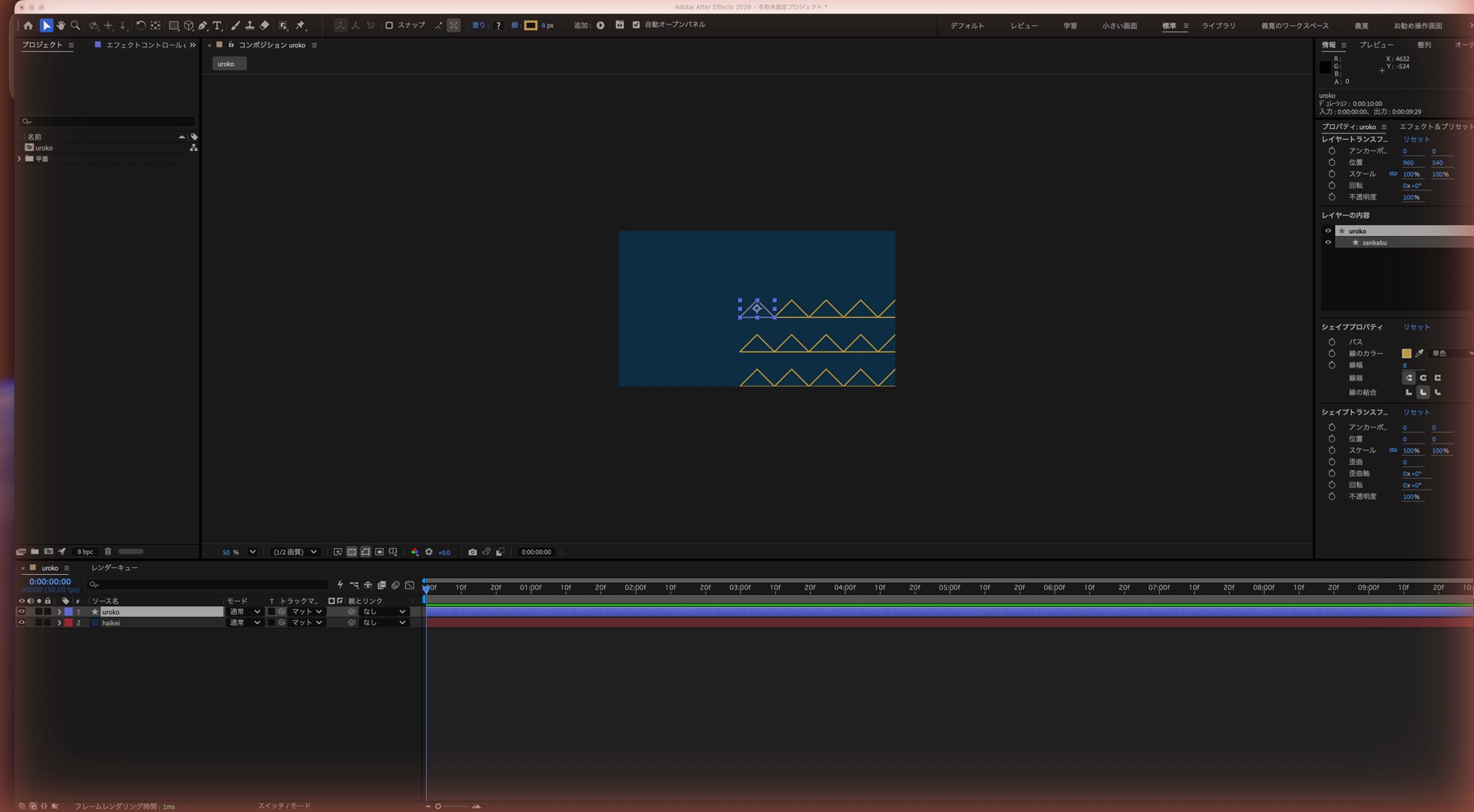
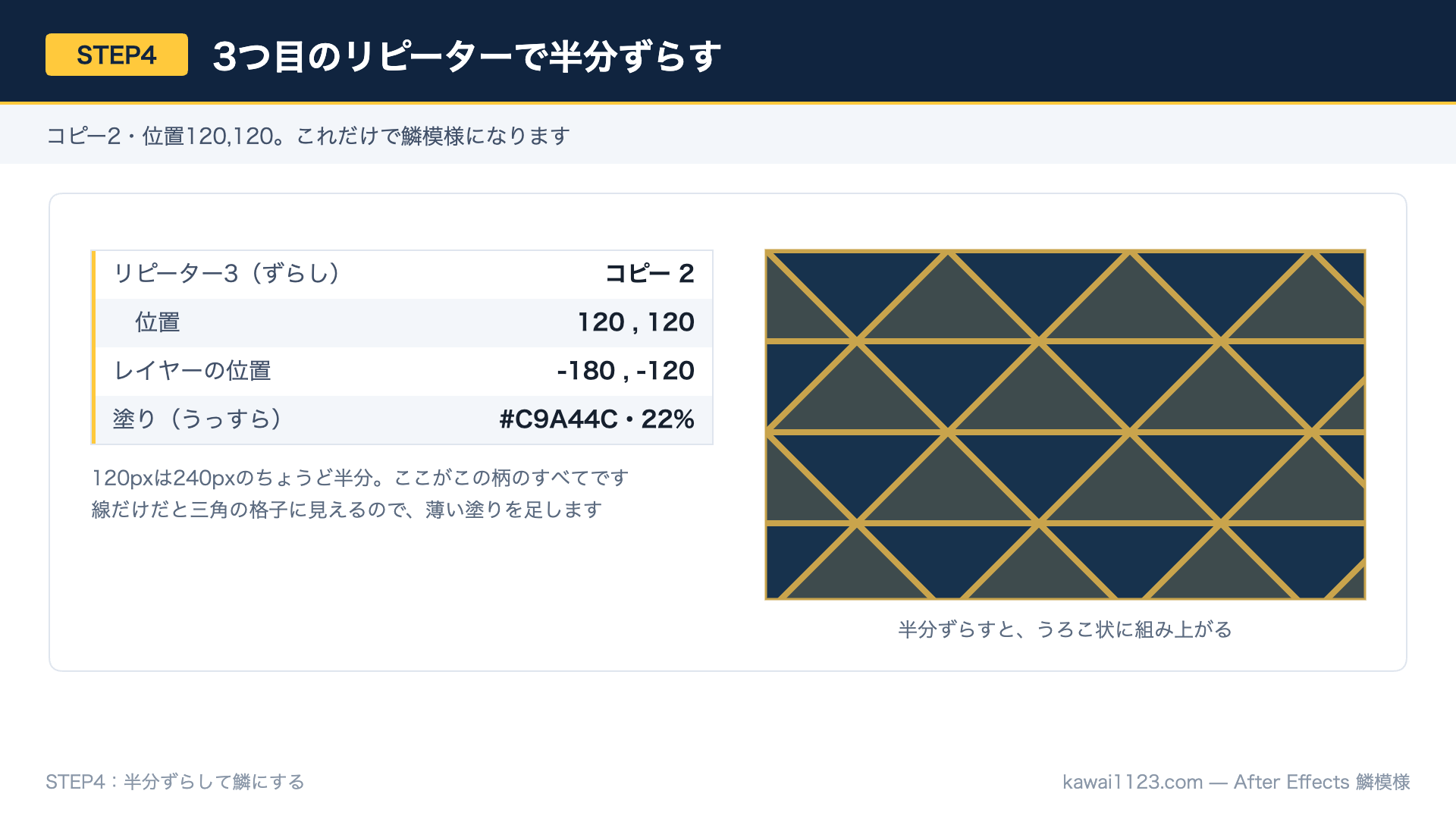
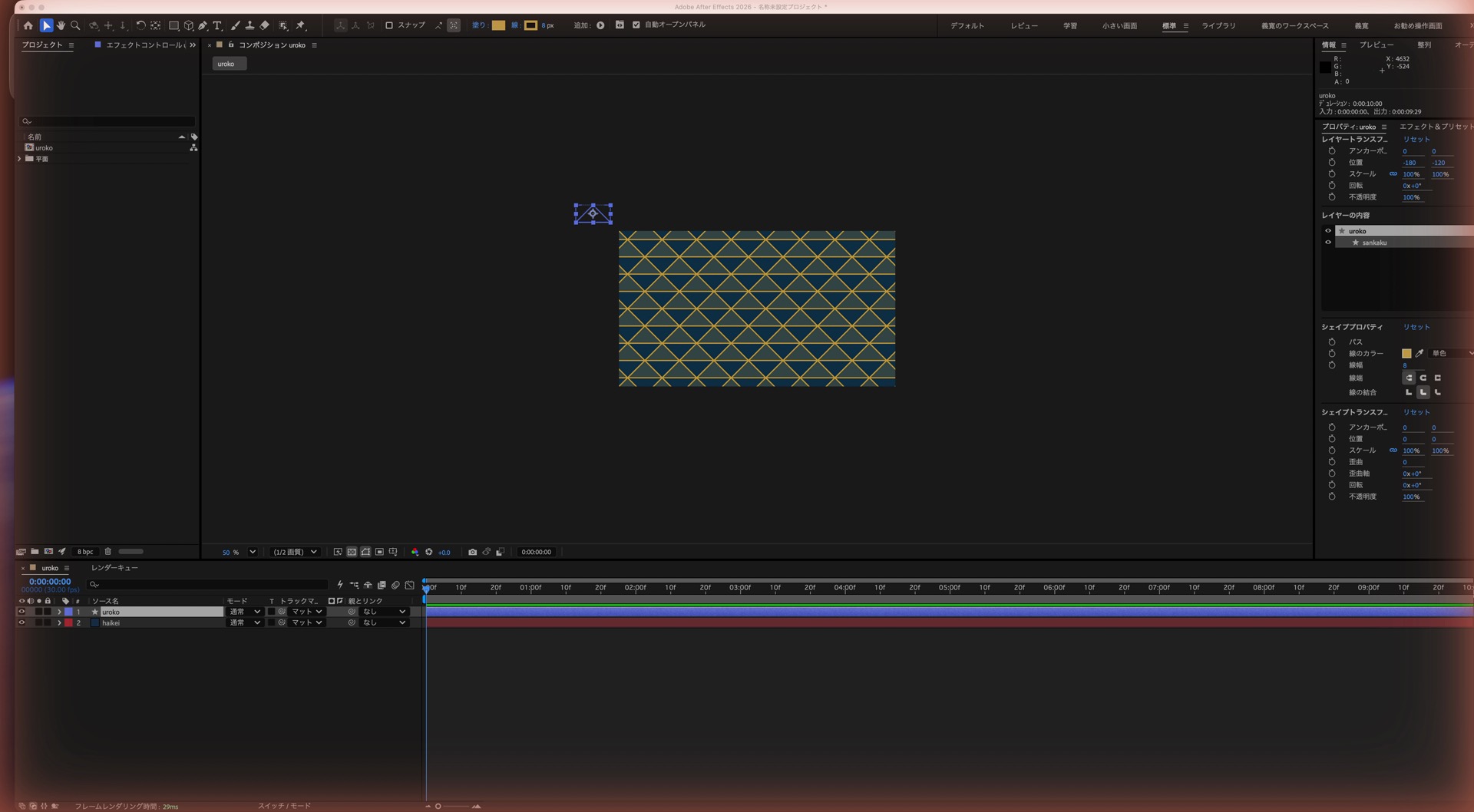
3つ目のリピーターを足して、コピー数を2、位置を120 , 120にします。これだけです。
240pxの格子が、120px右・120px下にずれたもう1組と重なります。三角形の高さが120pxなので、ずれた組はちょうど1段下の帯にすっぽり入り、うろこが重なったような並びになります。120pxは240pxのちょうど半分。この柄の肝は、ここだけです。
リピーターは右と下にしか増えないので、このままだと柄が右下に寄ります。シェイプレイヤーの位置を-180 , -120にすると、1920×1080の画面のほぼ中央にそろいます。
数字の意味は単純で、増えた分の半分だけ左上に戻しているだけです。コピー数を変えたときは、この数字も調整してください。
ここでひとつ、実際に作ってみて分かったことがあります。線だけだと、鱗ではなく「三角の格子」に見えます。三角形どうしが辺を共有して並ぶので、全部の辺が線で描かれてしまい、どれが1枚のうろこなのか区別がつかないのです。
解決策は、塗りを足すこと。ただし、線と同じグループに塗りを入れると、あとで足すパスのトリミングに塗りまで巻き込まれて、へんな形に削れてしまいます。そこで塗り専用のグループを別に作り、線のグループの下に置きます。
やり方はかんたんで、三角形のグループごと複製(⌘+D)して、複製したほうの「線」を削除し、代わりに「塗り」を追加するだけです。塗りの色は線と同じ#C9A44C、塗りの不透明度を22%くらいまで下げます。リピーターは複製についてくるので、数値をいじる必要はありません。
これで、うろこ1枚1枚がうっすら浮き上がり、はっきり鱗模様に見えるようになります。
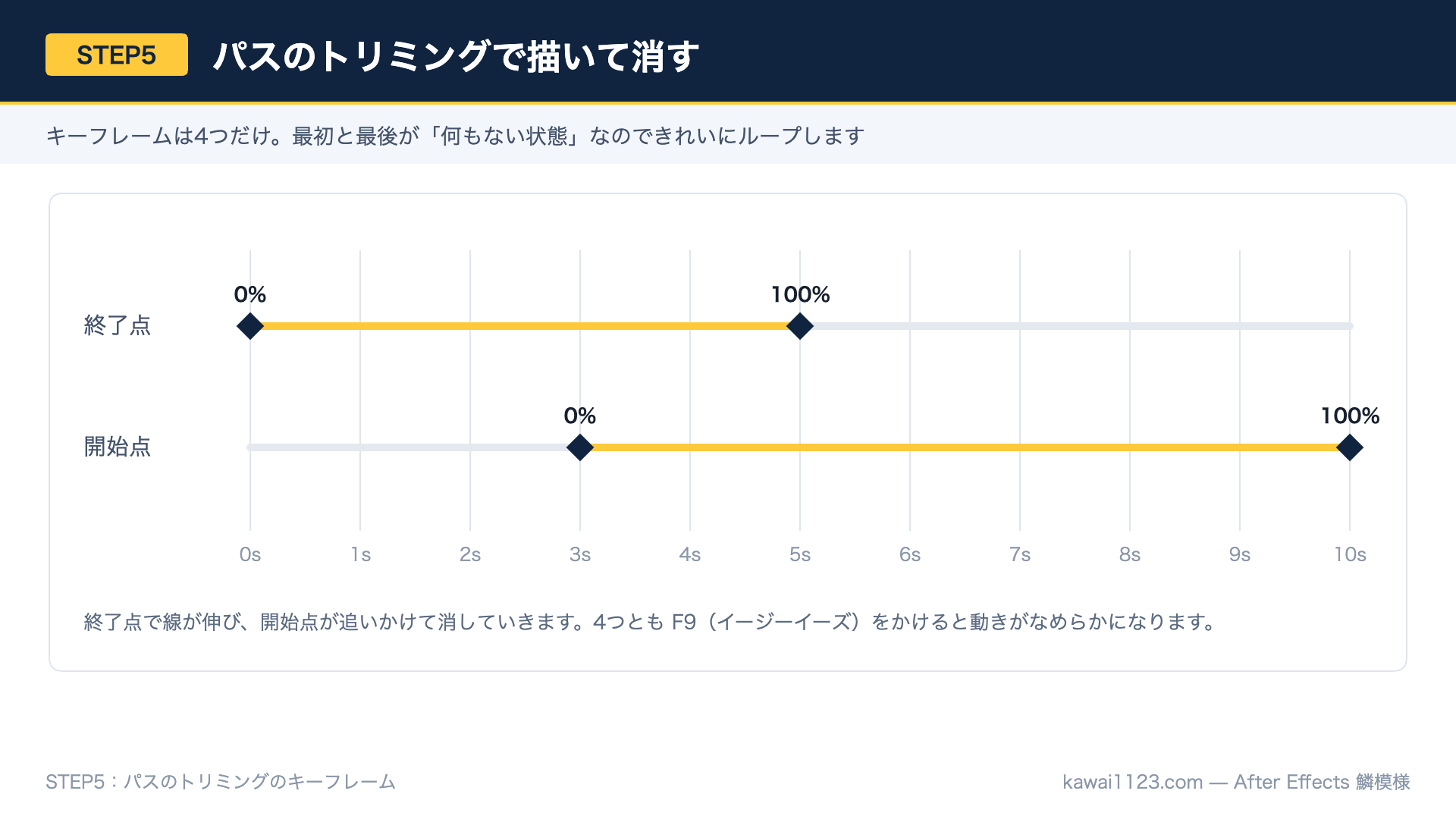
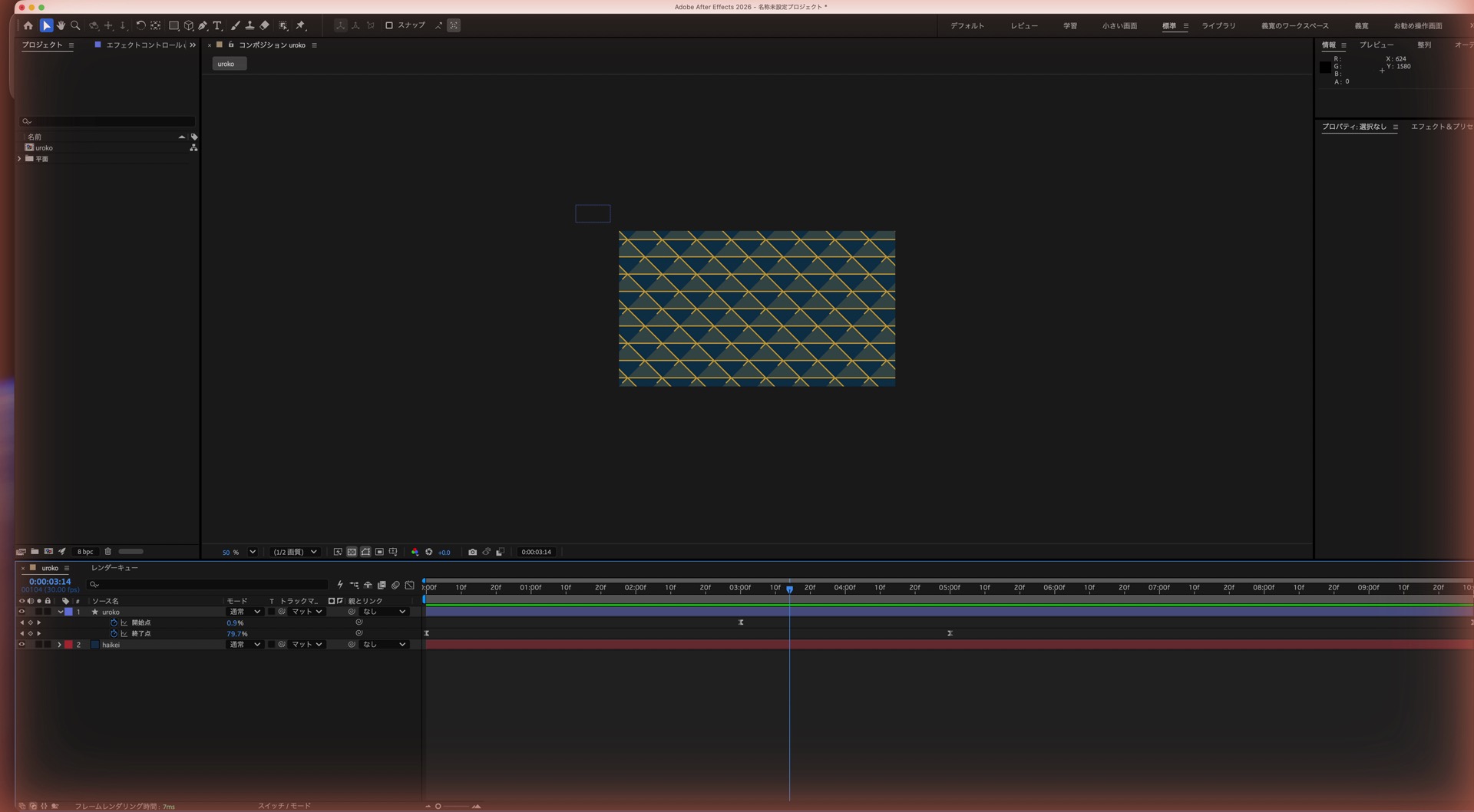
線のグループのほうに、「追加」からパスのトリミングを足します。置く場所はリピーターより下です。ここに置くと、複製されたすべての三角形が同じタイミングで描かれます。
キーフレームは4つだけです。
終了点が線を伸ばし、少し遅れて開始点が追いかけて消していく、という関係です。0秒と10秒がどちらも「何も描かれていない状態」になるので、そのままきれいにループします。
4つのキーフレームをすべて選んでF9(イージーイーズ)を押します。等速のままだと、始まりと終わりがカクッと見えます。押すだけで、するっと動き出して、するっと止まるようになります。
テンキーの0でプレビューして、10秒の頭とおしりがつながっているかを見ます。つながらないときは、0秒の終了点が0%になっていないか、10秒の開始点が100%になっていないかのどちらかです。
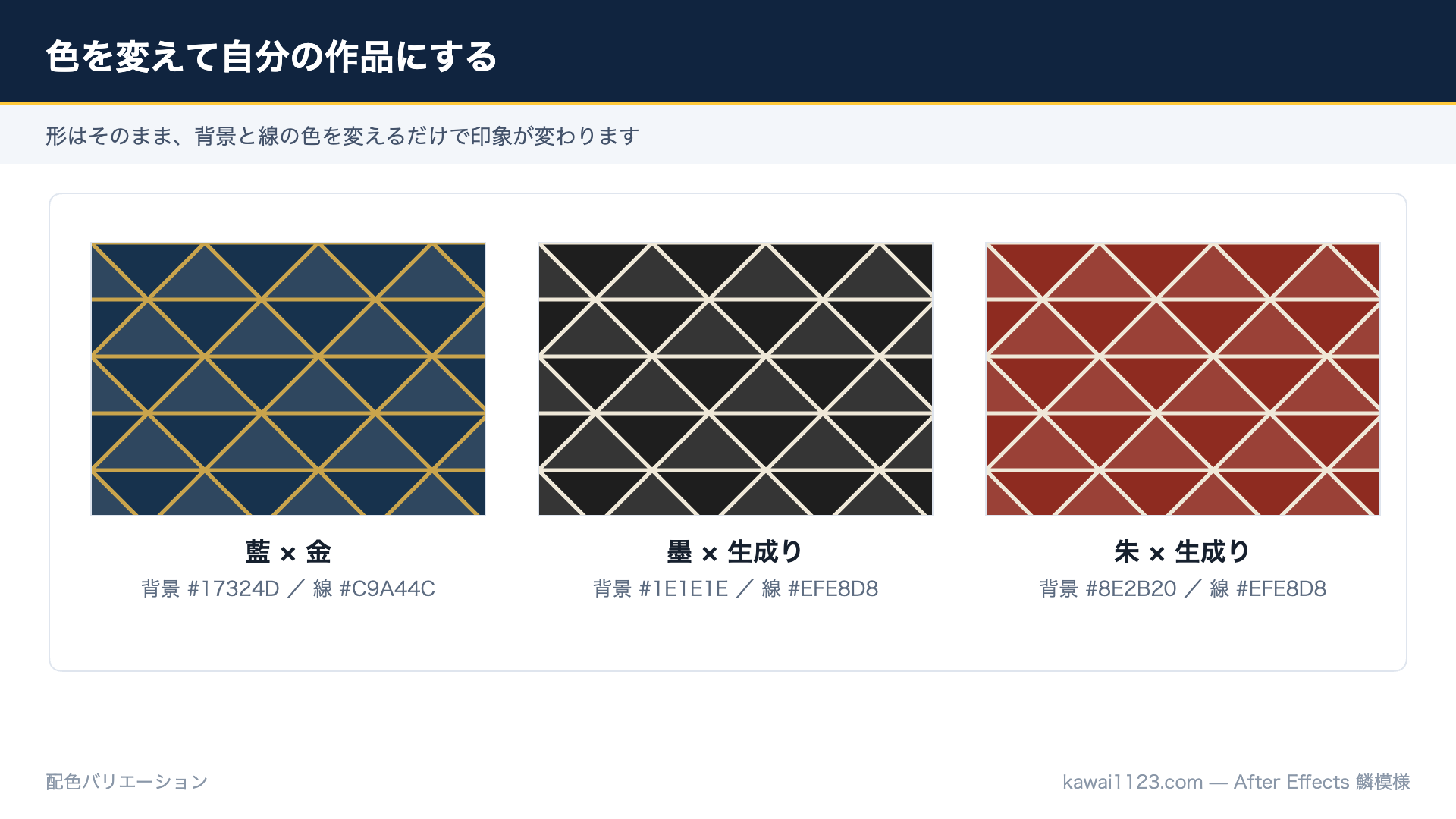
形はそのままでも、背景と線の色を変えるだけで印象がかなり変わります。作例で使った3組を置いておきます。
直すのは、背景の平面の色と、線のカラー・塗りのカラーの3か所だけです。鱗は色を変えると和のイメージからかなり離れるので、モノトーンにしてWebサイトの背景に使う、といった転用もしやすい柄だと思います。
まずテンキーの0でRAMプレビューして、10秒のループがなめらかにつながっているかを確認します。ここで違和感があるなら、書き出しても直りません。
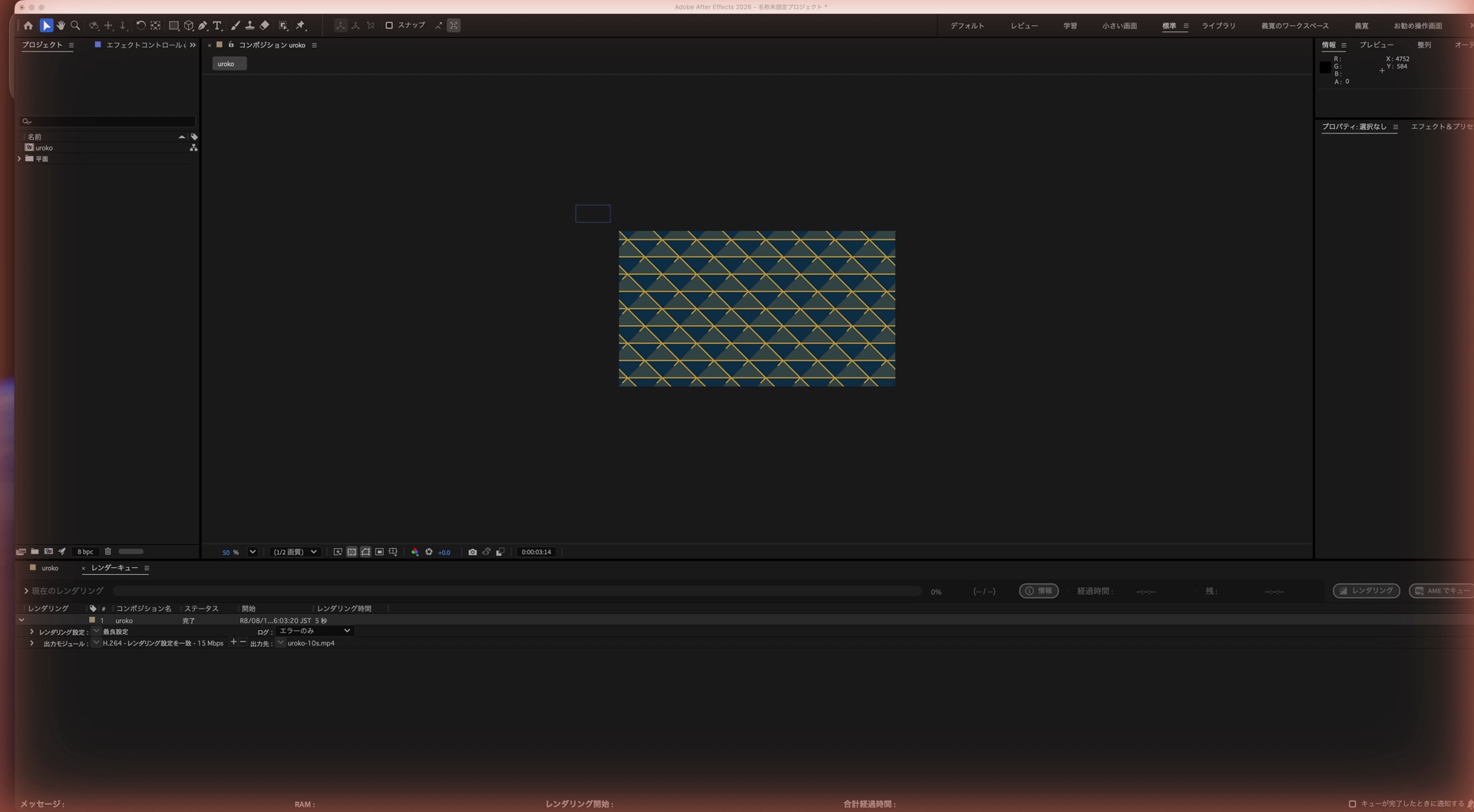
「コンポジション」→「レンダーキューに追加」で、出力モジュールをH.264にします。1920×1080・30fpsの10秒なら、書き出しは1分もかかりません。作例は4.3MBになりました。
背景を透明にして他の映像に重ねたい場合は、背景の平面を非表示にして、出力モジュールをアルファ付きの形式(QuickTimeのApple ProRes 4444など)に変えてください。
柄そのものを画像として使いたいときは、線が全部描かれているあたり(4秒〜5秒)で止めて、「コンポジション」→「フレームを保存」→「ファイル」でPNGに書き出せます。名刺やSNSの背景に敷くだけでも、ぐっと和の雰囲気になります。
| こうなったら | ここを見る |
|---|---|
| 三角形がきれいに並ばない | リピーターの位置が「240 , 0」と「0 , 240」になっているか。0を入れ忘れると斜めに流れます |
| 柄がずれて重なる | 3つ目のリピーターの位置が「120 , 120」か。240の半分でないと、うろこになりません |
| 画面の端に余白ができる | コピー数を増やすか、レイヤーの位置を「-180 , -120」に。増やした分の半分だけ左上に戻します |
| 線がまったく出てこない | パスのトリミングの終了点が0%のままになっていないか。キーフレームの秒数を確認します |
| ループのつなぎ目が見える | 0秒と10秒が、どちらも「何も描かれていない状態」になっているか |
| 鱗ではなく三角の格子に見える | 塗りのグループを足します。不透明度22%くらいでうろこが浮き上がります |
| 塗りまで一緒に削れていく | 塗りを線と同じグループに入れていないか。塗りは別グループにして、パスのトリミングの影響から外します |
作れます。使うのはペンツールとリピーターとパスのトリミングの3つだけで、どれも最初から入っている機能です。エクスプレッション(プログラムのような記述)も出てきません。数字を入れる場所さえ合っていれば、同じものができます。
多少ずれても柄としては成立します。並び方を決めているのはリピーターの数値のほうだからです。どうしても気になるときは、グリッド線の間隔を120pxにして交点をクリックすれば、ぴったり合わせられます。
三角形の底辺と、リピーターの位置を同じ比率で書き換えます。たとえば半分にするなら、底辺120px・高さ60px、リピーターの位置は「120 , 0」「0 , 120」「60 , 60」です。コピー数は倍にしないと画面が埋まりません。
キーフレームの秒数を後ろへ伸ばすだけです。20秒のループにしたいなら、終了点を0秒→10秒、開始点を6秒→20秒に置き直します。コンポジションのデュレーションも同じ長さに変えるのを忘れずに。
形は作れます。Illustratorなら「効果」→「パスの変形」→「変形」でコピーを増やせるので、同じ考え方で鱗を組めます。ただし動きは付けられないので、静止画の柄が欲しいときはIllustrator、動かしたいときはAfter Effects、という使い分けになります。
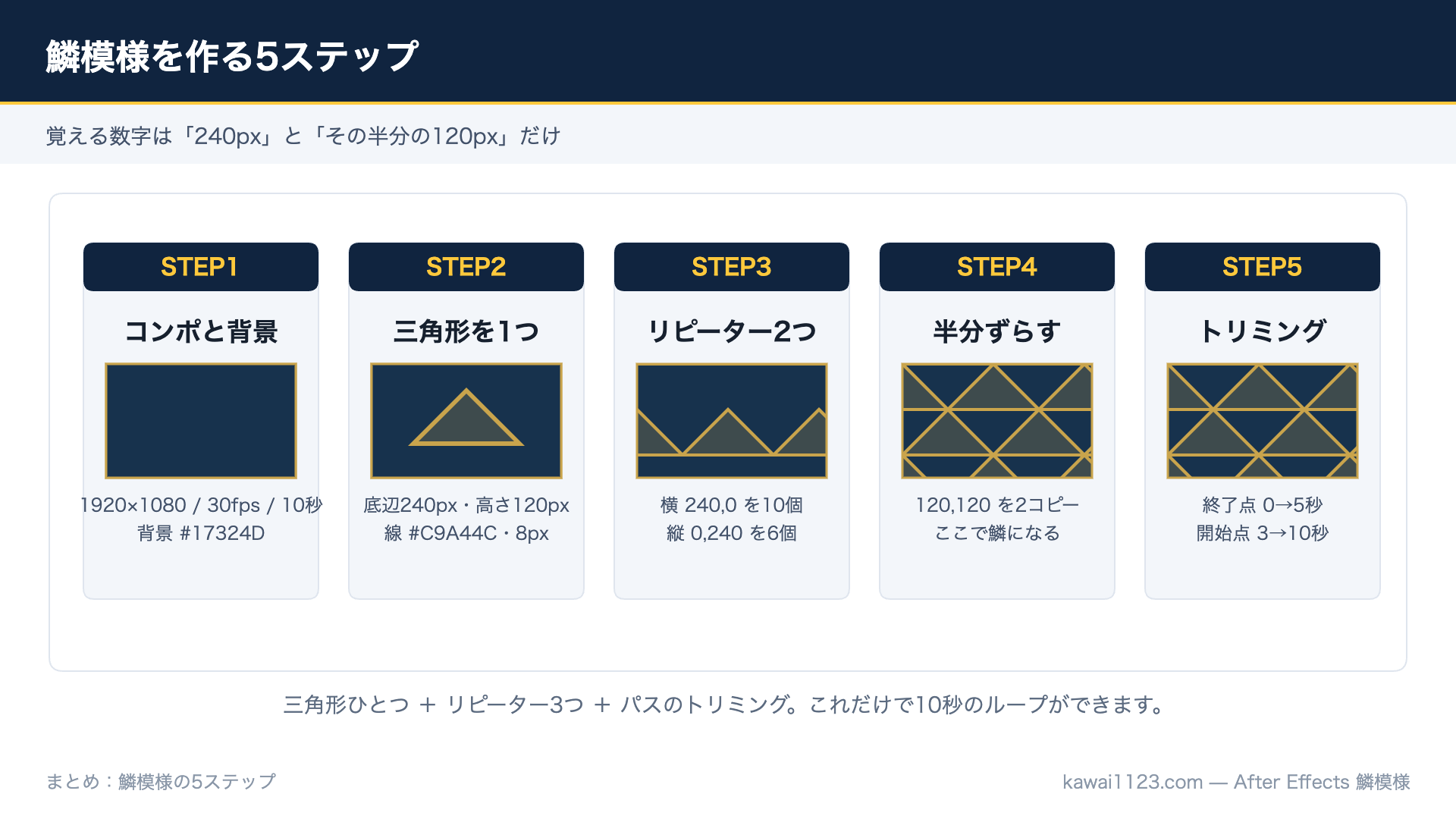
やったことは、三角形を1つ描いて、リピーターを3つ足して、パスのトリミングで動かす。これだけです。
覚える数字も「底辺240px」と「その半分の120px」の2つだけでした。この考え方がわかると、三角形を円に変えれば七宝になりますし、ずらす量を変えれば市松に近い形も作れます。同じシリーズでAfter Effectsで亀甲文様を作る方法、After Effectsで麻の葉模様を作る方法、After Effectsで青海波を作る方法、After Effectsで七宝模様を作る方法も書いているので、続けて作ってみると、リピーターの感覚がかなりつかめると思います。
今回いちばん勉強になったのは、線だけでは鱗に見えなかったことでした。図形としては正しく並んでいるのに、人の目には別の柄に見える。塗りを22%足しただけで、ぱっと「うろこ」になったときは、ちょっと感動しました。作ってみないと分からないことが、まだまだあります。
下は、この記事で作った動きをブラウザ上で再現したものです(動画ではなく軽量なSVGです)。
鱗模様の作り方は、YouTubeチャンネル「kao Films【AfterEffects / 映像制作】」の【和柄02】鱗模様を作ってみよう!を見て、自分でも作ってみたのがきっかけです。動く手元を見たい方は、そちらもあわせてどうぞ。
この記事の手順と数値は、自分が実際に手を動かして確かめたものを、自分の言葉でまとめ直しています。機能そのものの仕様はAdobe公式ヘルプを参照してください。
ここまでの手順は、After Effectsが手元にある前提で書きました。まだ持っていない方は、まず無料体験版で試してみるのが確実だと思います。この記事の内容なら、体験期間の中でも十分に作りきれる分量です。
自分がAdobe CCを契約したときの流れや、50代からの学び方は【50代向け】Adobe CC無料体験の始め方にまとめています。料金やプランの条件は変わることがあるので、最新の内容はリンク先で確認してください。
(PR)Adobe Creative Cloud
(PR)Adobe Stock
※上記はアフィリエイトリンクです。リンク先で購入があった場合、当サイトに報酬が入ることがあります。