After Effectsで亀甲文様を作る方法|初心者向けに画像で解説
河合義寛(YoshihiroK)
Re:じぶん再起動ノート

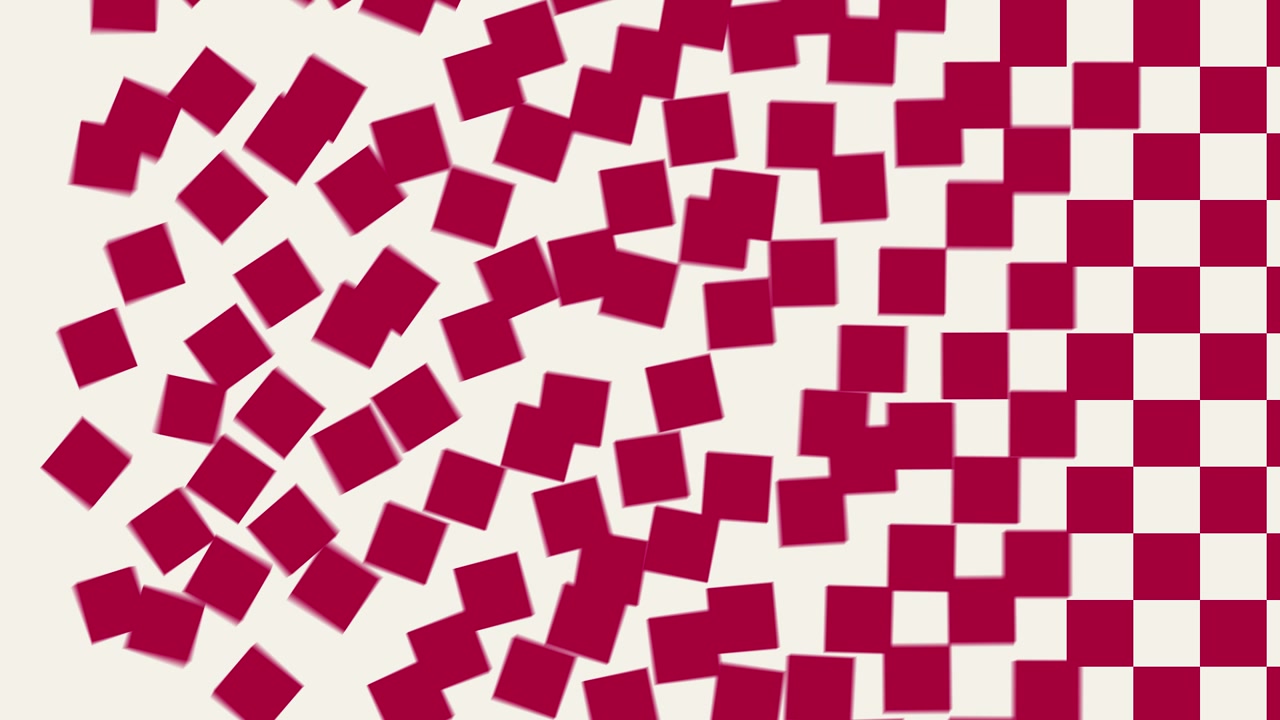
After Effectsで市松模様を作る方法は、最初から大量の四角を手作業で並べる必要はありません。この記事では、100pxの正方形1つをリピーターで全画面へ広げ、濃い緑・藍色・紅色へ変化させながら360度回転し、最後は左からの風で舞い散る15秒アニメーションの作り方を解説します。
完成動画と実際に使った設定値をもとに説明します。追加プラグインや有料素材は使いません。
※本記事にはアフィリエイト広告を含みます。リンク経由で申し込みがあった場合、運営者が報酬を受け取ることがあります。
四角が現れ、濃い緑から藍色、紅色へ変化します。最後は左から風が吹き、規則正しく並んでいた四角が右上へ舞い上がりながら消える構成です。
| 項目 | 設定 |
|---|---|
| 画面 | 1920×1080 |
| フレームレート | 30fps |
| 長さ | 15秒 |
| 背景 | 温かいアイボリー #F4F1E8 |
| 色 | 濃い緑 #0B3D2E → 藍色 #165E83 → 紅色 #B1063A |
| 回転 | 各ブロックが360度を4回 |
| 終わり方 | 11.5秒から左風で散乱し、14.82秒までに消失 |
| 音声 | なし |
シェイプレイヤーを追加し、長方形パスのサイズを「100, 100」にします。回転の中心がずれないよう、アンカーポイントが正方形の中央にあることを確認します。
1行ごとに100pxずれるため、正方形と空白が交互に並ぶ市松模様になります。
正方形のグループへ「パスのオフセット」を追加し、量へ次のキーフレームを設定します。
| 時間 | パスのオフセット量 |
|---|---|
| 0.00秒 | -50 |
| 0.18秒 | -50 |
| 1.00秒 | 3 |
| 1.25秒 | 0 |
4つのキーフレームを選んでF9でイージーイーズを適用します。1.00秒で少し行き過ぎ、1.25秒で戻るため、機械的すぎない出現になります。
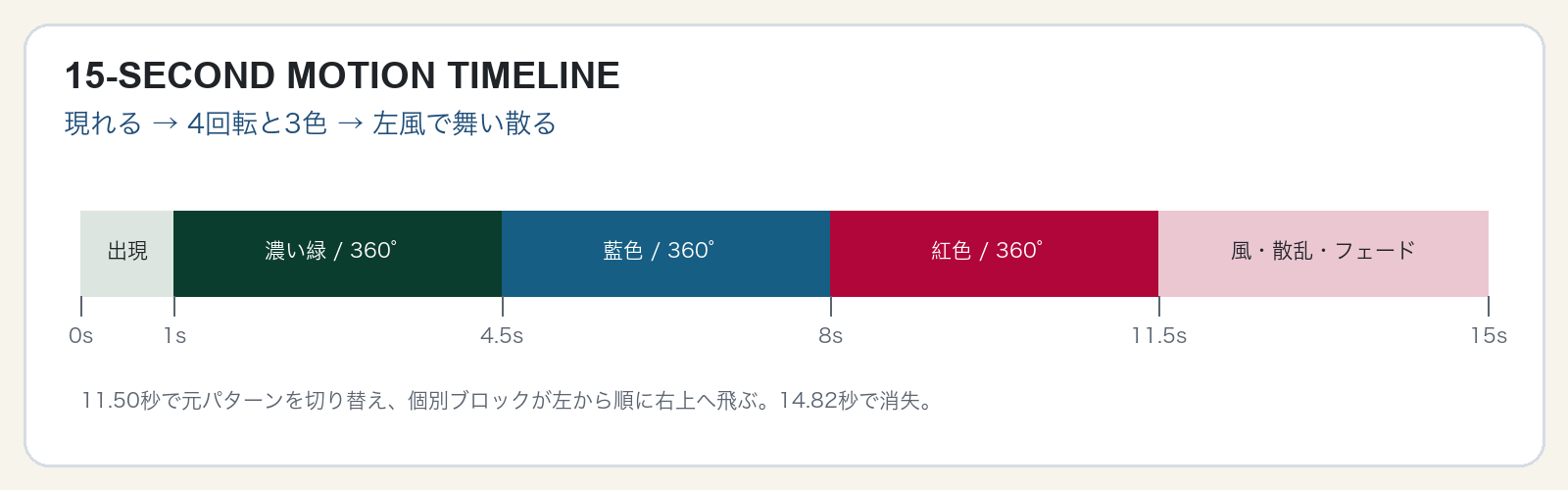
| 時間 | 回転値 | 色・画面の動き |
|---|---|---|
| 1.00秒 | 0° | 濃い緑 #0B3D2E |
| 4.50秒 | 360° | 1回目の回転後、藍色へ |
| 8.00秒 | 720° | 2回目の回転後、紅色へ |
| 11.50秒 | 1080° | 3回目の回転後、紅色のまま風を開始 |
| 15.00秒 | 1440° | 4回目の回転中にフェードして消える |
色の境目は4.42〜4.58秒と7.92〜8.08秒に短い補間を入れ、急に切り替わる印象を抑えています。
ここを間違えない
回転はシェイプレイヤー全体ではなく、正方形グループの「トランスフォーム:グループ」に設定します。レイヤー全体を回すと、市松模様が1枚の板のように回ってしまいます。
After Effectsをこれから使う人は、必要なアプリが含まれるプランを確認してから選ぶと迷いにくくなります。すでに利用中の人は、新たに契約する必要はありません。
11.50秒で元の市松模様を非表示にし、同じ位置へ並べた個別ブロックのプリコンポへ切り替えます。四角を別レイヤーにすることで、位置・回転・大きさ・消える速さに差を付けられます。
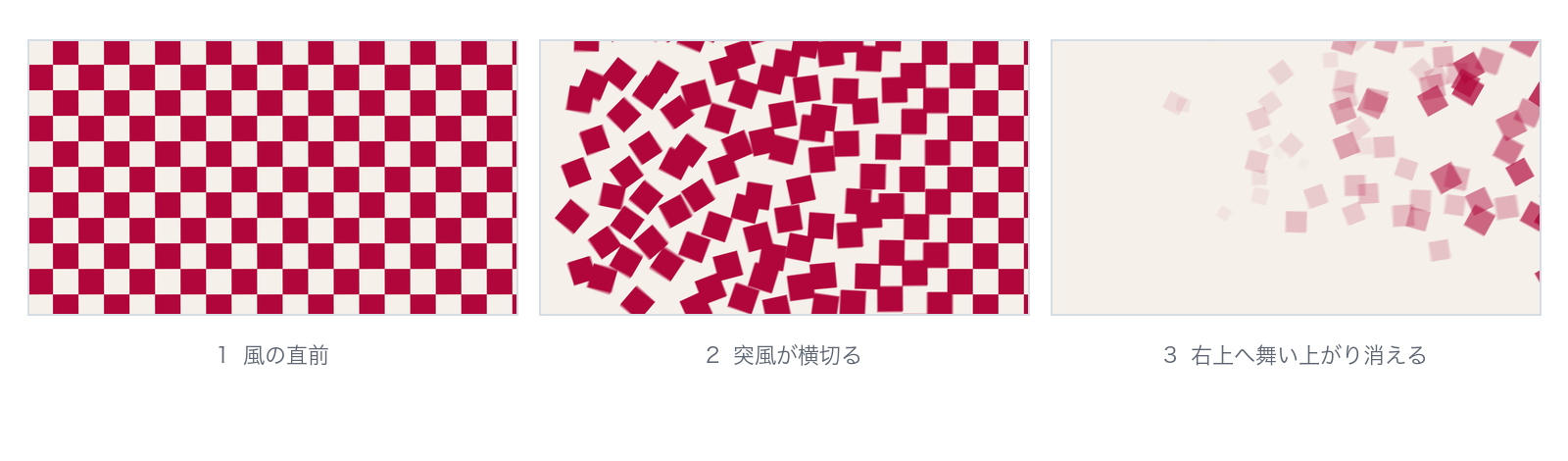
| プロパティ | 開始 | 終了 |
|---|---|---|
| 位置 | 元の格子位置 | 右へ650〜1270px、上へ300〜860px |
| 回転 | 0° | 交互に+360°/-360° |
| スケール | 100% | 28〜48% |
| 不透明度 | 100% | 0% |
風の開始は左端を最初にします。横位置に応じて最大0.78秒遅らせ、さらに0〜0.10秒の小さな差を加えると、左から右へ突風が進むように見えます。
この記事で使った数値、タイムライン、書き出し確認、YouTube公開手順を10ページのPDFへまとめました。追加サービスへの登録は不要です。
| 症状 | 確認する場所 |
|---|---|
| 画面全体が1枚の板のように回る | レイヤーではなく正方形グループの回転へ設定する |
| 画面端に隙間が出る | 横コピー数とシェイプレイヤー位置を確認する |
| 風が一斉に始まり不自然 | 左端から最大0.78秒の遅れを付ける |
| 最後に四角が残る | 位置・スケール・不透明度の終了点を15秒より前にそろえる |
最初の市松模様は、正方形1つとリピーター2つで作れます。風の場面は個別ブロックへ切り替えるため工程が増えますが、上の数値を1項目ずつ設定すれば確認しながら進められます。
必要ありません。この記事の演出はAfter Effectsのシェイプレイヤー、リピーター、キーフレームで作成しています。
できます。正方形グループ内の塗り色へ設定したキーフレームを変更してください。最初は3色と時間を維持し、色だけ変更すると崩れにくくなります。
運営者の河合義寛は、医療業界で30年の経験があり、50代からAdobe制作へ再挑戦しています。学会予告動画や医療セミナー告知動画など、正式受託した制作実績もあります。
学会予告、医療セミナー告知、研修動画、YouTube公開設定、図解制作など、内容を整理する段階から相談したい場合は、お問い合わせフォームをご利用ください。相談内容を確認してから対応可否をご案内します。
市松模様は、100pxの正方形と2つのリピーターで全画面へ展開できます。回転をグループ側へ設定し、色の境目と風の開始を時間で分けることが、15秒を見やすくまとめるポイントです。
まずは完成動画と同じ数値で作り、動きを確認してから色・速さ・散らばり方を変えてみてください。