After Effectsで鱗模様を作る方法|三角形1つとリピーターで10秒ループ
Yoshihiro_Kawai
Re:じぶん再起動ノート

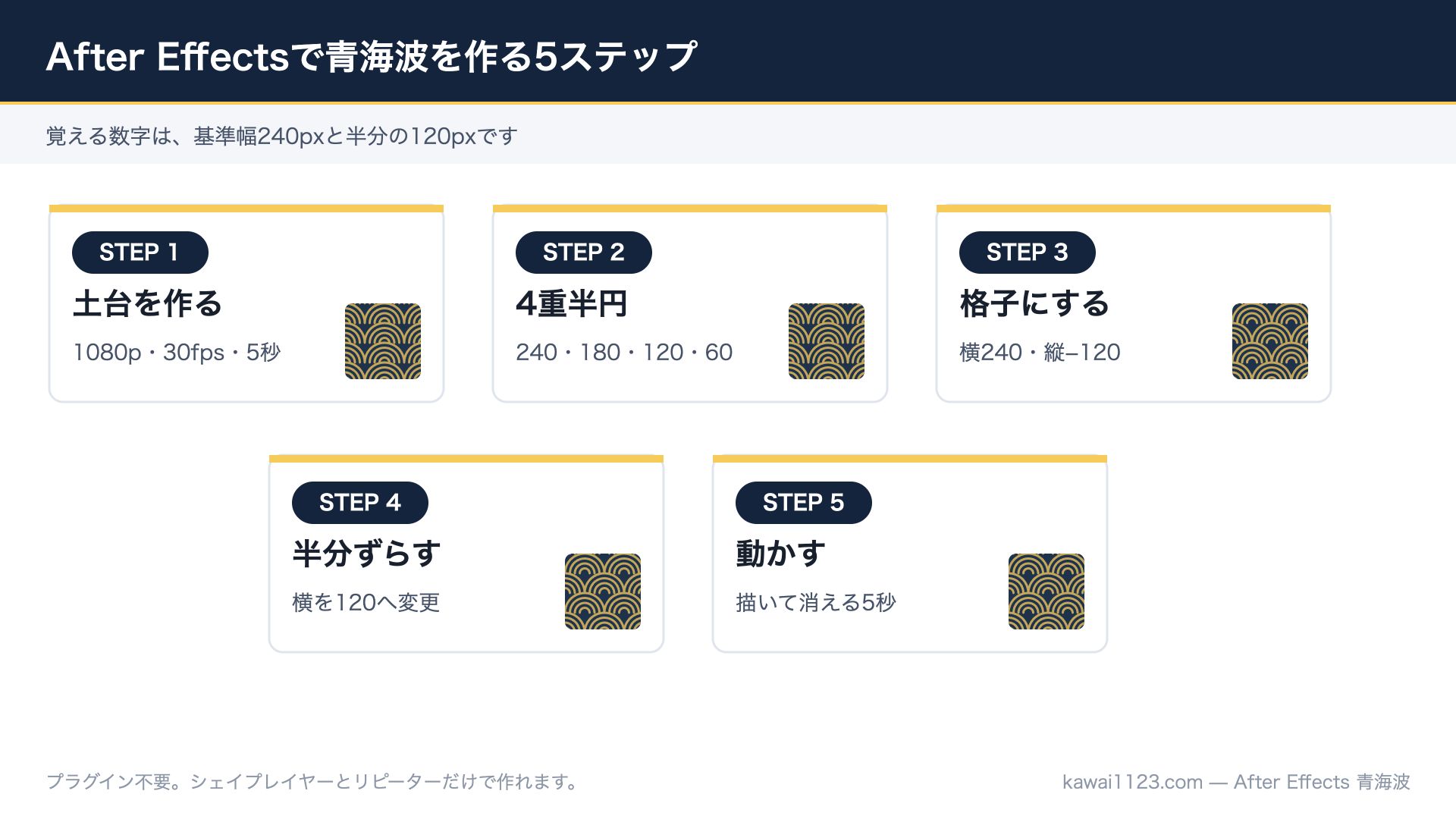
After Effectsで青海波を作る方法を、初めてシェイプレイヤーを使う方でも同じ画面を再現できるようにまとめました。使う数字は、円の直径240・180・120・60pxと、その半分の120pxが中心です。
作業は「4重の半円を作る → 横と縦に複製する → 1段おきに半分ずらす → パスのトリミングを動かす」の5ステップ。外部プラグインは使いません。
この記事ではシリーズ共通の図解9枚に加え、After Effectsで実際に組んだ画面6カットを掲載しています。最後にH.264で5秒ループを書き出すところまで、一緒に完成させましょう。
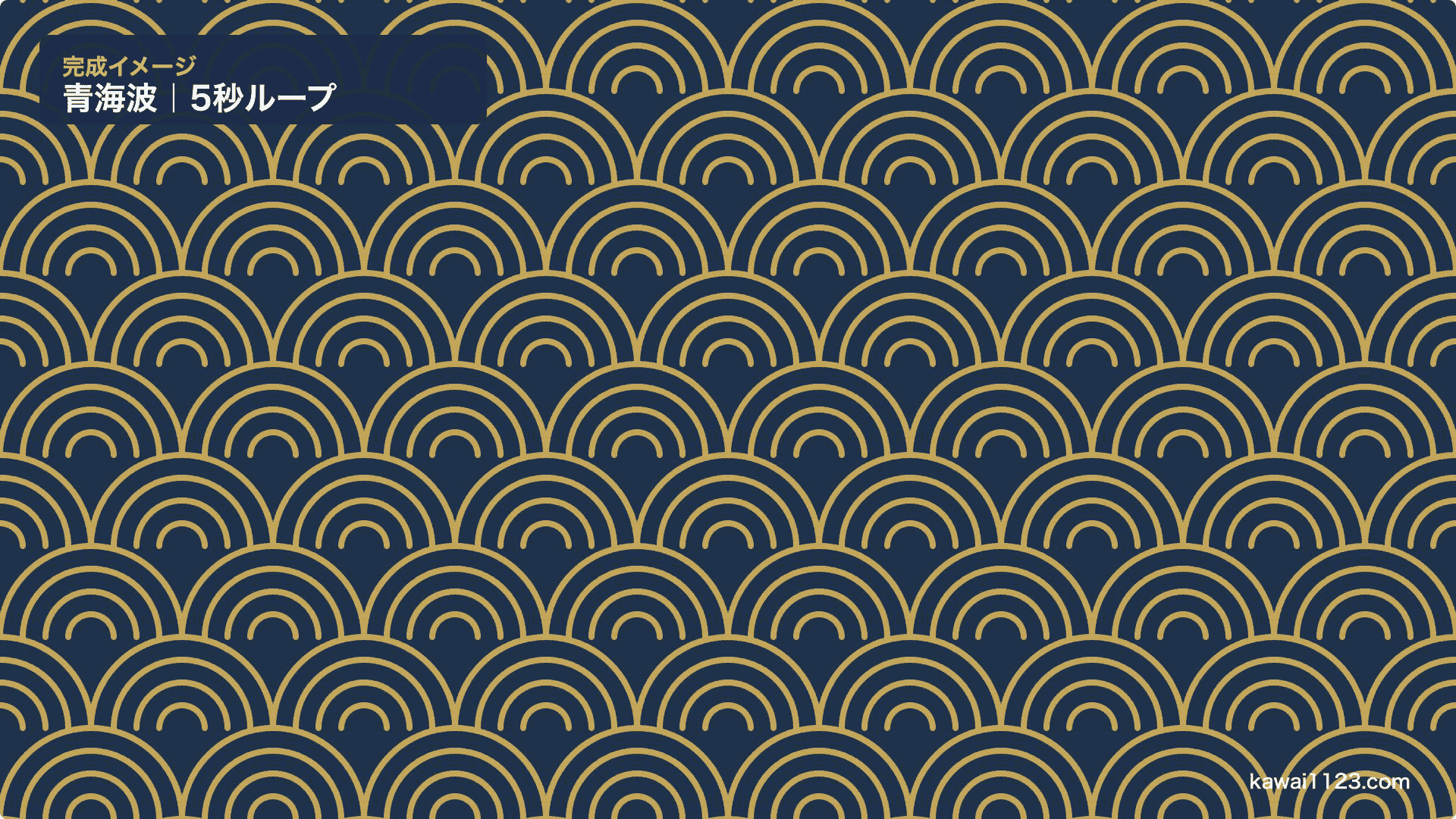
#17324D、線 #C9A44C波の山が横方向に240px間隔で並び、次の段が120pxだけ横へずれていれば青海波に見えます。0秒と5秒で線が消えているため、YouTubeのループ再生でも継ぎ目が目立ちません。
青海波は、同心円状の波を扇形に重ねた日本の伝統文様です。穏やかな波がどこまでも続く姿から、平穏な暮らしや末永い幸せを願う柄として親しまれています。今回は伝統柄の構造を、After Effectsのシェイプレイヤーに置き換えます。
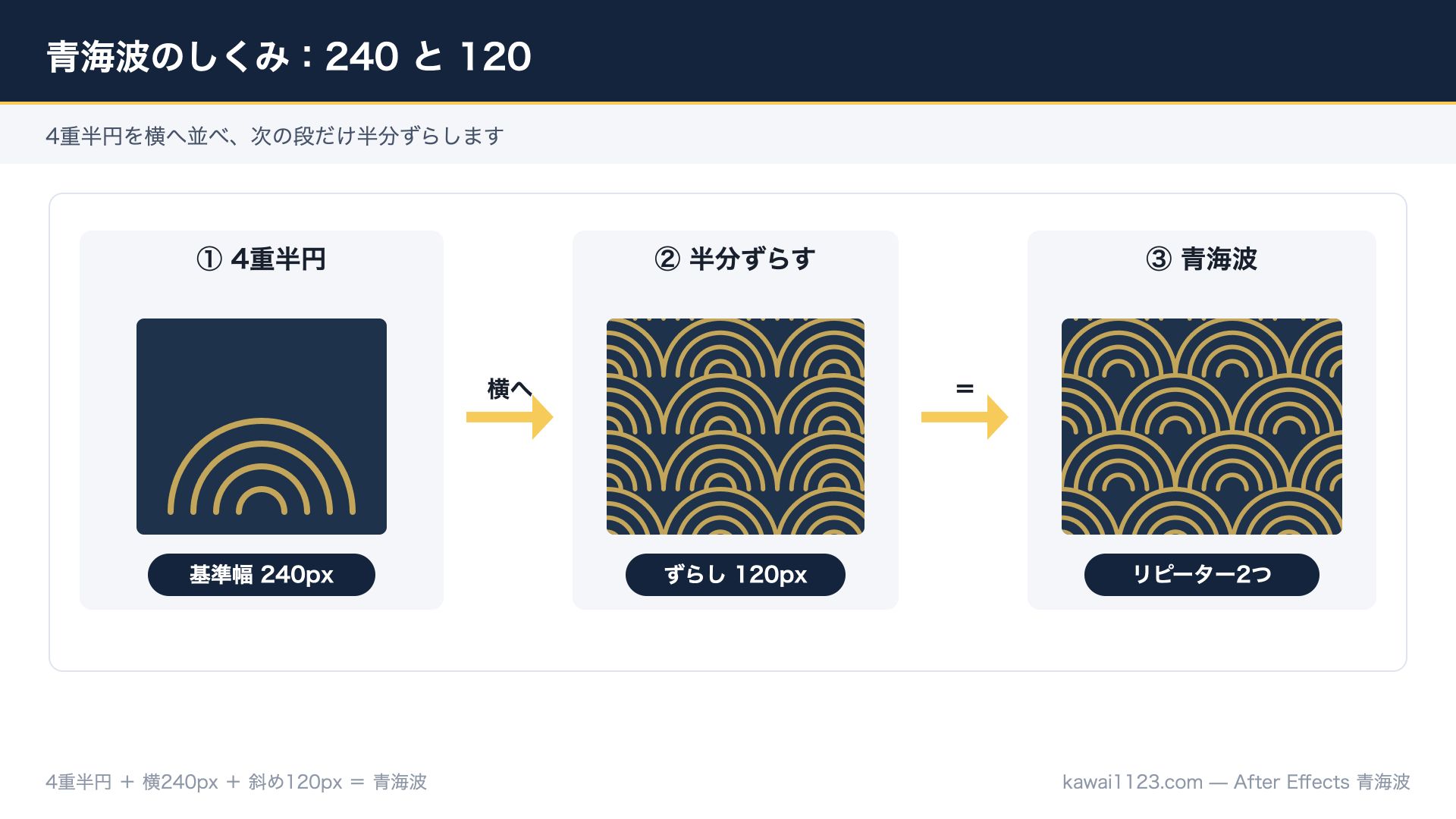
外側の円を240pxにすると、内側は60px刻みで180・120・60pxにできます。4本の線の間隔が均等になり、数値入力だけで整ったユニットを作れます。
横の繰り返し間隔は240px、縦の繰り返し間隔は−120pxです。縦リピーターのXだけ120pxに変えると、1段下がるたびに半分ずつ横へ動き、波の山と谷がかみ合います。
楕円形パスは数値で幅と高さをそろえやすく、拡大しても輪郭が滑らかなベクターシェイプです。塗りは使わず、線だけを8pxにします。
終了を0%から100%へ動かすと線が描かれ、開始を0%から100%へ動かすと後ろから消えます。2つを時間差で動かすのが今回のループの核です。
1つ目で横一列に複製し、2つ目で列全体を縦に複製します。各コピーの位置を数値で制御できるので、レイヤーを何十枚も複製する必要がありません。
| 場所 | 項目 | 入力値 |
|---|---|---|
| コンポジション | サイズ/fps/時間 | 1920×1080/30fps/5秒 |
| 楕円形パス | サイズ | 240/180/120/60px |
| パスのトリミング | 静止時 | 終了50%/オフセット−90° |
| 線 | 幅 | 8px |
| リピーター1 | コピー/位置 | 20/X 240・Y 0 |
| リピーター2 | コピー/位置 | 11/X 120・Y −120 |
| シェイプレイヤー | 位置 | −1320, 1200 |
| 描画 | 終了 | 0秒 0% → 2.5秒 100% |
| 消去 | 開始 | 1.5秒 0% → 5秒 100% |
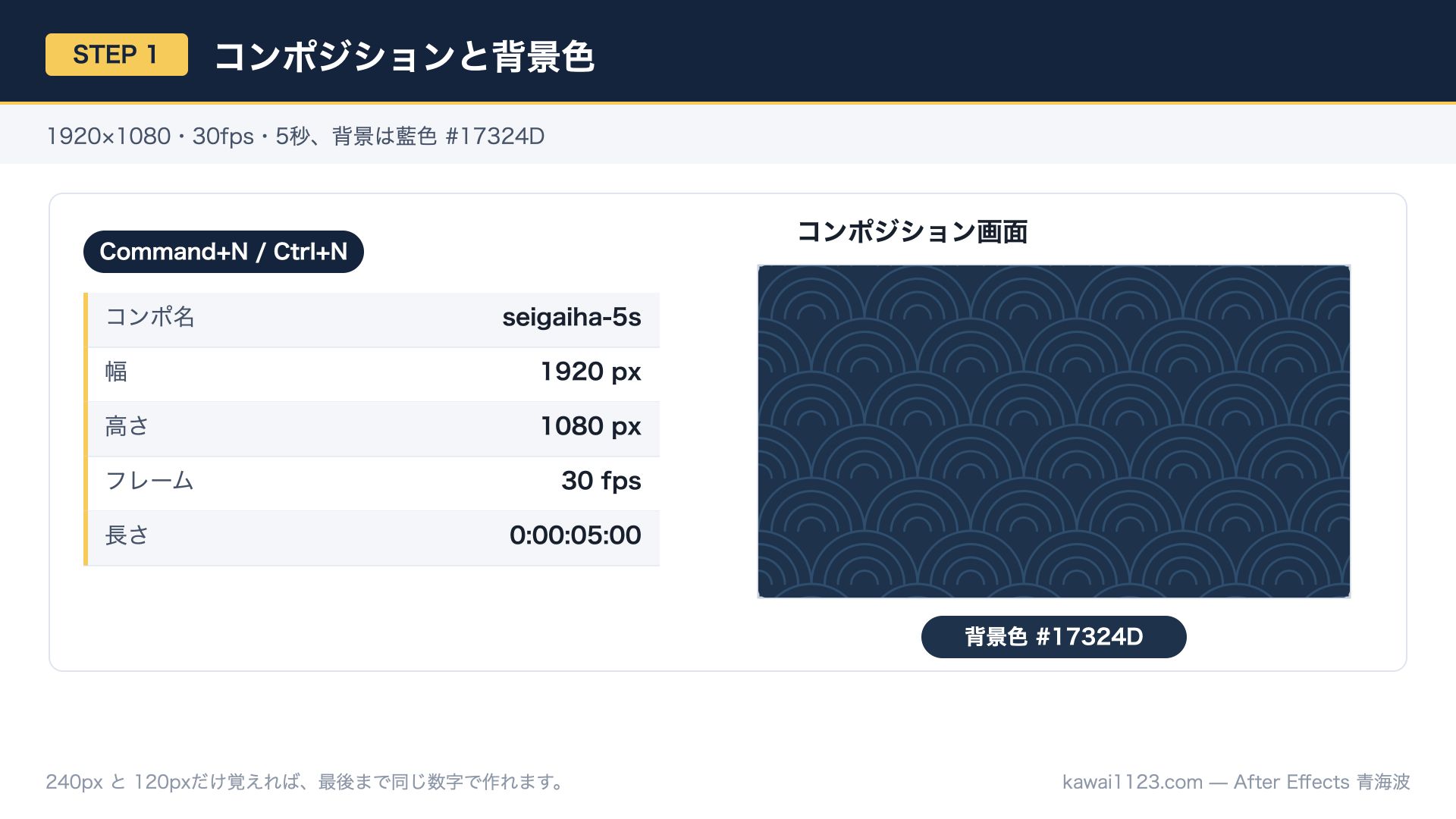
After Effectsを開き、[コンポジション]→[新規コンポジション]を選びます。幅1920、高さ1080、フレームレート30、デュレーション00:00:05:00に設定してください。名前は「seigaiha-5s」など、後から識別できるものにします。
[レイヤー]→[新規]→[平面]で背景を追加し、色を #17324D にします。平面はタイムラインの一番下に置き、ロックしておくと誤操作を防げます。
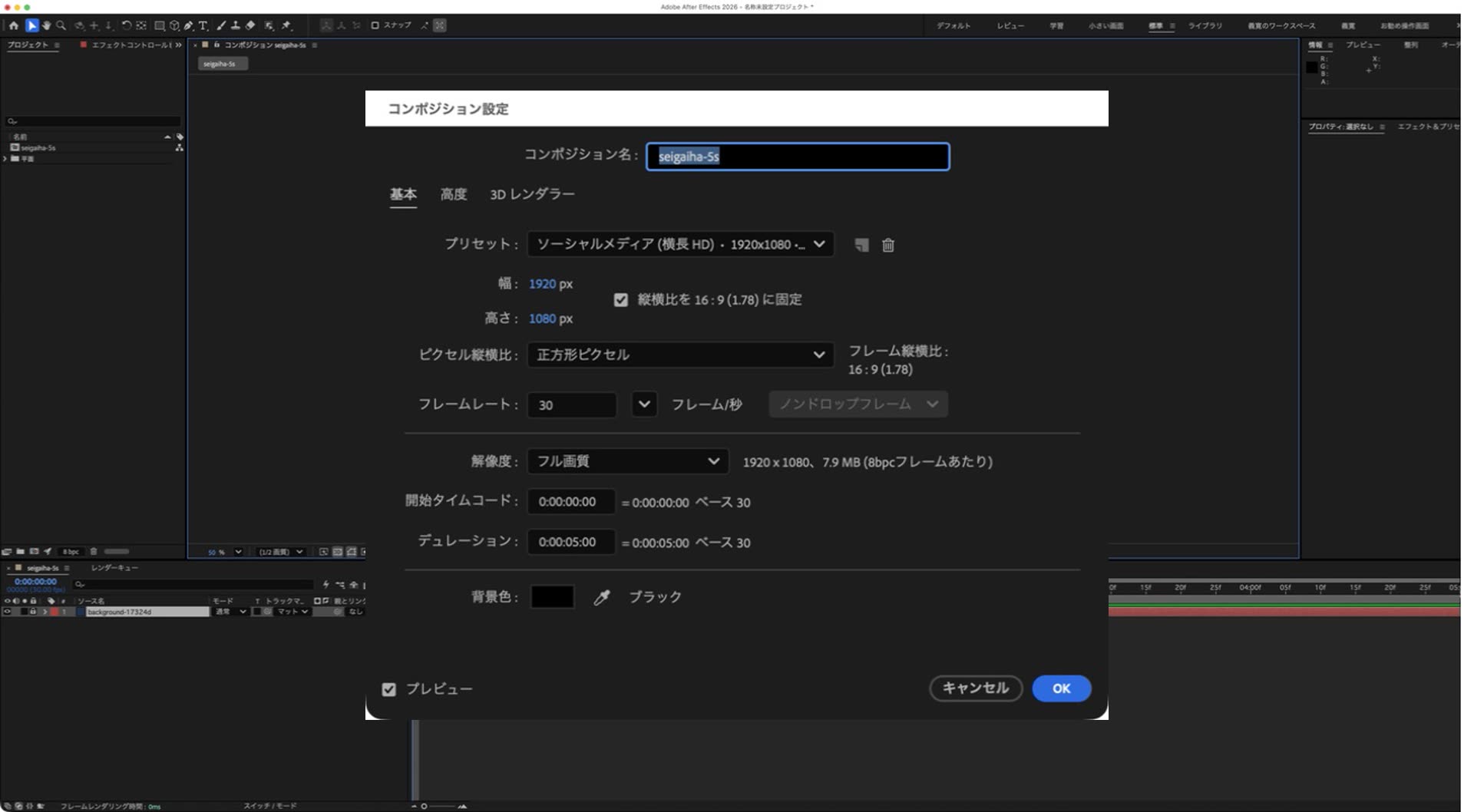
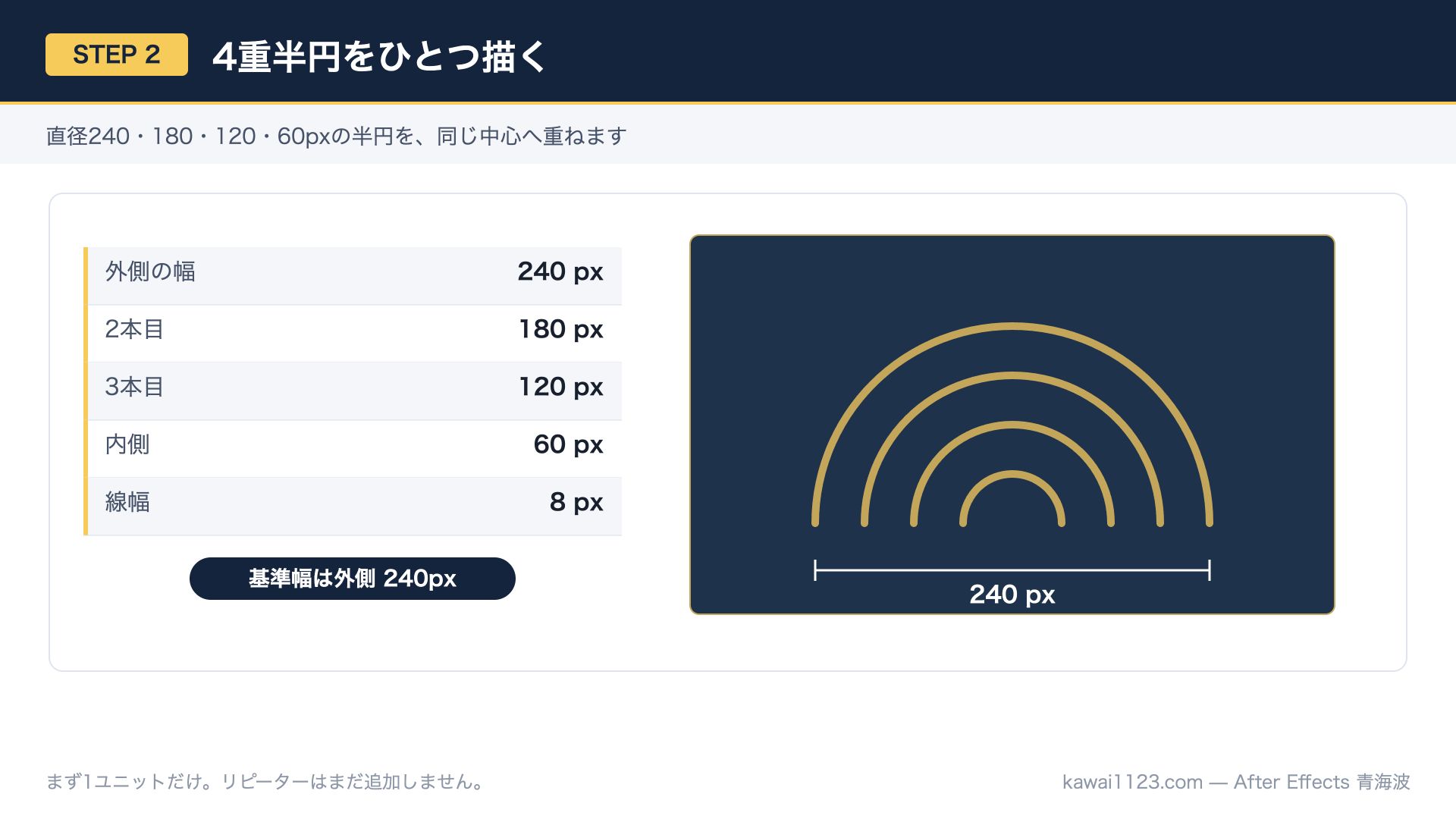
背景以外のレイヤーを選択していない状態で楕円形ツールをダブルクリックし、シェイプレイヤーを作ります。[楕円形パス1]のサイズを240×240pxにし、塗りはなし、線は8px、色は #C9A44C にします。
コンテンツの[追加]から[パスのトリミング]を選びます。終了を50%、オフセットを−90°にすると、円の上半分が残ります。下向きの半円になった場合は、オフセットの符号を確認してください。
楕円形パスを3つ複製し、サイズを180×180、120×120、60×60pxに変更します。4つとも位置は0,0のまま。同心円として重なればユニット完成です。
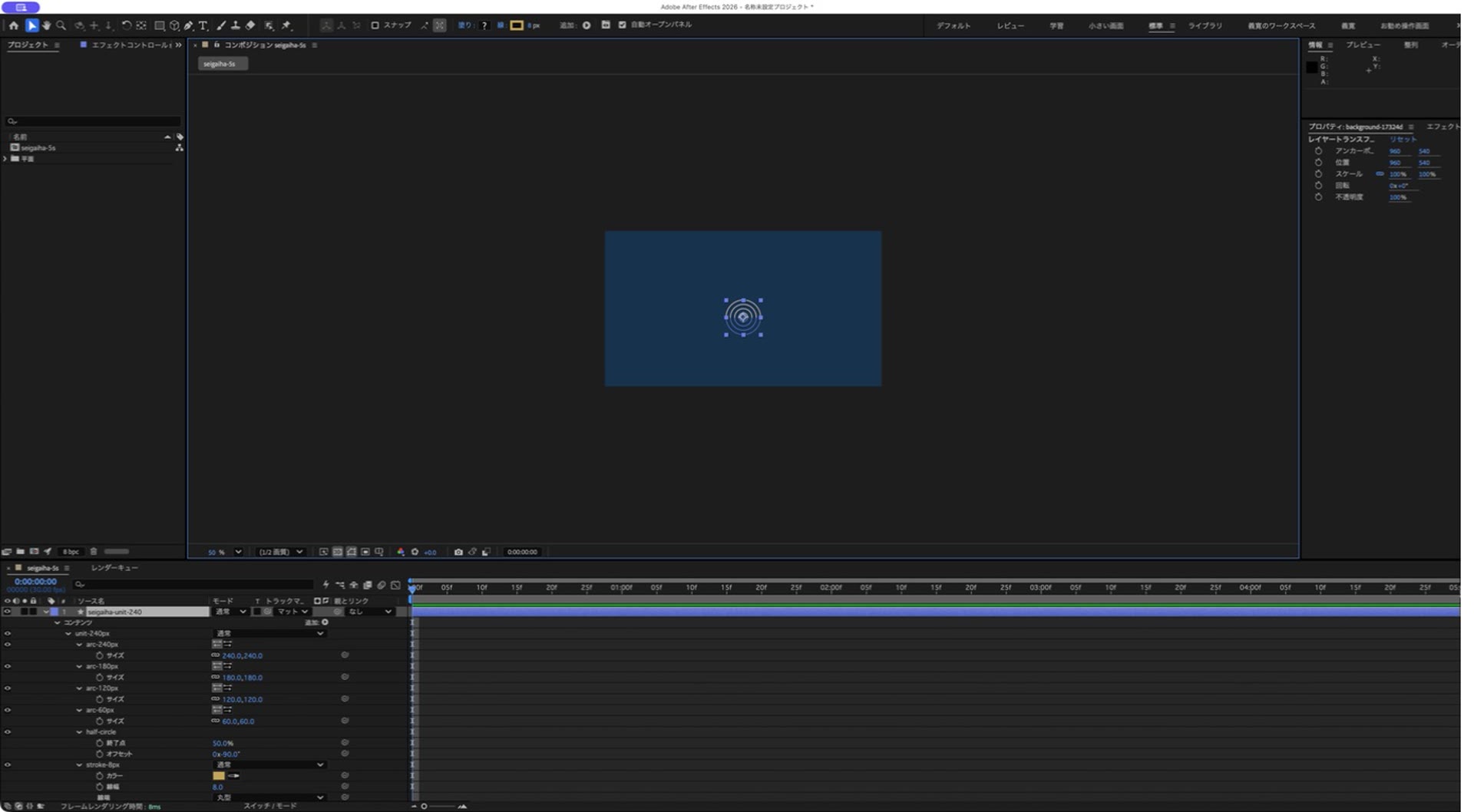
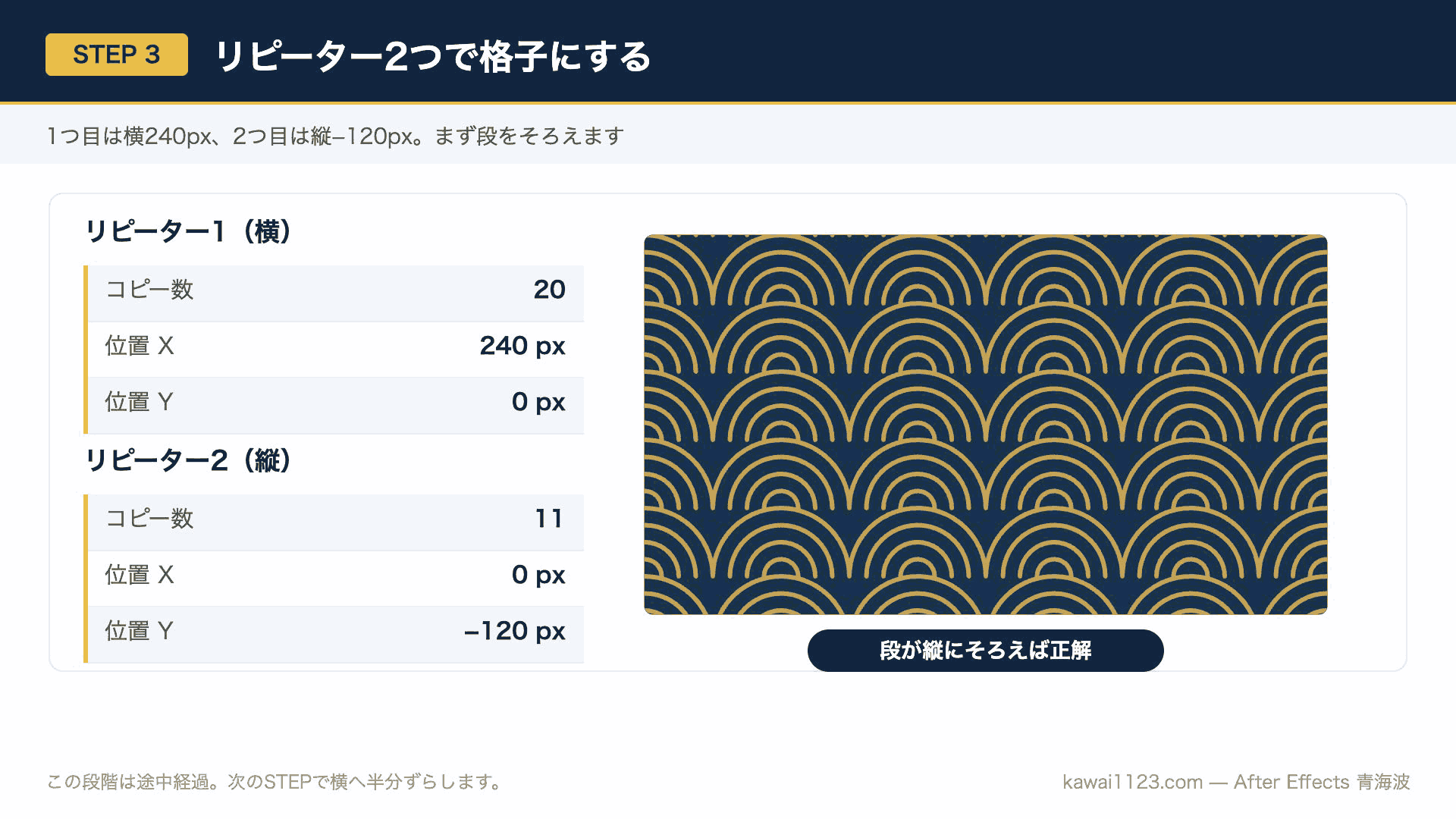
コンテンツの[追加]から[リピーター]を選び、コピー数を20にします。[トランスフォーム:リピーター1]の位置をX 240px、Y 0pxにすると、ユニットが横へ等間隔に並びます。
もう一度[追加]→[リピーター]を選びます。コピー数は11、位置はX 0px、Y −120pxです。縦方向の符号が正だと下へ伸びるため、ここではマイナスを入力します。
この段階では各段の波の山が縦にそろい、整然とした格子に見えます。次のステップで縦リピーターのXを変えるまで、青海波の互い違いにはなりません。
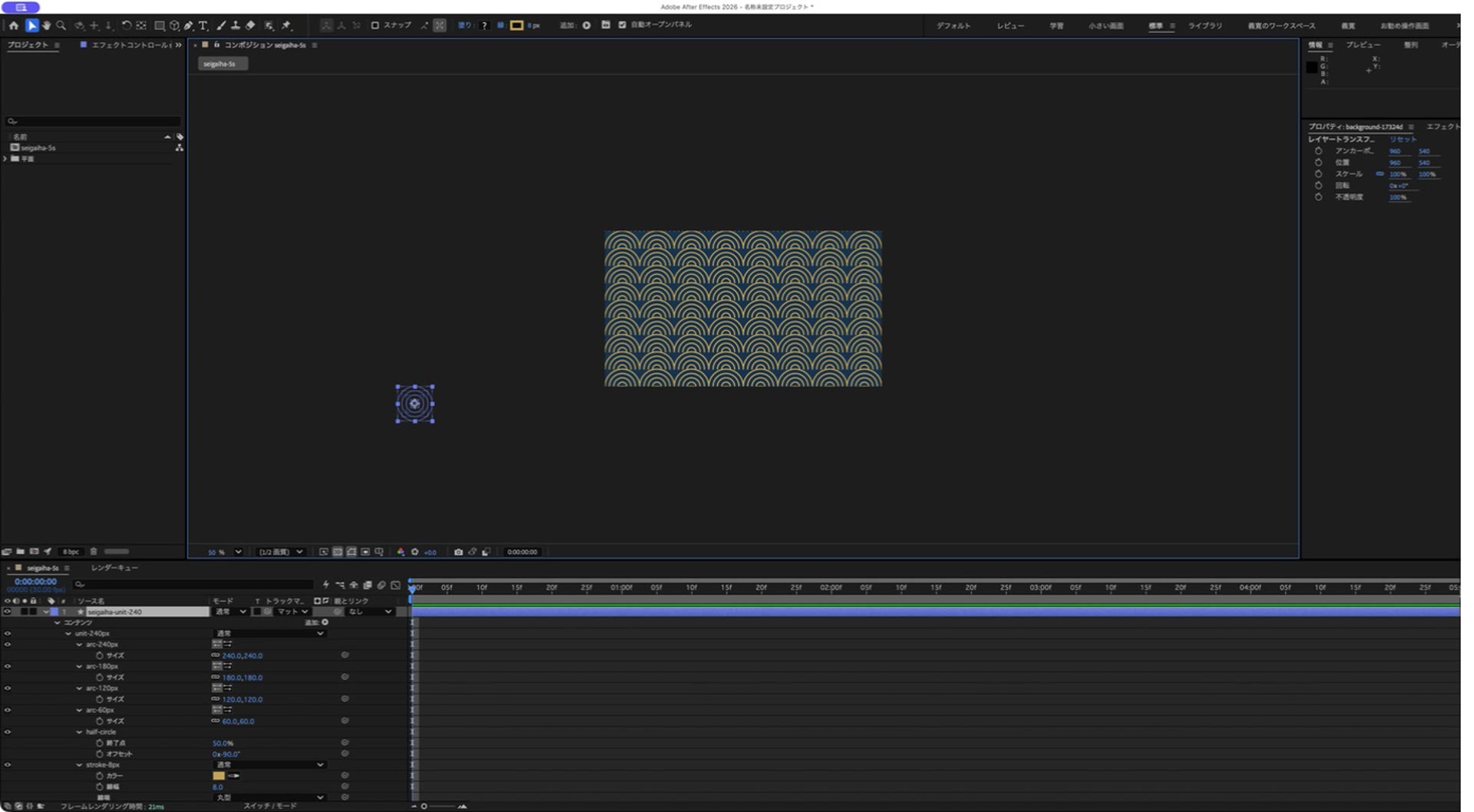
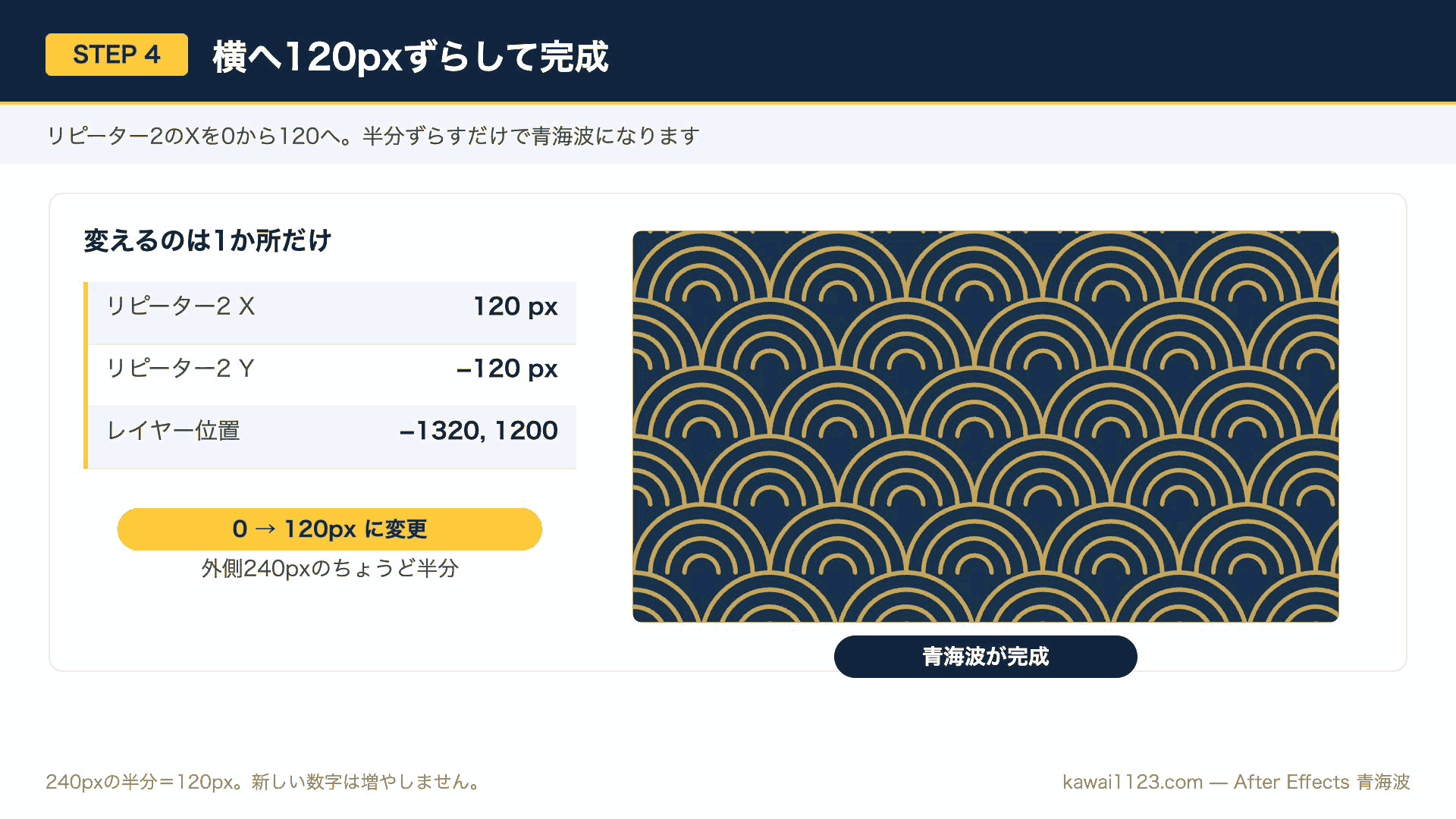
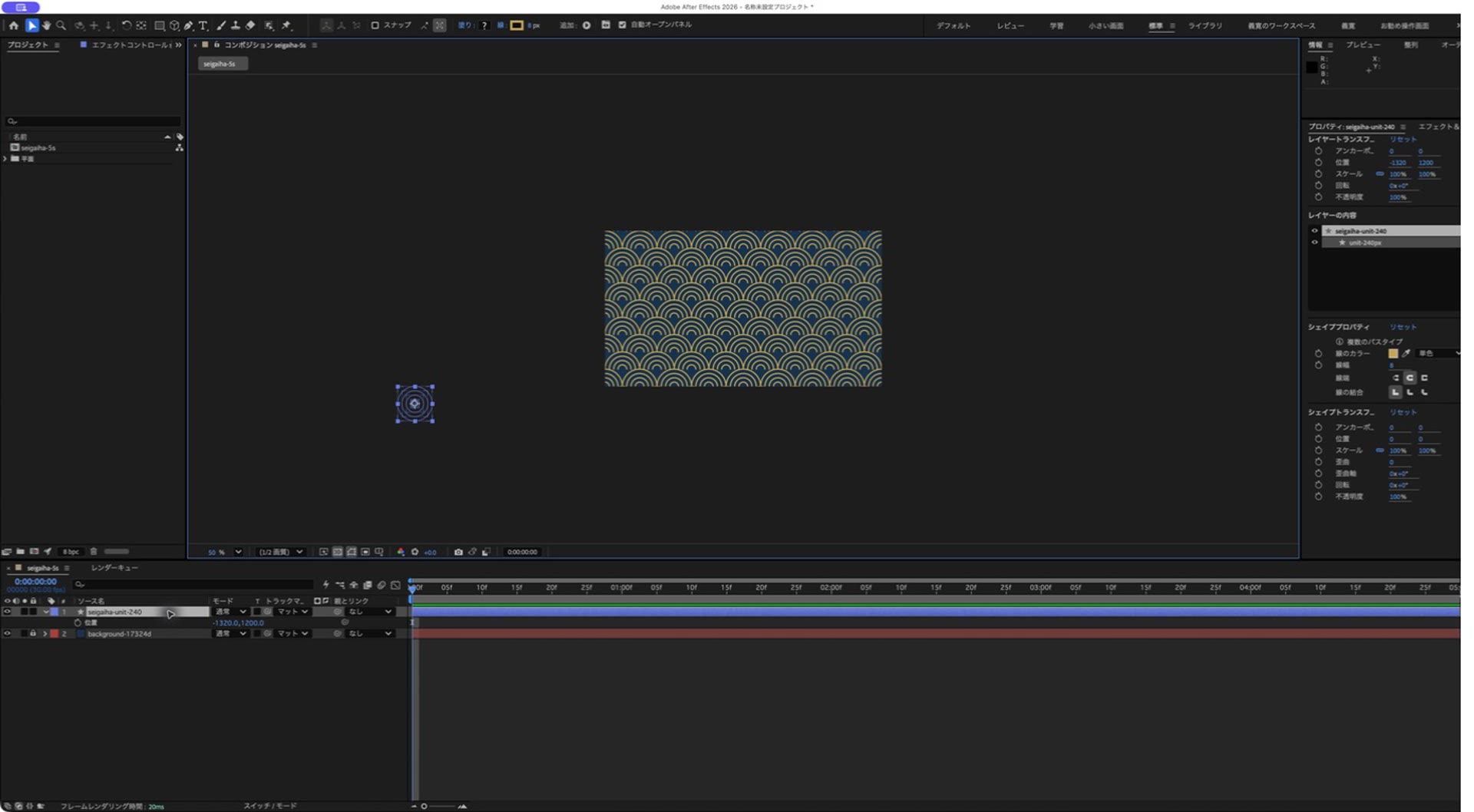
[トランスフォーム:リピーター2]の位置をX 120px、Y −120pxにします。1段進むごとに右へ120px動くため、上下の半円が互い違いに重なります。これが青海波を作る「半分ずらし」です。
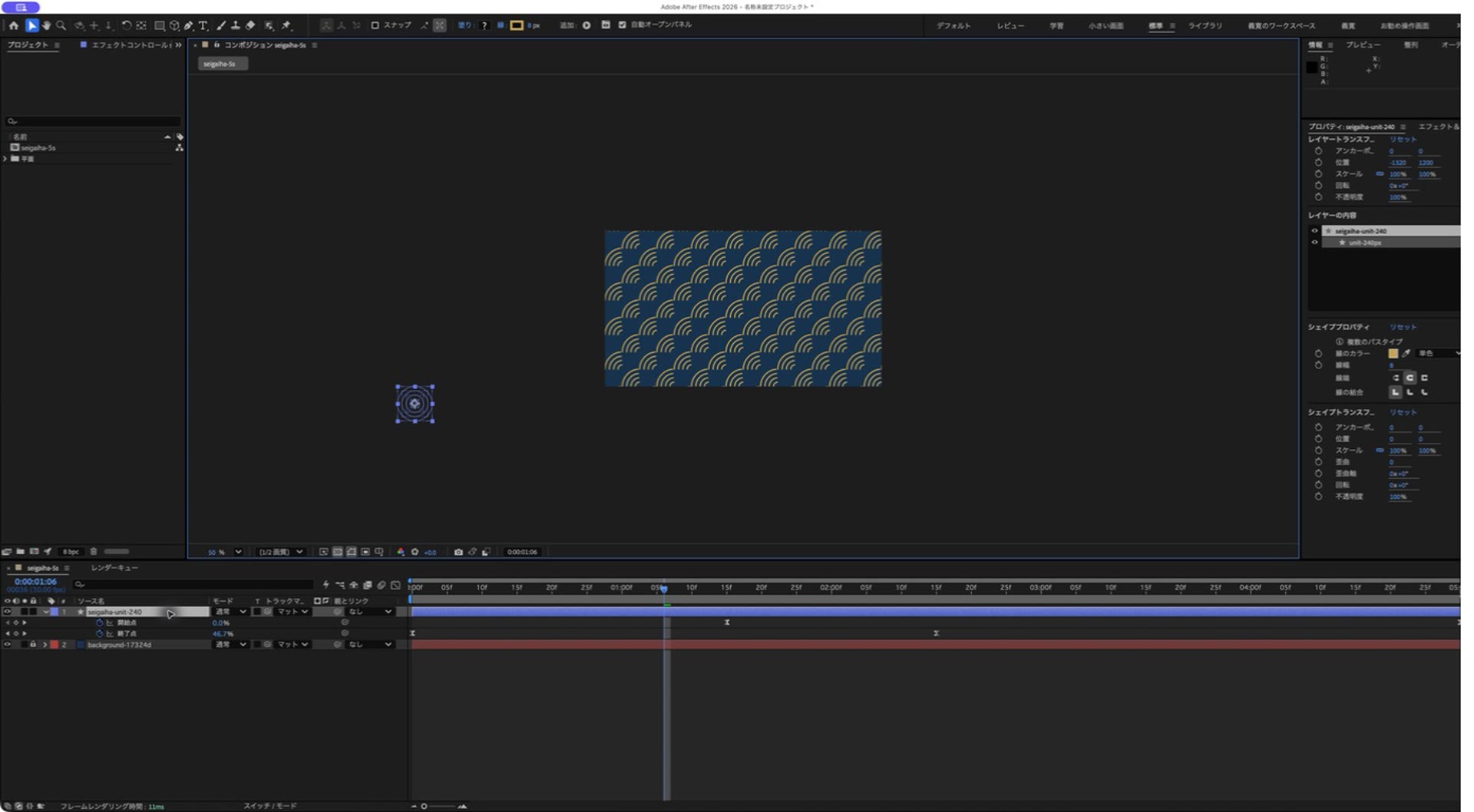
今回の20×11コピーでは、シェイプレイヤーの位置を−1320, 1200にすると1920×1080の画面を覆えます。欠ける辺があるときはコピー数を増やす前に、まずレイヤー全体の位置を少し動かしてください。
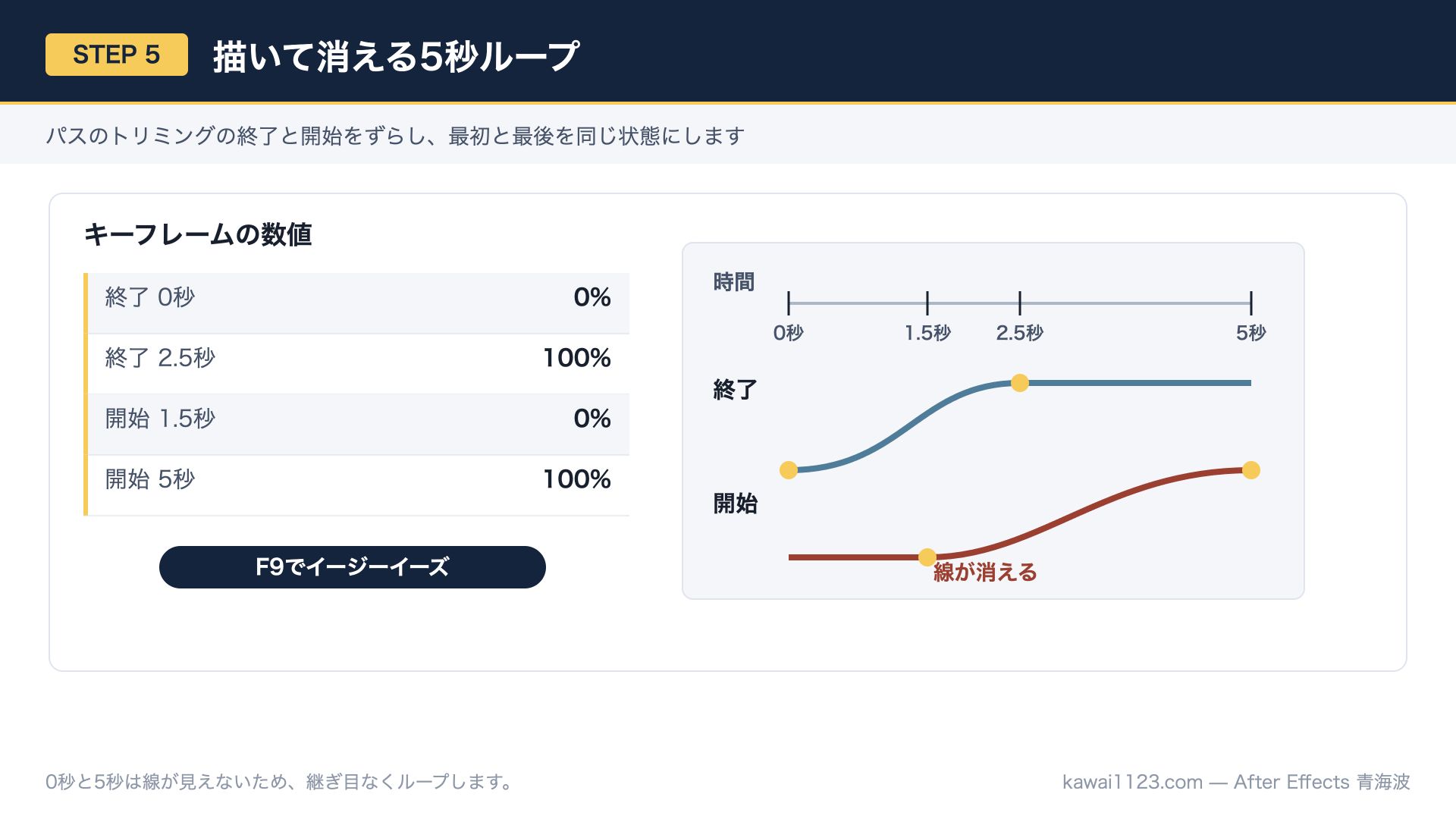
4本の半円に共通する[パスのトリミング]で、0秒の終了を0%、2.5秒の終了を100%にします。再生すると線が片側から伸び、青海波が描かれます。
開始は1.5秒で0%、5秒で100%にします。描画の途中から先頭側が消え始め、5秒では再び線が見えない状態になります。0秒と5秒の絵が一致するため、ループの境目が隠れます。
4つのキーフレームを選択し、右クリック→[キーフレーム補助]→[イージーイーズ]を適用します。一定速度よりも入りと終わりが柔らかくなり、伝統柄の落ち着いた印象に合います。
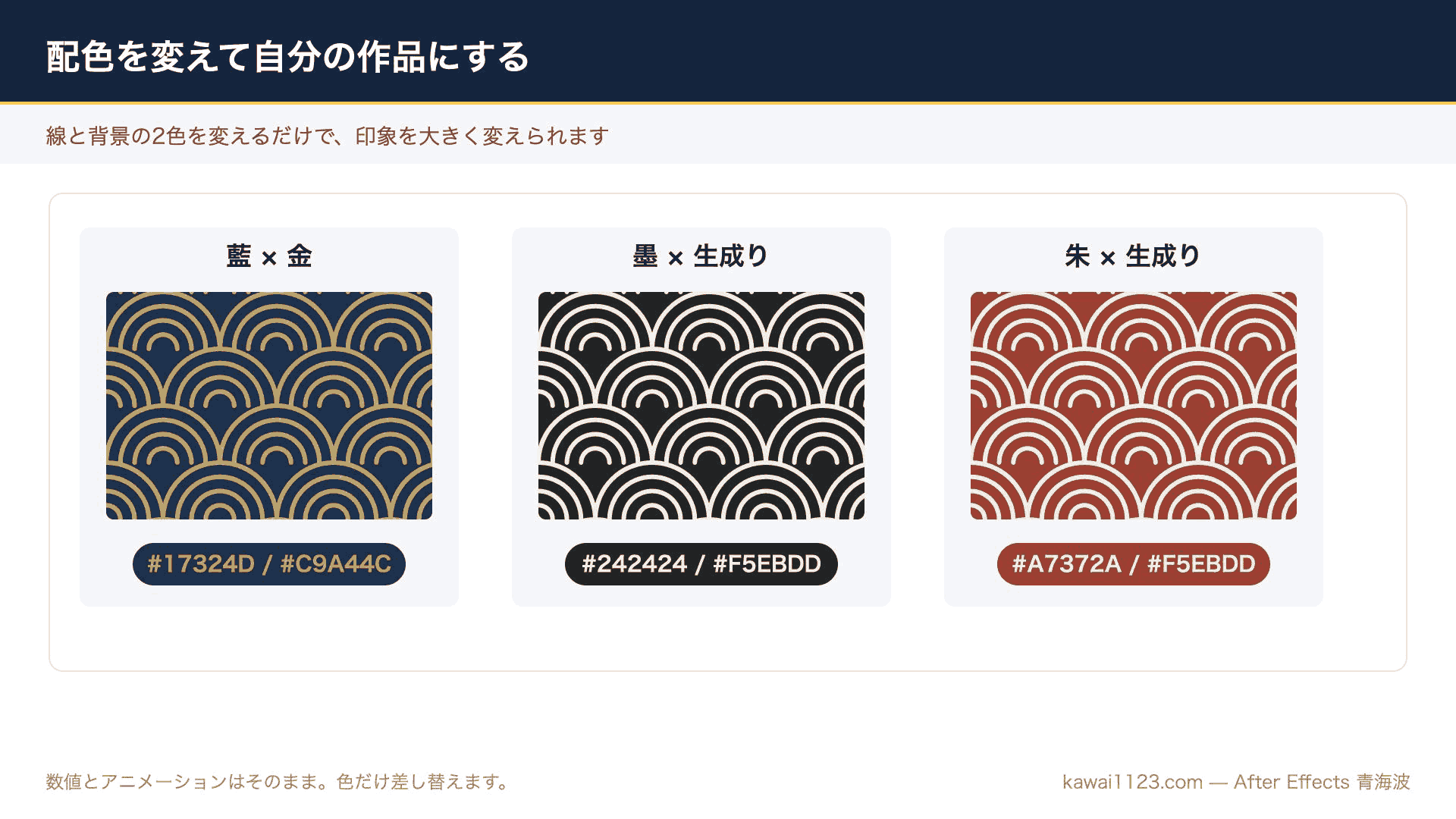
今回の #17324D と #C9A44C は、落ち着きと高級感を出しやすい組み合わせです。タイトルバック、旅館や日本文化の紹介、年始の動画にも向きます。
線を白、背景を深い藍にすると、海や夏を連想するすっきりした見た目になります。線幅を6px程度へ細くすると軽快です。
背景を生成り、線を朱色にすると印刷物のような柔らかさが出ます。背景に薄い紙テクスチャを重ねる場合は、柄の線が埋もれない程度に不透明度を抑えます。
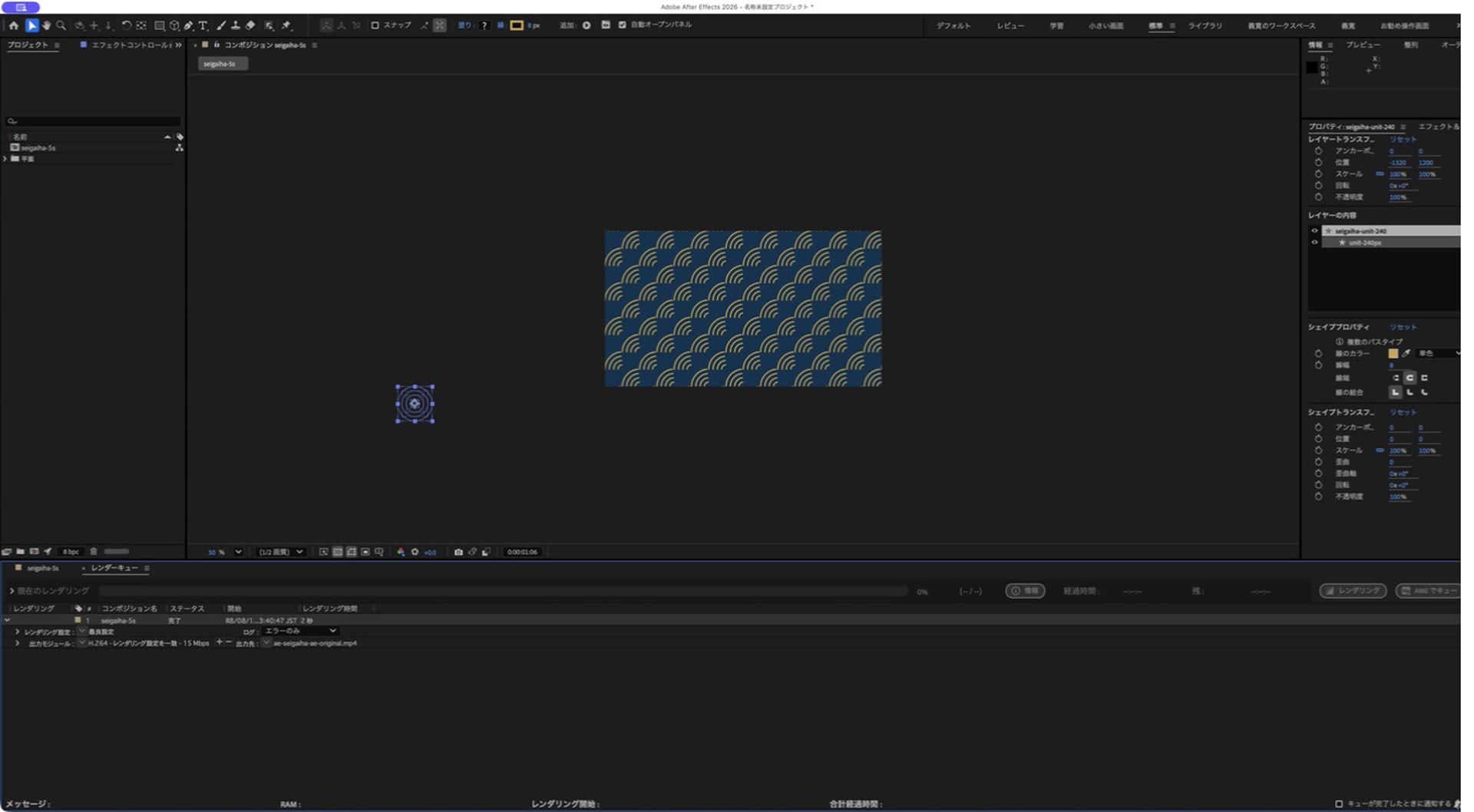
コンポジションを選択し、[コンポジション]→[レンダーキューに追加]を実行します。出力モジュールをH.264にして、出力先とファイル名を指定してください。
完成ファイルは1920×1080、30fps、5秒です。再生をリピートし、5秒から0秒へ戻る瞬間に線が飛ばないか確認します。SNSやWeb掲載ではH.264のMP4が扱いやすい形式です。
| 症状 | 確認する場所 | 直し方 |
|---|---|---|
| 円の下半分が残る | パスのトリミング | 終了50%、オフセット−90°を確認します。 |
| 4本の間隔が不均等 | 楕円形パスのサイズ | 240・180・120・60pxにそろえ、各位置を0,0にします。 |
| 横に隙間ができる | リピーター1の位置 | Xを外径と同じ240px、Yを0pxにします。 |
| 段が下へ増えて画面外へ行く | リピーター2のY | 120ではなく−120pxを入力します。 |
| 青海波にならず格子のまま | リピーター2のX | 0から120pxへ変更します。 |
| 画面の端が欠ける | コピー数とレイヤー位置 | 横20、縦11を確認し、位置−1320,1200を基準に微調整します。 |
| ループの境目で線が跳ぶ | 0秒と5秒 | 0秒は終了0%、5秒は開始100%にし、両端を線なしで一致させます。 |
作れます。外径をDとした場合、内側を等間隔にするなら0.75D、0.5D、0.25D、横リピーターをD、縦間隔と横ずらしを0.5Dにします。たとえば外径200pxなら150・100・50px、ずらしは100pxです。
リピーターの「開始の不透明度/終了の不透明度」や、パスごとのトリミングのタイミングをずらす方法があります。まずは全体同時の5秒ループを完成させ、その後に時間差を加えると調整しやすいです。
Illustratorは静止柄を精密に作るのに向きます。After Effectsのネイティブシェイプで作ると、円のサイズ、線幅、繰り返し数、トリミングのタイミングを後から直接アニメーションできます。
コンポジションを10秒へ延ばし、2.5秒の終了キーフレームを5秒へ、1.5秒の開始を3秒へ、5秒の開始100%を10秒へ移します。時間比を2倍に保てば同じ動きをゆっくり再生できます。
不要です。楕円形パス、線、パスのトリミング、リピーターはAfter Effectsの標準機能です。記事と同じバージョンでメニュー名が少し違っても、タイムラインの[コンテンツ]→[追加]から探せます。
ここからは広告リンクです。価格や提供内容は遷移先のAdobe公式ページで最新情報をご確認ください。
PR:After EffectsやIllustratorなど、Creative CloudのプランをAdobe公式サイトで確認できます。
PR:和紙、金箔、背景映像などを組み合わせたいときは、Adobe Stockの素材も候補になります。
円や直線を繰り返す考え方は、ほかの和柄にも応用できます。円1つから作る七宝、六角形から組む麻の葉もあわせて試してみてください。