中高年でもAdobe CCで月5万円稼げる!53歳の副業実践ロードマップ
Yoshihiro_Kawai
Re:じぶん再起動ノート

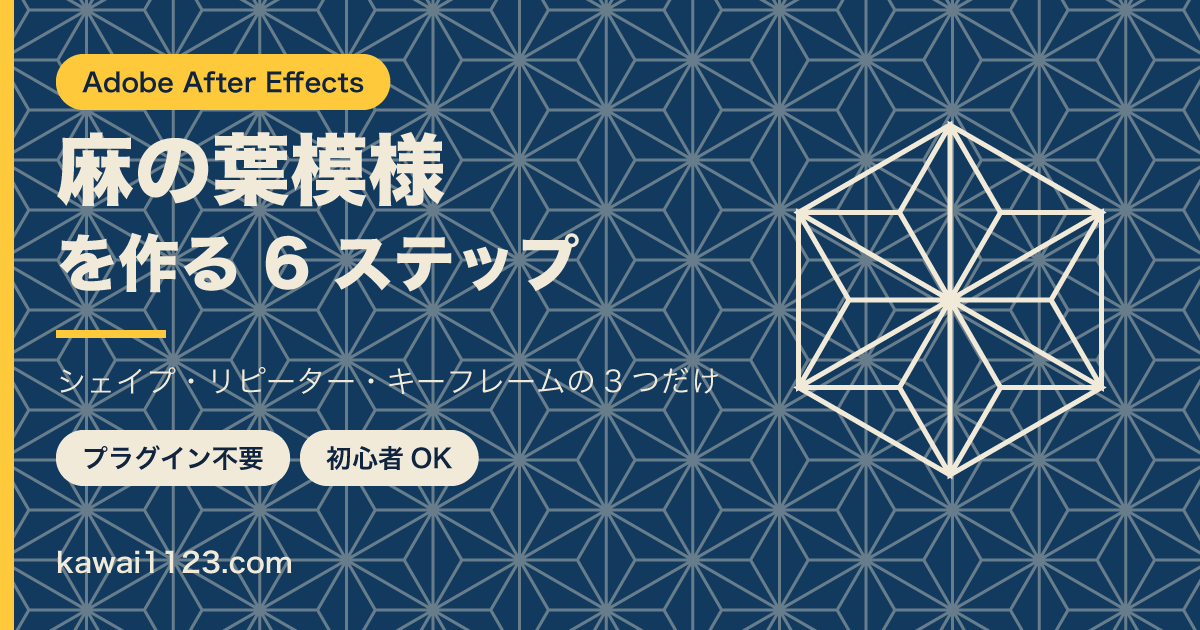
After Effectsで麻の葉模様を作ってみたいけれど、どこから手を付ければいいか分からない。そんな方に向けて、画面を見ながら一つずつ進められる手順にまとめました。
私もAfter Effectsを学んでいる一人です。作業中に迷った場所や、数字を間違えやすかった場所も含めて、同じ目線で説明します。専門用語は、その場でかんたんな言葉に置き換えます。
今回使うのは、シェイプレイヤー・リピーター・キーフレームの3つだけです。プラグインや外部素材は使いません。途中で失敗しても、MacはCommand+Z、WindowsはCtrl+Zで一つ前に戻れます。
深い藍色の背景に、麻の葉模様がすき間なく並びます。全部が同時に小さく現れ、60度だけ回ってから消える。これを10秒で繰り返します。
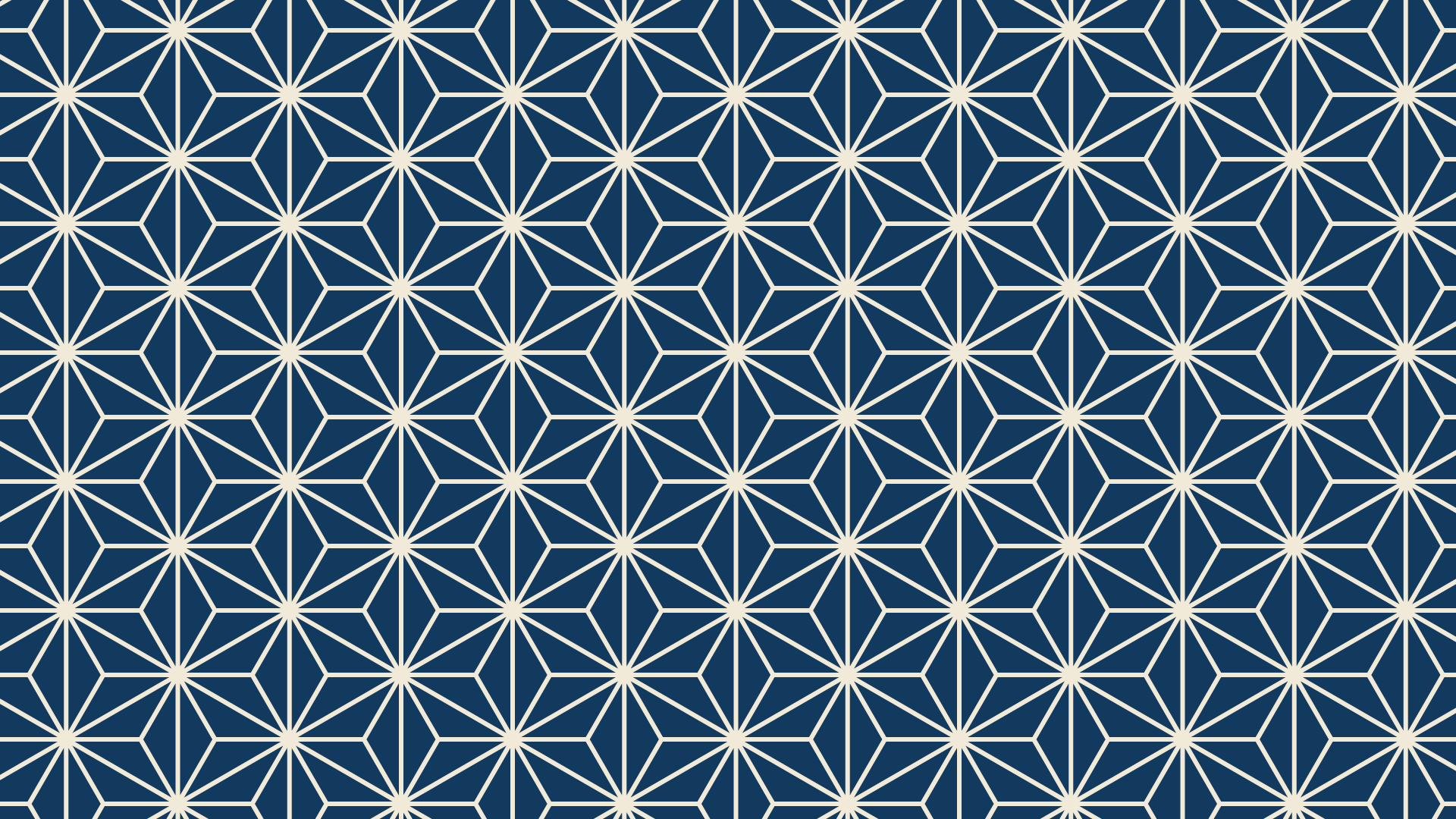
麻の葉は、日本に古くからある和柄のひとつです。正六角形を6つの正三角形に分け、それぞれの三角形の真ん中から3つの角へ線を引いた形をしています。麻の葉が早く丈夫に育つことから、子どもの健やかな成長を願う模様として使われてきました。
形の決まりがはっきりしているので、手で1本ずつ描くよりも、1枚の三角形をコピーして回すほうが正確に作れます。After Effectsのリピーターは、まさにその作業のための機能です。
| 機能 | 今回の役割 | かんたんに言うと |
|---|---|---|
| シェイプレイヤー | 三角形とY字の線を描く | 図形専用の透明な紙 |
| リピーター | 三角形を6枚に回し、さらに画面全体へ増やす | 同じ図形を等間隔でコピーする機能 |
| キーフレーム | 大きさと回転を変える | 動きの開始・途中・終了を決める印 |
この記事ではリピーターを3つ使います。1つ目で麻の葉の六角形を作り、2つ目と3つ目で画面いっぱいに敷き詰めます。数は多く見えますが、設定する数字はどれも1〜2個だけです。
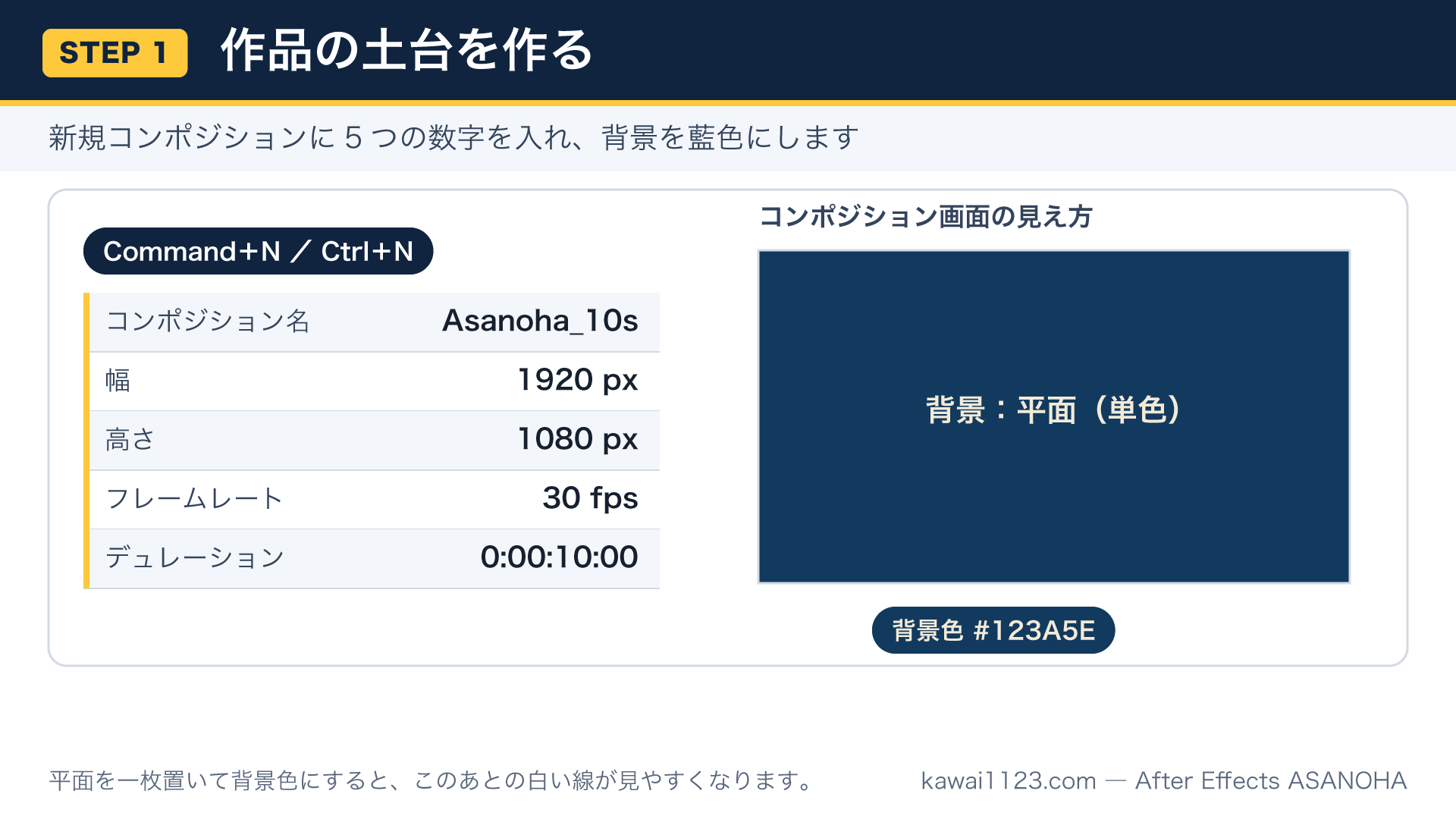
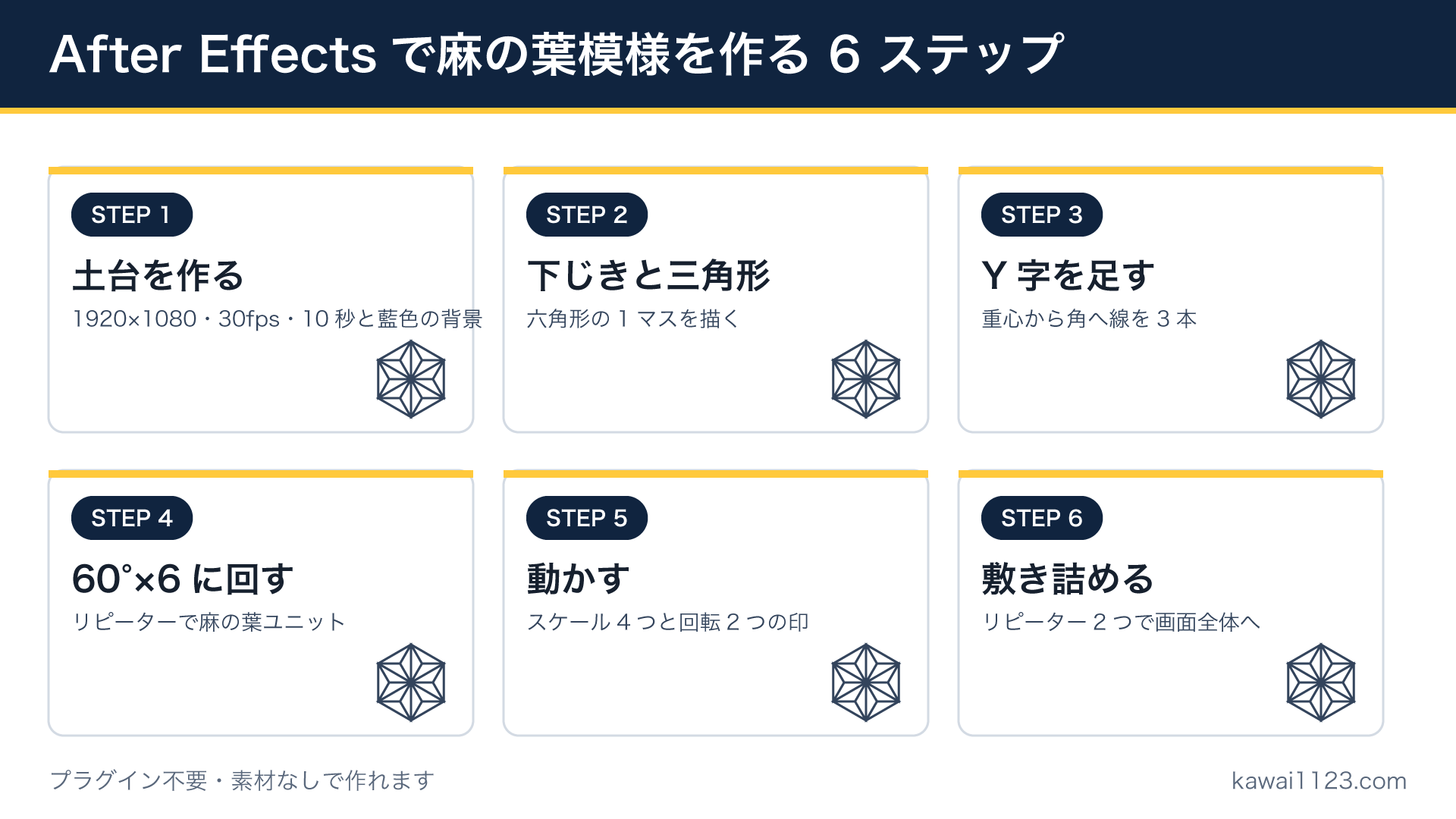
MacはCommand+N、WindowsはCtrl+Nで新規コンポジションの画面が開きます。次の5つを入力してください。
| 項目 | 設定 |
|---|---|
| コンポジション名 | Asanoha_10s |
| 幅 | 1920 px |
| 高さ | 1080 px |
| フレームレート | 30 fps |
| デュレーション | 0:00:10:00 |
正しくできた目印:タイムラインの左端に「Asanoha_10s」と表示され、時間の目盛りが10秒までになっていれば成功です。
メニューの「レイヤー」→「新規」→「平面」を選び、色に#123A5Eを入れます。名前は「BG」にしておくと、あとで見分けやすくなります。
平面はタイムラインの一番下に置いてください。上にあると、このあと描く模様が隠れてしまいます。
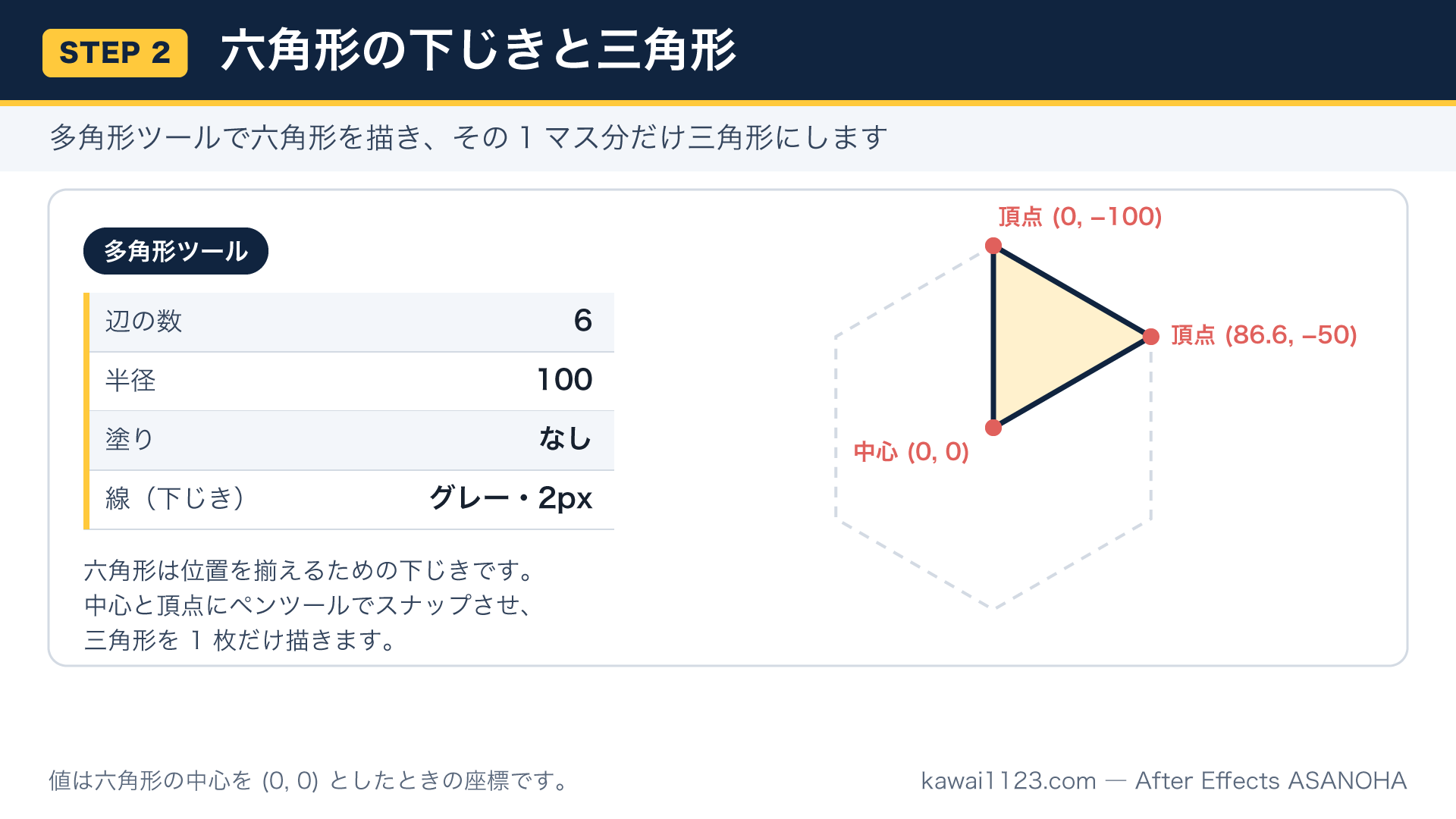
ツールバーの長方形ツールを長押しすると多角形ツールが出てきます。何も選択していない状態でコンポジション画面をドラッグすると、新しいシェイプレイヤーができます。
できたら、タイムラインでレイヤーの三角マークを開き、多角形パスの中の数字を次のように直します。
| 項目 | 設定 |
|---|---|
| 辺の数 | 6 |
| 半径 | 100 |
| 塗り | なし |
| 線 | グレー・2px(下じき用) |
この六角形は位置を合わせるための下じきです。完成後は消してもかまいません。
次にペンツールで、六角形の中心ととなり合う2つの頂点を結ぶ三角形を1枚だけ描きます。六角形の中心を (0, 0) とすると、頂点の座標は次のとおりです。
| 点 | 座標 |
|---|---|
| 中心 | 0, 0 |
| 上の頂点 | 0, −100 |
| 右上の頂点 | 86.6, −50 |
86.6は100×0.866です。正六角形の頂点は必ずこの位置に来ます。ぴったり合わないときは、ビュー→スナップを有効にすると頂点に吸い付きます。それでもずれるときは、頂点を選んで矢印キーで1pxずつ動かしてください。
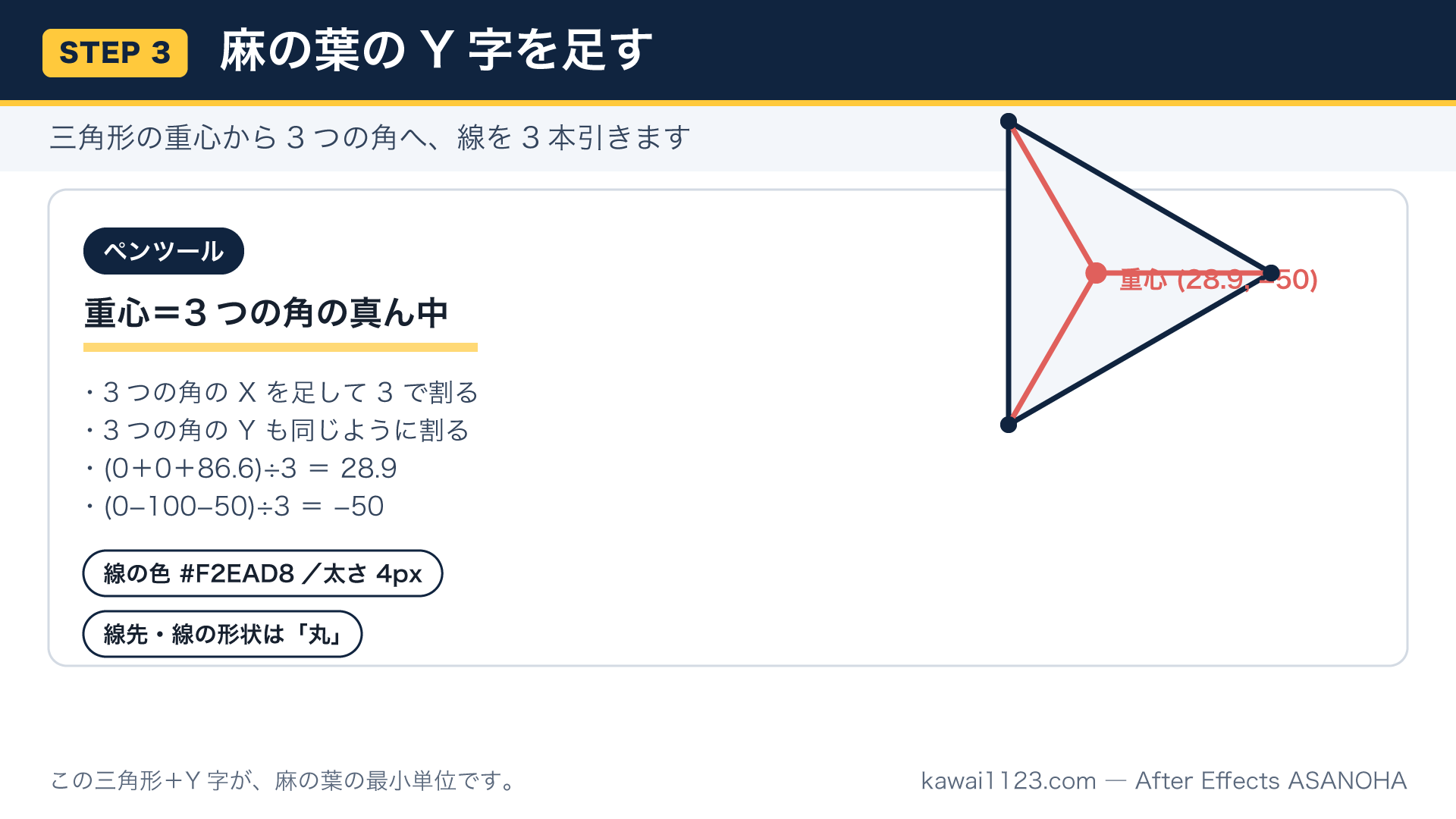
麻の葉の特徴は、三角形の中に入るY字の線です。この線は、三角形の重心から3つの角へ向かって伸びています。
重心は難しそうに見えますが、計算はかんたんです。3つの角の数字を足して、3で割るだけです。
ペンツールで、重心 (28.9, −50) から中心・上の頂点・右上の頂点へ、線を3本引きます。三角形と同じグループの中に入れてください。
線の設定は次のとおりです。三角形の線もこの色に変えます。
| 項目 | 設定 |
|---|---|
| 線の色 | #F2EAD8(生成り) |
| 線幅 | 4px |
| 線端 | 丸型 |
| 線の結合 | ラウンド結合 |
正しくできた目印:三角形の中にYの字が入り、Yの3本が三角形の3つの角にちょうど届いていれば成功です。
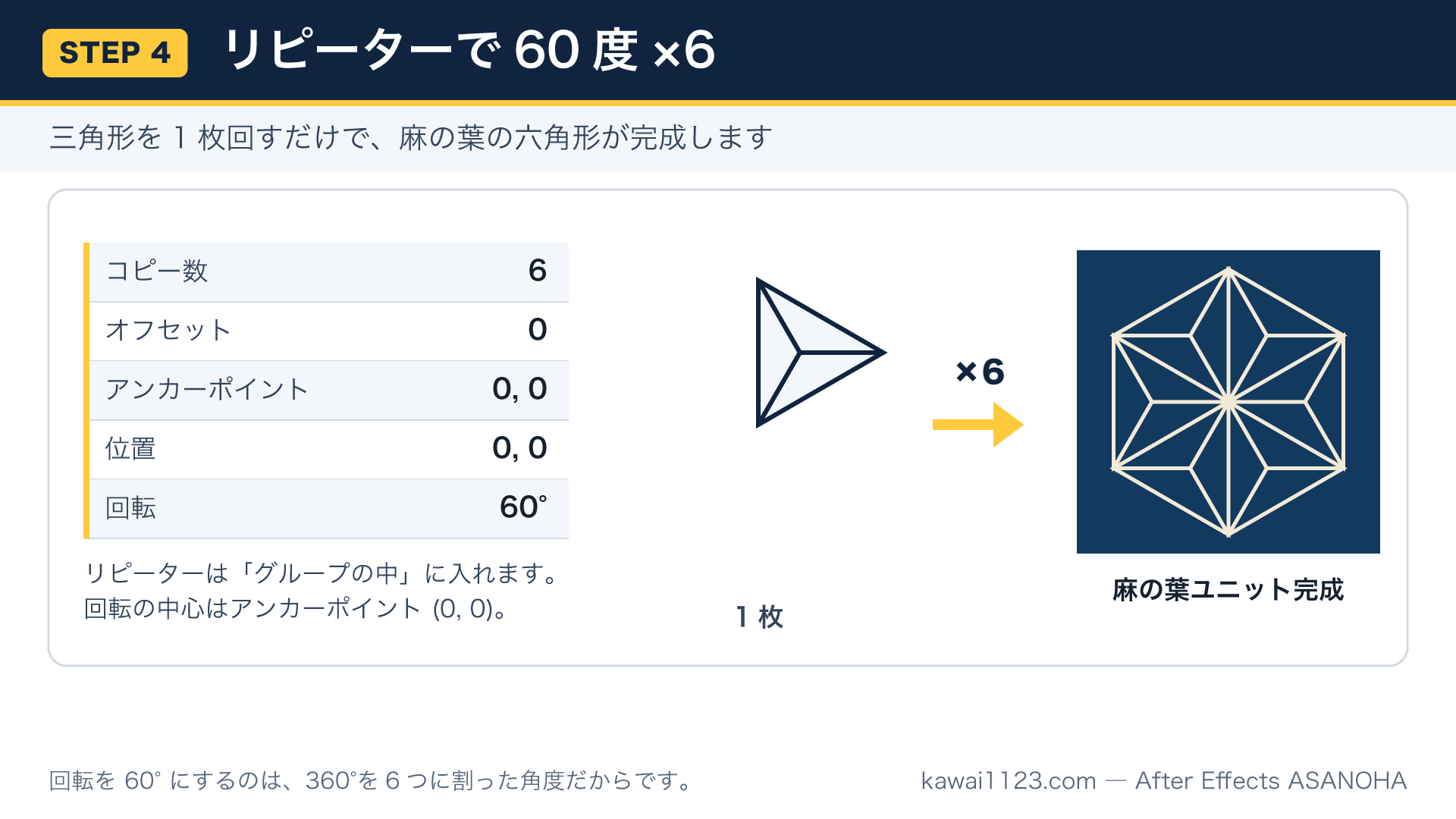
三角形とY字が入ったグループを選び、タイムライン右側の「追加」からリピーターを選びます。
ここで大事なのは、リピーターをグループの中に入れることです。グループの外に入れると、このあとの敷き詰めと動きが噛み合わなくなります。
| 項目 | 設定 |
|---|---|
| コピー数 | 6 |
| オフセット | 0 |
| アンカーポイント | 0, 0 |
| 位置 | 0, 0 |
| 回転 | 60° |
60度は360度を6つに割った角度です。回転の中心はアンカーポイントなので、ここを (0, 0) にしておかないと模様が輪のようにずれて広がります。
正しくできた目印:三角形1枚が六角形になり、真ん中で6本の線が1点に集まっていれば成功です。ここまで来れば麻の葉の完成です。
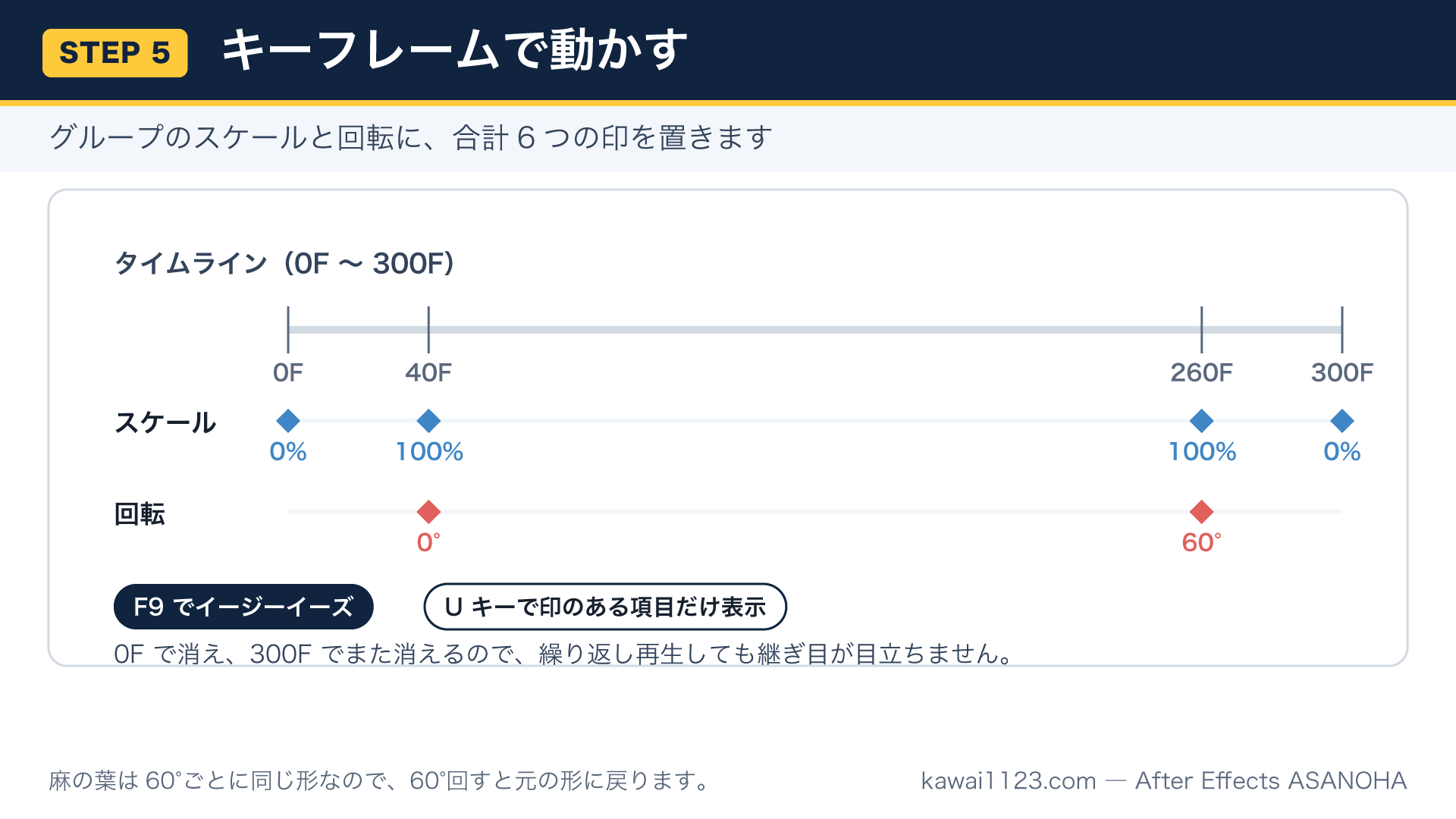
動きはグループのトランスフォームに付けます。レイヤー全体ではなくグループ側に付けるのが、この記事のポイントです。こうすると、あとで増やしたコピーがその場で開いたり閉じたりします。
スケールの左にあるストップウォッチを押してから、次の4か所に数字を入れます。
| 時間 | スケール |
|---|---|
| 0F | 0 % |
| 40F | 100 % |
| 260F | 100 % |
| 300F | 0 % |
| 時間 | 回転 |
|---|---|
| 40F | 0° |
| 260F | 60° |
回す角度を60度にすると、回し終わった形が元の形と同じになります。麻の葉は60度ごとに同じ形をしているので、繰り返し再生しても継ぎ目が目立ちません。
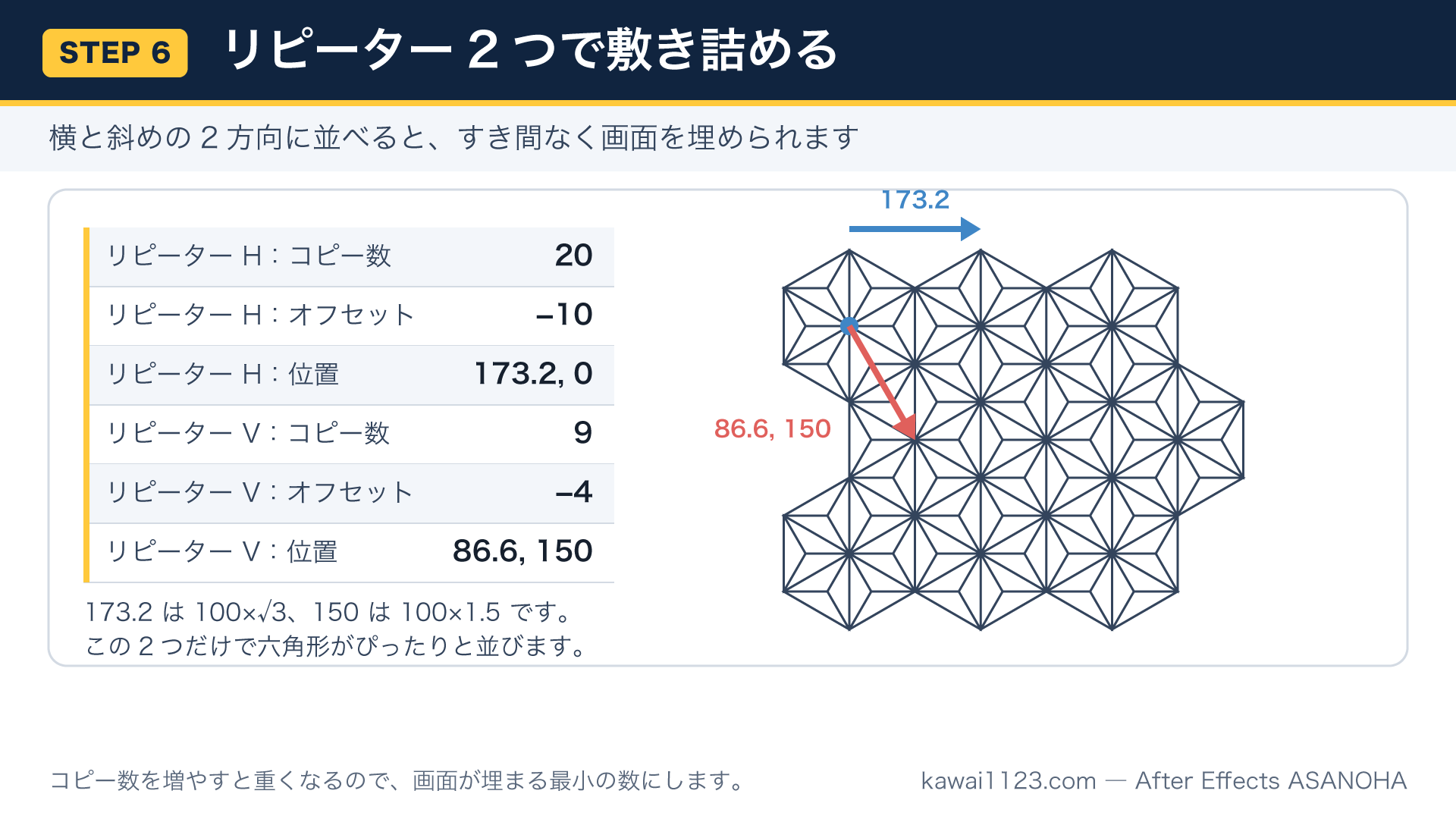
今度はグループの外側(コンテンツの直下)に、リピーターをもう1つ追加します。名前は「リピーター H」にしておくと分かりやすくなります。
| 項目 | 設定 |
|---|---|
| コピー数 | 20 |
| オフセット | −10 |
| 位置 | 173.2, 0 |
173.2は100×√3です。正六角形を横に並べるときの、ぴったりくっつく間隔になります。オフセットを−10にすると、増えたコピーが画面の左右に均等に広がります。
さらにもう1つリピーターを足し、斜め下方向に増やします。
| 項目 | 設定 |
|---|---|
| コピー数 | 9 |
| オフセット | −4 |
| 位置 | 86.6, 150 |
86.6は横に半マス、150は100×1.5です。六角形は真下ではなく半マスずらした斜め下に並ぶので、この2つの数字ですき間なく埋まります。
コピー数を増やしすぎると重くなります。画面が埋まる最小の数にしておくと、プレビューが快適です。
スペースキーまたは右側のプレビューパネルの再生ボタンで確認します。カクついて見えるときは、コンポジション画面の下にある表示画質を「1/2」に下げてください。書き出す画質には影響しません。
最初と最後がきちんとつながっているかは、タイムラインの端を数フレーム行き来させると分かります。
ブログに載せるなら、1920×1080・30fpsのままで問題ありません。ファイルが大きいときは、書き出したあとに動画圧縮ツールでサイズを落とすと読み込みが速くなります。
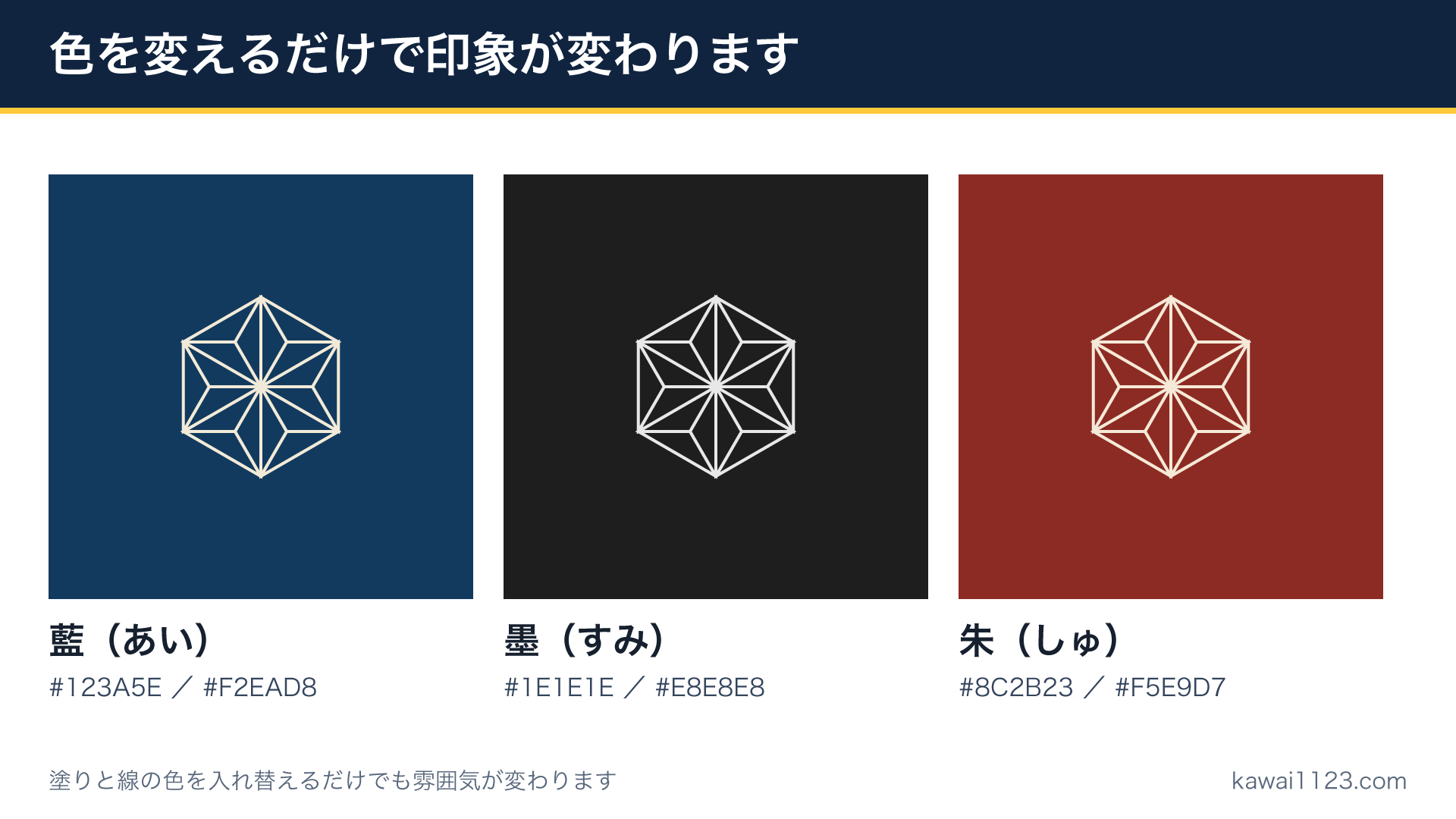
背景の平面の色と、線の色。この2か所を変えるだけで、雰囲気は大きく変わります。和柄の定番の組み合わせを3つ挙げておきます。
| 名前 | 背景 | 線 |
|---|---|---|
| 藍(あい) | #123A5E | #F2EAD8 |
| 墨(すみ) | #1E1E1E | #E8E8E8 |
| 朱(しゅ) | #8C2B23 | #F5E9D7 |
| 症状 | よくある原因 | 直し方 |
|---|---|---|
| 模様が輪のように広がる | リピーターのアンカーポイントが (0, 0) になっていない | アンカーポイントを 0, 0 に戻す |
| 六角形にならず、扇のまま | 回転が60度になっていない | 1つ目のリピーターの回転を60°にする |
| 模様にすき間ができる | 位置が173.2/86.6・150になっていない | 小数点以下まで正確に入力する |
| 模様が全部まとめて大きくなる | キーフレームをレイヤー側に付けている | グループのトランスフォームに付け直す |
| Y字が角に届かない | 重心の数字がずれている | 3つの角を足して3で割り直す |
| 再生が重い | コピー数が多すぎる | 表示画質を1/2にし、コピー数を減らす |
| 線が見えない | 背景の平面が上にある | 平面をタイムラインの一番下へ移動する |
作れます。この記事で押すボタンは、多角形ツール・ペンツール・リピーター・ストップウォッチの4つだけです。数字はすべて記事に書いてあるので、順番に入れていけば同じ絵になります。
必要ありません。After Effects本体の機能だけで完成します。フォントも画像も使いません。
六角形の半径100を変え、あわせて173.2(半径×1.732)と86.6・150(半径×0.866/×1.5)を計算し直します。たとえば半径を150にするなら、259.8/129.9・225になります。
キーフレームの間隔を広げます。デュレーションを20秒にして、40F・260Fをそれぞれ80F・520Fに置き換えると、同じ動きが半分の速さになります。
麻の葉模様は、形の決まりがはっきりしている和柄です。だからこそ1枚の三角形を回してコピーするという、After Effectsが得意なやり方とよく合います。
この記事でやったことは、突き詰めると次の3つだけです。
After Effectsで麻の葉模様を作る手順と同じ考え方は、亀甲や青海波など他の和柄にもそのまま使えます。まずはこの麻の葉を1本作って、色を自分好みに変えるところまでやってみてください。
シェイプレイヤーの基本は、Adobe公式の「シェイプとマスクの作成」でも確認できます。次は「After Effectsで亀甲文様を作る方法」へ進むと、同じリピーターの考え方を別の和柄で練習できます。
ブラウザ上で動かした簡易版です。実際のAfter Effectsでは、この動きが1920×1080のなめらかな映像になります。