【50代実践】Adobe Stockで稼ぐ方法|中高年がプロ品質で収益化する完全ガイド
Yoshihiro_Kawai
Re:じぶん再起動ノート

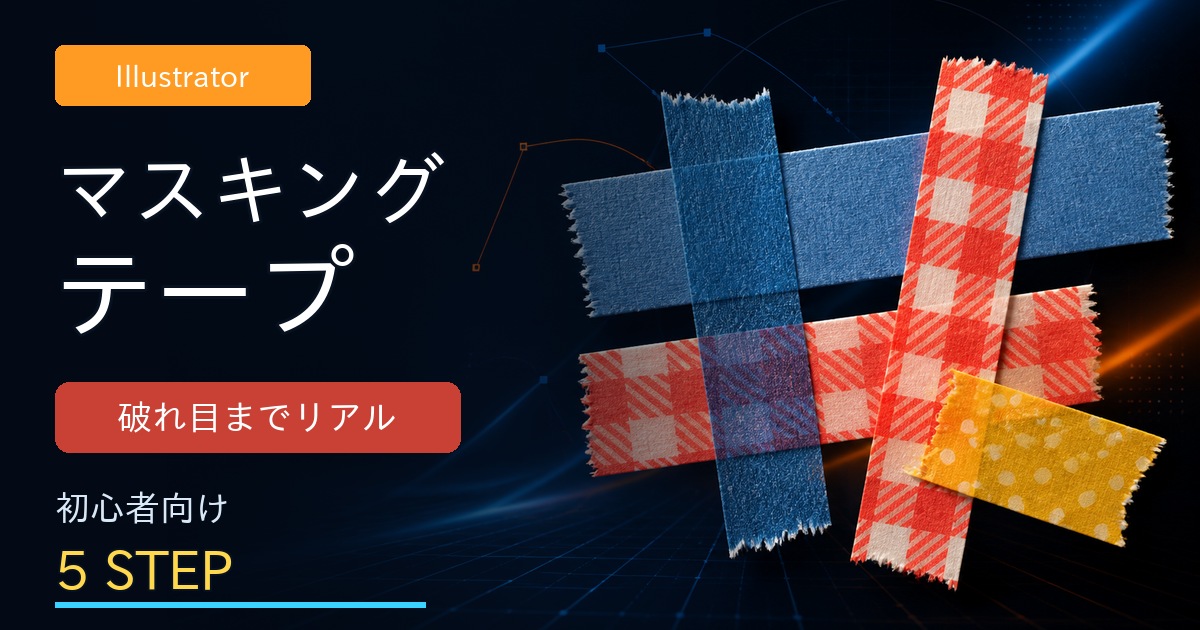
Illustratorでマスキングテープを描いても、端がまっすぐなままで「ただの長方形」に見えてしまうことがあります。
この記事では、長方形、不透明度、消しゴム、リンクルツールの4つを使い、紙らしい破れ目があるマスキングテープを完成させます。色と模様を変えれば、ブログやSNSで使う素材を何種類でも作れます。
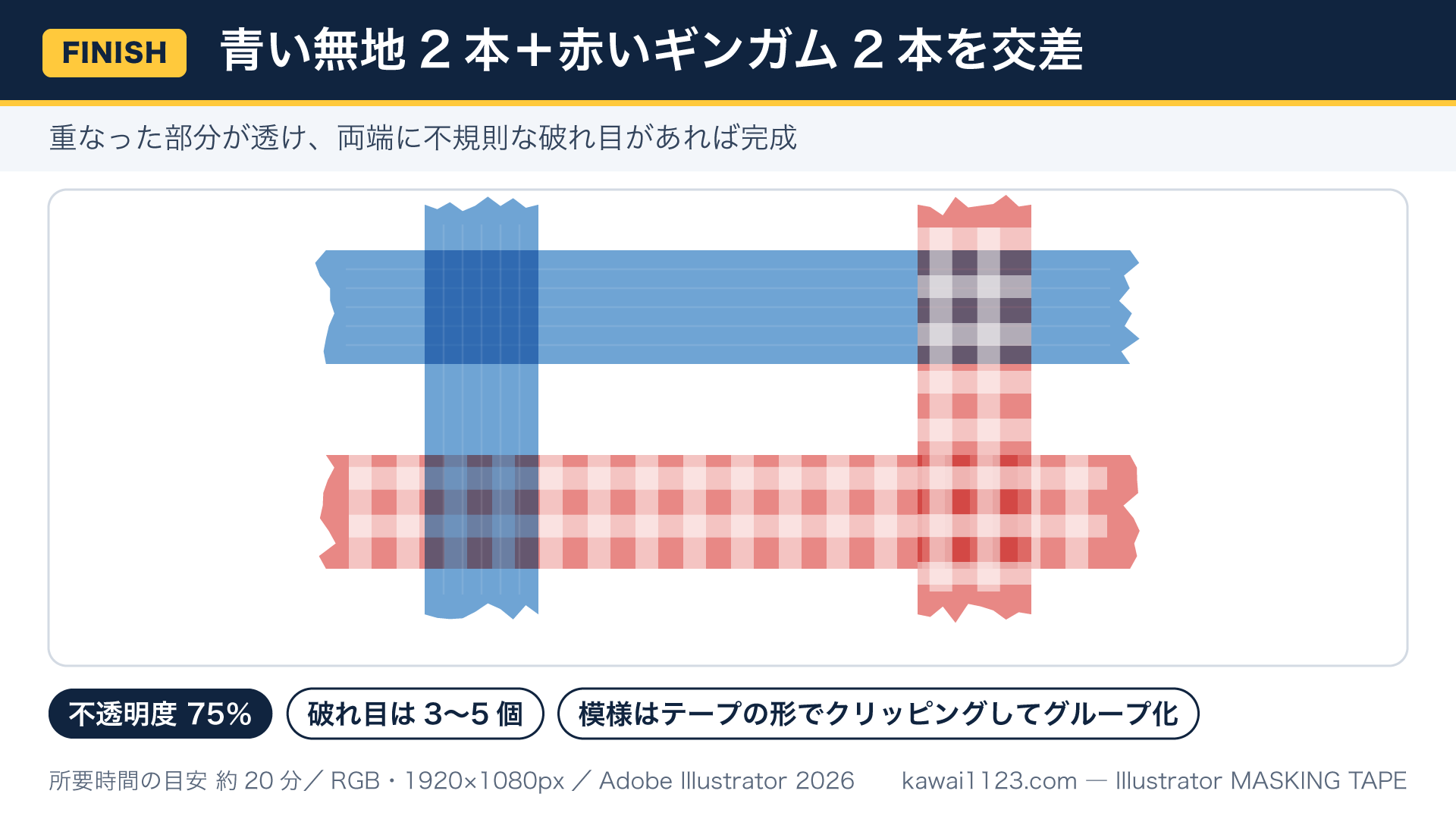
完成すると、テープの重なった部分が透け、両端に不規則な破れ目ができます。所要時間の目安は約20分です。
結論から言うと、次の5ステップで作れます。
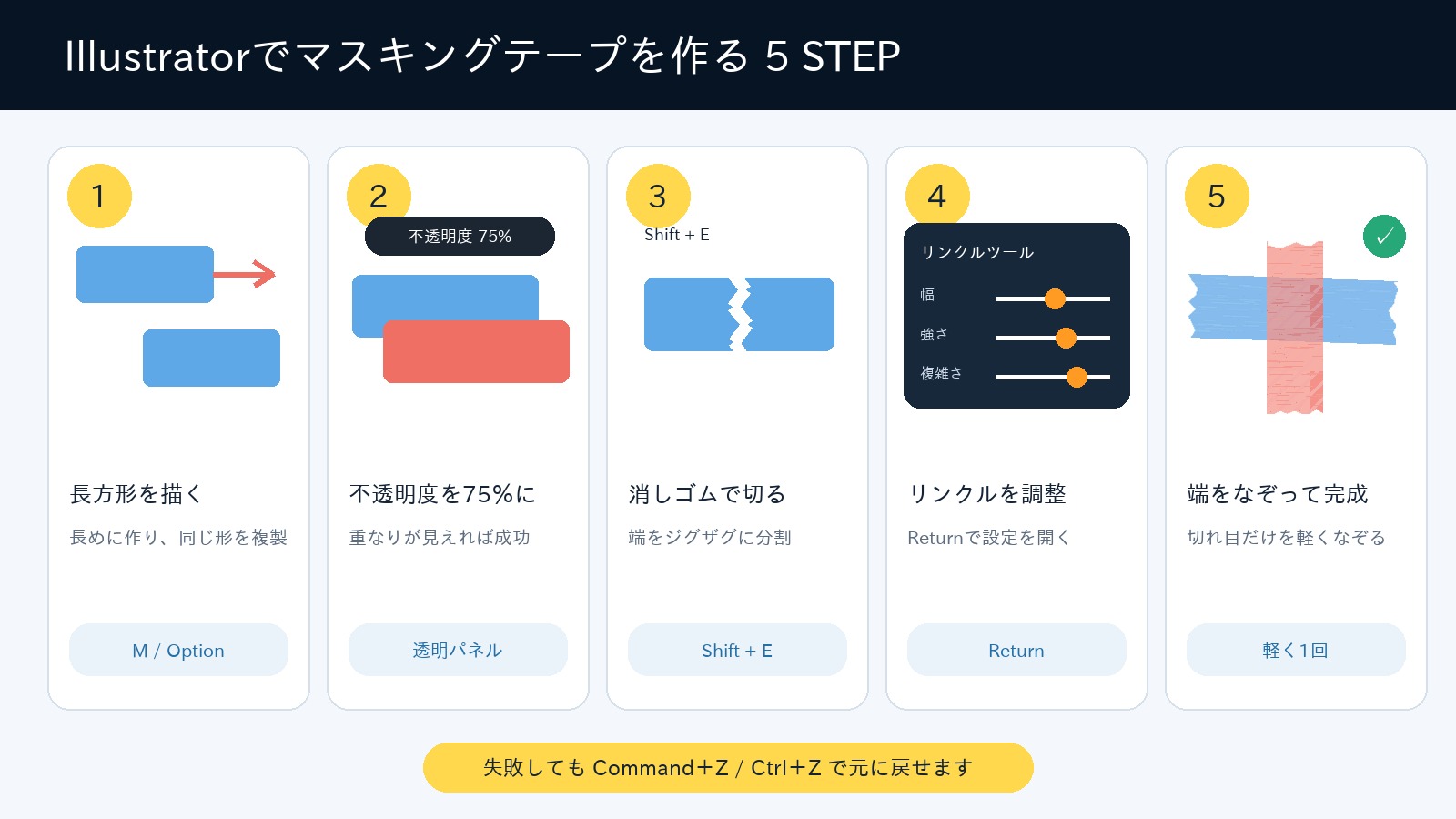
失敗しても、Macは Command+Z、Windowsは Ctrl+Z で一つ前に戻せます。最初から完璧な破れ目を作ろうとせず、弱い設定で少しずつ整えるのがコツです。
この動画は、Illustratorで実際に作成した5工程と完成図を順番に表示します。音声解説はなく、控えめなBGM入りです。各画面で一時停止しながら、同じ操作をIllustratorで試してください。
| 項目 | 内容 |
|---|---|
| 使用アプリ | Adobe Illustrator |
| 対象バージョン | 2026(30.7.0) |
| Adobe公式仕様の確認日 | 2026年8月11日 |
| ドキュメント | RGB・1920×1080px |
| 所要時間 | 約20分 |
| 難しさ | 初めて〜やさしい |
| 練習素材 | 不要 |
ツールの位置はワークスペースによって少し違います。見つからない場合は、ツールバー下部の「ツールバーを編集」から追加してください。
M です。Shift+Option、Windowsは Shift+Alt を押しながら横へドラッグします。Shift は水平を保ち、Option(Alt) は同じ形を複製します。
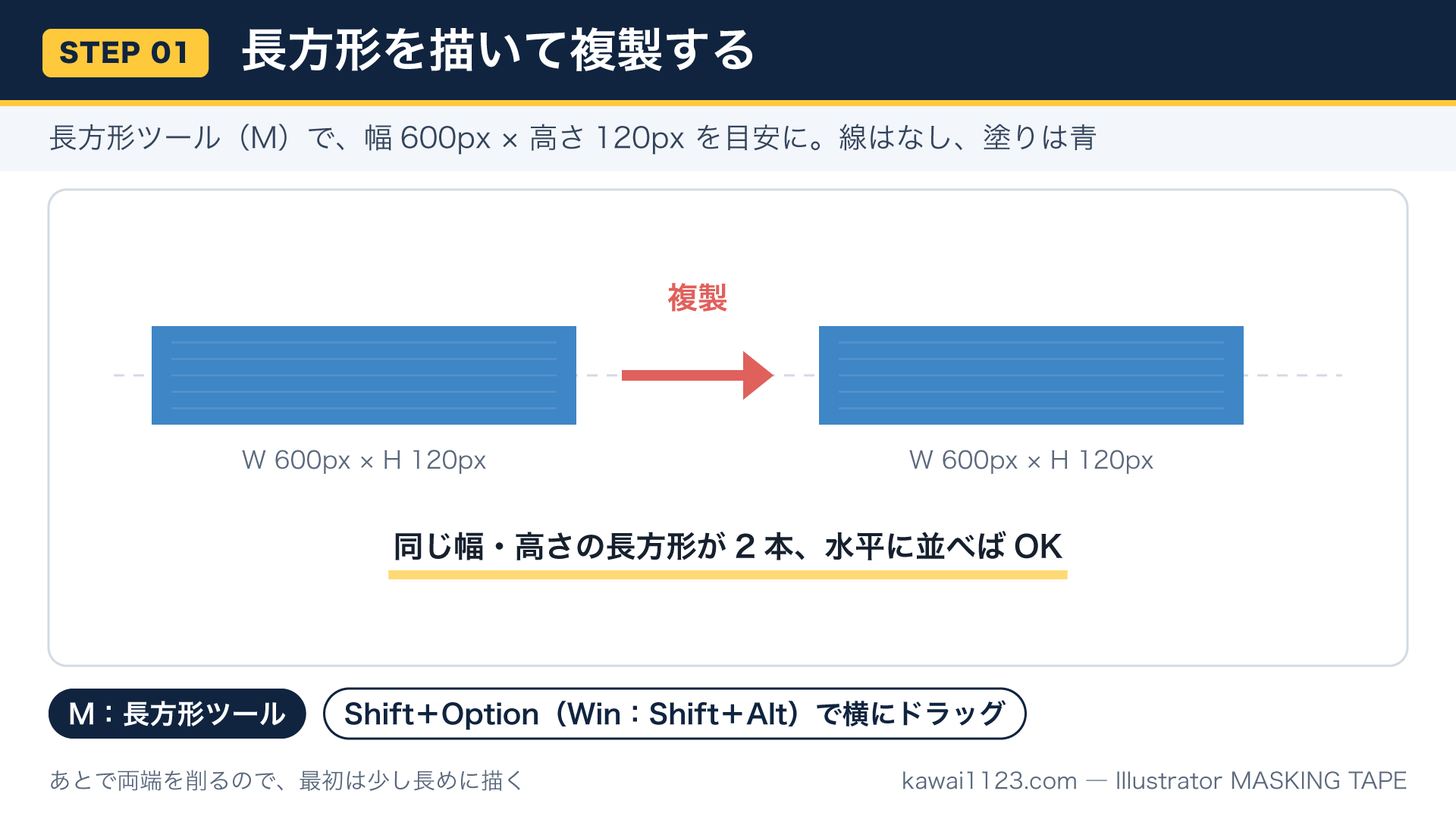
あとで両端を削るためです。最初から完成幅ぴったりで作ると、破れ目を入れたあとに短く見えることがあります。
同じ幅と高さの長方形が2本、平行に並んでいれば大丈夫です。位置がずれた場合は Command+Z / Ctrl+Z で戻し、もう一度 Shift を押しながら動かします。
75% にします。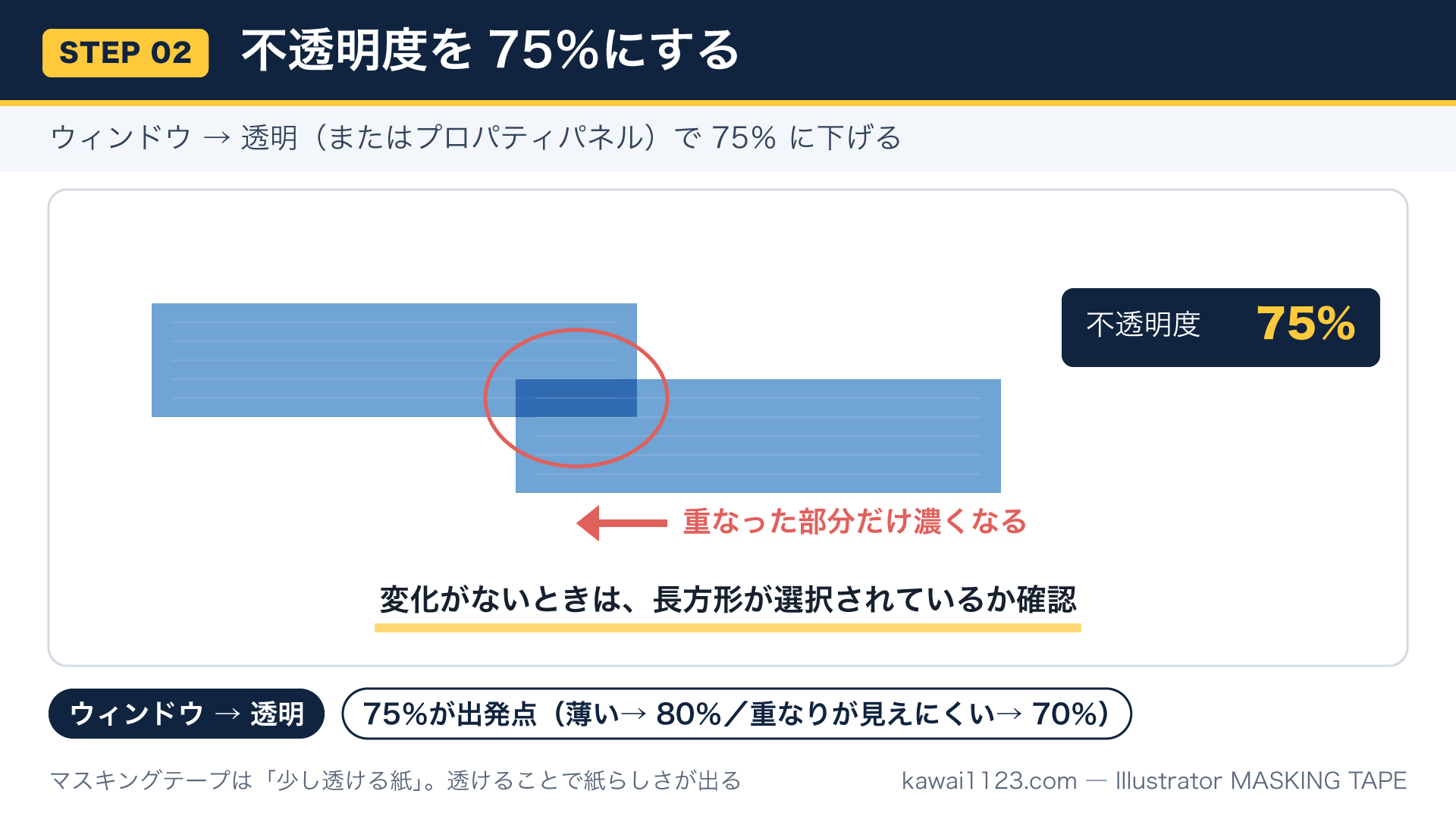
マスキングテープは少し透ける紙です。不透明度を下げると、テープが重なった部分だけ色が濃く見え、紙らしさが出ます。
75%は出発点です。色が薄すぎる場合は80%、重なりが見えにくい場合は70%を試してください。
重なった部分だけ、下の色が透けて少し濃く見えれば成功です。変化がない場合は、長方形が選択されているか確認します。
Shift+E です。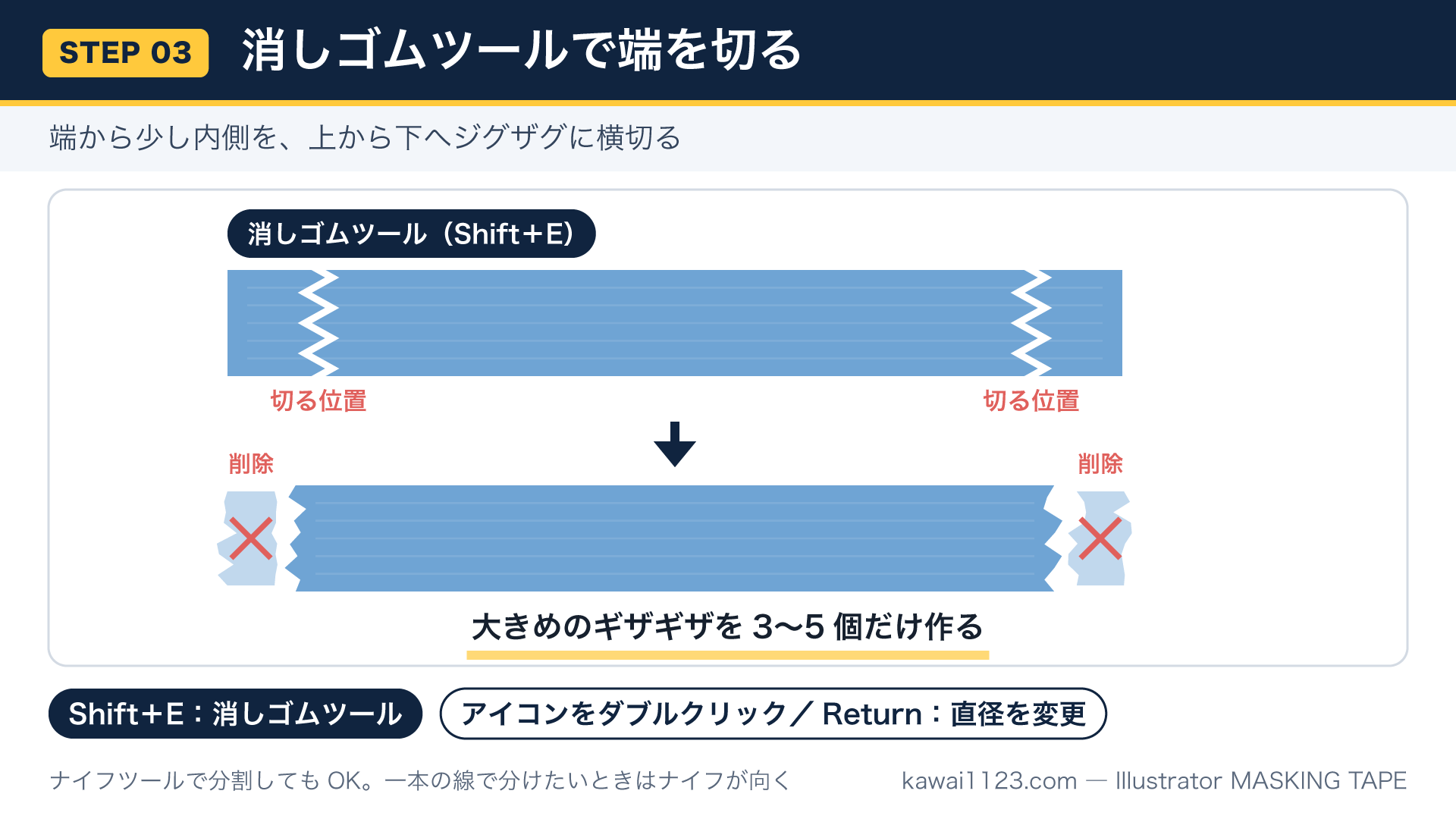
ナイフツールで分割してもかまいません。消しゴムは削る幅を見ながら作業しやすく、ナイフは一本の線で分けたいときに向きます。
消しゴムツールのアイコンをダブルクリックするか、Return(Enter) を押します。オプションが開いたら直径を小さくします。
まっすぐだった端に、大きめのジグザグが3〜5個できれば十分です。細かく削りすぎるとアンカーポイントが増えるため、ここでは大きな切れ目だけを作ります。
リンクルツールは、オブジェクトの輪郭に「しわ」のような細かな凹凸を加える機能です。Adobe公式のツール一覧でも、変更ツールの一つとして説明されています。
Return(Enter) を押すか、リンクルツールのアイコンをダブルクリックします。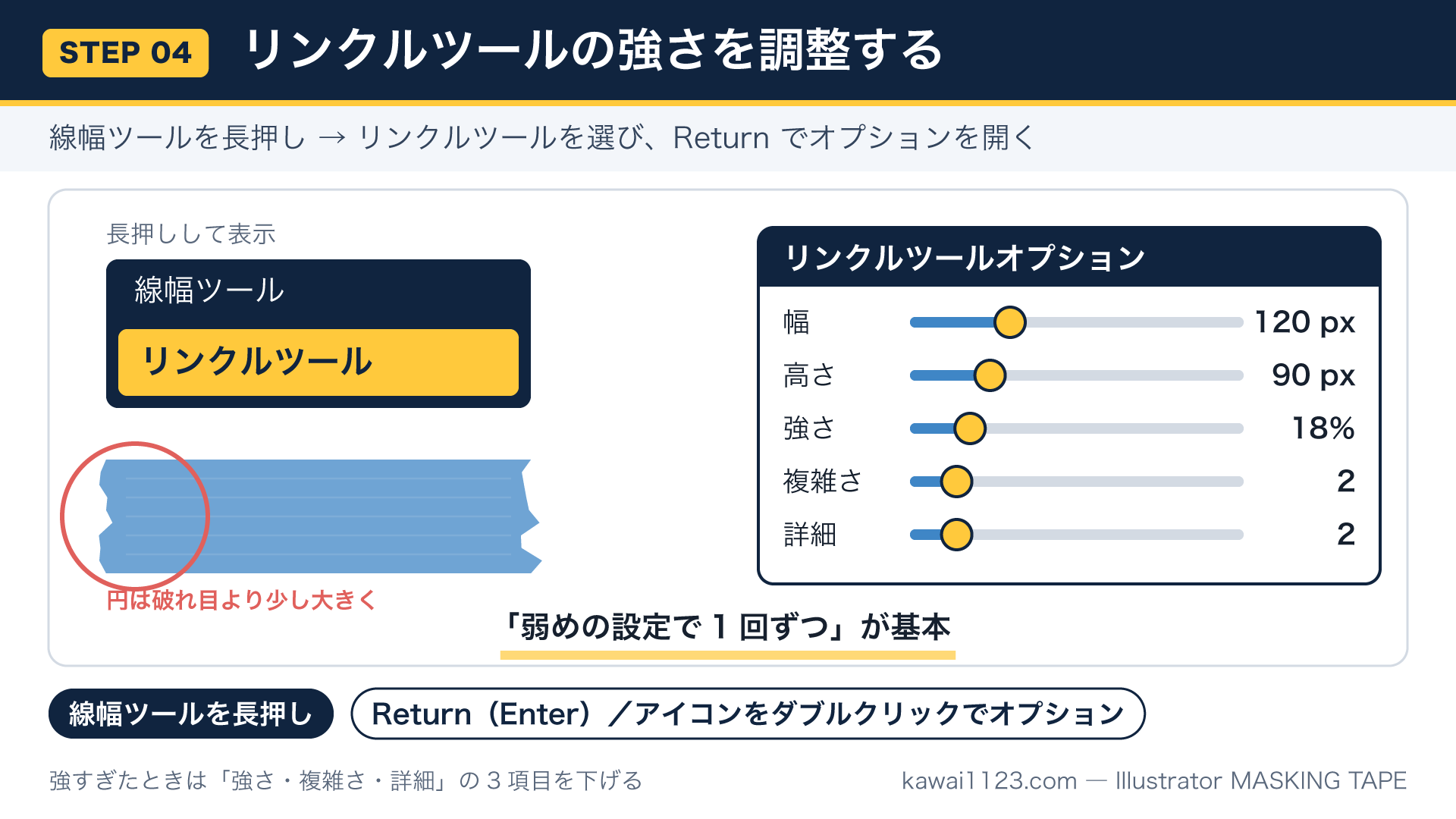
Adobe公式のオブジェクト変形ガイドでは、リンクルツールで水平方向・垂直方向のしわ量も調整できると説明されています。
数値はテープの大きさで変わるため、固定値より「弱い設定で1回ずつ」を優先します。
ブラシの円が、破れ目より少し大きい状態です。プレビューで変形が強すぎる場合は、強さ・複雑さ・詳細を下げます。
中央までドラッグするとテープ全体が歪みます。触るのは両端の数十ピクセルだけです。
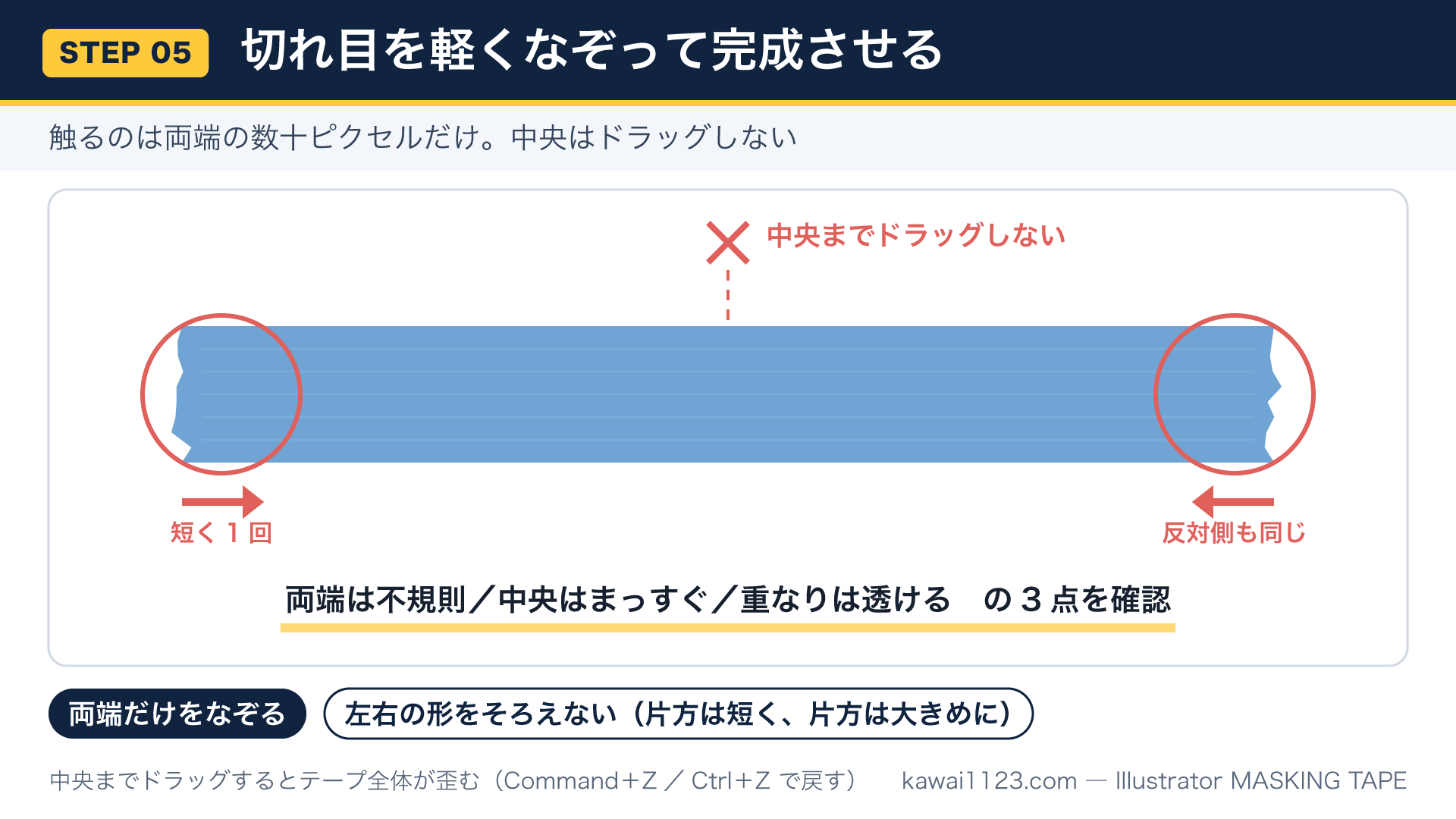
左右を同じ形にしないことです。片方は短いギザギザ、もう片方は少し大きな凹凸にすると、機械的に見えません。
この3点が確認できれば完成です。
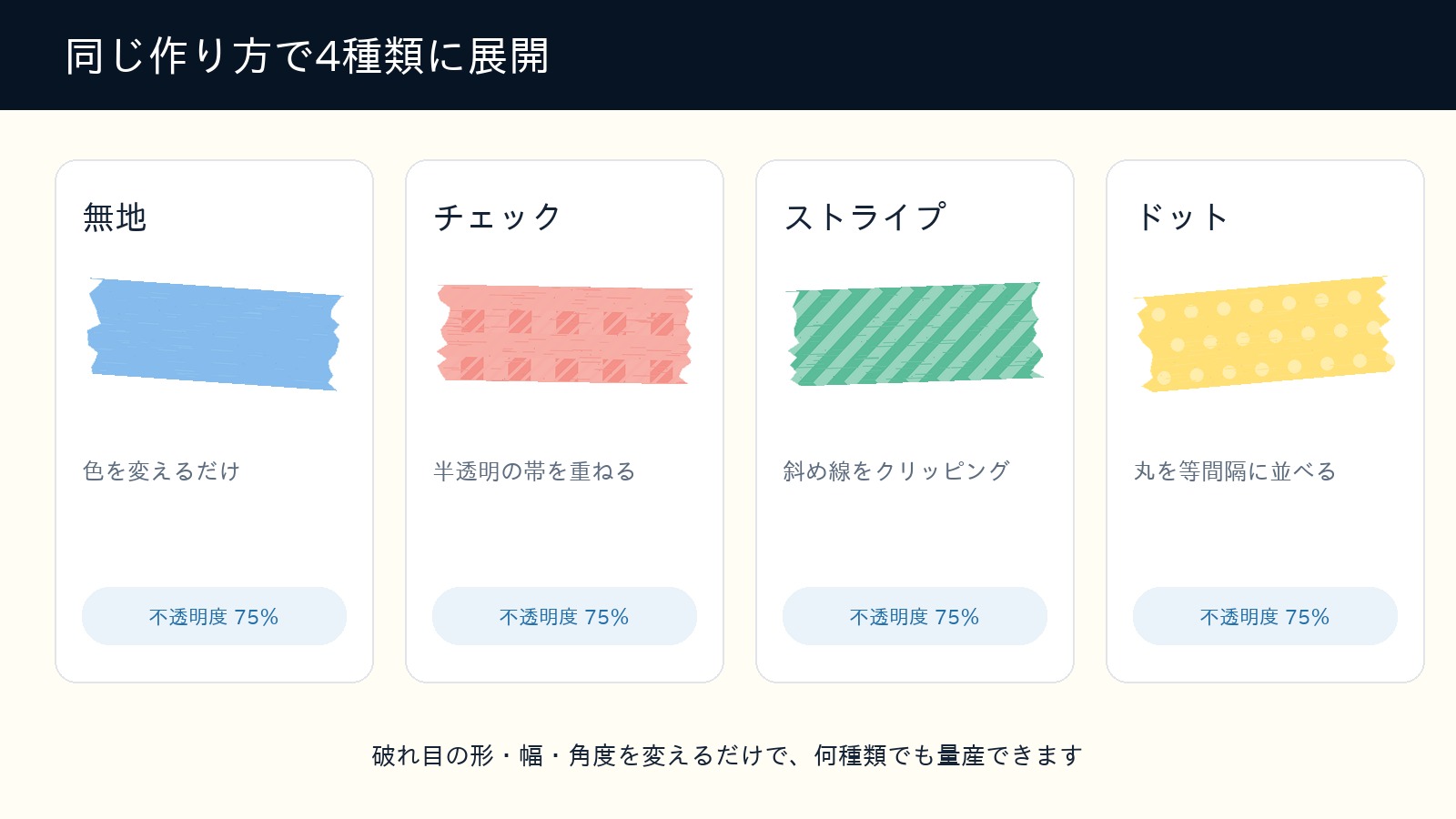
基本形ができれば、模様を変えるだけで量産できます。
模様はテープの形でクリッピングし、テープと模様をグループにします。これで一緒に移動できます。
粒状はラスタライズ効果です。Adobe公式の効果一覧でも、粒状にはスプリンクルを含む複数の種類があると説明されています。効果を付ける前に元のテープを複製して非表示にしておくと、やり直しやすくなります。
| 困った状態 | 主な原因 | 直し方 |
|---|---|---|
| 重ねても透けない | 不透明度が100% | 対象を選び、不透明度を75%にする |
| 消しゴムで削れない | 長方形が未選択、またはロック中 | 対象を選択し、ロックを解除する |
| 端が削れすぎる | 消しゴムの直径が大きい | アイコンをダブルクリックし、直径を下げる |
| ギザギザが強すぎる | リンクルの強さ・複雑さ・詳細が高い | 3項目を下げ、1回だけなぞる |
| テープ全体が曲がる | 中央までドラッグした | Command+Z / Ctrl+Z で戻し、端だけに使う |
| リンクルツールが見つからない | ツールバーに未登録 | 「ツールバーを編集」から追加する |
masking-tape.ai という名前で保存します。AIファイルは、色や形をあとから直すための元データです。
端が切れていないか、模様がぼやけていないか、背景が意図した色かを確認してください。AIを保存しただけでは、ブログで使う画像はまだできていません。
| 用途 | 推奨設定 |
|---|---|
| アイキャッチ | 1200×630px、JPEGまたはWebP |
| 本文の図解 | 1920×1080px、PNGまたはWebP、1枚200KB以下を目安 |
| 動画 | 1920×1080px、30fps、H.264/AAC MP4、Web向け高速開始 |
| 表示 | 幅100%・高さ自動・16:9、画像は遅延読み込み |
| ファイル名 | 英小文字とハイフンで短くする |
| 代替テキスト | 画像だけを見なくても内容が分かる説明 |
この記事の図解画像6枚(STEP1〜5+完成図)は1920×1080pxのPNGで、1枚約81〜126KBです。動画は1920×1080px・36秒・約2.1MBに抑え、H.264/AACとWeb向け高速開始を設定しました。WordPressでは画像の遅延読み込みと動画の preload="metadata" を使い、最初の表示を軽くしています。
今回は、Illustratorで紙らしいマスキングテープを作りました。
まずは無地のテープを1本完成させてください。同じ形を複製し、色や模様を変えると、チェック・ストライプ・ドットへ展開できます。
以下にはアフィリエイトリンクが含まれます。リンク経由で購入・申し込みがあった場合、運営者に報酬が入ることがあります。
この記事で参考にした書籍は、イラレ職人コロさんの『イラレのスゴ技 動画と図でわかるIllustratorの新しいアイディア』です。今回のマスキングテープ以外にも、Illustratorで試せる作例が掲載されています。
次に、作った素材を動かしてみたい方は「After Effectsで亀甲文様を作る方法|初心者向けに画像で解説」も参考にしてください。Adobe学習全体の順番を確認したい方は「50代からのAdobe副業ロードマップ」へ進めます。